Ikhtisar Fungsi
Dalam operasi bisnis sebenarnya, peran bisnis yang berbeda memiliki kebutuhan yang berbeda dalam melihat data, seperti:
Manajemen perlu secara teratur melihat data bisnis inti seperti volume pengguna kumulatif, aktivitas produk harian, dan pembayaran transaksi.
Setelah versi produk baru dirilis, personel produk perlu memeriksa masa hidup harian, retensi, klik fungsi, dan data lainnya dari produk tersebut.
Operator aktivitas perlu memeriksa data efek dari aktivitas operasi di stasiun reguler untuk menyesuaikan ritme.
Bidang dasbor dibagi menjadi dasbor preset dan dasbor saya. Untuk memudahkan Anda langsung melihat data produk utama, sistem menetapkan dasbor inti beberapa produk sehingga Anda dapat memantau metrik inti. Dasbor saya dapat disesuaikan, ditambahkan, dan dibagikan dengan akun lain.
Oleh karena itu, selain dasbor preset, sistem juga menyediakan model analisis seperti acara, corong, dan sesi. Pengguna dapat menyesuaikan metrik, membuat laporan, dan menambahkan laporan ke dasbor buatan sendiri yang sesuai.
Panduan Tindakan
1. Komposisi Halaman
"Dasbor visualisasi" terdiri dari bagian-bagian berikut:
Kotak Filter: Di kotak filter, Anda dapat menyaring dan beralih antara papan dasbor aplikasi yang berbeda atau organisasi yang berbeda di bawah organisasi yang sama.
Bilah Menu: Bilah menu dapat beralih antara dasbor yang berbeda, serta membuat dasbor baru dan pengelompokan.
Area Fungsi di pojok kanan atas: Area ini mencakup penyaringan waktu, pergantian platform, penyaringan global, penambahan komponen dasbor, serta pengeditan dan manajemen dasbor.
Area Tampilan Data: Menampilkan semua jenis data laporan yang ditambahkan ke dasbor.
2. Panduan Tindakan
「2.1 Buat Dasbor Visualisasi」
Klik tombol 「Baru」 di bilah menu dan pilih dasbor baru. Jendela pop-up dasbor baru muncul. Untuk membuat dasbor, Anda perlu mengisi informasi berikut.
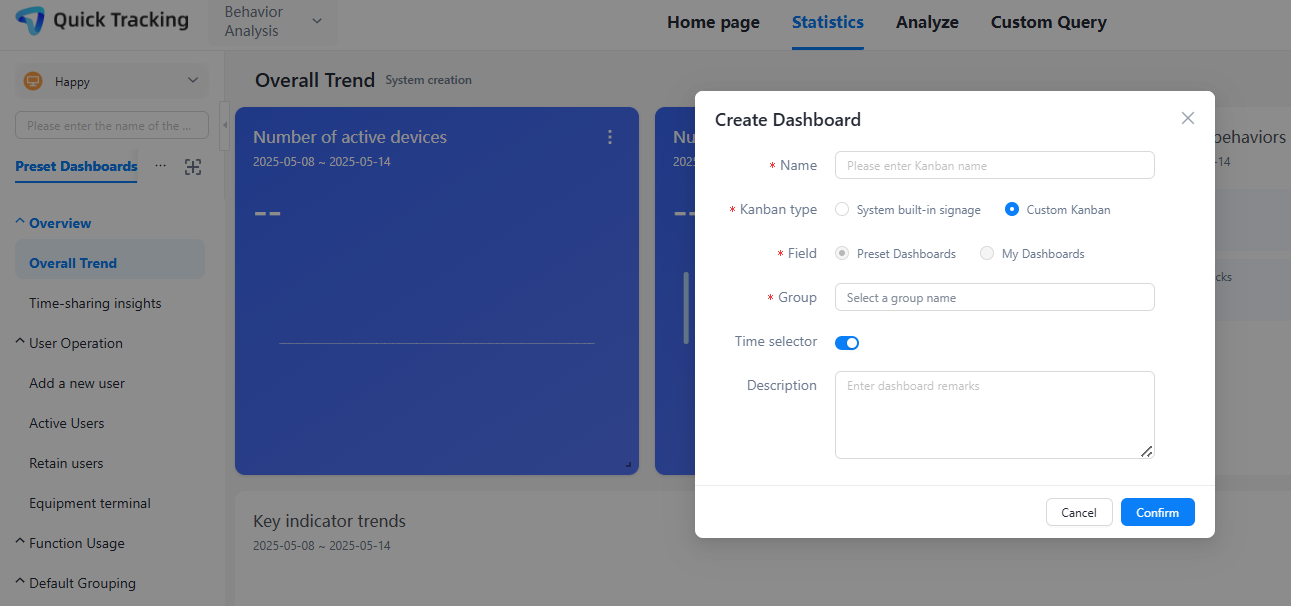
Nama Dasbor: Nama dasbor diperlukan dan dapat disesuaikan sesuai dengan bisnis aktual.
Tipe Dasbor: Ada dua jenis dasbor: dasbor bawaan sistem dan dasbor kustom. Dasbor bawaan sistem harus dipilih, tetapi dasbor kustom tidak dapat dipilih. Setelah dasbor kustom dibuat, itu adalah dasbor kosong yang dapat disesuaikan dan ditambahkan dengan berbagai jenis dasbor.
Bidang: Di bilah menu, klik dasbor baru di bagian dasbor preset. Bidang ini adalah dasbor preset. Di halaman dasbor saya, klik dasbor baru di bagian dasbor saya. Bidang ini adalah dasbor saya.
Grup: Tentukan grup tempat dasbor yang dibuat termasuk di bilah menu. Jika tidak ada grup yang tersedia, Anda dapat membuat grup baru di bagian 「Buat Grup Baru」. Anda dapat menyesuaikan nama grup berdasarkan kebutuhan bisnis Anda.
Pemilih Waktu: Pemilih waktu diaktifkan secara default. Setelah diaktifkan, pemilih waktu ditampilkan di pojok kanan atas dasbor. Anda dapat memilih dan menyaring rentang waktu dasbor saat ini. Setelah dimatikan, pemilih waktu tidak akan ditampilkan di pojok kanan atas dasbor.
Deskripsi Dasbor: Opsional. Anda dapat menyesuaikan parameter ini berdasarkan kebutuhan bisnis Anda.
Pengaturan Berbagi: Saat Anda membuat dasbor di bidang dasbor saya, Anda dapat memilih akun tertentu di pengaturan berbagi untuk berbagi dasbor.
Setelah menyelesaikan informasi di atas, klik tombol konfirmasi untuk membuat dasbor kosong.
「2.2 Tambahkan Grafik Terkait」
Buat dasbor kosong, klik tombol 「Tambah Grafik」, Anda dapat memilih 「Komponen Grafik」, 「Komponen Teks」, atau 「Komponen Model」.
Pilih 「Komponen Grafik」, jendela pop-up pengaturan grafik muncul. Anda perlu memilih dan mengisi informasi untuk menyelesaikan pembuatan.
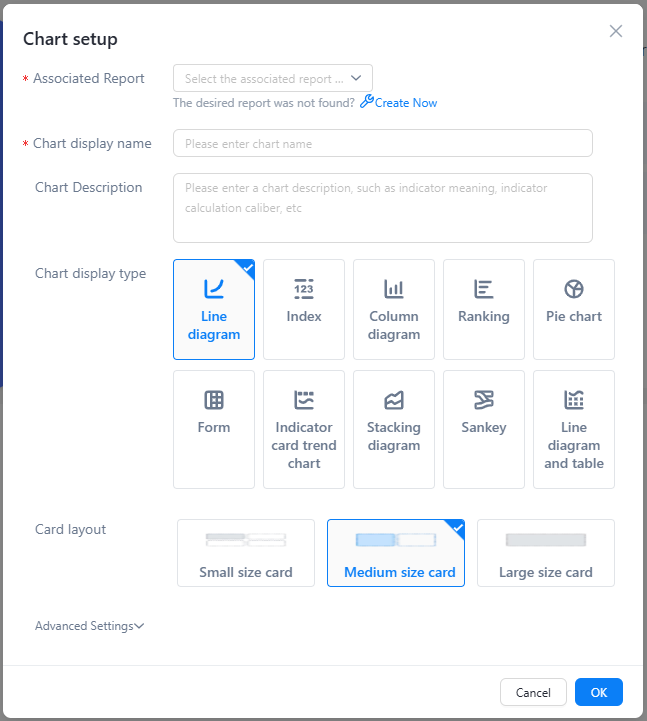
「Buat Komponen Grafik」
Laporan Terkait: Anda dapat memilih laporan yang telah dibuat dan disimpan di perilaku analisis-Analisis. Jika laporan yang diinginkan tidak ditemukan, Anda dapat mengklik buat sekarang untuk memilih analisis yang berbeda untuk membuat.
Nama Tampilan Grafik: Setelah laporan terkait, tampilan terkait default adalah nama laporan, yang dapat disesuaikan.
Deskripsi Grafik: Opsional. Anda dapat memasukkan deskripsi grafik, seperti arti indikator dan kaliber perhitungan indikator.
Jenis Tampilan: Grafik Garis, Indikator, grafik kolom, Peringkat, Diagram Lingkaran, Tabel, Grafik Tren Indikator, Diagram Sankey, Grafik Bertumpuk, Grafik Garis, dan Tabel.
Tata Letak Kartu: Berbagai jenis tampilan grafik, Anda dapat memilih ukuran tata letak kartu yang berbeda.
Pengaturan Lanjutan: Opsional. Untuk pengaturan lanjutan, Anda dapat memilih granularitas waktu default dan kategori indikator default berdasarkan jenis laporan yang berbeda. Anda juga dapat memilih apakah akan mengaktifkan atau menonaktifkan toggle filter di dasbor.
「Buat Komponen Teks」
Klik 「Tambah Grafik」 dan pilih widget teks. Widget teks kosong ditambahkan ke dasbor saat ini.
Editor Teks Kaya: Editor Teks Kaya mendukung pengeditan teks, pengeditan latar belakang teks, pengeditan warna latar belakang komponen teks, pengeditan pengurutan teks, dan menyisipkan hyperlink.
Tombol Menu: Tombol menu di sebelah kanan di dalam kotak teks dapat menghapus atau menyalin widget teks saat ini.
「Buat Perakitan Model」
Klik 「Tambah Grafik」 dan pilih Tambah Komponen Model. Kotak dialog Tambah Jenis Model muncul. Dua jenis model didukung: model matriks metrik dan model piramida.
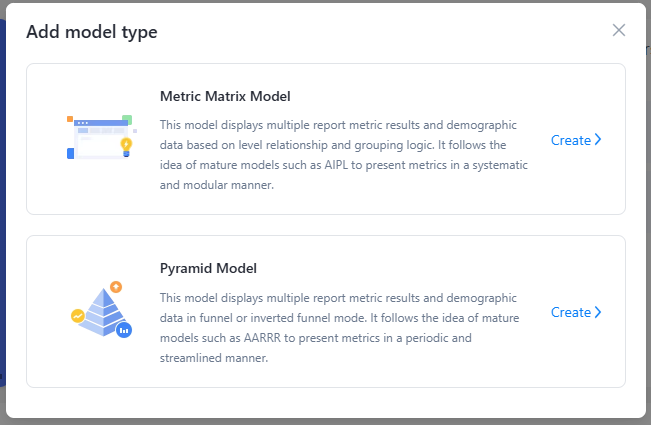
「Model Matriks Indikator」
Klasifikasi Model: Klasifikasi model dibagi menjadi matriks horizontal dan matriks vertikal.
Nama Tampilan: Dapat disesuaikan sesuai dengan konten bisnis aktual dan diperlukan.
Atur Waktu: Kondisi default adalah 7 hari terakhir, klik kotak waktu dapat dipilih secara independen.
Edit Node: Mendukung laporan analisis acara satu-metrik atau laporan analisis sesi tanpa pengelompokan, dan mendukung pengelompokan semua pengguna. Anda dapat mengaktifkan judul level-2 untuk node. Anda dapat mengaktifkan hingga lima node. Anda dapat menambahkan dua judul level-2 ke setiap node. Anda dapat menambahkan tiga metrik ke setiap judul level-2.
Metrik Dihitung Sama Seperti Bulan ke Bulan: Anda dapat memilih atau membatalkan untuk menampilkan data tahun-ke-tahun dan bulan-ke-bulan di dasbor.
「Model Piramida」
1. Klasifikasi Model: Klasifikasi Model dibagi menjadi dua jenis: piramida terbalik dan piramida positif.
2. Nama Tampilan: Dapat disesuaikan sesuai dengan konten bisnis aktual dan diperlukan.
3. Atur Waktu: Kondisi default adalah 7 hari terakhir, klik kotak waktu dapat dipilih secara independen.
4. Edit Node: Mendukung laporan analisis acara satu-metrik atau laporan analisis sesi tanpa pengelompokan, dan mendukung pengelompokan semua pengguna.
Setelah Anda mengaktifkan perhitungan tingkat konversi, tingkat konversi total dan tingkat konversi node ditampilkan di dasbor. Anda dapat menambahkan hingga lima node ke dasbor.
[2.3 Edit Dasbor]
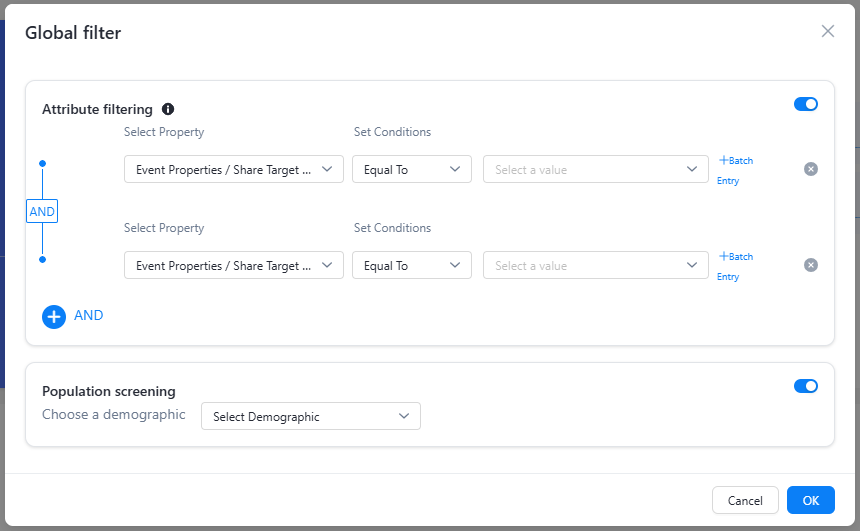
Di pojok kanan atas dasbor, Anda dapat menyaring, menambah, mengelola, dan mengedit dasbor di 「pemilih waktu」, 「filter global」, 「tambah grafik」, dan 「pengeditan dan manajemen dasbor」. Operasi spesifik adalah sebagai berikut:
Pemilih Waktu: Kondisi default adalah tujuh hari terakhir. Anda dapat mengklik kotak waktu untuk memilih waktu.
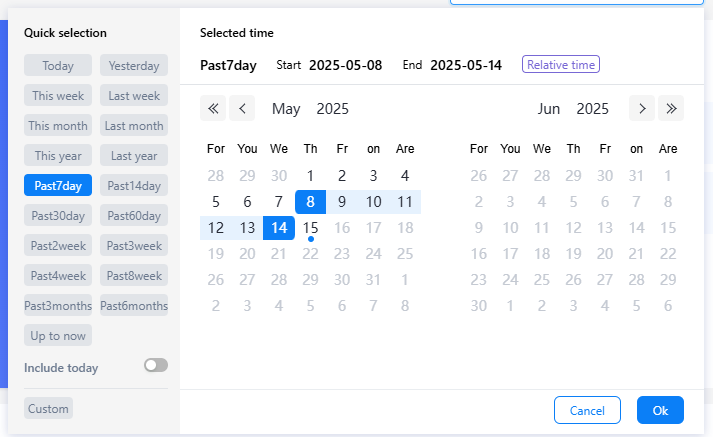
Penyaringan Global: Penyaringan Global mendukung penyaringan properti dan penyaringan audiens.
Deskripsi aturan penyaringan atribut:
Saat menyaring 「atribut acara」, jika ada acara yang tidak dikelola oleh atribut ini dalam acara yang terlibat dalam kanban, kueri penyaringan akan secara otomatis menjadi tidak valid untuk acara-acara ini, dan hanya acara yang memiliki atribut acara ini yang dikelola akan disaring dan dihitung.
Jika laporan metrik 「analisis atribut」 dirancang di dasbor, hanya filter 「Atribut Pengguna」 yang akan berlaku untuk itu.
Jika dasbor merujuk pada laporan metrik 「Kohort Pengguna」, kriteria filter apa pun tidak akan ditentukan untuk berlaku.
Penyaringan Audiens memungkinkan Anda memilih audiens yang telah dibuat.
Tambah Grafik: Tambah 「Komponen Grafik」, 「Komponen Teks」, dan 「Komponen Model」;
Pengeditan dan manajemen dasbor: pengeditan dan manajemen dasbor mendukung 「Filter Tetap」, 「Edit Dasbor」, 「Salin Dasbor」, 「Berlangganan Dasbor」, 「Hapus Dasbor」, 「Ekspor Dasbor」, dan 「Paksa Segarkan」.
[2.4 Hasilkan Laporan]
Analisis perilaku-wawasan perilaku-analisis. Anda dapat memilih analisis perilaku yang berbeda berdasarkan analisis metrik bisnis. Setelah Anda memilih analisis perilaku yang berbeda, Anda dapat memilih metrik data dan kondisi filter yang sesuai. Ambil analisis acara sebagai contoh:

Setelah memilih indikator dan kondisi yang sesuai, klik tombol 「Mulai Analisis」, dan laporan data yang sesuai akan ditampilkan di bawah.

Klik Simpan di pojok kanan atas laporan yang diperoleh untuk menyimpannya sebagai laporan dan mengaitkannya dengan dasbor.
-- Dampak pemilihan periode waktu yang berbeda saat menyimpan laporan pada laporan:
Pilih periode waktu relatif. Tanggal laporan dapat dikueri sesuai dengan waktu yang dipilih pada dasbor.
Pilih periode tetap, tanggal laporan tidak akan berubah menurut waktu pemilihan dasbor.
Tidak ada periode yang dipilih, tanggal laporan mengikuti waktu yang dipilih pada dasbor.
Klik tombol Lainnya untuk melihat daftar laporan yang disimpan.

[2.5 Tambahkan Laporan ke Dasbor]
Untuk laporan yang disimpan, Anda dapat memilih untuk menambahkan laporan ke dasbor.

Masukkan nama laporan yang ditampilkan.
Pilih dasbor untuk penambahan laporan.
Pilih jenis grafik.
Pilih tata letak tampilan grafik di dasbor buatan sendiri.
Terakhir, klik [OK].
Catatan: Adaptasi antara waktu dasbor dan waktu laporan:
Kondisi Filter Waktu Kanban | Jenis periode waktu yang dipilih saat laporan disimpan | Hasil Kueri |
Kanban pilih waktu apa saja "YYY/MM/DD ~ YYYY/MM/DD 」 | Tidak ada periode waktu yang dipilih saat laporan disimpan | Waktu laporan akan berubah sesuai dengan waktu yang dipilih oleh papan kanban. Misalnya, ketika laporan disimpan, tidak ada periode waktu yang dipilih. Jika papan kanban memilih periode waktu tetap 2021-07-01~2021-07-15 atau periode waktu relatif 7 hari terakhir, waktu yang ditampilkan oleh laporan sama dengan yang ditampilkan oleh papan kanban. |
Laporan disimpan dengan periode waktu tetap | Waktu laporan tidak akan berubah menurut waktu yang dipilih oleh kanban. Misalnya, ketika laporan disimpan, periode waktu tetap 2021-07-01-2021-07-15 dipilih, jadi tidak peduli jenis periode waktu apa yang dipilih oleh kanban, waktu tampilan laporan adalah 2021-07-01~2021-07-15. | |
Pilih periode waktu relatif saat menyimpan laporan | Kueri langsung x hari/minggu/bulan terakhir dengan menggunakan batas waktu yang dipilih oleh kanban sebagai titik jangkar, dan waktu yang ditampilkan di bawah judul grafik adalah rentang kueri aktual. Contoh: Hari ini adalah (7.21), waktu kanban adalah 2021-07-07~2021-07-20, dan kondisi waktu untuk menyimpan grafik adalah "7 hari terakhir", maka titik jangkar akan menjadi 7.20, dan rentang kueri "7 hari terakhir" adalah 2021-07-14~2021-07-20 |