Topik ini menjelaskan cara melakukan analisis statistik data akses pengguna, melihat peringkat sumber daya dan pengguna aktif, melacak volume akses, serta meninjau log akses sumber daya.
Informasi latar belakang
Fitur analisis akses hanya tersedia di Pro dan Edisi Profesional.
Hanya administrator organisasi dan pengguna dengan peran kustom yang memiliki izin artificial intelligence for IT operations yang dapat melihat dan mengelola fitur analisis akses.
Hanya pengguna dengan izin manajemen ruang kerja yang dapat melihat dan mengelola fitur analisis sumber daya tingkat ruang kerja.
Analisis akses tingkat organisasi
Panel ini menyediakan analisis akses sumber daya tingkat organisasi untuk administrator organisasi dan pengguna dengan peran kustom yang memiliki izin artificial intelligence for IT operations.
Entri fitur
Pada halaman Tenant Management, di panel navigasi sebelah kiri, pilih Artificial Intelligence for IT Operations > Statistical Analysis > Access Analysis.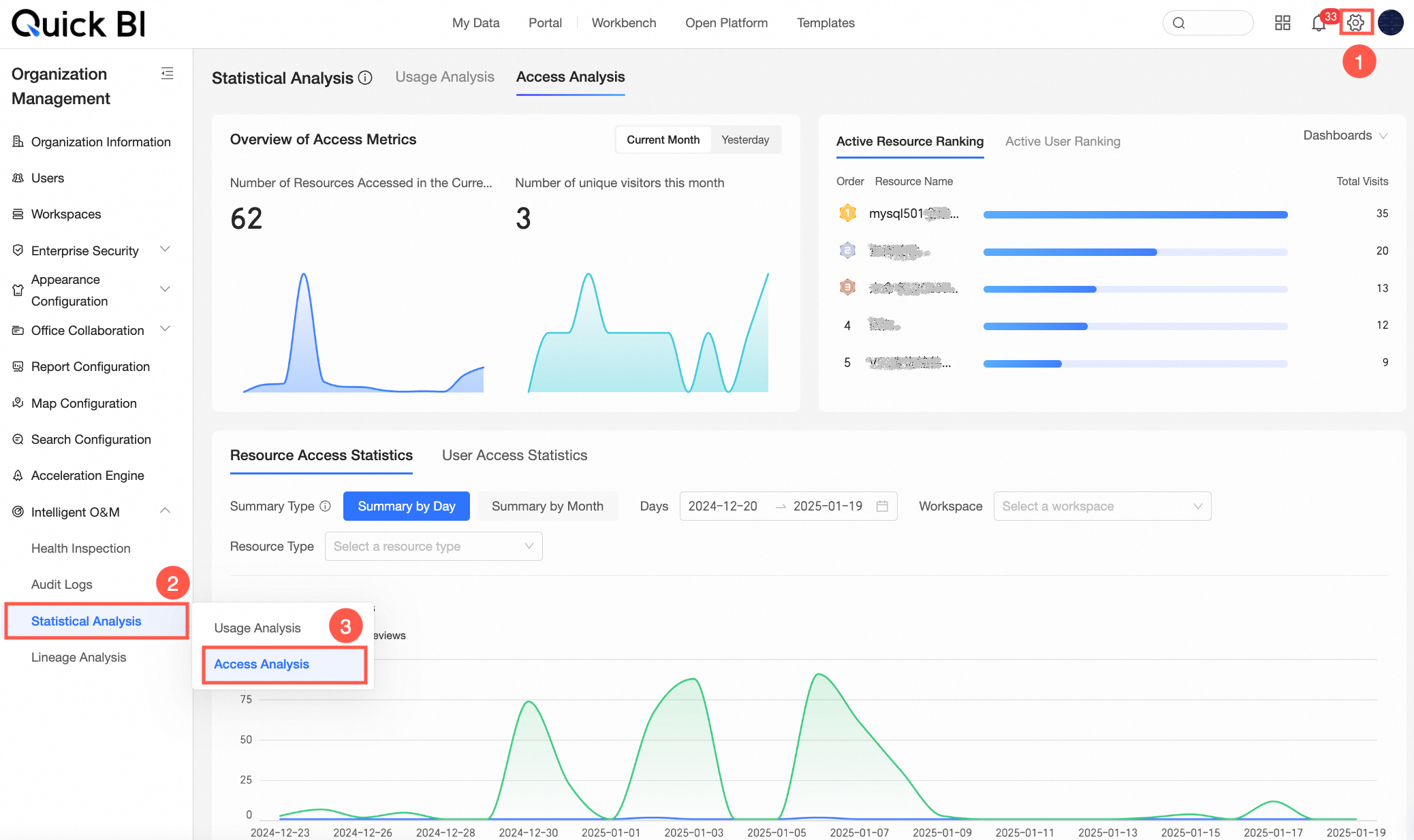
Konten panel
Ikhtisar metrik aktif
Anda dapat melihat ikhtisar metrik akses dan peringkat aktivitas untuk sumber daya dalam organisasi saat ini.
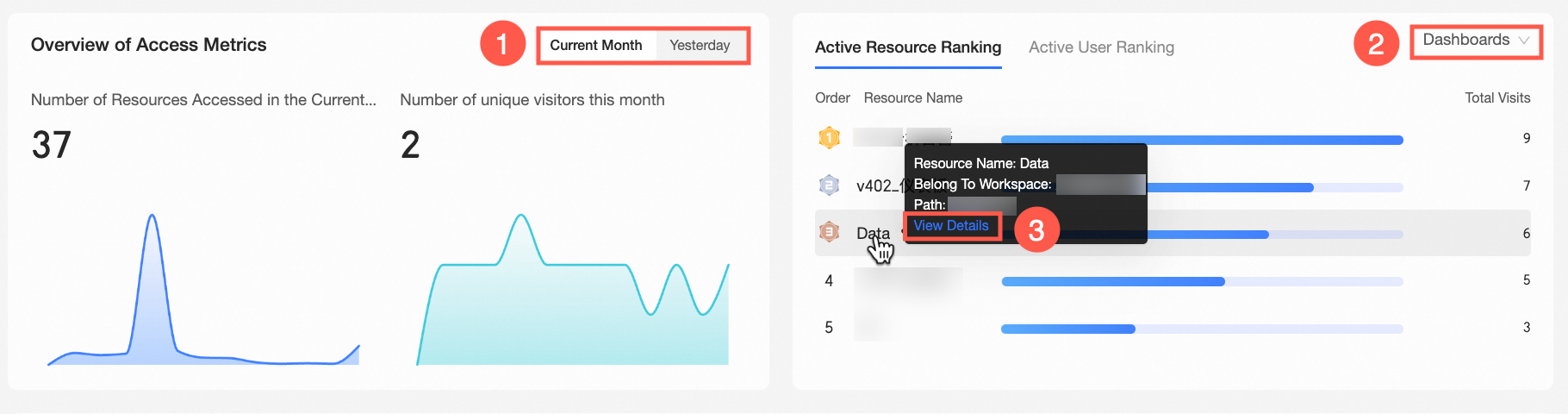
Ikhtisar metrik akses: Menampilkan tren jumlah sumber daya yang diakses dan pengguna akses. Secara default, data bulan ini ditampilkan. Anda dapat beralih ke data kemarin dengan mengklik tab (①) di pojok kanan atas.
CatatanStatistik dimensi Bulanan: Menampilkan tren pengguna aktif kumulatif per bulan selama 12 bulan terakhir, termasuk bulan ini.
Statistik dimensi Kemarin: Menampilkan tren pengguna aktif kumulatif per hari selama 30 hari terakhir, termasuk kemarin.
Peringkat aktivitas: Menampilkan peringkat sumber daya aktif, pengguna aktif, dan jumlah total akses. Secara default, jumlah kumulatif akses ke dasbor ditampilkan. Di daftar tarik-turun (②) di pojok kanan atas, Anda dapat mengganti jenis sumber daya. Anda juga dapat mengarahkan kursor ke nama sumber daya dan mengklik View Details (③) untuk membuka log akses sumber daya.
Statistik akses
Anda dapat melihat statistik akses sumber daya dan statistik akses pengguna untuk organisasi saat ini.
Statistik akses sumber daya: Pada tab Resource Access Statistics, Anda dapat melihat status akses sumber daya dalam organisasi saat ini.
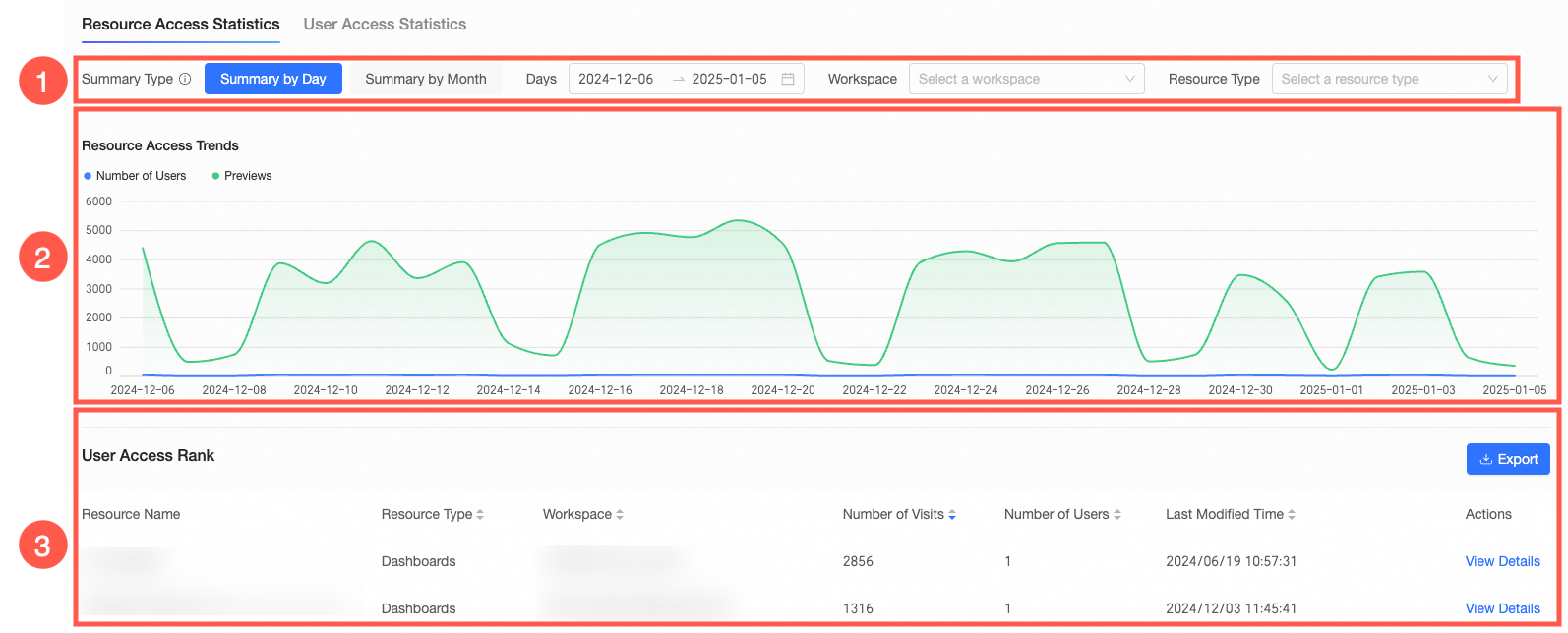
Anda dapat melakukan operasi berikut:
①: Memfilter data berdasarkan jenis ringkasan, rentang tanggal, ruang kerja, dan jenis sumber daya.
②: Menampilkan tren akses sumber daya. Grafik di area ini diperbarui berdasarkan filter yang Anda pilih di area ①.
③: Menampilkan peringkat akses sumber daya. Di kolom Operations, klik View Details untuk membuka log akses yang sesuai. Anda juga dapat mengklik tombol Export di pojok kanan atas untuk mengekspor data peringkat akses sumber daya pada halaman saat ini ke file Excel lokal.
Statistik akses pengguna: Pada tab User Access Statistics, Anda dapat melihat status akses pengguna dalam organisasi saat ini.
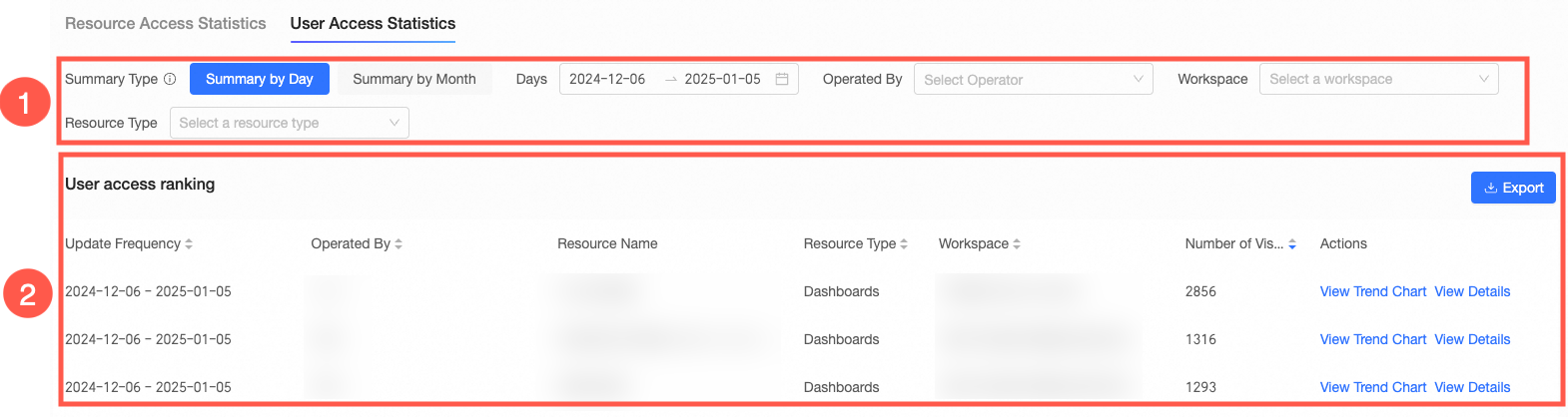
Anda dapat melakukan operasi berikut:
①: Memfilter data berdasarkan jenis ringkasan, rentang tanggal, operator, ruang kerja, dan jenis sumber daya.
②: Menampilkan peringkat akses pengguna. Di kolom Operations, klik View Trend untuk membuka jendela pop-up yang menampilkan tren akses untuk operator dan sumber daya tersebut. Anda juga dapat mengklik tombol Export di pojok kanan atas untuk mengekspor data peringkat akses pengguna pada halaman saat ini ke file Excel lokal.
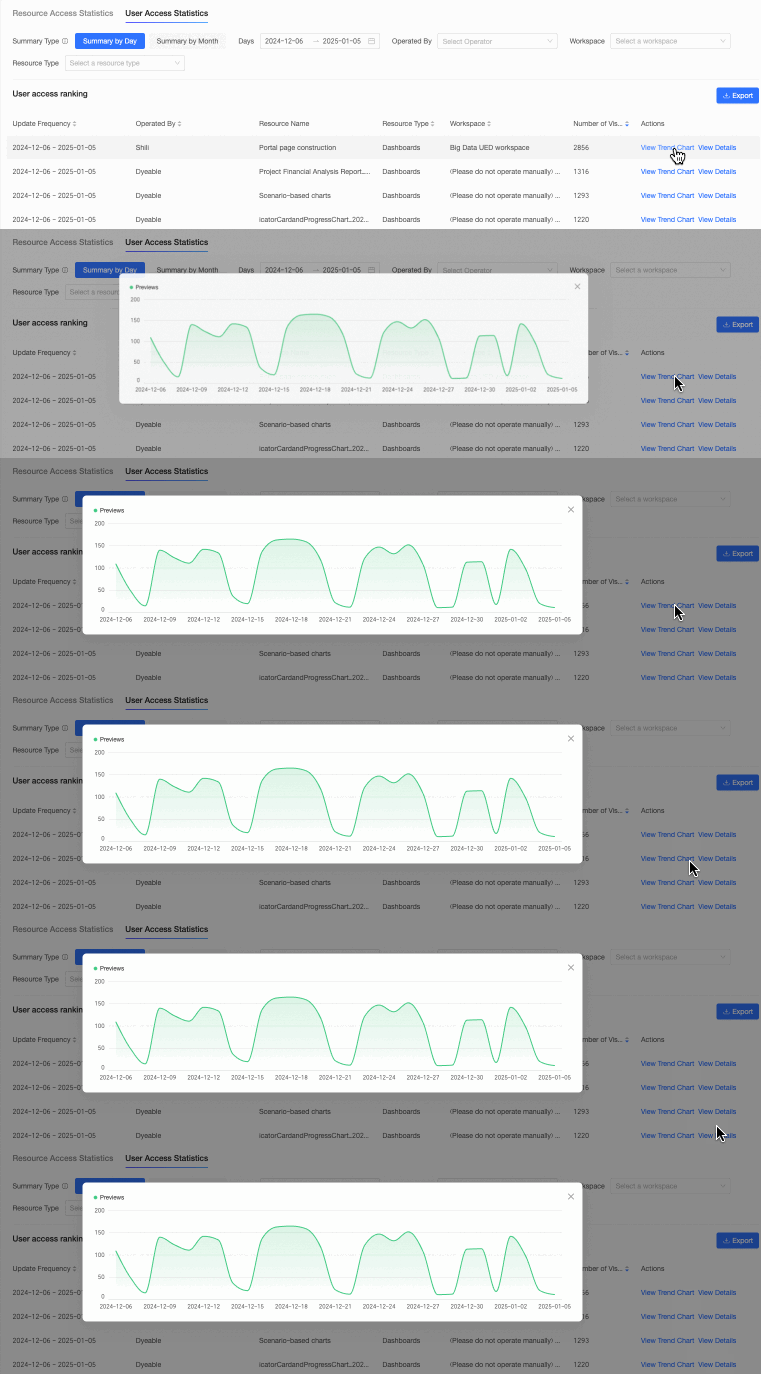
Log akses sumber daya
Anda dapat melihat log akses sumber daya organisasi saat ini.
CatatanData log disimpan selama 30 hari. Maksimal 10.000 entri ditampilkan di halaman.
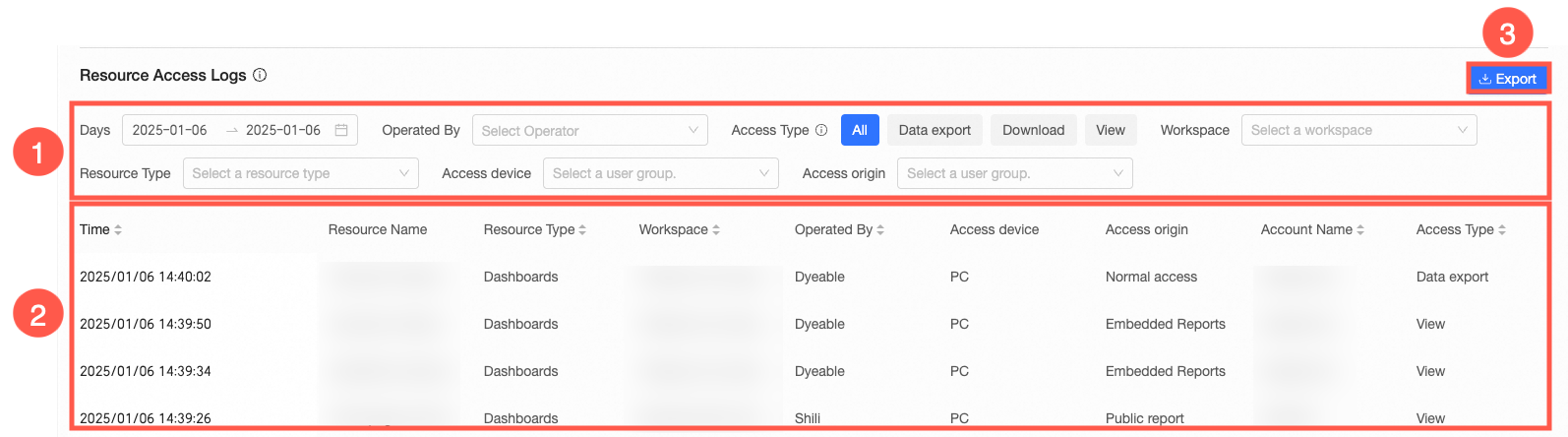
Anda dapat melakukan operasi berikut:
①: Memfilter data berdasarkan rentang tanggal, operator, jenis akses, ruang kerja, jenis sumber daya, perangkat akses, dan sumber akses.
②: Menampilkan detail log akses sumber daya. Konten di area ini diperbarui berdasarkan filter yang Anda pilih di area ①.
③: Klik tombol Export untuk mengekspor halaman saat ini dari log akses sumber daya ke file Excel lokal.
Analisis akses tingkat ruang kerja
Bagian ini menjelaskan panel analisis akses sumber daya tingkat ruang kerja, yang terutama ditujukan untuk administrator ruang kerja. Jika administrator organisasi mengakses panel ini dari manajemen ruang kerja, tampilannya dibatasi hanya untuk ruang kerja saat ini.
Administrator organisasi harus memiliki izin manajemen untuk ruang kerja agar dapat melihat analisis aksesnya.
Akses fitur
Pada halaman Workbench, di panel navigasi sebelah kiri, pilih Workspace Management > Resource Analysis > Access Statistics.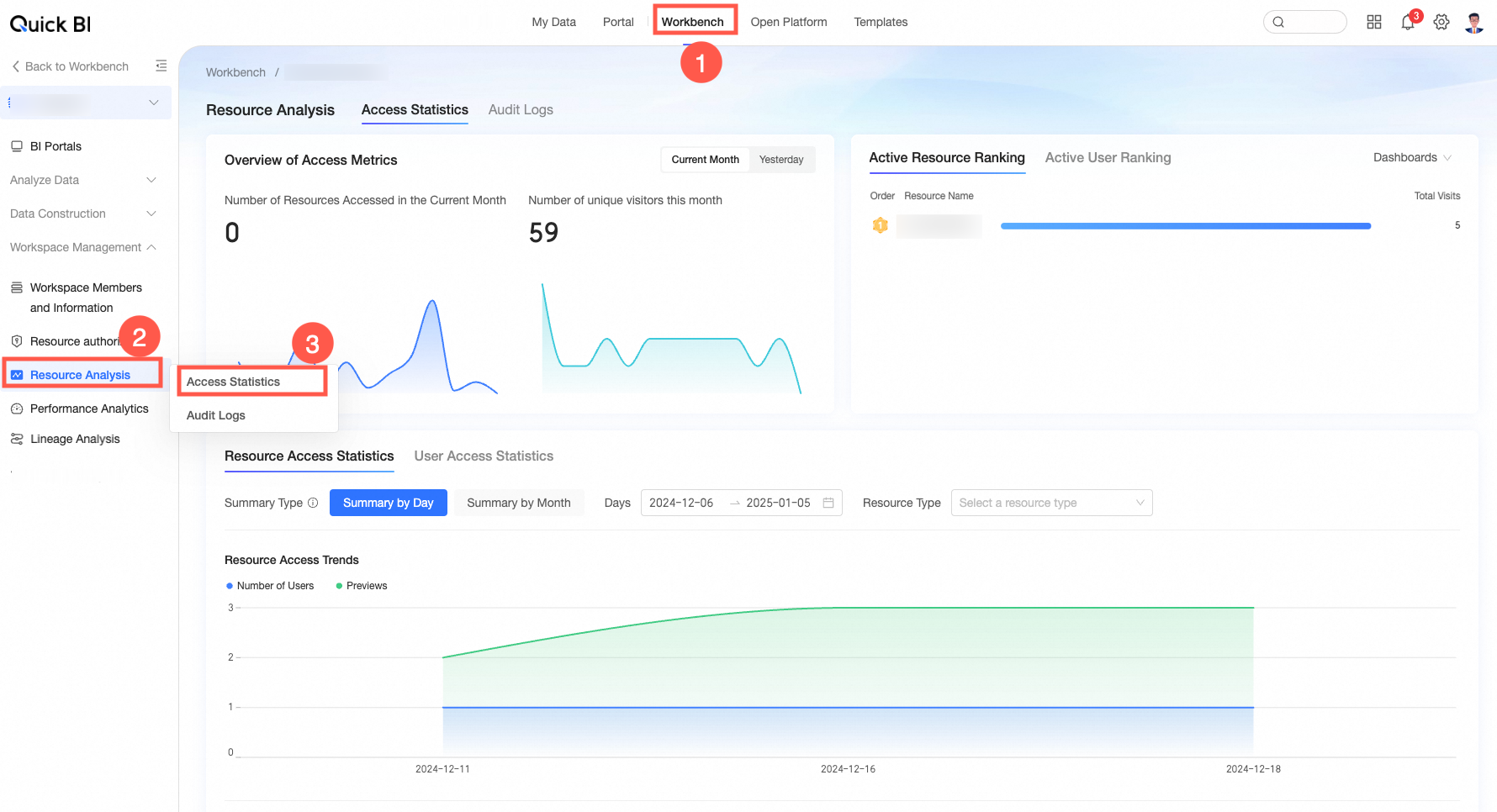
Konten panel
Ikhtisar metrik aktif
Anda dapat melihat ikhtisar metrik akses dan peringkat aktivitas untuk sumber daya dalam ruang kerja saat ini.
Ikhtisar metrik akses: Menampilkan tren jumlah sumber daya yang diakses dan pengguna akses. Secara default, data bulan ini ditampilkan. Anda dapat beralih ke data kemarin dengan mengklik tab (①) di pojok kanan atas.
CatatanStatistik dimensi Bulanan: Menampilkan tren pengguna aktif kumulatif per bulan selama 12 bulan terakhir, termasuk bulan ini.
Statistik dimensi Kemarin: Menampilkan tren pengguna aktif kumulatif per hari selama 30 hari terakhir, termasuk kemarin.
Peringkat aktivitas: Menampilkan peringkat sumber daya aktif, pengguna aktif, dan jumlah total akses. Secara default, jumlah kumulatif akses ke dasbor ditampilkan. Di daftar tarik-turun (②) di pojok kanan atas, Anda dapat mengganti jenis sumber daya. Anda juga dapat mengarahkan kursor ke nama sumber daya dan mengklik View Details (③) untuk membuka log akses sumber daya.
Statistik akses
Anda dapat melihat statistik akses sumber daya dan statistik akses pengguna untuk ruang kerja saat ini.
Statistik akses sumber daya: Pada tab Resource Access Statistics, Anda dapat melihat status akses sumber daya dalam ruang kerja saat ini.
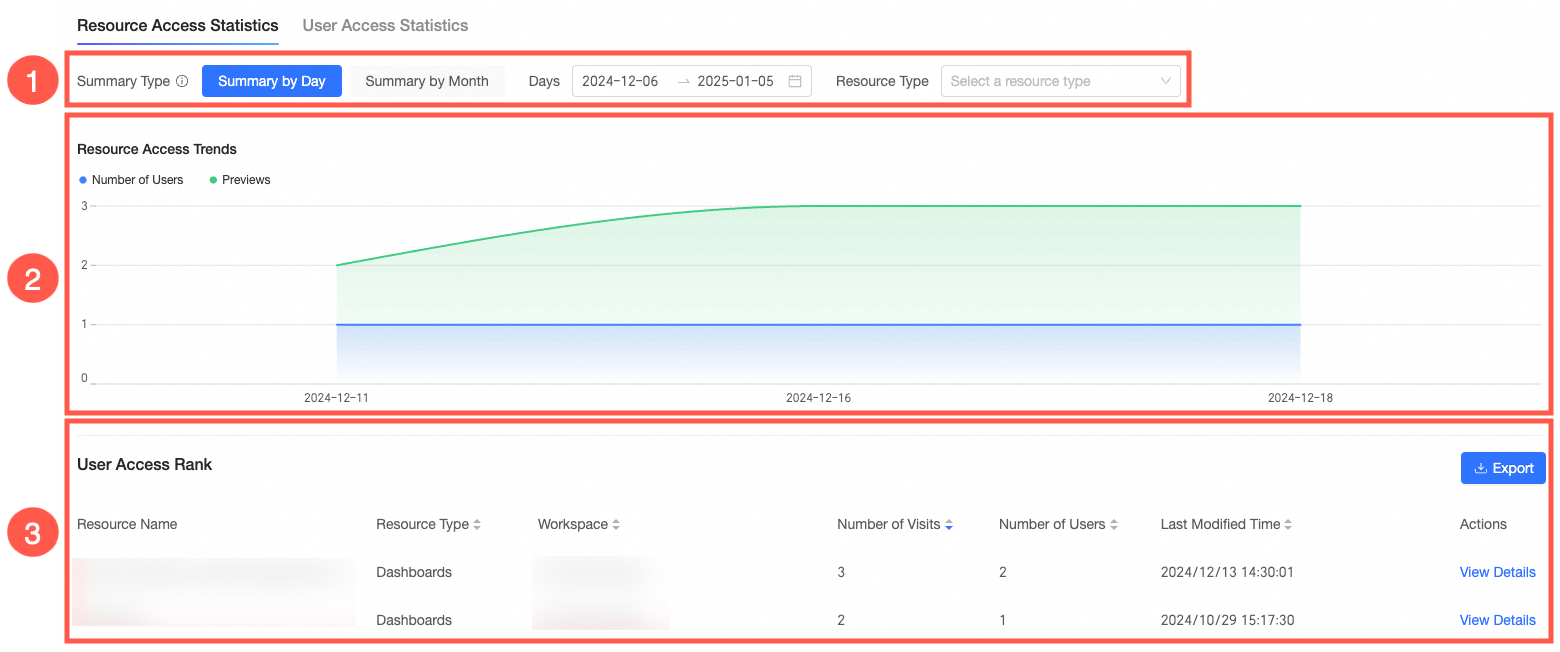
Anda dapat melakukan operasi berikut:
①: Memfilter data berdasarkan jenis ringkasan, rentang tanggal, dan jenis sumber daya.
②: Menampilkan tren akses sumber daya. Grafik di area ini diperbarui berdasarkan filter yang Anda pilih di area ①.
③: Menampilkan peringkat akses sumber daya. Di kolom Operations, klik View Details untuk membuka log akses yang sesuai. Anda juga dapat mengklik tombol Export di pojok kanan atas untuk mengekspor data peringkat akses sumber daya pada halaman saat ini ke file Excel lokal.
Statistik akses pengguna: Pada tab User Access Statistics, Anda dapat melihat status akses pengguna dalam ruang kerja saat ini.
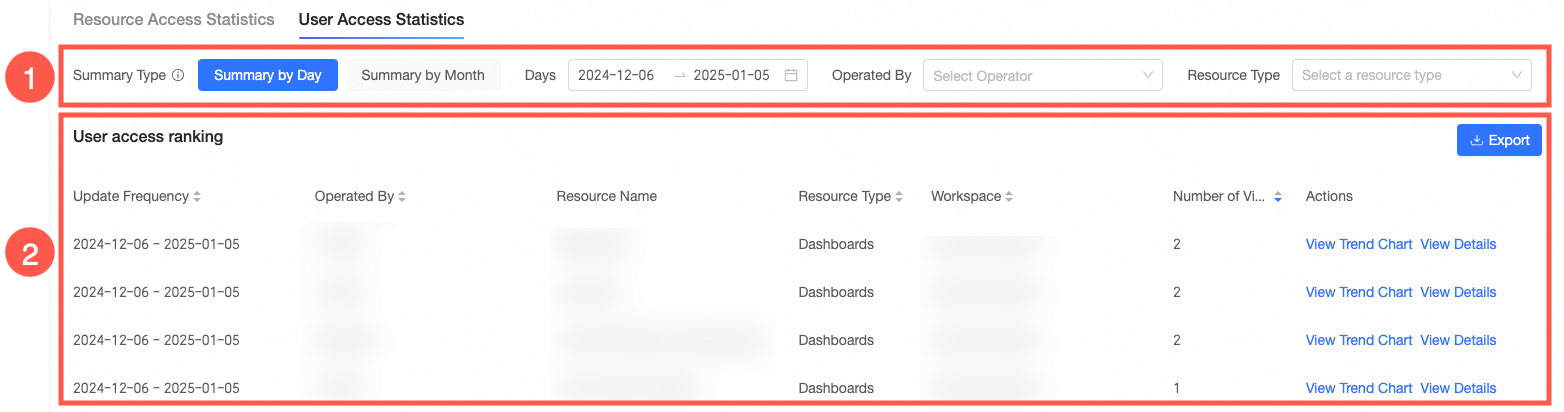
Anda dapat melakukan operasi berikut:
①: Memfilter data berdasarkan jenis ringkasan, rentang tanggal, operator, dan jenis sumber daya.
②: Menampilkan peringkat akses pengguna. Di kolom Operations, klik View Trend untuk membuka jendela pop-up yang menampilkan tren akses untuk operator dan sumber daya tersebut. Anda juga dapat mengklik tombol Export di pojok kanan atas untuk mengekspor data peringkat akses pengguna pada halaman saat ini ke file Excel lokal.
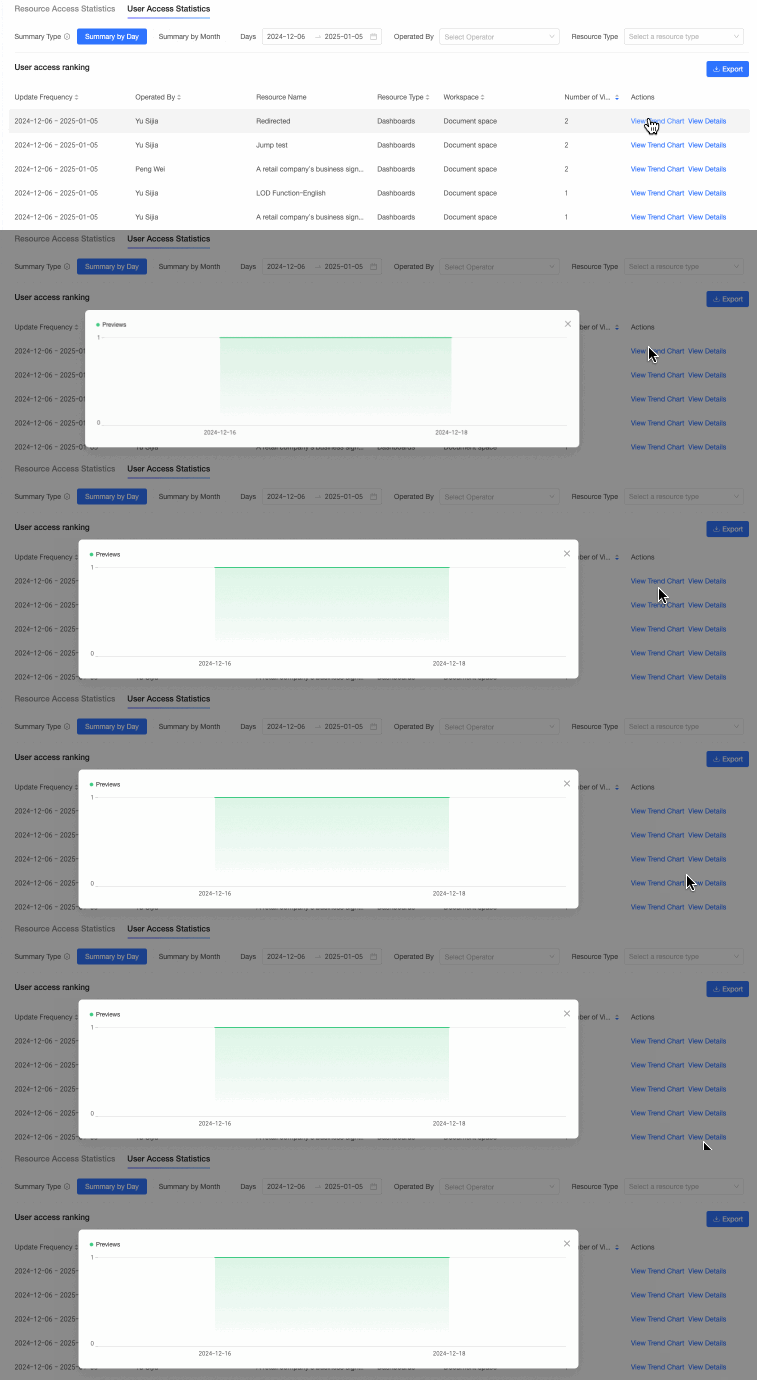
Log akses sumber daya
Anda dapat melihat log akses sumber daya ruang kerja saat ini.
CatatanData log disimpan selama 30 hari. Maksimal 10.000 entri ditampilkan di halaman.
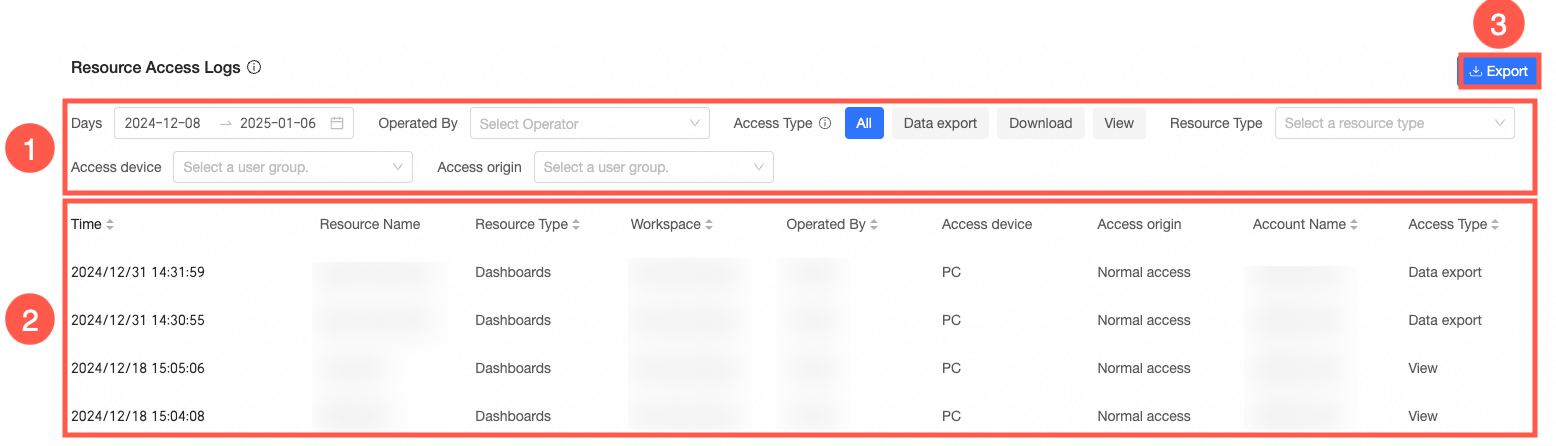
Anda dapat melakukan operasi berikut:
①: Memfilter data berdasarkan rentang tanggal, operator, jenis akses, jenis sumber daya, perangkat akses, dan sumber akses.
②: Menampilkan detail log akses sumber daya. Konten di area ini diperbarui berdasarkan filter yang Anda pilih di area ①.
③: Klik tombol Export untuk mengekspor halaman saat ini dari log akses sumber daya ke file Excel lokal.
Analisis akses tingkat laporan
Entri fitur
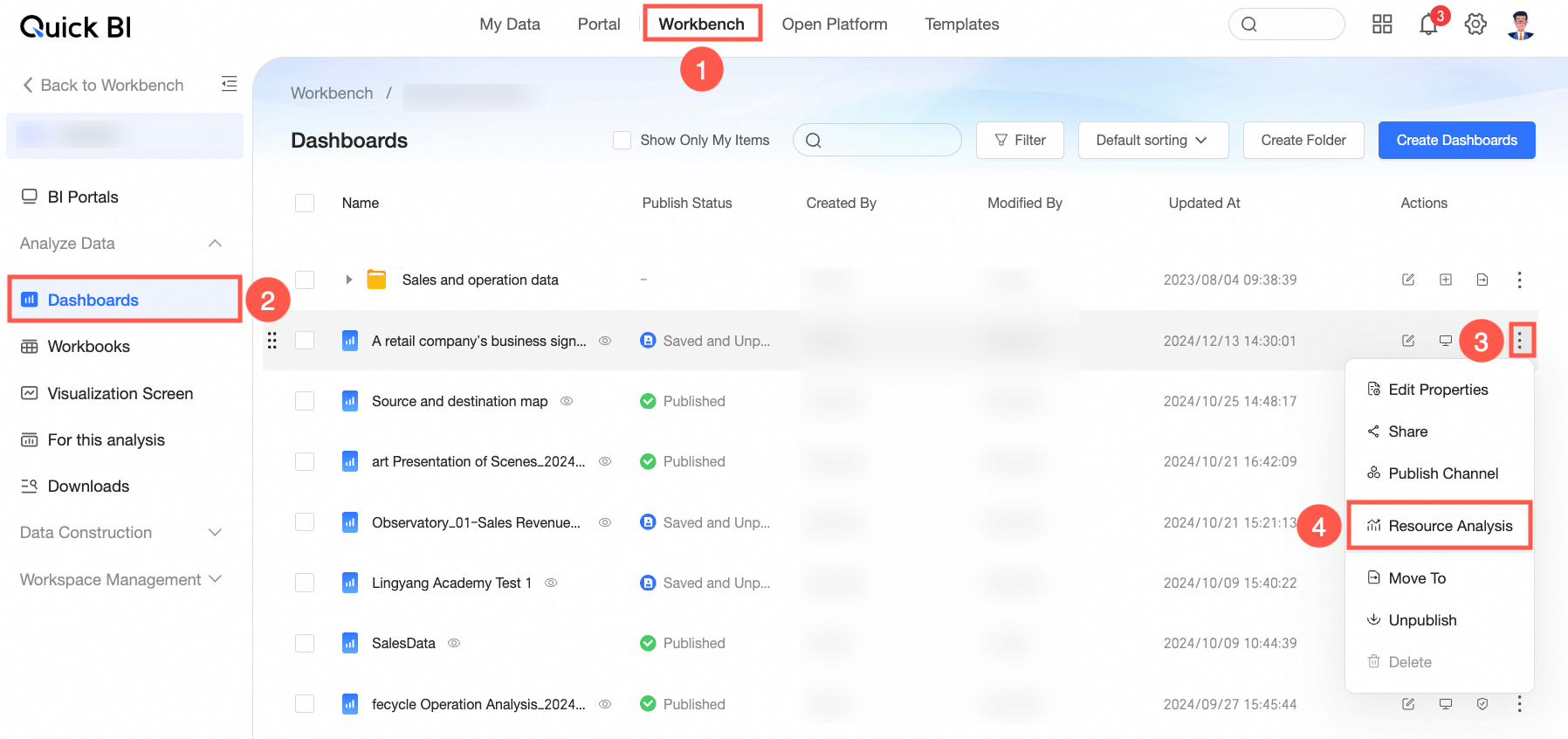
Pada halaman Workbench, di bawah Data Analysis, temukan sumber daya target. Lalu, klik ikon  di kolom Operations dan pilih Resource Analysis dari daftar tarik-turun.
Analisis sumber daya tingkat laporan didukung untuk portal BI, dasbor, buku kerja, dasbor data, analisis ad hoc, Downloads, dan entri data (hanya untuk sumber daya yang dipublikasikan).
Bagian ini menggunakan dasbor sebagai contoh.
Konten panel
Ikhtisar metrik akses
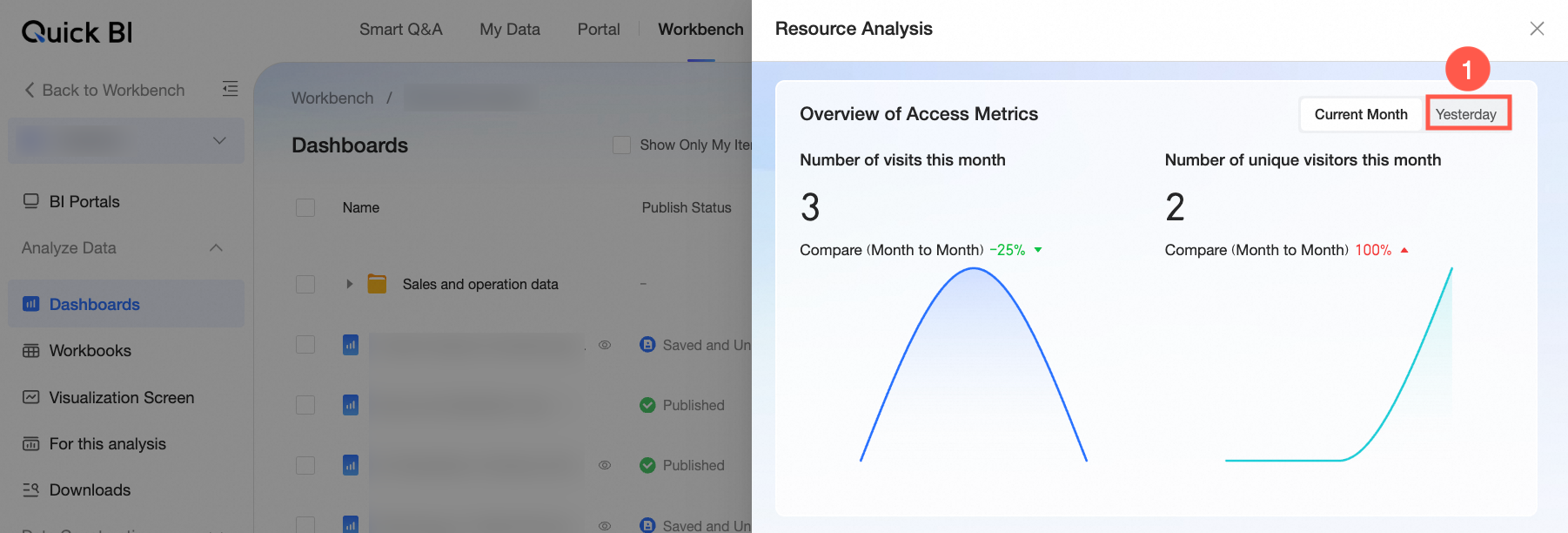
Anda dapat melihat tren jumlah akses dan jumlah pengguna akses untuk sumber daya saat ini berdasarkan bulan atau hari. Secara default, data bulan ini ditampilkan. Anda dapat beralih ke data kemarin dengan mengklik tab (①) di pojok kanan atas.
Pengguna akses
Anda dapat melihat analisis statistik akses pengguna untuk sumber daya saat ini.
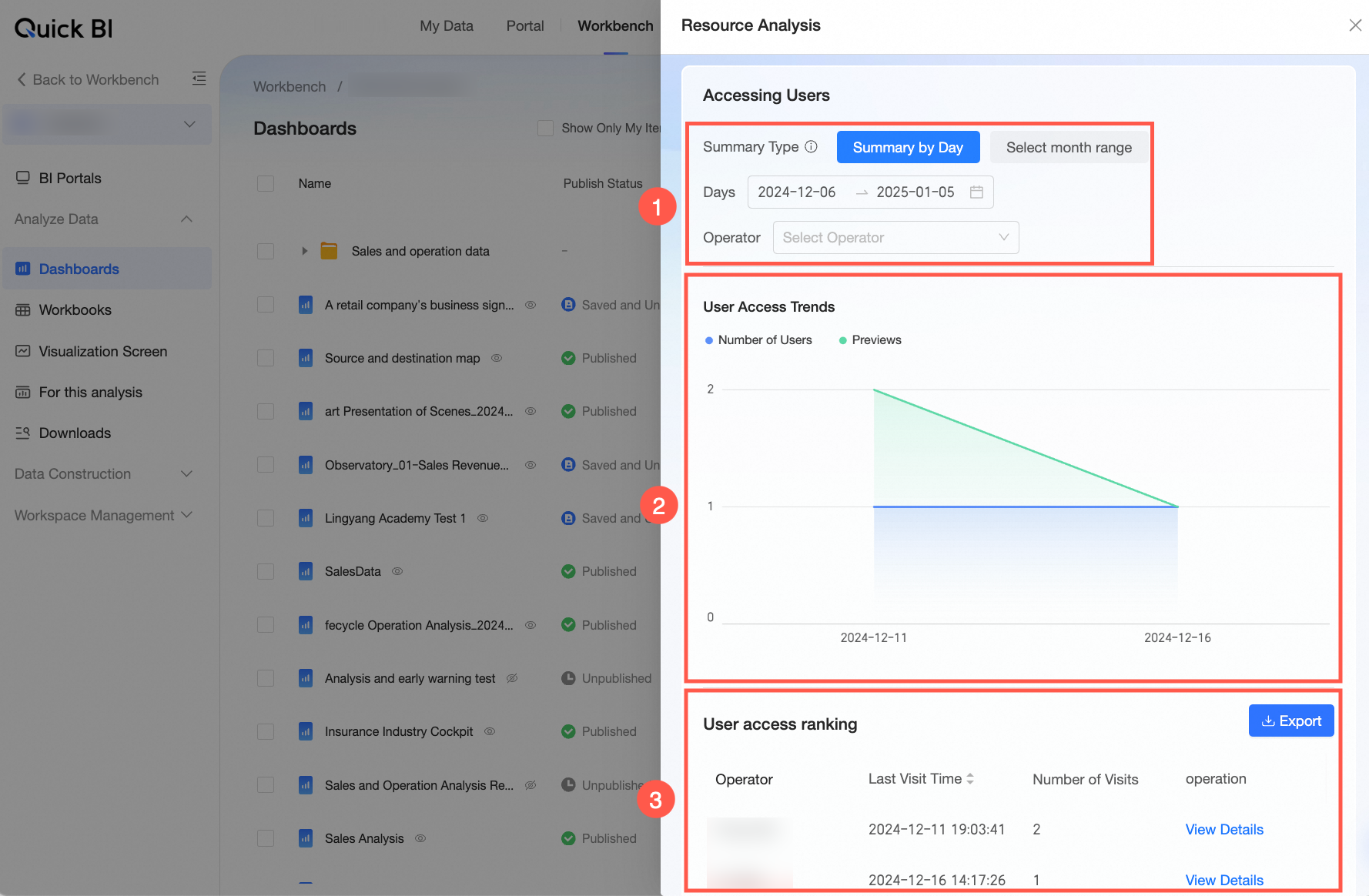
Anda dapat melakukan operasi berikut:
①: Memfilter data berdasarkan jenis ringkasan, rentang tanggal, dan operator.
②: Menampilkan tren data akses pengguna, termasuk jumlah pengguna akses dan jumlah pratinjau. Grafik di area ini diperbarui berdasarkan filter yang Anda pilih di area ①.
③: Menampilkan peringkat akses pengguna. Di kolom Operations, klik View Details untuk membuka modul User Access Log dan melihat detail akses. Anda juga dapat mengklik tombol Export di pojok kanan atas untuk mengekspor data peringkat akses pengguna pada halaman saat ini ke file Excel lokal.
Log akses pengguna
Anda dapat melihat log akses sumber daya saat ini.
CatatanData log disimpan selama 30 hari. Maksimal 10.000 entri ditampilkan di halaman.
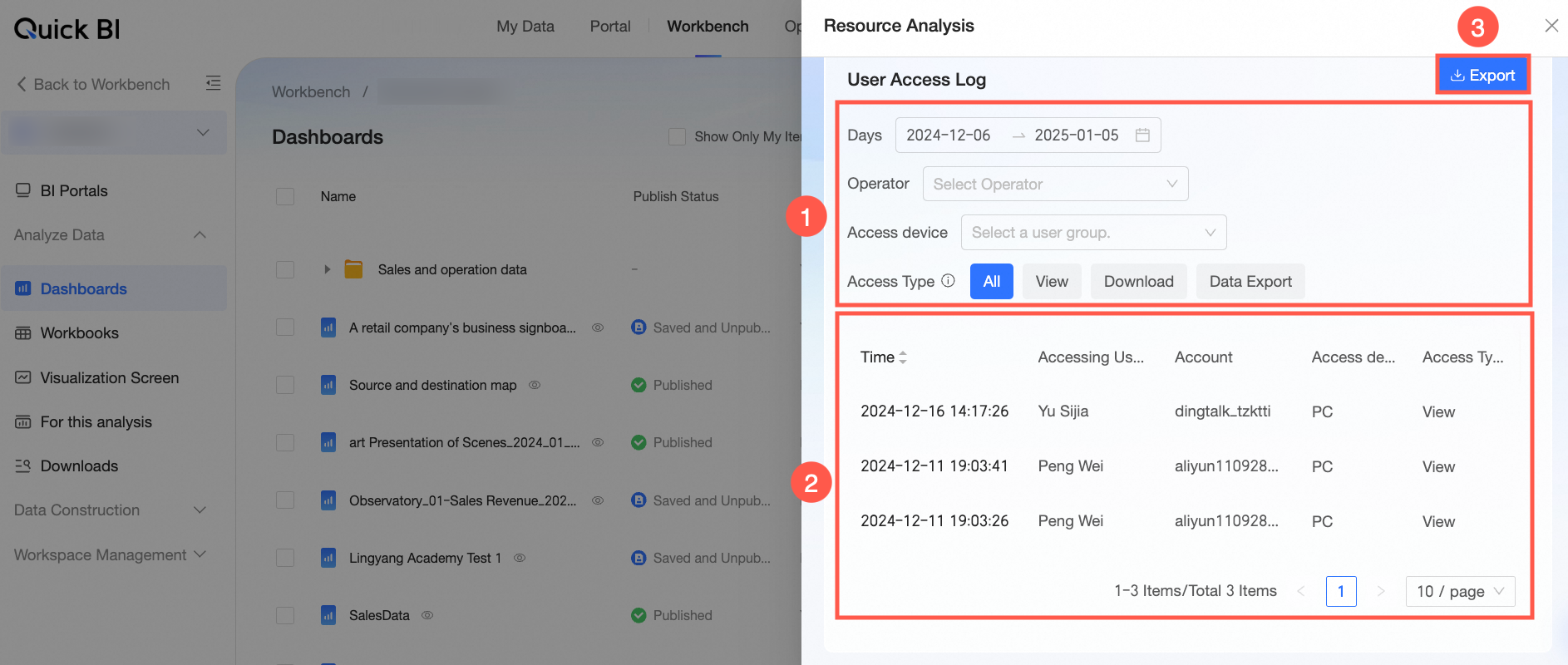
①: Memfilter data berdasarkan rentang tanggal, operator, perangkat akses, dan jenis akses.
②: Menampilkan detail log akses sumber daya, termasuk tanggal, pengguna akses, dan informasi akun. Konten di area ini diperbarui berdasarkan filter yang Anda pilih di area ①.
③: Klik tombol Export untuk mengekspor halaman saat ini dari log akses sumber daya ke file Excel lokal.