Quick BI mendukung integrasi dengan Microsoft Teams. Sebelum menghubungkan Teams di Quick BI, Anda harus mengonfigurasi aplikasi Teams terlebih dahulu.
Batasan
Anda harus memiliki izin pengembangan di Teams Developer Portal.
Prosedur
Konfigurasikan aplikasi Teams dan peroleh tenant ID, application ID, serta kredensial client dengan menyelesaikan langkah-langkah berikut:
Langkah 1: Konfigurasi di Entra ID
-
Buka Azure portal di browser web.
-
Pilih ikon **App registrations**.


-
Daftarkan aplikasi baru.

Halaman Register an application muncul.

Field
Description
Instructions
Display name
Nama aplikasi Anda.
Wajib diisi.
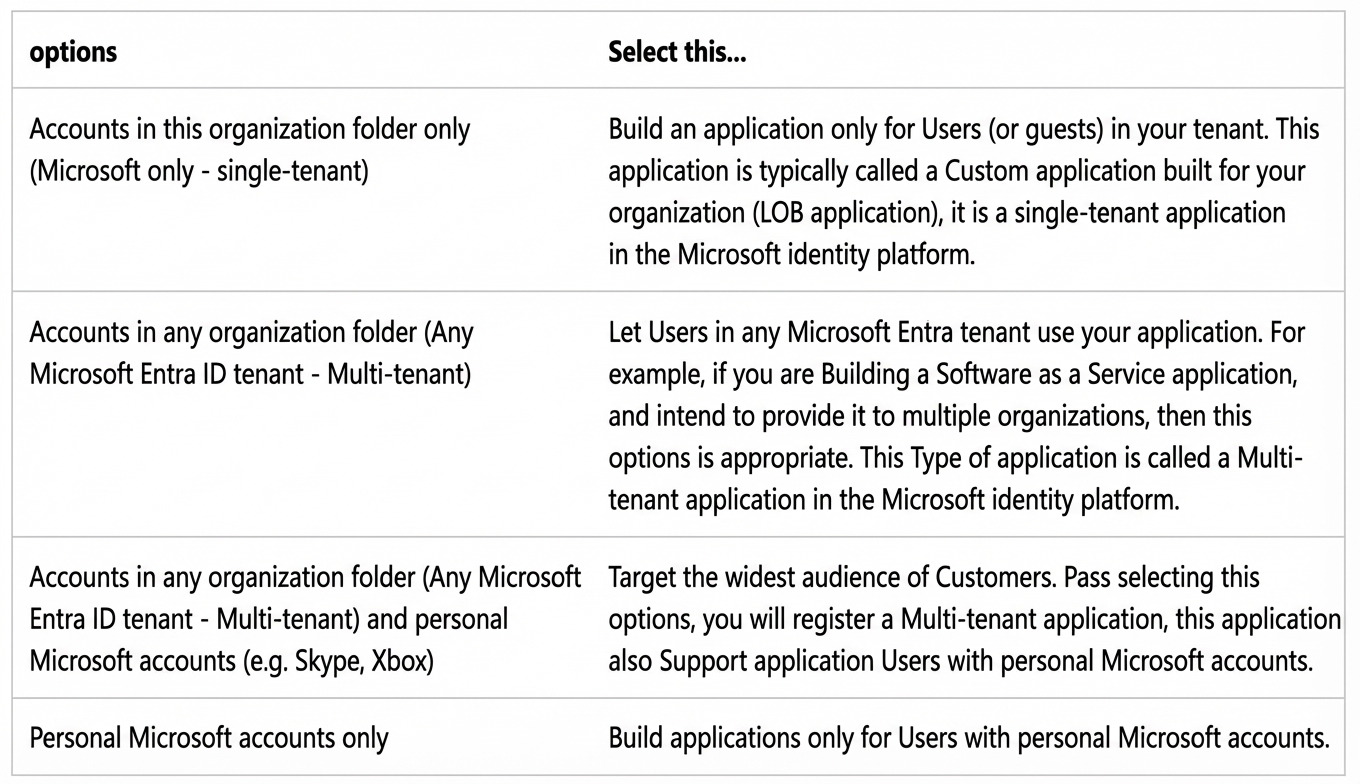
Supported account types
Jenis akun yang dapat menggunakan aplikasi ini.
Wajib diisi.
Pertahankan pilihan default (opsi pertama), yang hanya mengizinkan akses untuk akun dalam organisasi saat ini.
Redirect URI
URI tempat pengguna dialihkan setelah autentikasi berhasil.
Wajib diisi.
-
Format:
https://{host}/login/teams/callback. -
Catatan:
-
Hanya protokol HTTPS yang didukung.
-
Ganti
{host}dengan Nama domain Quick BI Anda yang sebenarnya.
-
 Catatan
Anda tidak perlu memasukkan redirect URI untuk mengaktifkan Single Sign-On (SSO) pada aplikasi tab.
-
-
Klik Register. Halaman ikhtisar aplikasi terbuka, menampilkan application ID dan detail konfigurasi lainnya.


-
Buat client secret.
 Catat informasi berikut untuk digunakan nanti:
-
Directory (tenant) ID
-
Application (client) ID
-
Client secret

-
-
Di halaman Expose an API, konfigurasikan cakupan token akses.
-
Di panel kiri, pilih **Manage** > **Expose an API**.
Konfigurasikan item berikut:
-
Application ID URI
-
Scopes defined by this API
-
Authorized client applications

-
-
Konfigurasikan Application ID URI.
-
Klik **Set** di samping bidang Application ID URI.
-
ID URI Aplikasi telah diisi sebelumnya dengan Application ID (GUID) dalam format
api://{AppID}. -
Application ID URI harus dalam format berikut:
api://{Nama domain layanan Quick BI, yaitu nama domain aplikasi tab}/{AppID: Application ID yang dihasilkan saat Anda mendaftarkan aplikasi}. Contoh: api://quickbi-demo-2.aliyun.com/beef226-****-****-****baed49e5

-
Pilih **Save**. Pesan konfirmasi muncul, dan halaman menampilkan Application ID URI yang telah diperbarui.

-
Catat Application ID URI tersebut. Anda akan membutuhkannya untuk memperbarui manifes aplikasi di Teams Developer Portal.
-
-
Konfigurasikan cakupan API.

-
Masukkan nama cakupan. Bidang ini wajib diisi.
-
Pilih siapa yang dapat memberikan persetujuan untuk cakupan ini. Opsi default adalah Admins only.
-
Masukkan Admin consent display name. Bidang ini wajib diisi.
-
Masukkan Admin consent description. Bidang ini wajib diisi.
-
Masukkan User consent display name.
-
Masukkan deskripsi persetujuan pengguna.
-
Atur **State** ke Enabled.
-
Pilih Add a scope.
Pesan konfirmasi menunjukkan bahwa cakupan telah ditambahkan.
 Cakupan baru muncul di halaman.
-
-
Konfigurasikan aplikasi client yang diizinkan.
Di halaman Expose an API, buka bagian Authorized client applications dan pilih + Add a client application.
 Halaman Add a client application muncul.
Masukkan ID client Microsoft 365 yang sesuai untuk aplikasi yang ingin Anda otorisasi.

Referensi: Mengaktifkan SSO untuk aplikasi tab
Untuk Client ID, masukkan nilai berikut:
Teams desktop dan seluler:
1fec8e78-bce4-4aaf-ab1b-5451cc387264 Di bawah Authorized scopes, centang kotak cakupan yang telah Anda buat.
Pilih Add application.
Setelah pesan konfirmasi, ID client muncul dalam daftar aplikasi yang diizinkan.


-
-
Konfigurasikan versi token akses di **Manifest**.
 Catatan
Jika Anda memilih Personal Microsoft accounts only atau Accounts in any organizational directory (Any Microsoft Entra directory - Multitenant) and personal Microsoft accounts (such as Skype and Xbox) saat pendaftaran aplikasi, perbarui nilai properti
accessTokenAcceptedVersionmenjadi 2. -
Konfigurasikan **API permissions**.
Pilih izin API delegasi yang diperlukan dan berikan persetujuan admin.


 (Opsional) Jika token akses yang diurai tidak memiliki nilai bidang yang diharapkan, tambahkan nilai tersebut dalam konfigurasi token.
 Izin API yang diperlukan adalah sebagai berikut:
API/Permission name
Required
Purpose
email
Ya
Verifikasi login
openid
Ya
profile
Ya
User.Read
Ya
Organization.Read.All
Ya
Menyinkronkan kontak dan mengambil informasi tim serta anggota.
User.Read.All
Ya
Team.ReadBasic.All
Ya
TeamMember.Read.All
Ya
Langkah 2: Konfigurasi di Teams Developer Portal
-
Di Azure portal, salin **Application (client) ID** dari halaman ikhtisar aplikasi Anda.
-
Gunakan ID ini untuk menautkan pendaftaran aplikasi Anda ke aplikasi Teams Anda.


Langkah 3: Publikasikan aplikasi di Teams admin center
-
Buat aplikasi baru.
-
Login ke Teams Developer Portal di https://dev.teams.microsoft.com/home.


-
Di bawah **Basic information**, masukkan detail yang diperlukan untuk aplikasi Anda.

Category
Field
Required
Description
Image
App names
Short name - maksimal 30 karakter
Ya
Nama aplikasi.

Full name - hingga 100 karakter (opsional)
Ya
App ID
Tidak
Saat ini tidak digunakan.
Descriptions
-
Short description
-
Long description
Ya
Deskripsi aplikasi.

Developer information
-
Developer or company name
Wajib
Nama developer atau perusahaan.
-
Website (harus berupa URL HTTPS yang valid)
Wajib
URL website developer.
App URLs
-
Privacy policy
Wajib
URL pernyataan kebijakan privasi aplikasi.

-
Terms of use
Wajib
URL pernyataan syarat penggunaan aplikasi.
Application (client) ID*
-
ApplicationID
Wajib
-
Application (client) ID aplikasi yang telah Anda daftarkan di Azure Active Directory.
-
-
Di bawah **Branding**, konfigurasikan ikon aplikasi.

-
Di bawah **App features**, atur **Personal app** dan **Group and channel app**.

-
Atur tab pribadi.
Atur Content URL dan Website URL ke
https://{your-host}/home. Ganti{your-host}dengan nama domain spesifik Anda.-
Scope: Pilih personal.
-
Context: Pilih personalTab.
-
Konfigurasikan pengaturan Single Sign-On (SSO) di Teams.
Di Application ID URI, atur alamat login dalam format: api://{your-host}/{application ID}

-
-
-
Konfigurasikan **App Content**.
Pilih kotak centang Full-screen mode untuk mengizinkan aplikasi berjalan dalam mode layar penuh di Teams.

-
Di bawah App validation, validasi aplikasi Anda. Setelah lulus, Anda dapat mempublikasikannya.


-
Klik Publish to org untuk mempublikasikan aplikasi ke organisasi Anda. Setelah disetujui, aplikasi akan muncul di Teams Store organisasi Anda.


-
-
Setujui aplikasi.
Login ke Microsoft Teams admin center.
Di bagian Manage apps, cari aplikasi Teams yang telah Anda publikasikan. Status aplikasi adalah Blocked.
 Pilih aplikasi untuk membuka detailnya, lalu klik Publish agar tersedia bagi organisasi Anda.
 Catatan
-
Users and groups: Konfigurasikan cakupan visibilitas aplikasi.

-
Permissions: Tinjau informasi izin aplikasi.


-
-
Tambahkan aplikasi di client Teams.
Di Teams, klik Apps dan pilih Built for your org. Aplikasi yang telah dipublikasikan muncul di sini.
Catatan-
Publication delay: Aplikasi mungkin memerlukan waktu hingga beberapa jam untuk muncul di client Teams setelah dipublikasikan.
-
Client cache: Jika aplikasi tidak terlihat, coba logout dan login kembali ke client Teams untuk merefresh cache-nya.

-
Langkah 4: Konfigurasi integrasi Quick BI
Di Azure portal, temukan tenant ID, application ID, dan kredensial client untuk aplikasi Anda. Informasi ini diperlukan untuk Mengaktifkan Micro-app Teams.
-
Login ke Azure portal.
-
Pilih aplikasi baru Anda untuk melihat detailnya.

-
Peroleh informasi berikut:
-
Directory (tenant) ID

-
Application (client) ID

-
Client credentials (client secret)

-