Anda dapat mengurutkan data berdasarkan bidang atau jumlah bertumpuk. Jika diurutkan berdasarkan bidang, Quick BI akan mengurutkan data sesuai dengan bidang tersebut. Jika diurutkan berdasarkan total, Quick BI akan mengelompokkan data terlebih dahulu, lalu mengurutkannya berdasarkan total. Topik ini menjelaskan cara mengurutkan bidang.
Prasyarat
Sebuah dasbor telah dibuat. Untuk informasi lebih lanjut, lihat Buat dasbor.
Dataset telah dipilih, dan sebuah grafik telah dibuat.
Informasi latar belakang
Pengurutan dapat dilakukan berdasarkan bidang atau jumlah bertumpuk:
Pengurutan Bidang: Mengurutkan data berdasarkan bidang tertentu.
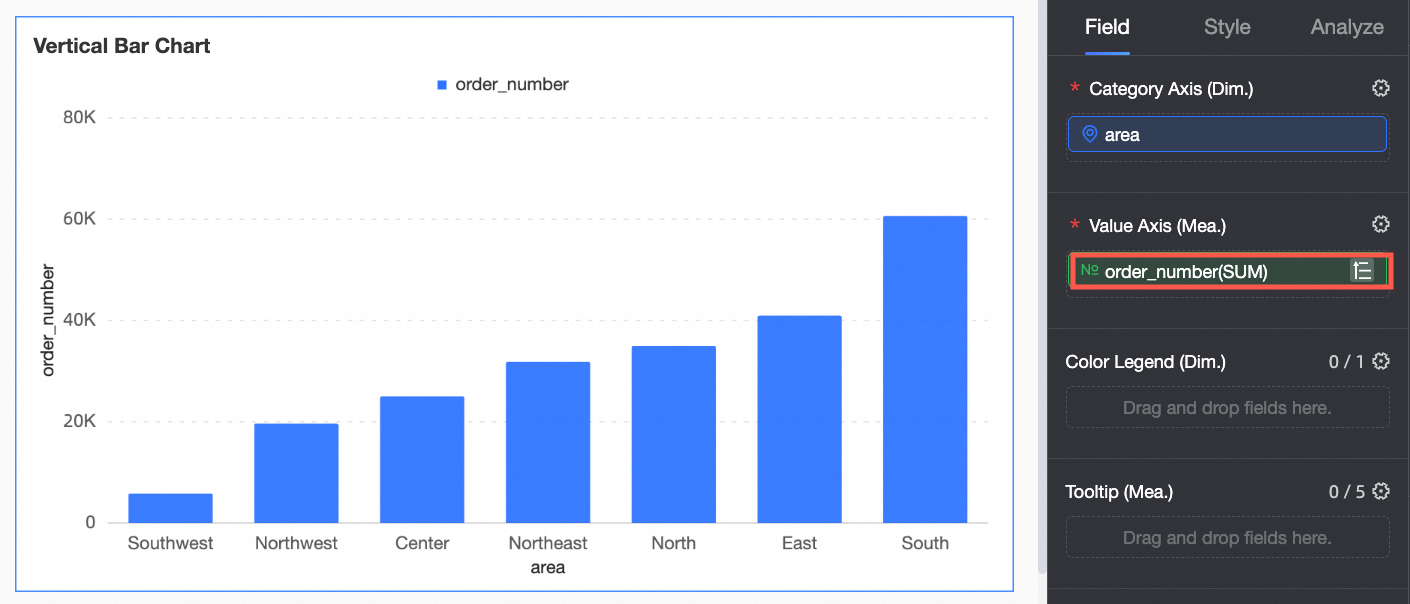
Jika parameter order_number disetel ke Ascending, nilai order_number dalam Chart Data akan diurutkan secara menaik. Gambar berikut menunjukkan hasil pengurutan.
Urutkan berdasarkan jumlah bertumpuk: Digunakan untuk mengurutkan jumlah bertumpuk.
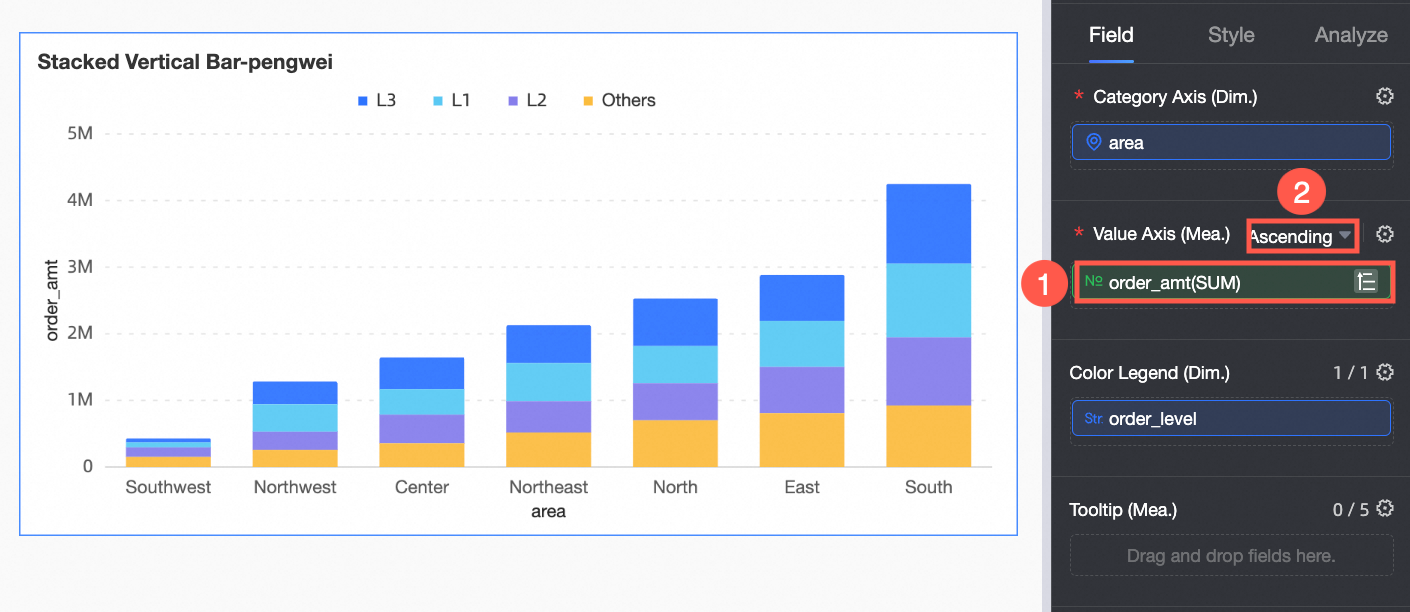
Setelah order_number diurutkan secara menaik (Gambar 1), nilai order_number dalam chart data tetap diurutkan dari yang terkecil hingga yang terbesar. Setelah pengurutan berdasarkan jumlah bertumpuk (Gambar 2) diterapkan, grafik kolom bertumpuk diurutkan ulang berdasarkan jumlah kolom bertumpuk.
 Catatan
Stacked Sum hanya berlaku untuk grafik kolom bertumpuk dan grafik batang bertumpuk.
Pengurutan bidang
Buka halaman edit dasbor. Untuk informasi lebih lanjut, lihat Buat dasbor.
Klik tab Fields di bagian Chart Design. Arahkan kursor ke bidang yang ingin Anda urutkan, lalu klik ikon
 .
.Pilih opsi Urutkan dari daftar drop-down.
Nilai yang valid:
Ascend
Descend
Unsort: Menghapus pengurutan untuk bidang tersebut.
Custom: Mengurutkan data sesuai kebutuhan bisnis Anda. Jika Anda memilih opsi Kustom, Anda dapat menggunakan metode seret-dan-lepas untuk menempatkan bidang pada posisi tertentu.
CatatanHanya bidang dimensi yang mendukung pengurutan kustom.
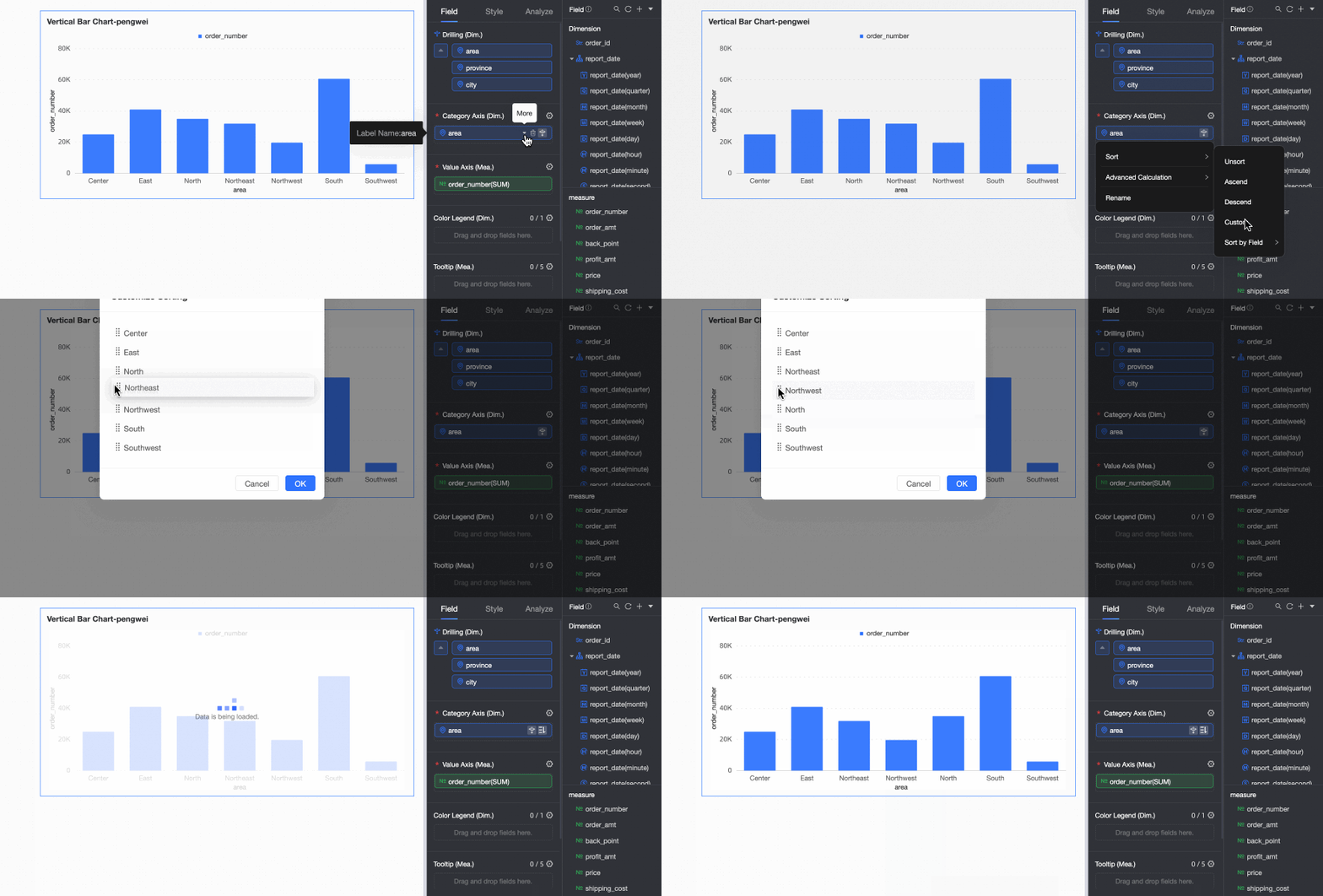
Klik Update.
Jika pengurutan ditetapkan untuk dimensi, ukuran, dan legenda warna, prioritas pengurutan adalah sebagai berikut: dimensi, kemudian ukuran, dan terakhir legenda warna.
Jika beberapa ukuran diurutkan, urutan pengurutan mengikuti susunan dari atas ke bawah di panel data.
Urutkan berdasarkan jumlah bertumpuk
Urutkan berdasarkan bidang digunakan untuk mengurutkan data berdasarkan bidang tertentu. Untuk mengurutkan data berdasarkan jumlah kelompok, gunakan opsi Urutkan berdasarkan Jumlah Bertumpuk.
Fitur pengurutan jumlah penumpukan hanya didukung untuk tipe grafik kolom bertumpuk dan grafik batang bertumpuk.
Buka halaman edit dasbor. Untuk informasi lebih lanjut, lihat Buat dasbor.
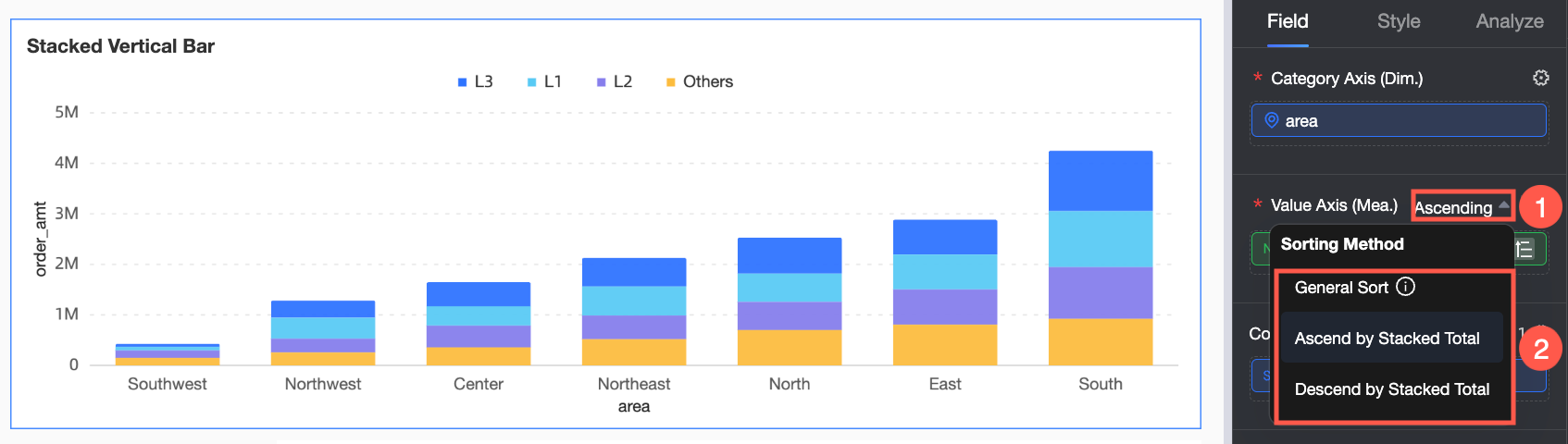
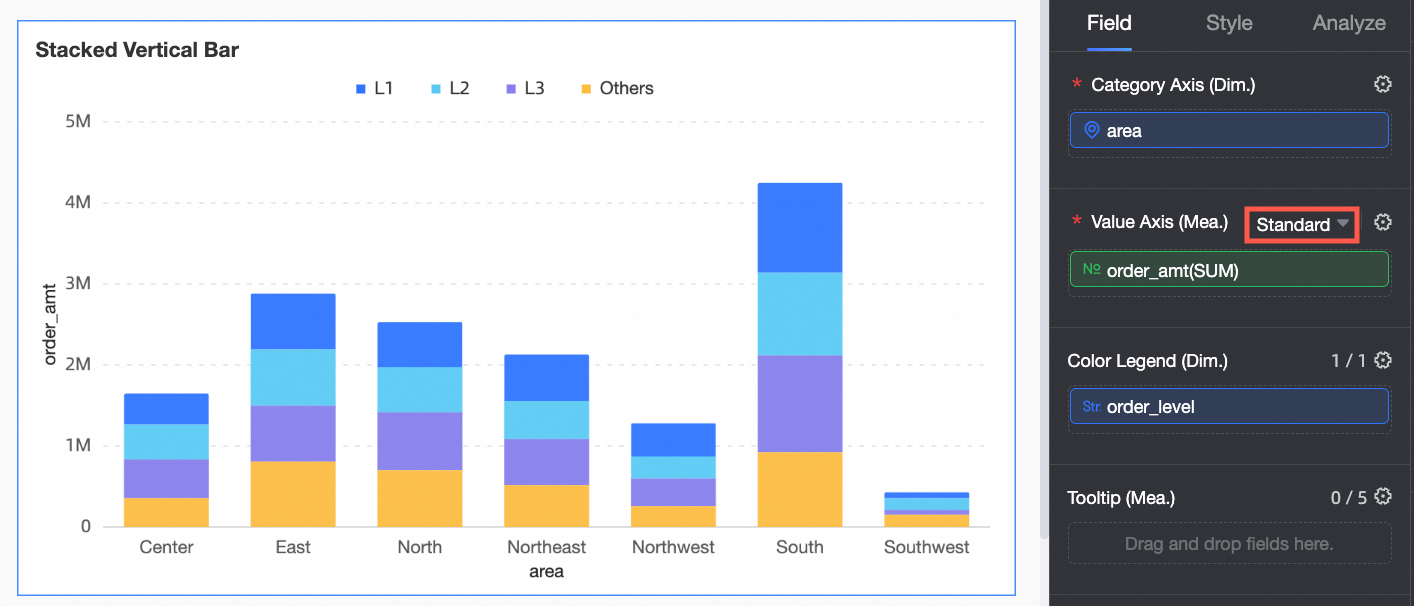
Pilih grafik target dan ikuti petunjuk pada gambar berikut untuk memilih metode pengurutan.
Urutan Pengurutan
Deskripsi
Prosedur
regular Sort
Jika Anda memilih regular Sort, hasilnya diurutkan berdasarkan bidang dalam satu dimensi atau ukuran.
CatatanJika Anda hanya ingin mengurutkan berdasarkan bidang, pilih regular sort.
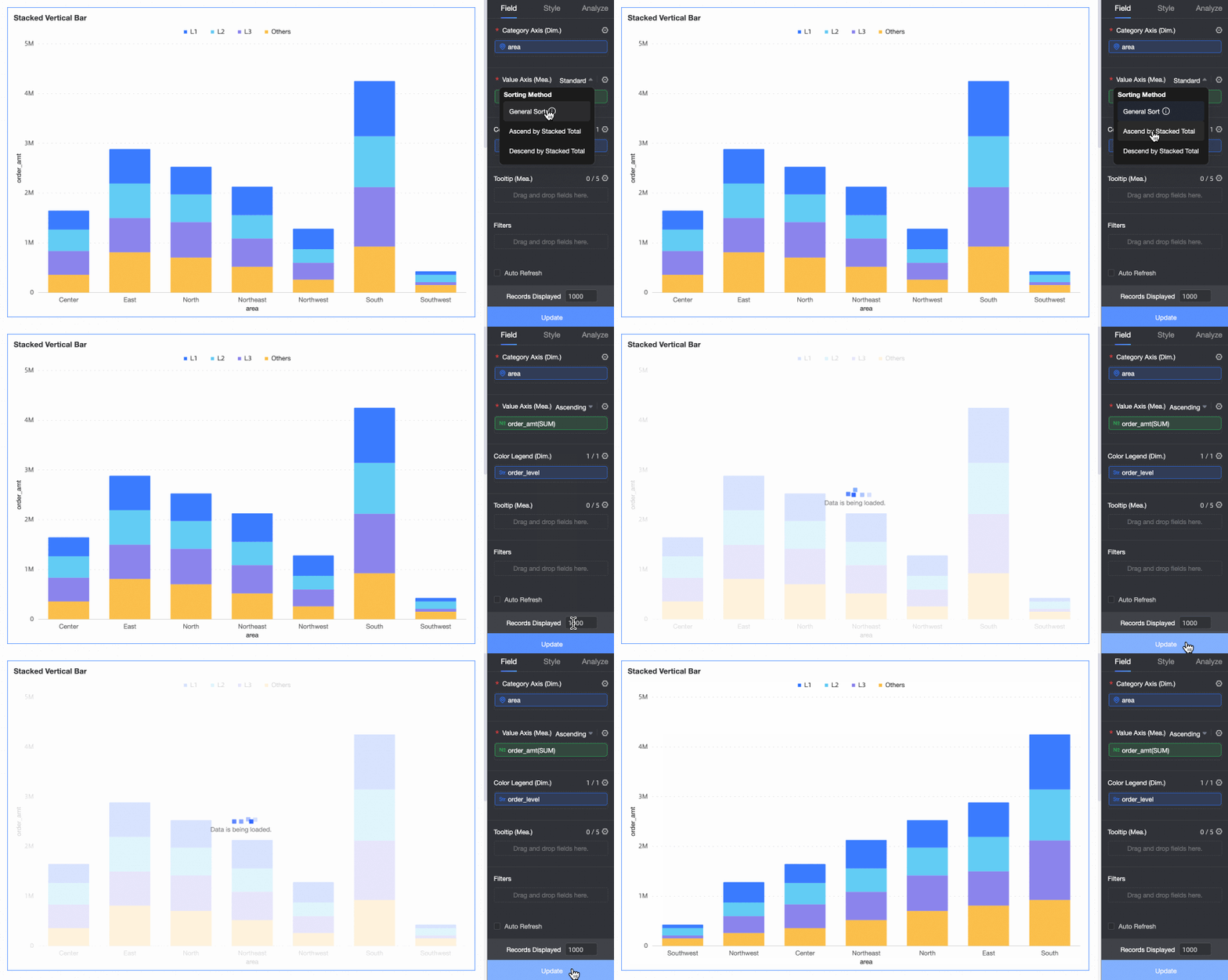
Ascending by Stacked Sum
Jika Anda memilih Urutkan Berdasarkan Jumlah Bertumpuk, prioritas pengurutan adalah Urutkan Berdasarkan Jumlah Bertumpuk lalu Urutkan Berdasarkan Bidang. Urutan pengurutan bidang tidak memengaruhi urutan pengurutan jumlah.
Sort by Stacked Sum in descending order
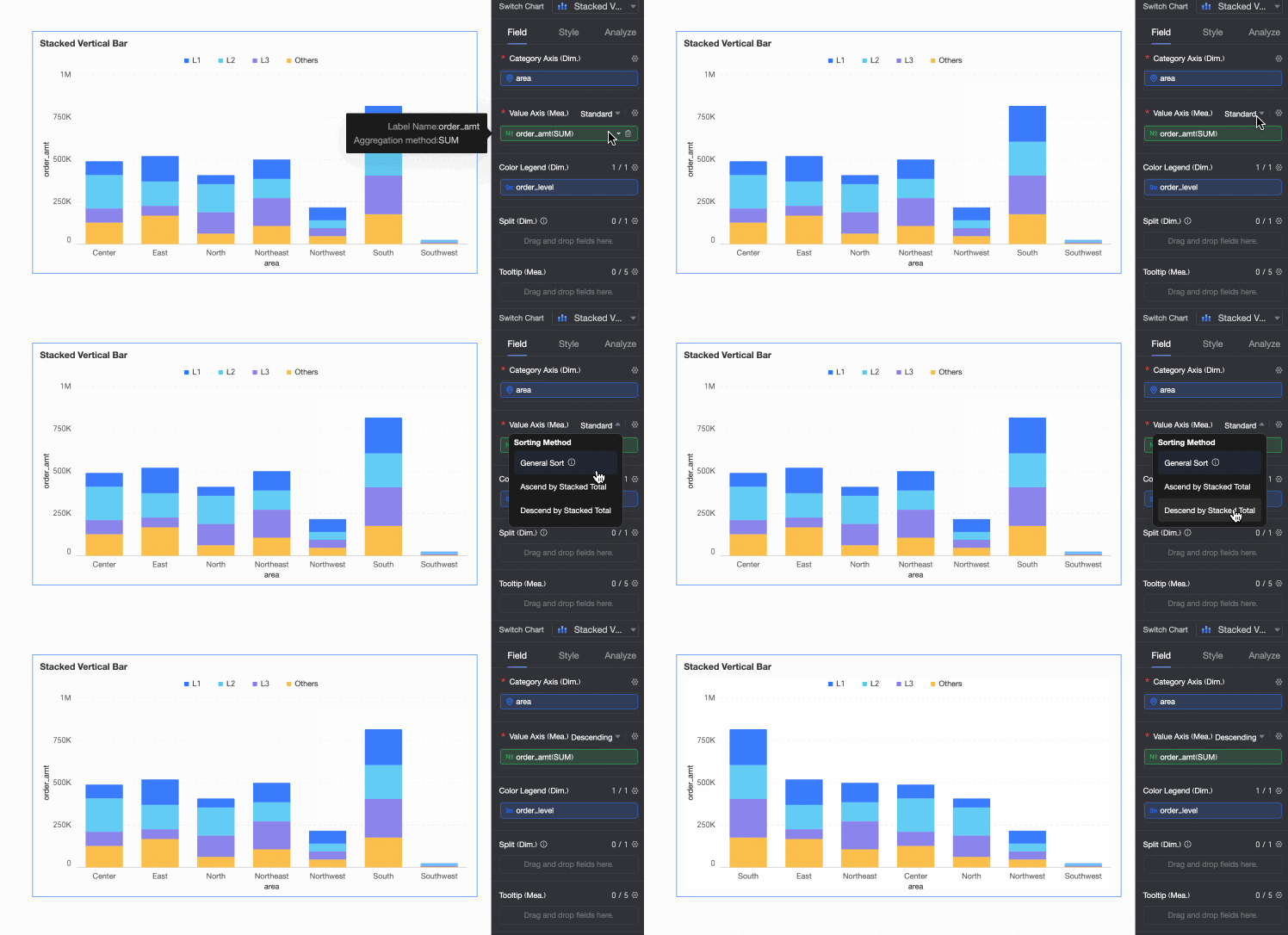
Klik Update untuk mengurutkan bagan.