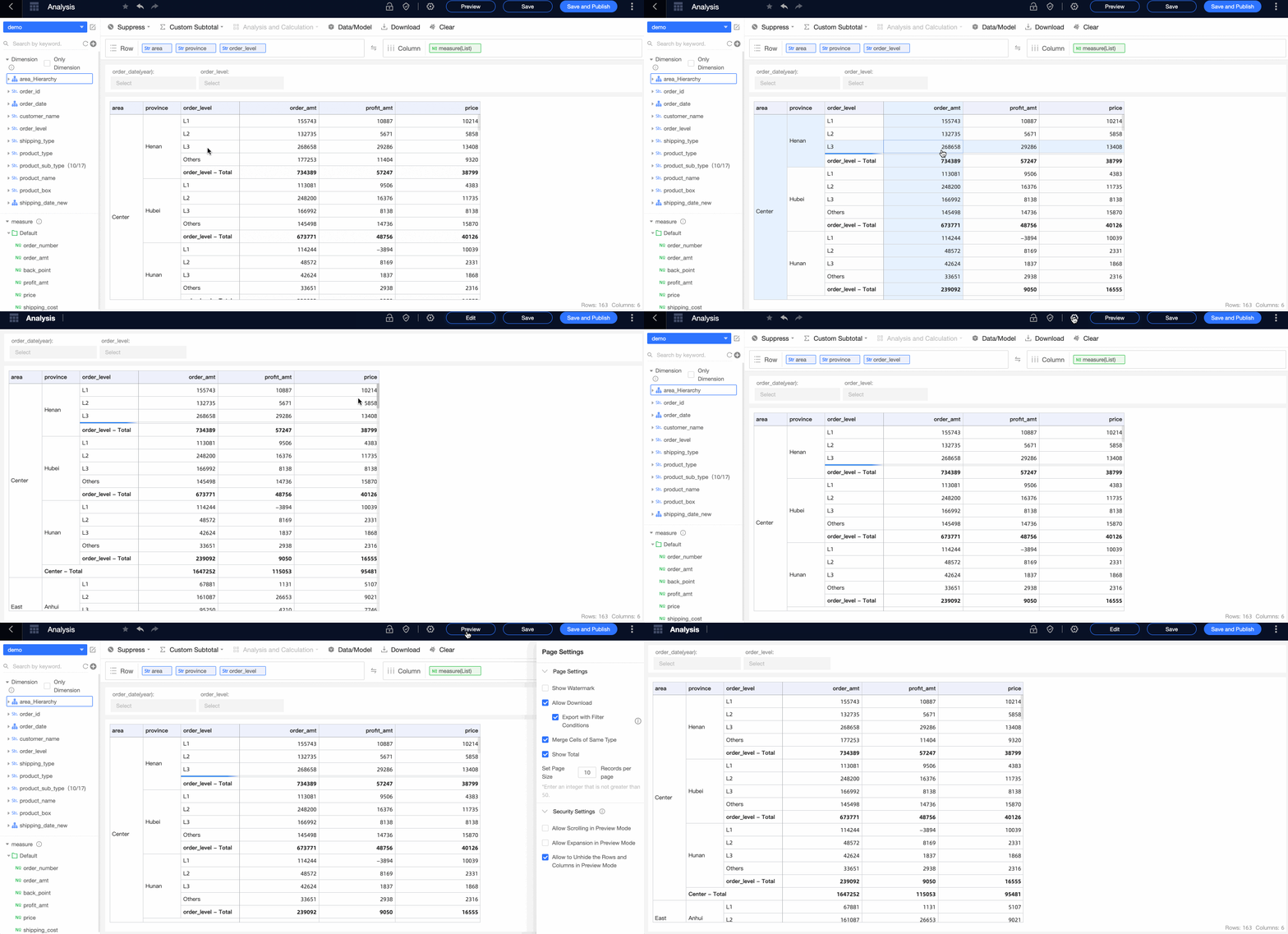
Di halaman analisis ad hoc, Anda dapat mengonfigurasi unduhan, menggabungkan sel, menampilkan total, dan mengatur pengaturan keamanan.
Download
Klik Page Settings. Secara default, Allow Download dipilih. Untuk menyertakan kondisi filter, pilih Export with Filter Conditions.
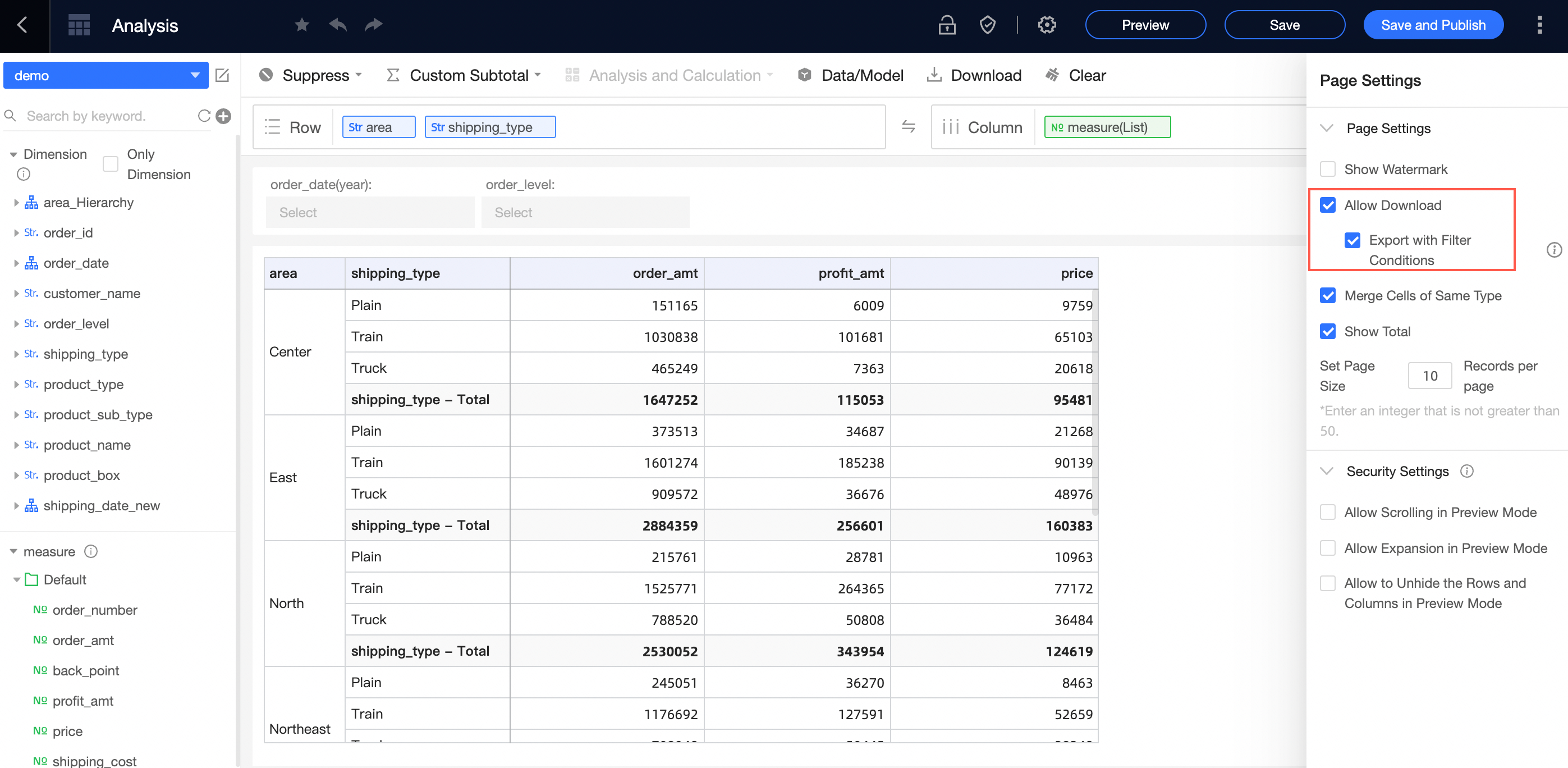
Gambar tersebut menunjukkan cara mengekspor data Anda.
Anda dapat mengekspor data dalam format Excel atau gambar. Untuk file Excel, Anda dapat memilih untuk mempertahankan format atau hanya mengekspor data dasarnya.
Karena keterbatasan aturan pemformatan kustom Excel, format data yang kompleks mungkin tidak sepenuhnya dipertahankan setelah diekspor.
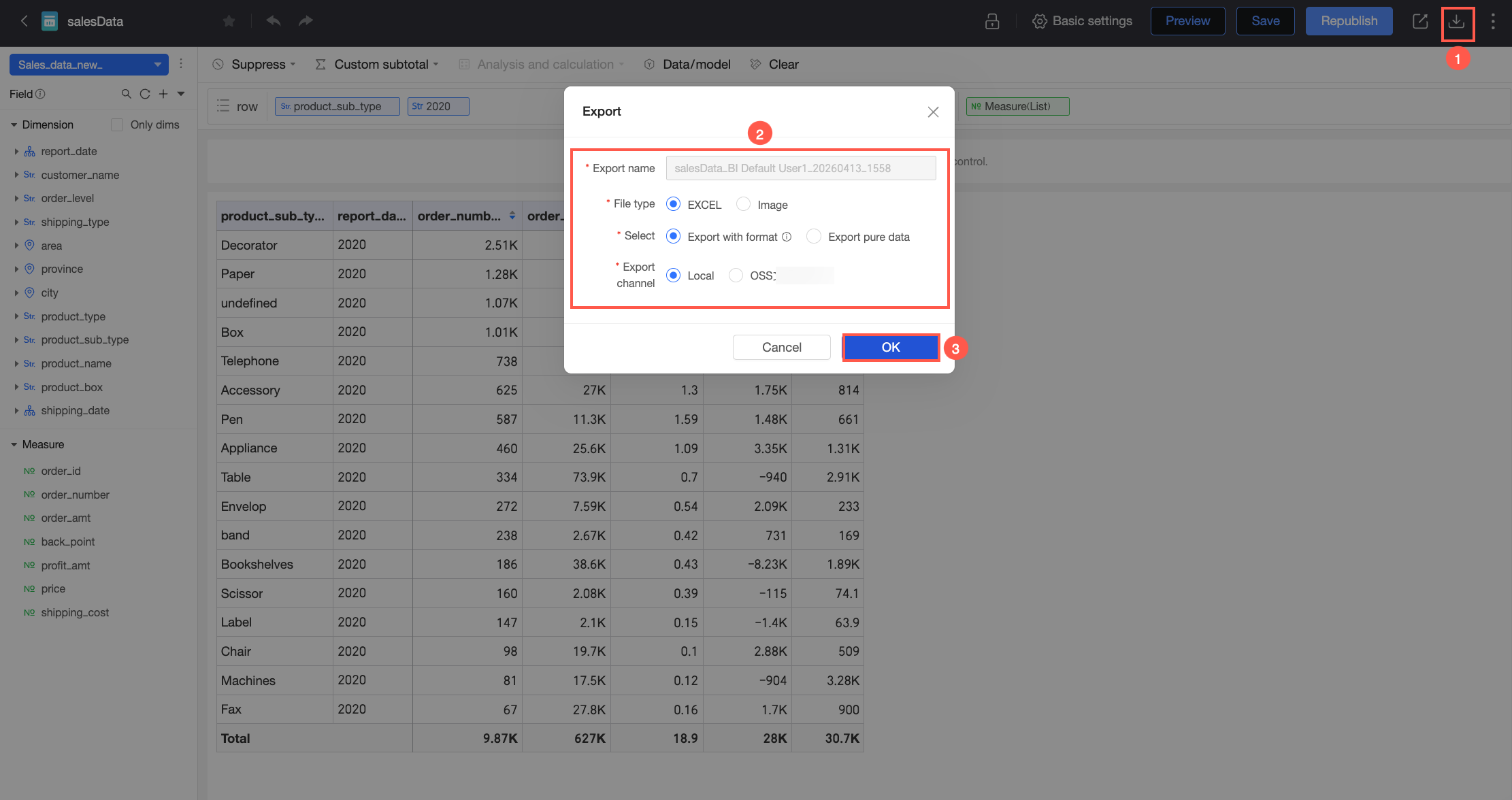
Jika analisis ad hoc Anda berisi kondisi filter, file Excel yang diekspor akan menyertakannya.
Merge Cells
Untuk menampilkan kelompok data lebih jelas, sel dengan nilai identik digabung secara default. Jika Anda perlu melihat data terperinci yang tidak digabung, Anda dapat menonaktifkan opsi ini di pengaturan halaman.
Klik Page Settings. Opsi Merge Cells of Same Type dipilih secara default. Kosongkan kotak centang ini untuk menonaktifkannya.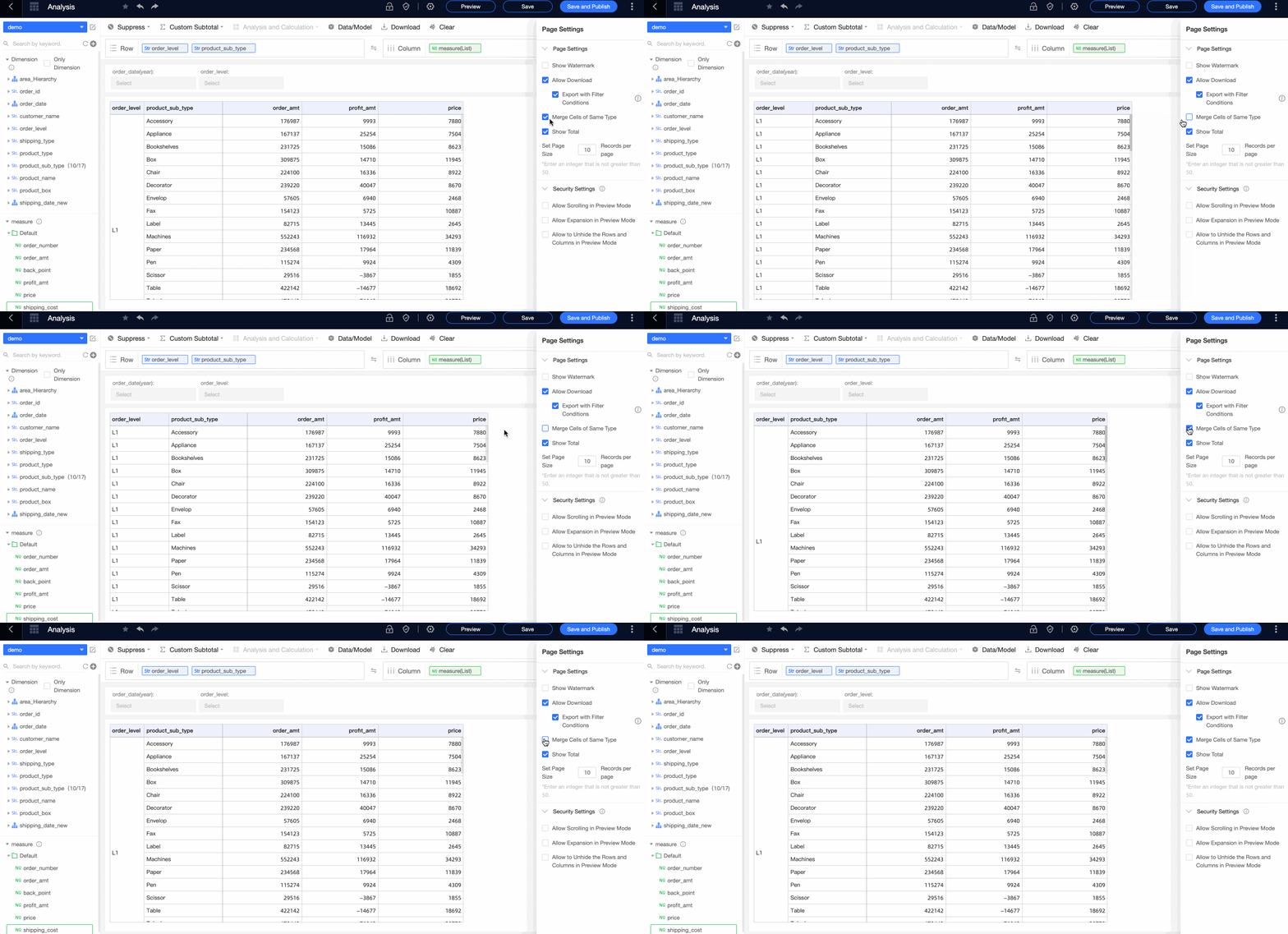
Show Totals
Agar total untuk setiap dimensi lebih mudah dilihat, total tersebut ditampilkan secara default. Anda dapat menyembunyikan total untuk dimensi tertentu dari bilah navigasi fitur.
Untuk menyembunyikan semua total pada halaman dengan cepat, buka page settings dan kosongkan kotak centang Show Total. Tindakan ini akan menyembunyikan semua total pada halaman, bukan hanya untuk dimensi tertentu.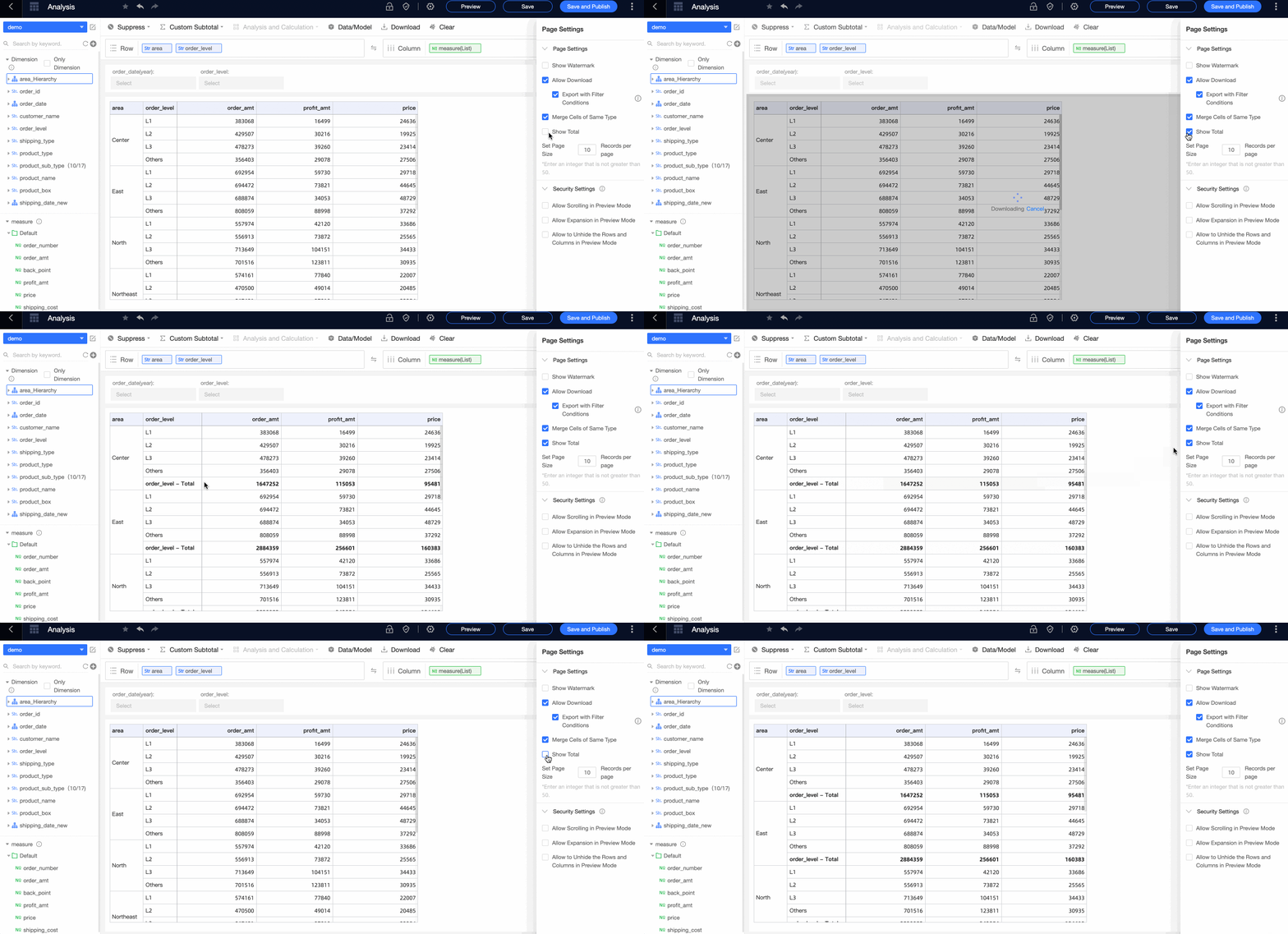
Security Configuration
Anda dapat mengonfigurasi pengaturan untuk mode pratinjau, termasuk Allow Roll Up in Preview Mode, Allow Drill Down in Preview Mode, dan Allow Unhiding Rows and Columns in Preview Mode.
Aksi-aksi ini dapat melewati kontrol izin data dan menampilkan data yang seharusnya tidak dapat diakses pengguna dalam mode pratinjau. Opsi-opsi ini dinonaktifkan secara default. Lakukan dengan hati-hati.
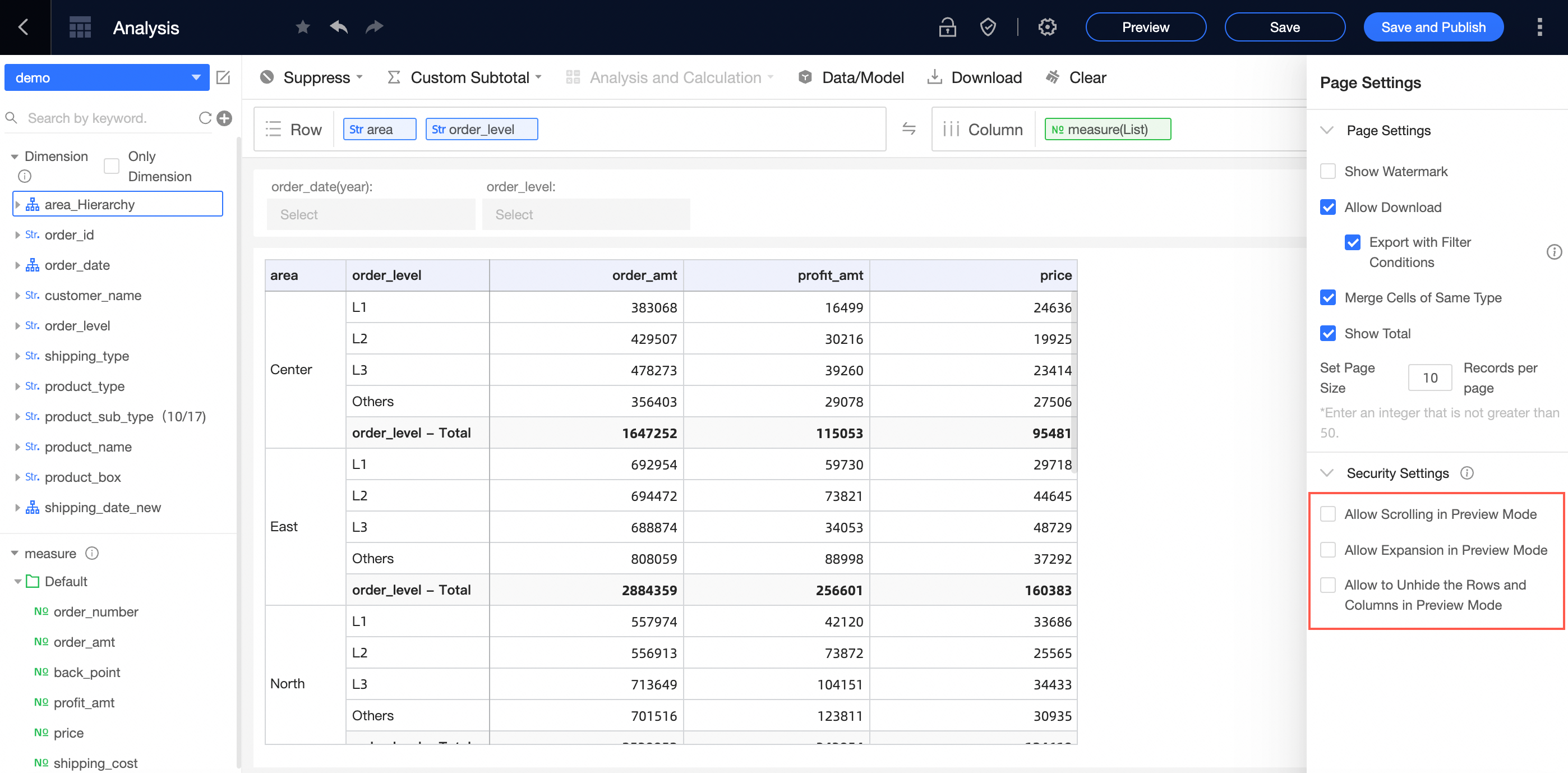
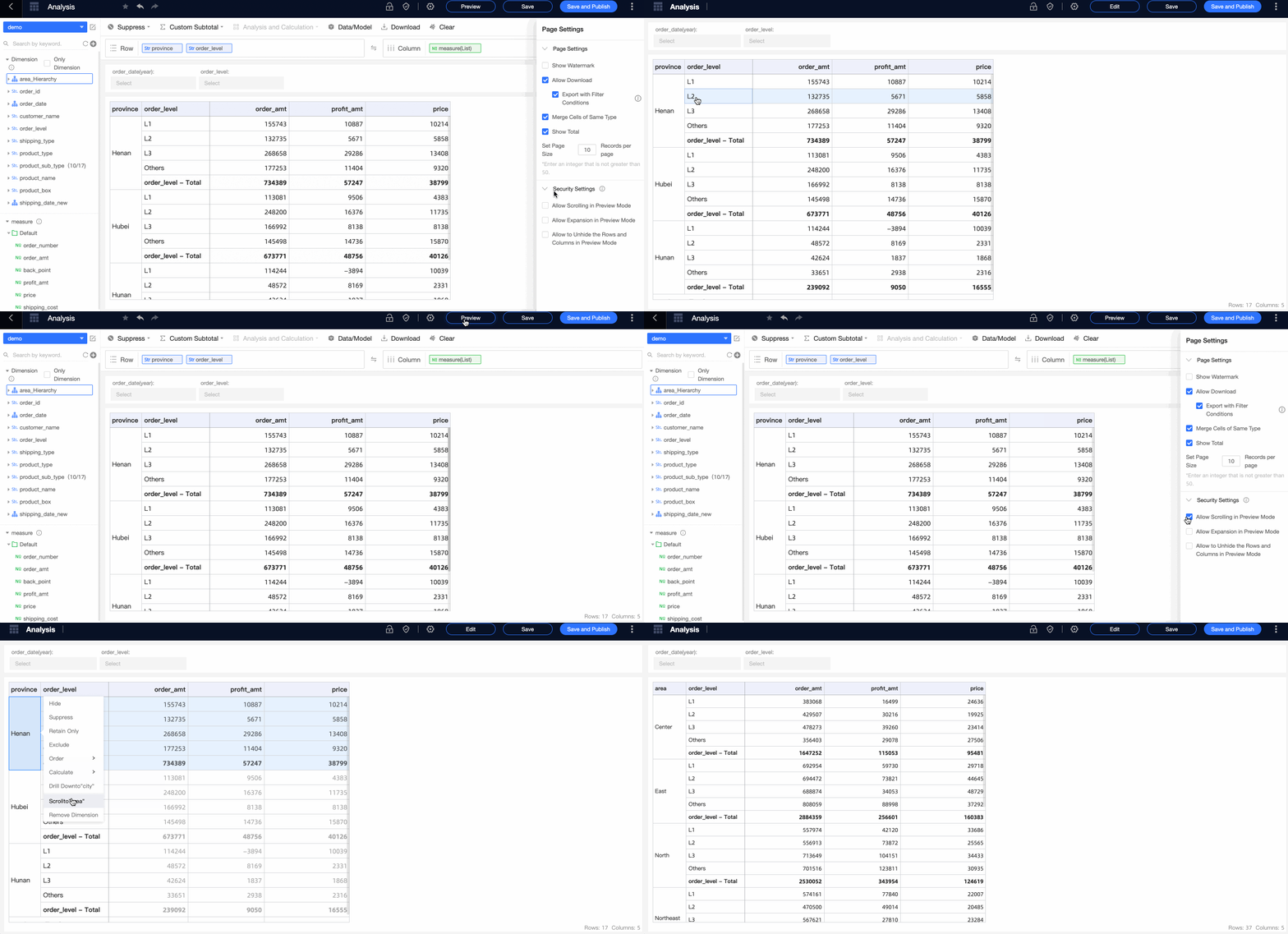
Allow Roll Up in Preview Mode
Pilih opsi ini untuk mengizinkan pengguna dalam mode pratinjau melakukan roll up data.
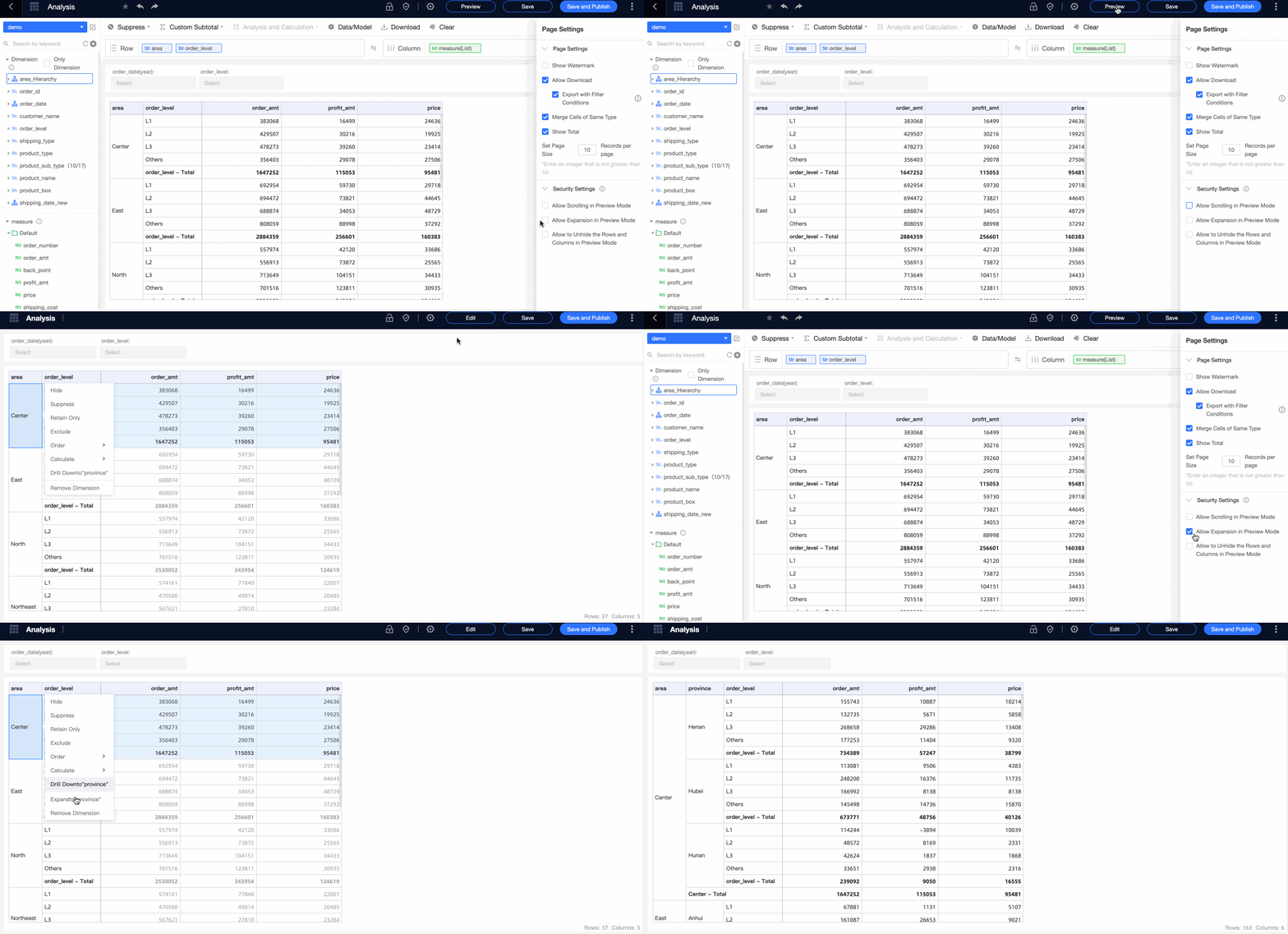
Allow Drill Down in Preview Mode
Pilih opsi ini untuk mengizinkan pengguna dalam mode pratinjau melakukan drill down.
Allow Unhiding Rows and Columns in Preview Mode
Pilih opsi ini untuk mengizinkan pengguna dalam mode pratinjau menampilkan kembali baris atau kolom yang disembunyikan.