Topik ini menjelaskan cara menggunakan operasi drag-and-drop untuk menghasilkan tabel dan kontrol kueri dalam Analisis Ad Hoc.
Seret bidang untuk menghasilkan tabel
Saat membuat tabel pada dasbor atau di dalam workbook, Anda dapat memilih bidang untuk baris dan kolom pada tab Data halaman pembuatan dasbor atau workbook. Untuk analisis ad hoc, Anda dapat menyeret bidang ke wadah baris dan kolom atau ke bagian tampilan tabel guna menghasilkan tabel.
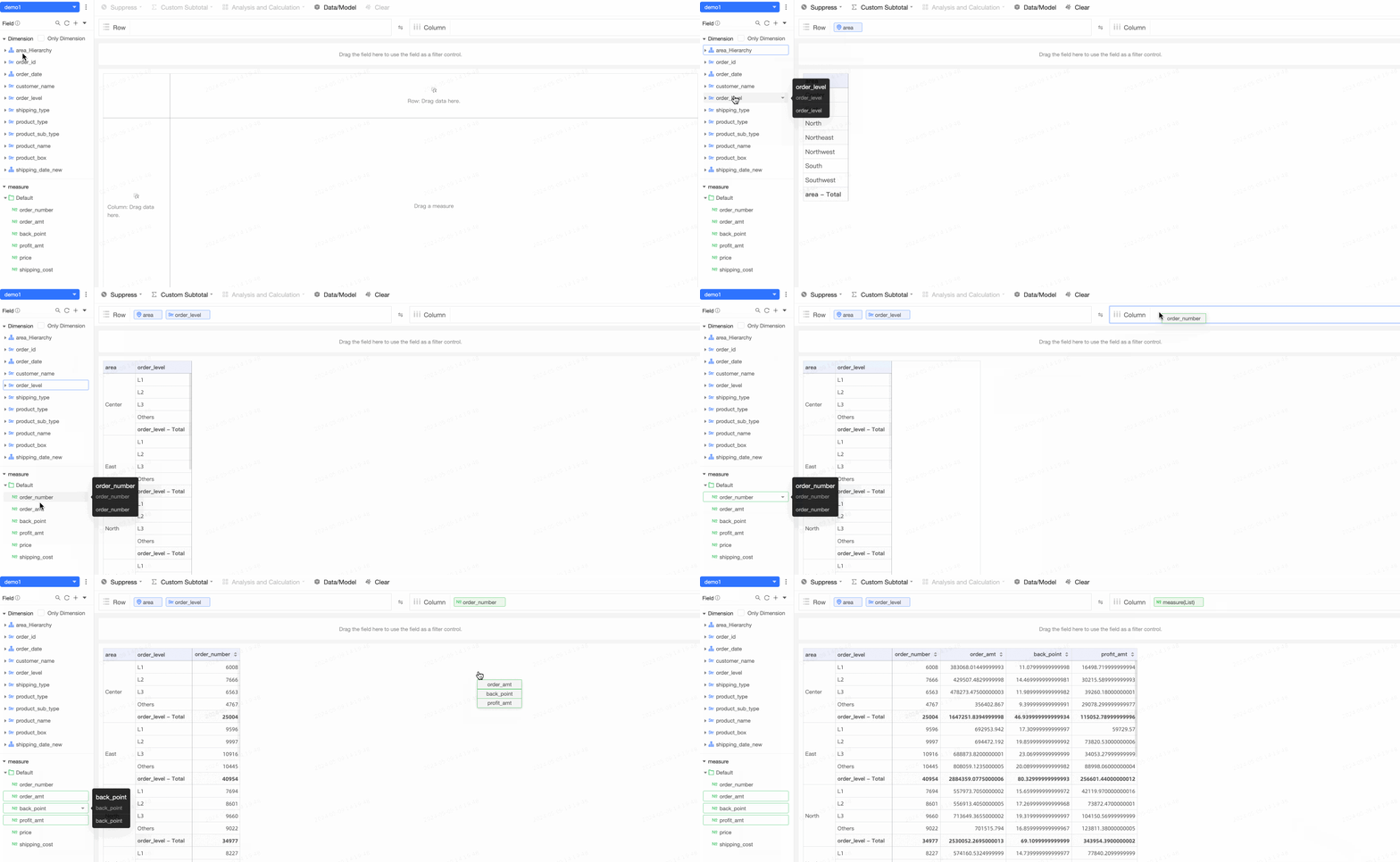
Seret bidang ke wadah baris dan kolom
Dalam analisis ad hoc, seret bidang dari panel data di sebelah kiri ke wadah Baris dan Kolom untuk menghasilkan baris dan kolom yang sesuai.
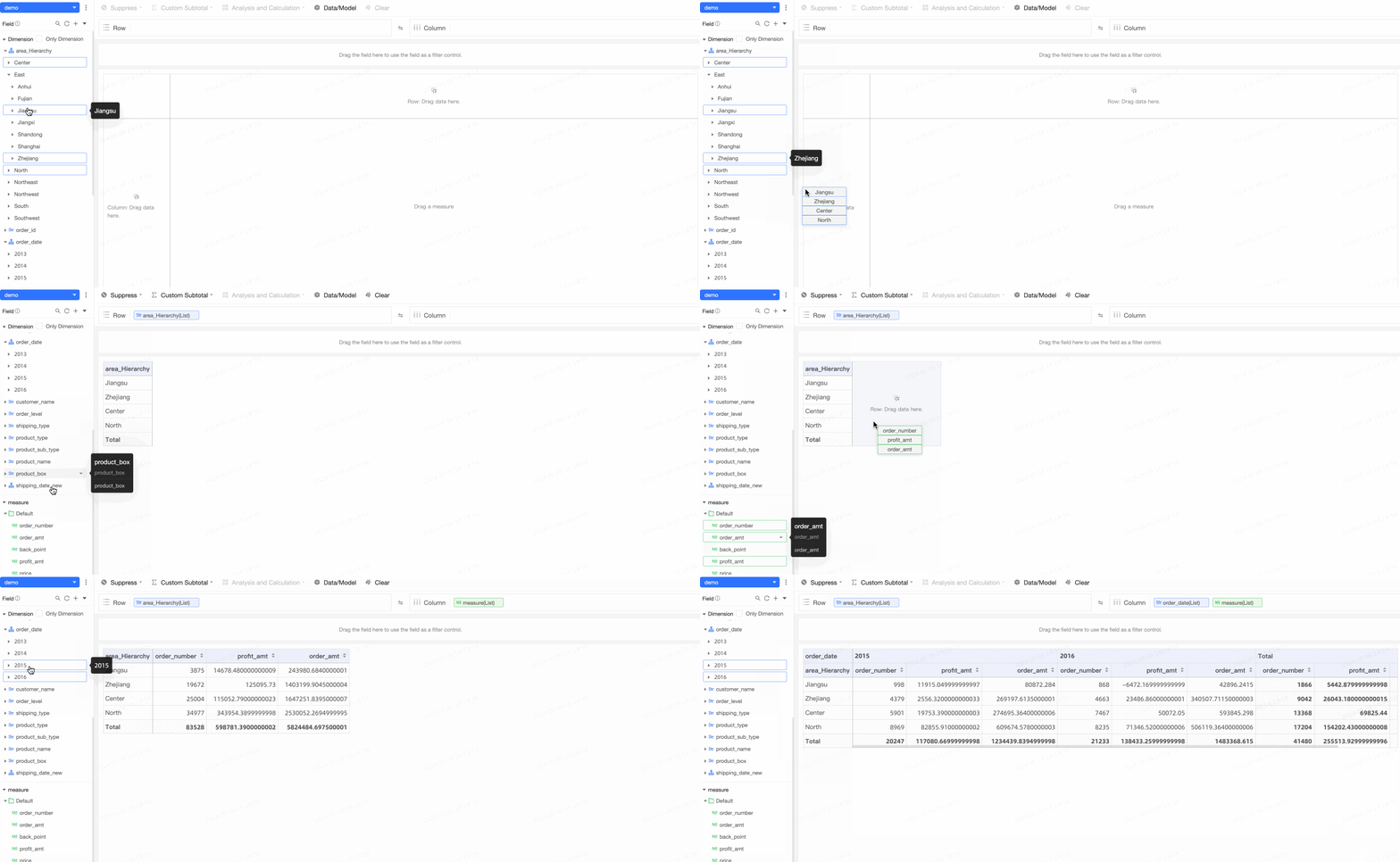
Seret bidang ke bagian tampilan tabel
Anda juga dapat menyeret bidang yang ingin dipilih langsung ke bagian tampilan tabel. Sebagai contoh, jika ingin melihat data penjualan provinsi Jiangsu dan Zhejiang serta wilayah Tiongkok Tengah dan Utara pada tahun 2011 dan 2012, Anda dapat menyeretnya secara bersamaan ke tabel di panel data.
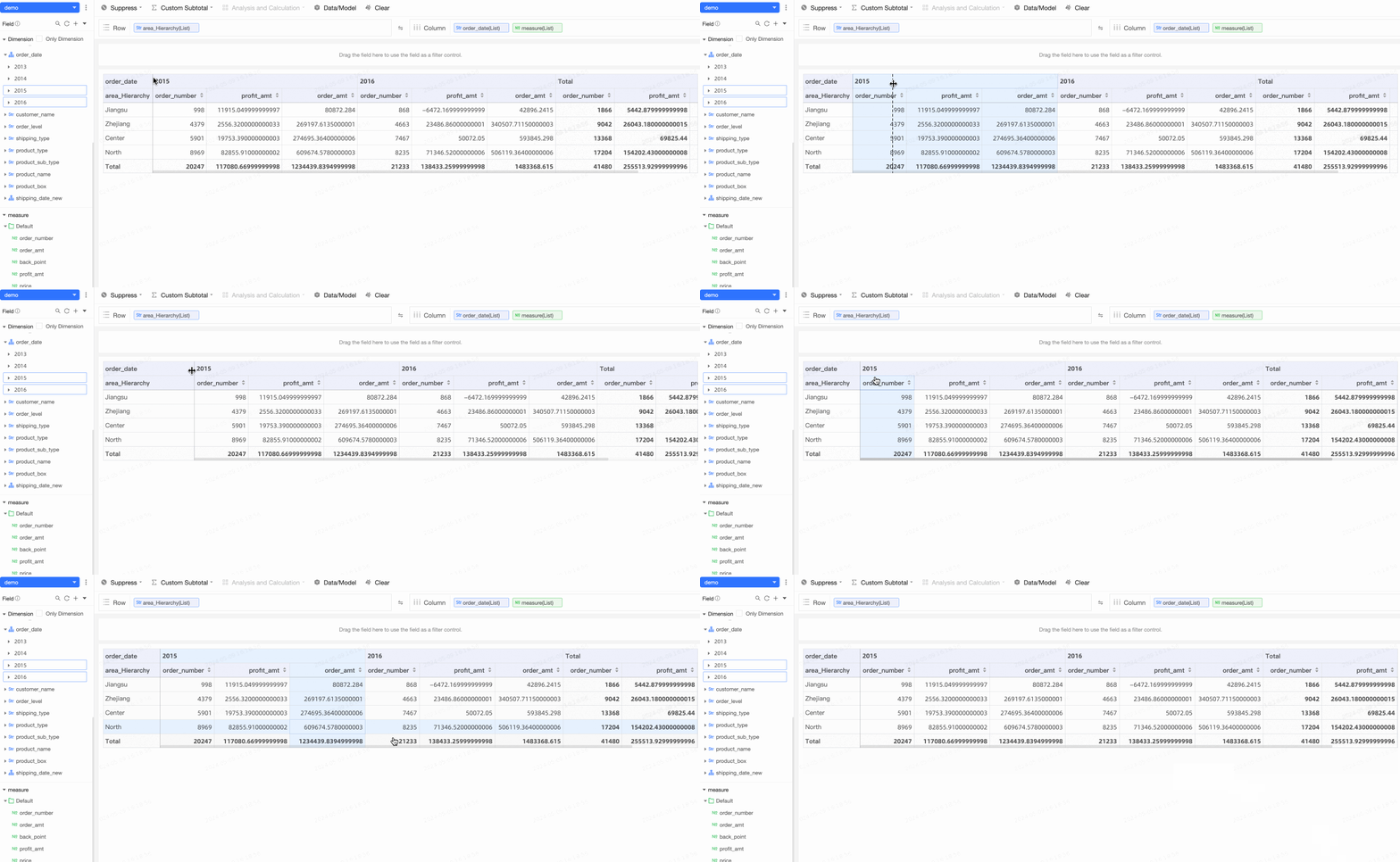
Seret untuk menyesuaikan lebar kolom
Seret bidang untuk menghasilkan filter
Setelah tabel dibuat, Anda dapat menyeret bidang untuk menghasilkan filter guna mempersempit ruang lingkup kueri data.
Tidak perlu menentukan konfigurasi kondisi yang kompleks saat membuat filter.
Filter nilai dimensi secara langsung
Sebagai contoh, jika ingin menyaring jenis kotak produk menjadi kotak sedang dan kotak besar berdasarkan tabel yang ada, cukup pilih dua nilai dimensi tersebut di panel data dan seret ke area kontrol.

Filter nilai dimensi dalam bidang dimensi
Jika hanya dapat menentukan dimensi tetapi tidak nilai dimensinya, seret dimensi ke kontrol dan pilih nilai dimensi yang diperlukan.

Filter bidang ukuran
Untuk melihat data yang sesuai dengan bidang ukuran, seret bidang ukuran ke bagian kontrol kueri dan masukkan nilai spesifik dalam filter.
Sebagai contoh, jika ingin melihat data jumlah pesanan > 1000, seret jumlah pesanan ke area kontrol dan masukkan nilai yang sesuai.

Lakukan operasi drag-and-drop untuk menambahkan lebih banyak nilai dimensi
Anda dapat menambahkan lebih banyak nilai dimensi dari bidang dimensi yang sama ke tabel.
Untuk menambahkan nilai dimensi tertentu, cukup seret nilai dimensi ke wadah baris dan kolom atau bagian tampilan tabel.
Sebagai contoh, Jiangsu, Zhejiang, Tiongkok Tengah, dan Tiongkok Utara adalah nilai dimensi asli. Anda dapat menyeret wilayah barat laut dan barat daya ke area tabel untuk analisis. 
Lakukan operasi drag-and-drop untuk mengganti data yang ada
Anda dapat menyeret bidang dimensi atau bidang ukuran untuk mengganti bidang yang ada di wadah baris dan kolom serta bagian tampilan tabel.
Sebagai contoh, seperti yang ditunjukkan pada gambar berikut, gantikan area dengan level pesanan dengan menyeret level pesanan ke posisi area dan lepaskan mouse ketika ikon dalam kotak merah muncul. 
Lakukan operasi drag-and-drop untuk membentuk faset
Fitur kueri ad hoc memungkinkan Anda menggunakan beberapa bidang dimensi untuk membentuk faset. Gunakan bidang dimensi dalam hierarki untuk membentuk faset, yang dipisahkan oleh garis abu-abu.
Faset yang dibentuk menggunakan dua bidang dimensi
Sebagai contoh, jika ingin melihat data penjualan baik level pesanan maupun paket produk secara bersamaan, tambahkan kedua dimensi tersebut ke tabel dalam bentuk lebih dari satu dimensi.

Bidang Dimensi A dan nilai dimensi tertentu dalam Bidang Dimensi B
Sebagai contoh, jika ingin melihat data penjualan semua wilayah di negara tersebut dengan fokus pada provinsi Zhejiang dan Jiangsu, tambahkan nilai dimensi provinsi Zhejiang dan Jiangsu berdasarkan semua wilayah.

Nilai dimensi tertentu dalam Bidang Dimensi A dan nilai dimensi tertentu dalam Bidang Dimensi B
Sebagai contoh, selain data pesanan tingkat menengah dan rendah dari tiga jenis produk, Anda juga perlu melihat data penjualan paket kecil, sedang, dan besar. Seret tiga nilai dimensi paket ke bagian bawah tabel.

Faset dari bidang ukuran
Fitur kueri ad hoc memungkinkan Anda menyeret bidang ukuran untuk membentuk faset.
Sebagai contoh, berdasarkan data dimensi tahun asli (2011 dan 2012) di header tabel, jika ingin melihat total jumlah laba setiap jenis produk dan kotak pada baris, seret ukuran laba ke posisi header tabel yang setara dengan tahun.

Jika ingin menandai harga eceran produk saat melihat data penjualan bulanan setiap jenis produk, gunakan harga eceran sebagai bidang ukuran lainnya bersama dengan data penjualan jenis produk yang ada untuk membentuk faset karena harga eceran tidak berubah dalam waktu singkat.