Topik ini menjelaskan cara mengelola topik dasbor.
Prasyarat
Dasbor telah dibuat. Untuk informasi lebih lanjut, lihat Buat dasbor.
Informasi latar belakang
Quick BI Pro mendukung tema dasbor kustom:
Jika Anda seorang administrator organisasi, Anda dapat memilih tema rekomendasi resmi atau menambahkan tema kustom.
Jika Anda bukan administrator organisasi, Anda dapat memilih tema rekomendasi resmi atau tema kustom yang sudah ada. Anda tidak dapat menambahkan tema kustom.
Prosedur
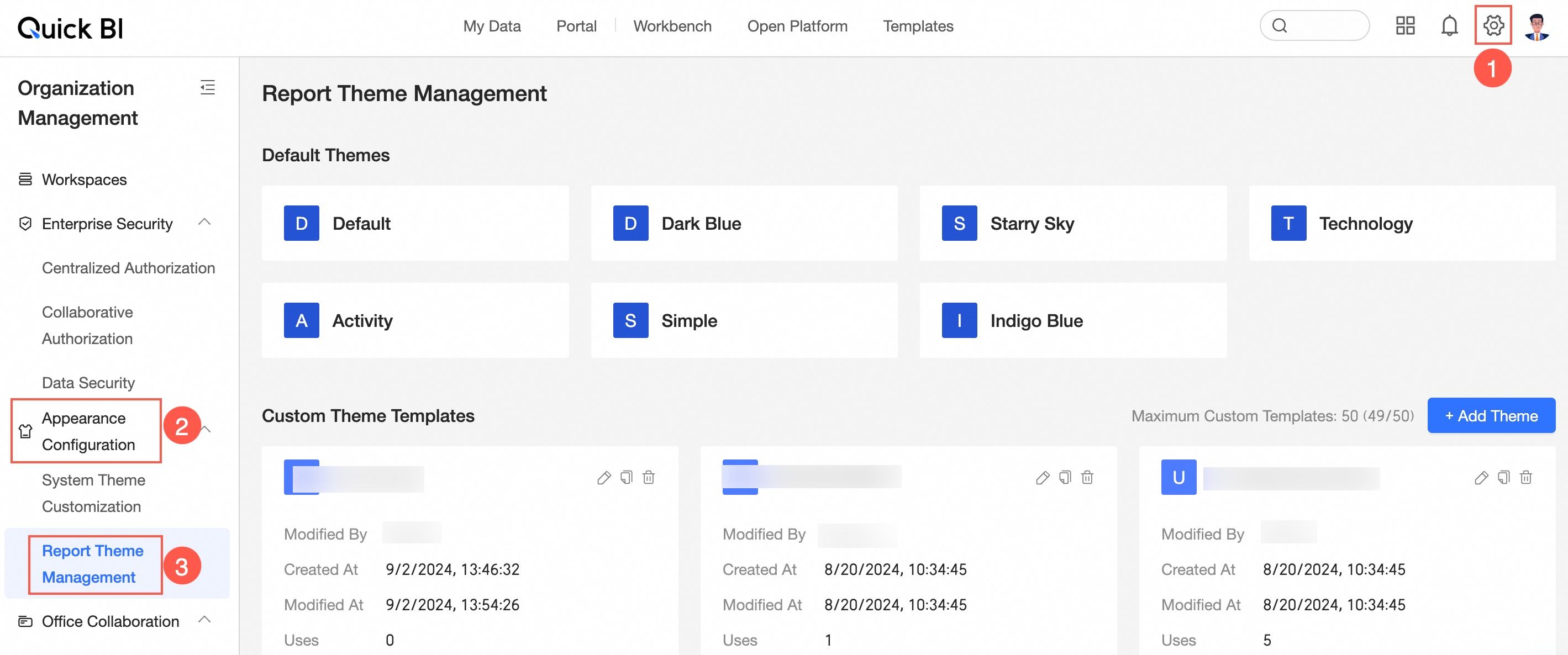
Di halaman beranda, ikuti petunjuk pada gambar berikut untuk pergi ke halaman Report Subject Management.
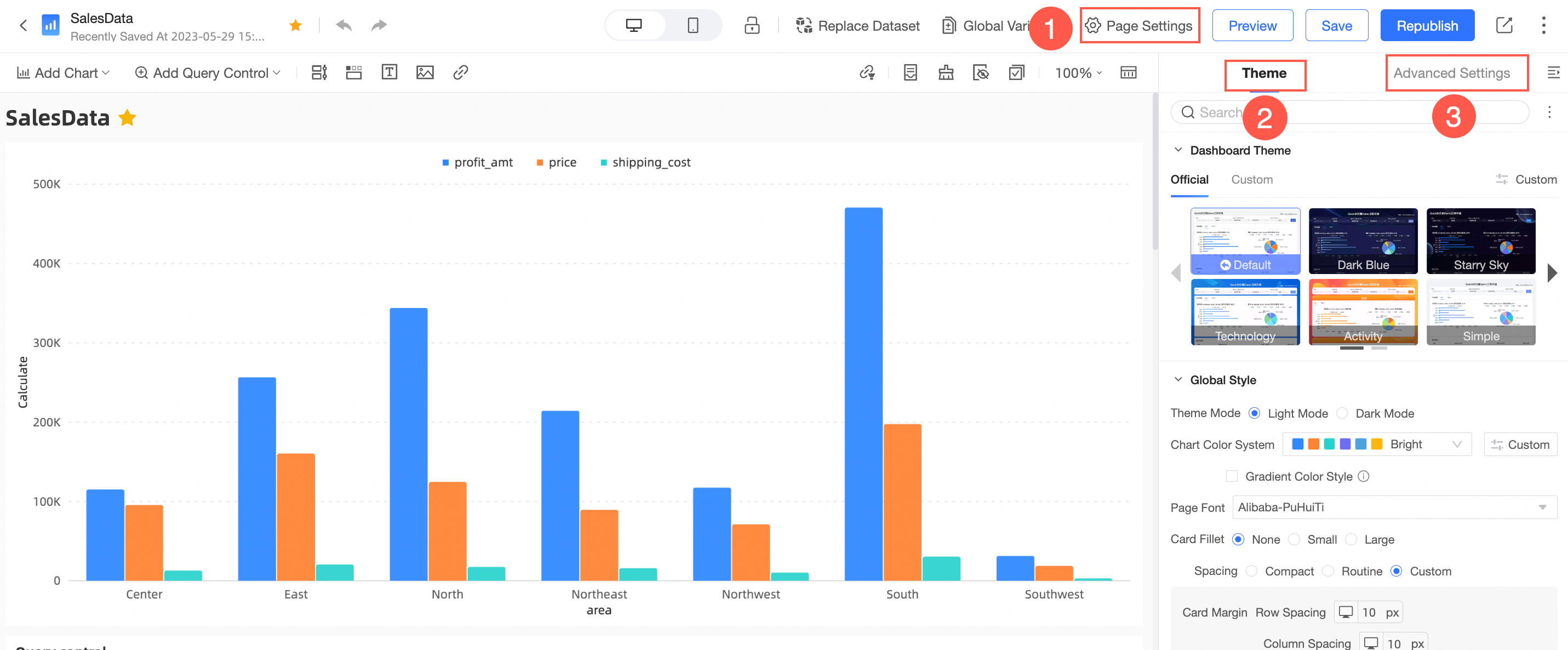
Anda juga dapat memilih Pengaturan Halaman > Tema > Kustom dari halaman pengeditan dasbor untuk pergi ke halaman Themes.
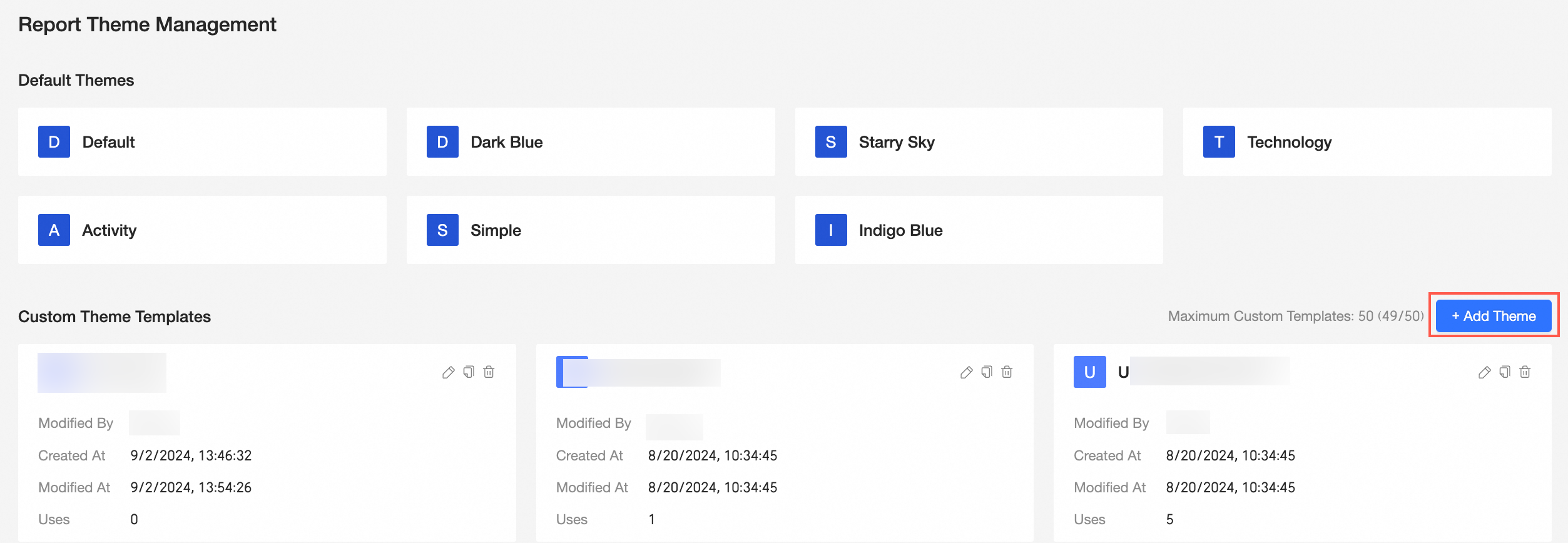
Tambahkan tema
Klik Tambah Topik.
Pergi ke halaman Desain Tema.
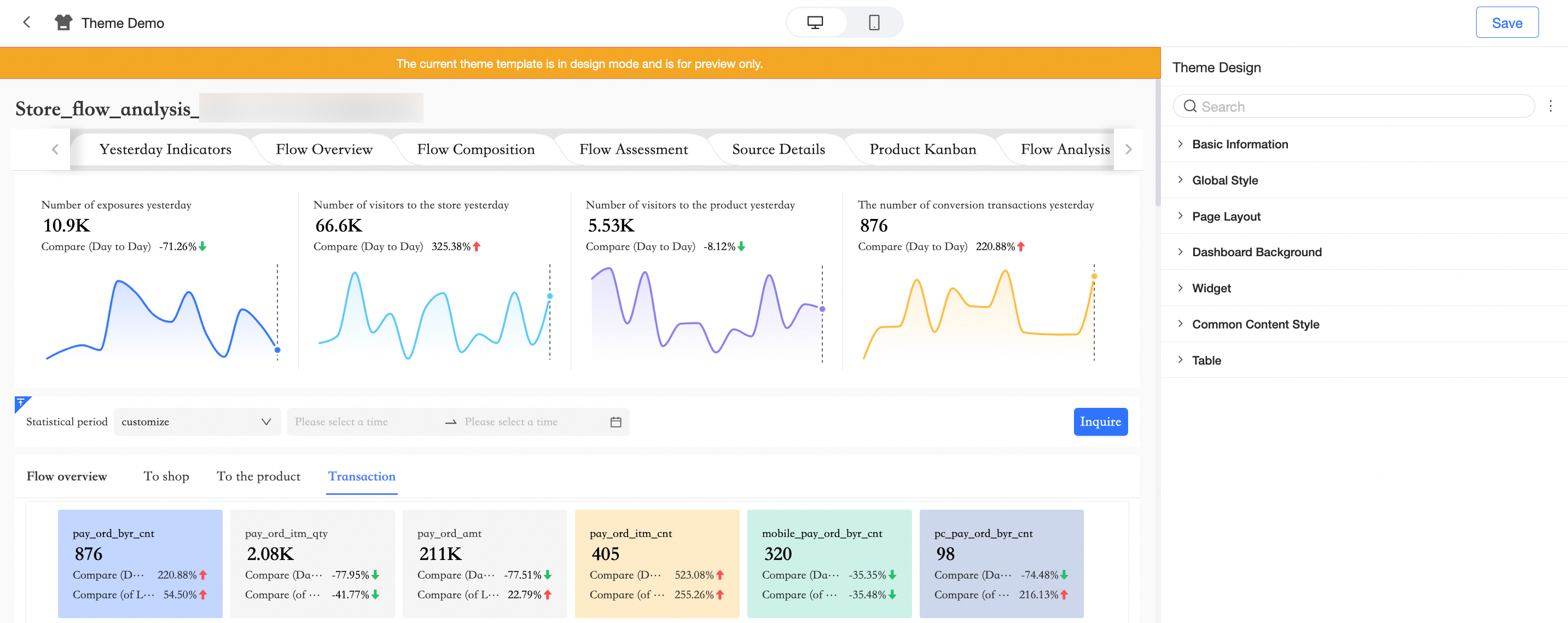
Anda dapat mengonfigurasi parameter berikut:
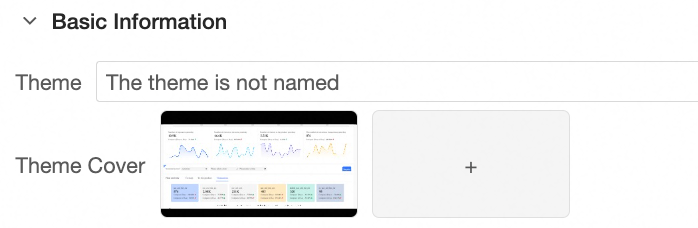
Di bagian Basic Information, konfigurasikan nama topik dan sampul topik.
Di bagian Global Style, konfigurasikan gaya global dari tema tersebut.
Item konfigurasi bagan
Parameter
Theme Mode
Mode terang dan gelap didukung.
Chart Color
Anda dapat mengonfigurasi warna template dan menyesuaikan warna.
Gradient Color Style
Anda dapat memilih gaya warna gradien untuk mencapai efek gradien tema.
Font Halaman
Konfigurasikan jenis font pada halaman bagan.
Fillet Kartu
Konfigurasikan radian sudut kartu bagan. Tidak ada sudut membulat, sudut membulat kecil, atau sudut membulat besar didukung.
Spacing
Kompak, reguler, dan kustom didukung.
Jarak Antar Kartu
Anda dapat mengatur dan menyesuaikan jarak baris dan kolom kartu hanya dalam mode pemilihan jarak kustom.
Panel Kartu
Anda dapat menyesuaikan jarak antara tepi atas, bawah, kiri, dan kanan kartu hanya saat Anda memilih Jarak Kustom.
Di bagian Tata Letak Halaman, konfigurasikan parameter berikut.
Item konfigurasi bagan
Parameter
Informasi Halaman
Anda dapat mengonfigurasi konten area judul, garis besar cerita, dan footer.
Latar Belakang Halaman
Konfigurasikan warna latar belakang. Anda dapat memilih apakah akan menimpa gambar latar belakang.
Lebar Halaman
Metode adaptif dan tetap didukung.
CatatanJika Anda memilih Tetap, Anda harus mengatur ukuran piksel margin halaman. Setelah Anda mengatur parameter Margin Halaman, Anda tidak dapat menyesuaikan ukuran piksel margin halaman.
Margin
Margin dapat dipilih dari tiga cara: reguler, halaman ekstra lebar, dan kustom.
Pada bagian Background, konfigurasikan parameter berikut:
Item konfigurasi bagan
Parameter
Top Image dan Bottom Image
Saat Anda memilih gambar, Anda dapat memilih gambar yang sudah ada atau gambar kustom dan mengonfigurasi celah margin area konten.
CatatanSaat Anda memilih gambar kustom, Anda dapat memilih untuk mengunggah gambar lokal atau mengunggahnya menggunakan tautan gambar target.
Di bagian Components, konfigurasikan parameter berikut.
Item konfigurasi bagan
Parameter
judul
Teks
Atur ukuran font dan perataan judul bagan.
pemisah garis
Atur warna dan lebar pemisah garis judul.
Latar Belakang Judul Kustom
Anda dapat mengonfigurasi latar belakang judul dan posisi area judul.
Jika Anda memilih Monokrom, Anda dapat mengatur Background Color.
Saat Anda memilih gradien, Anda dapat mengonfigurasi Gradient Color dan Gradient Angle.
Saat Anda memilih Kustom, Anda dapat memilih untuk menggunakan materi atau gambar kustom.
CatatanSaat Anda memilih gambar kustom, Anda dapat memilih untuk mengunggah gambar lokal atau mengunggahnya menggunakan tautan gambar target.
Posisi area judul bisa Inside, Edge, atau Above.
Ikon Status
Anda dapat mengonfigurasi Ikon Status atau Selalu Tampilkan dan atur warna Ikon Status.
Sembunyikan operasi lain dalam mode pratinjau
Setelah Anda memilih item konfigurasi ini, entri pilihan Operasi Lain disembunyikan di halaman Pratinjau.
Gaya Latar Belakang
Penskalaan
Mengatur apakah latar belakang menampilkan warna isian.
Overlay gambar latar belakang
Overlay materi gambar atau gambar kustom untuk latar belakang bagan.
Batas
Mengatur apakah batas ditampilkan untuk latar belakang dan warna batas.
Tampilkan Bayangan
Mengatur apakah latar belakang menampilkan bayangan.
Di bagian Gaya Konten Umum, atur parameter berikut.
Item konfigurasi bagan
Parameter
Gaya Gambar
Judul Sumbu
Atur ukuran font dan warna judul sumbu.
Label Sumbu
Atur ukuran font dan warna label sumbu.
Tag
Atur ukuran font label dan warna.
Tooltips
Atur ukuran font tooltips dan warna.
Legenda
Atur ukuran font dan warna legenda.
Gaya Tabel
Pengaturan Gaya
Anda dapat mengatur gaya di sini, mendukung zebra crossing, wireframe, versi sederhana, minimalis empat gaya.
sistem warna utama
Anda dapat mengatur sistem warna utama di sini. Warna tema, warna abu-abu, dan sistem warna kustom didukung.
Header tabel
Atur ukuran font dan warna header.
Isi dokumen.
Atur ukuran font isi, warna, dan sebagainya.
Area komponen TAB
Gaya Terpilih TAB
Anda dapat mengatur gaya seleksi TAB di sini. Tiga gaya didukung: garis bawah, pemisah garis, dan Blok Terpilih.
Gaya Label TAB
Anda dapat mengatur ukuran font, gaya status default, dan gaya status terpilih label tab.
Pemisah garis bawah TAB
Jika judul berada di dalam bagan, pemisah garis judul bertepatan dengan pemisah garis bawah tab, yang harus dikonfigurasi secara terpisah dalam gaya judul.
Tampilkan Batas Kartu Visualisasi Internal TAB
Atur apakah akan menampilkan batas kartu visualisasi di dalam TAB. Anda dapat memilih warna.
Area Kontrol Kueri
Batas
Menentukan apakah akan menampilkan batas kontrol kueri. Anda dapat memilih warna.
Tombol Interaktif
Warna Tombol Interaktif.
Fillet Tombol
Anda dapat mengatur sudut membulat tombol interaktif.
Jarak Bersyarat
Anda dapat mengatur parameter Jarak Bersyarat.
Nama Kondisi
Anda dapat mengatur gaya teks Nama Kondisi.
Gaya Universal
Anda dapat mengatur parameter Gaya Marquee.
Warna Latar Belakang
Anda dapat mengatur warna latar belakang marquee.
Batas
Mendukung pengaturan ketebalan dan warna marquee.
Sudut Membulat
Sudut membulat marquee.
Indeks Teks
Anda dapat mengatur warna teks dan ukuran font marquee.
Di bagian Tabel & Tabel Silang, konfigurasikan parameter berikut.
Item konfigurasi bagan
Parameter
Pengaturan Gaya
Mendukung default, disederhanakan, dan versi disederhanakan (tanpa header)
sistem warna utama
Jika Anda mengatur Parameter Gaya ke Default, Anda dapat mengatur Warna Default dan Warna Kustom.
Latar Belakang Header
Saat Gaya diatur ke Default, Anda dapat mengatur warna latar belakang header.
Pengaturan Gaya
Anda dapat mengatur warna teks header dan warna teks konten.
Klik Save.
Kelola templat tema kustom
Anda dapat mengedit, menyalin, dan menghapus templat tema kustom yang sudah ada.
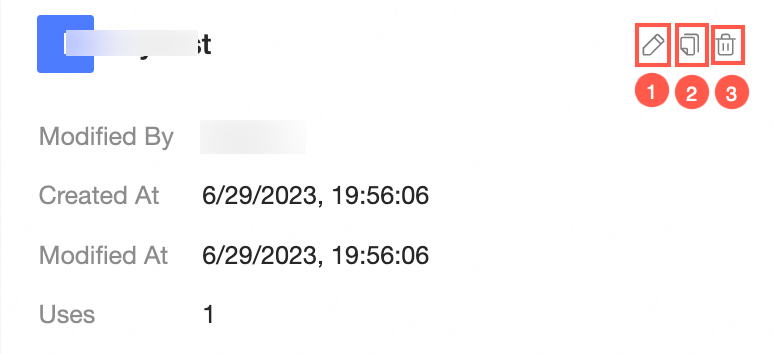
① Edit
Klik ikon  untuk pergi ke halaman Desain Tema, di mana Anda dapat memodifikasi konfigurasi yang sudah ada.
② Salin
Klik ikon  Salin untuk menyalin templat tema kustom.
③ Hapus
Klik ikon  untuk menghapus templat tema kustom.