Setelah membuat unduhan, Anda dapat mengedit, menanyakan, berbagi, memindahkan, atau menghapusnya melalui halaman manajemen unduhan. Fitur ini tersedia secara eksklusif di Edisi Profesional.
Akses halaman unduhan
Masuk ke Konsol Quick BI.
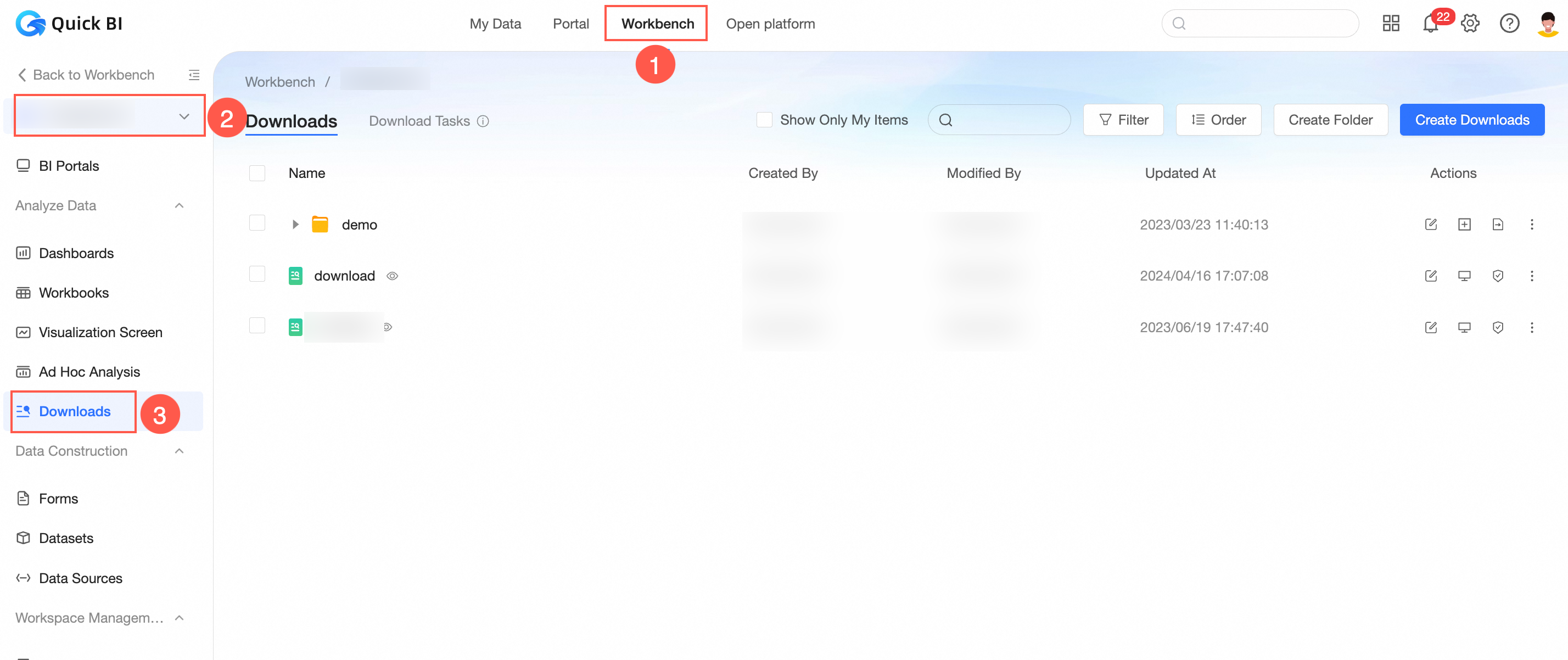
Ikuti petunjuk pada gambar di bawah untuk menavigasi ke antarmuka manajemen Downloads.
Edit unduhan
Dalam daftar Downloads, temukan unduhan yang ingin diedit, klik kanan, dan pilih Edit.
Atau, klik ikon
 di sebelah unduhan yang ingin Anda edit.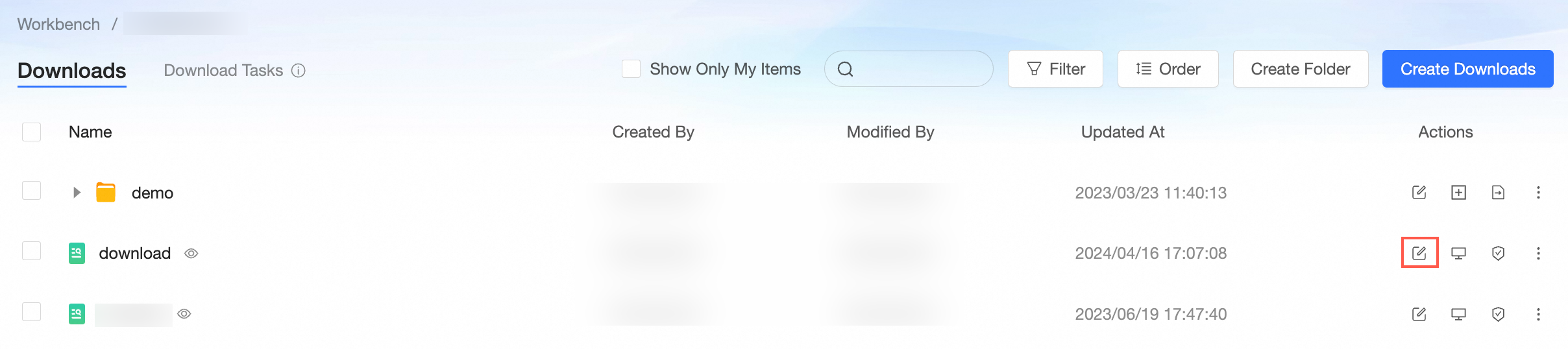
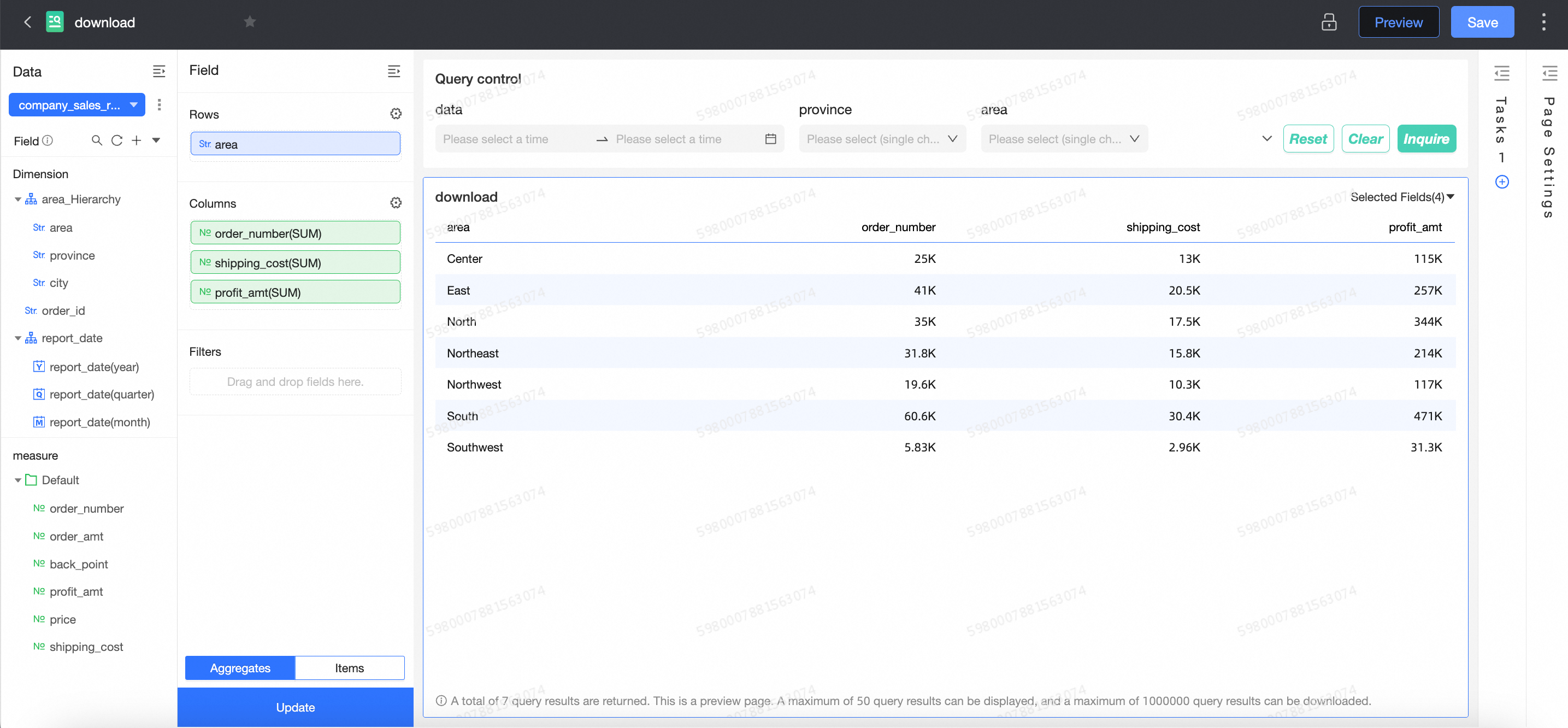
Di halaman pengeditan unduhan, buat perubahan yang diperlukan.
Tanyakan unduhan
Dalam daftar Downloads, cari unduhan yang diinginkan.
Pertanyaan Pencarian
Masukkan kata kunci nama unduhan di kotak pencarian pada halaman manajemen unduhan untuk menemukan unduhan dengan cepat.

Pertanyaan Tersaring
Klik Filter untuk membuka area filter. Anda dapat menyaring berdasarkan pembuat dan waktu pembuatan.

Klik ikon
 untuk melipat area filter. Ini memungkinkan Anda melihat kondisi filter dan membersihkannya sesuai kebutuhan.
Pilih Tampilkan hanya unduhan saya untuk menemukan unduhan yang telah Anda buat.

Urutkan
Pengurutan unduhan didukung berdasarkan nama, pembuat, pengubah, waktu pembuatan, waktu modifikasi. Opsi untuk mempertahankan struktur folder dipilih secara default. Saat dipilih, folder tidak termasuk dalam pengurutan.

Otorisasi kolaboratif
Dalam daftar Downloads, temukan unduhan yang diinginkan, klik kanan, dan pilih Collaborative Authorization.
Anda juga dapat klik ikon
 di sebelah unduhan yang ingin Anda edit.
 Untuk informasi lebih lanjut, lihat Berikan izin pengguna pada unduhan.
Berbagi unduhan
Dalam daftar Downloads, ikuti panduan visual di bawah untuk mencapai halaman berbagi.

Metode Berbagi Tautan
Berbagi Tautan Pribadi
Di halaman Tautan Sharing, pilih Tautan pribadi.

Untuk berbagi tautan dengan pengguna yang memiliki izin melihat, klik tombol Salin tautan di sebelah kanan kotak tautan.
Berbagi Tautan Publik
Saat Anda membuat dasbor publik, tautan publik akan otomatis dibuat, memungkinkan akses ke semua pengguna tanpa harus masuk ke akun Alibaba Cloud.
Di halaman Link Sharing, pilih Tautan publik.
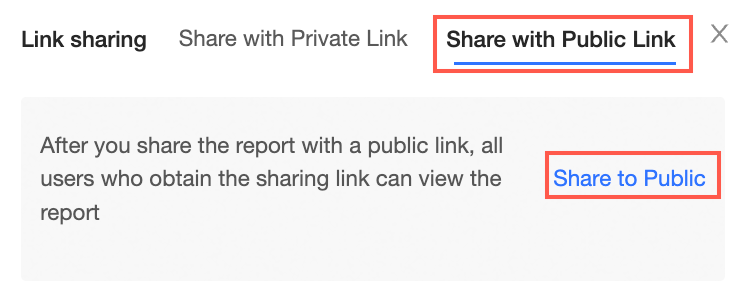
Klik Public Sharing untuk melihat URL tautan, tanggal kedaluwarsa, dan opsi berhenti berbagi.
Atur Tanggal kedaluwarsa sesuai kebutuhan. Pilih Jangka panjang untuk durasi tak terbatas. Untuk menghentikan berbagi dasbor, klik Berhenti berbagi.

Klik tombol Copy link untuk membagikan tautan kepada orang lain.
Salin unduhan
Di halaman manajemen unduhan, pilih unduhan yang ingin disalin.
Di halaman pengeditan analisis ad hoc, klik ikon
 dan pilih Simpan sebagai.
Di kotak dialog Simpan sebagai unduhan, masukkan nama unduhan baru dan lokasi penyimpanan, lalu klik OK.
Ganti nama dan transfer
Dalam daftar Downloads, temukan unduhan yang ingin diganti nama atau transfer, klik kanan, dan pilih Properties.

Di panel properti, sesuaikan parameter yang diperlukan.
Nama Parameter
Deskripsi
Name
Anda dapat mengganti nama unduhan.
nullNama duplikat tidak diperbolehkan di folder yang sama. Nama duplikat diperbolehkan di folder yang berbeda.
Owner
Klik ikon drop-down untuk memilih pemilik dan mentransfer unduhan.
Description
Tambahkan deskripsi ke unduhan.
Klik OK untuk mengonfirmasi perubahan.
Pindahkan ke
Di halaman daftar Downloads, ikuti panduan berikut untuk mengakses halaman pemindahan sumber daya.

Di panel Move Resource To, pilih folder tujuan dan klik OK.

Hapus
Dalam daftar Downloads, ikuti instruksi visual di bawah untuk mengakses halaman penghapusan sumber daya.

Jika unduhan terhubung ke Portal BI, proses penghapusan akan menampilkan detail sumber daya terbitan yang terpengaruh, termasuk nama, pemilik, pengubah, dan waktu modifikasi.

Di kotak dialog konfirmasi, klik OK.