Basis pengetahuan memungkinkan Anda menetapkan pengetahuan dan terminologi khusus perusahaan. Model kemudian mempelajari informasi ini untuk meningkatkan akurasi pengambilan data dan analisis. Topik ini menjelaskan cara mengonfigurasi basis pengetahuan.
Fitur ini saat ini hanya tersedia di wilayah China (Hong Kong) dan Malaysia (Kuala Lumpur). Fitur ini akan diluncurkan secara bertahap ke wilayah lain.
Akses
Untuk mengakses halaman Question-based Knowledge Management, ikuti langkah-langkah yang ditunjukkan pada gambar.
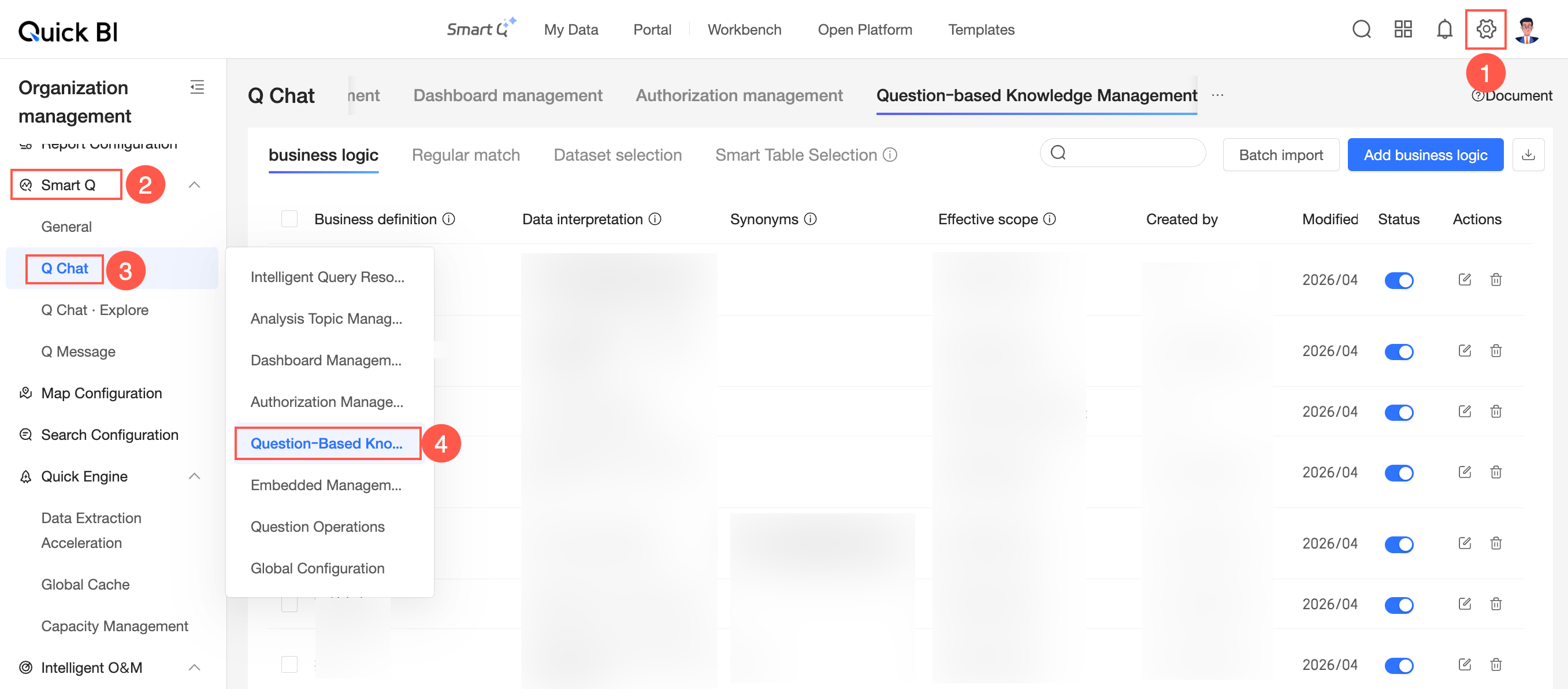
Anda dapat mengonfigurasi aturan untuk business logic, regular expression match, dataset selection, dan AI-powered table selection.
Business logic
Pada halaman Q-Data knowledge management, klik Business logic untuk mengonfigurasi pengaturan berikut.
Tambahkan business logic
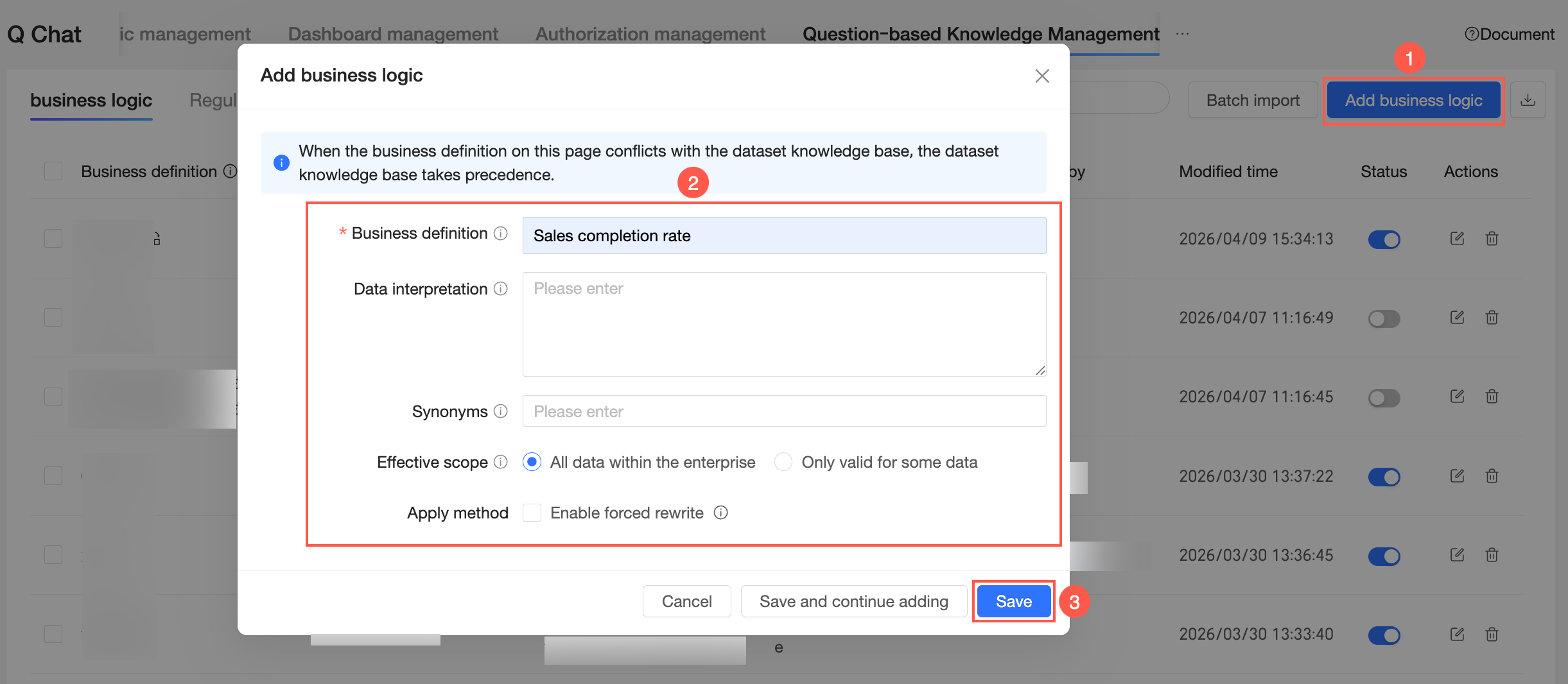
Di pojok kanan atas halaman Q-Data knowledge management - Business logic, klik Add business logic.
Konfigurasikan business definition, data interpretation, synonym, effective scope, dan application method.
Business definition: Definisikan konsep umum dalam perusahaan Anda (misalnya, "sales progress"). Panjang maksimum: 100 karakter. Anda dapat memasukkan istilah yang sering digunakan di sini.
Data interpretation: Jelaskan definisi bisnis secara detail dan hubungkan dengan metrik data untuk membantu model memahaminya. Panjang maksimum: 300 karakter.
Synonym: Definisikan nama alternatif untuk istilah bisnis yang digunakan dalam organisasi Anda. Hal ini memungkinkan model mengenali berbagai cara dalam mengajukan pertanyaan yang sama.
Effective scope: Pilih All enterprise data atau Apply to specific data only. Saat pengguna mengajukan pertanyaan dalam cakupan yang ditentukan, model akan mereferensikan pengetahuan ini selama inferensi.
All enterprise data: Berlaku untuk semua resource Q-Data di perusahaan Anda.
Apply to specific data only: Pilih resource Q-Data yang menjadi cakupan penerapan aturan tersebut. Anda dapat mencari berdasarkan nama resource Q-Data.
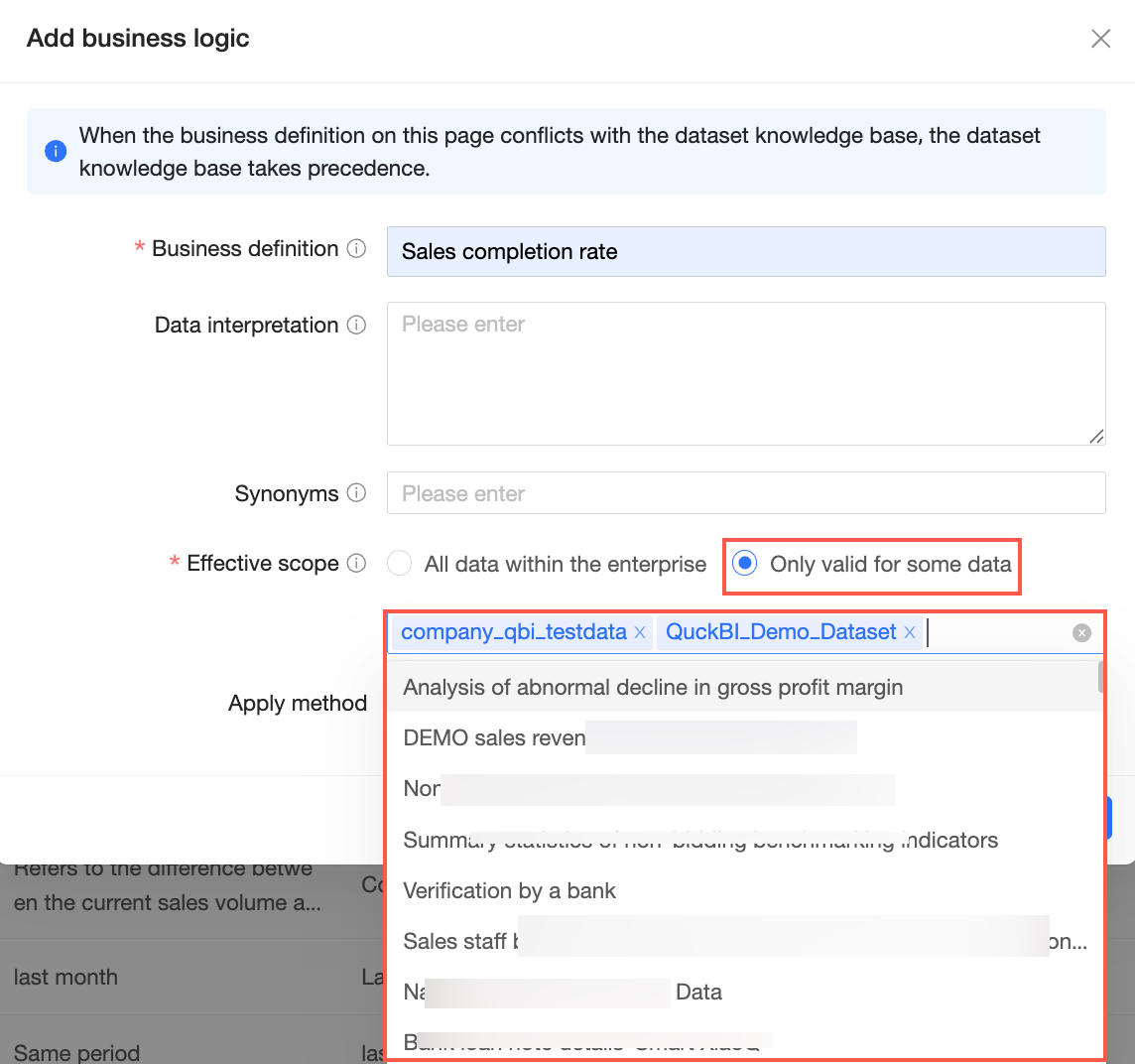
Pada bagian Application method, pilih apakah akan Enable forced rewriting.
CatatanJika Anda mengaktifkan forced rewriting, bagian mana pun dari pertanyaan pengguna yang sesuai dengan business definition atau synonym-nya akan secara otomatis diganti dengan data interpretation. Gunakan opsi ini dengan hati-hati.
Klik Save.
Untuk menambahkan entri lain, klik Save and continue adding.
Batch import
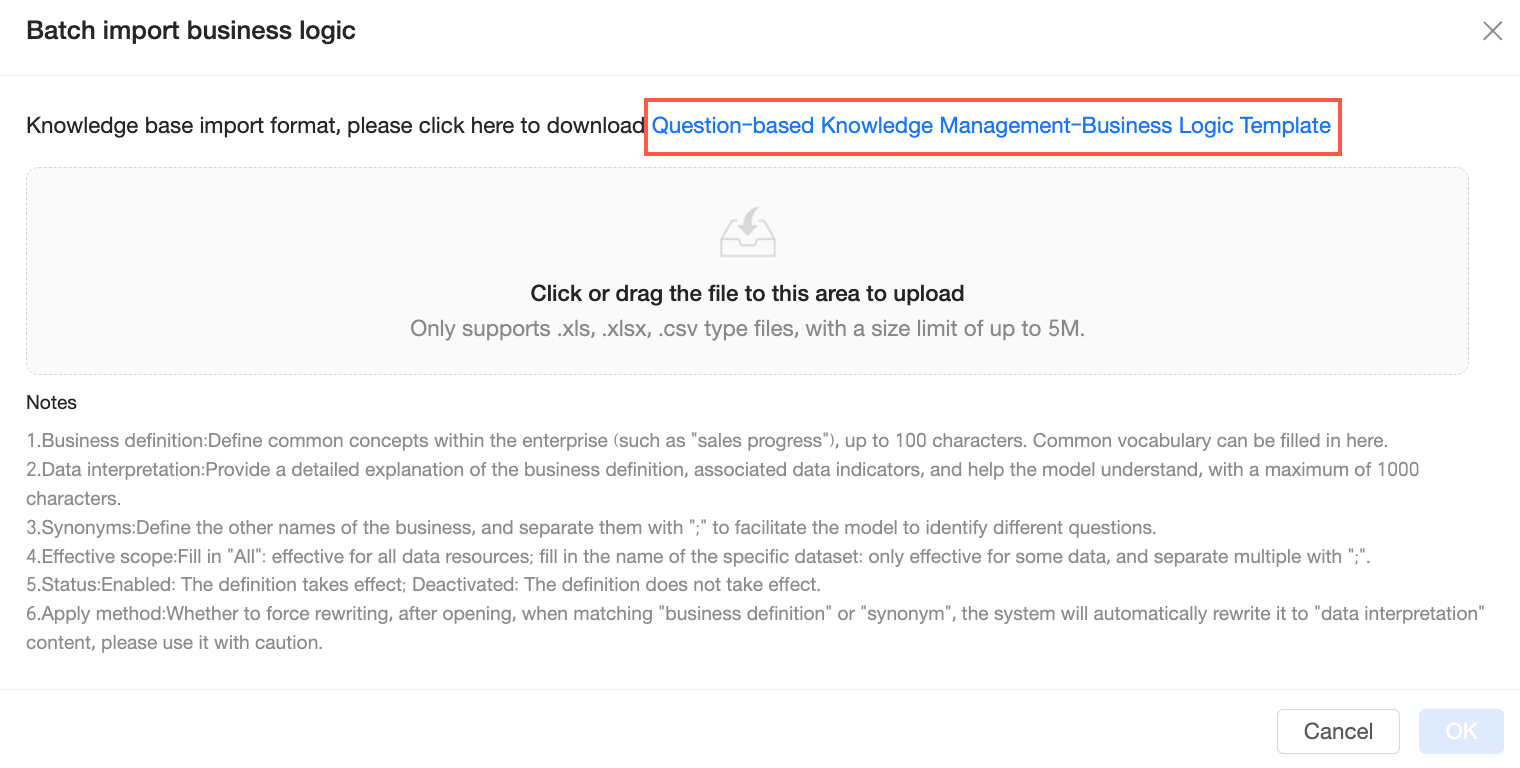
Klik Batch import untuk membuka kotak dialog Batch import business logic.
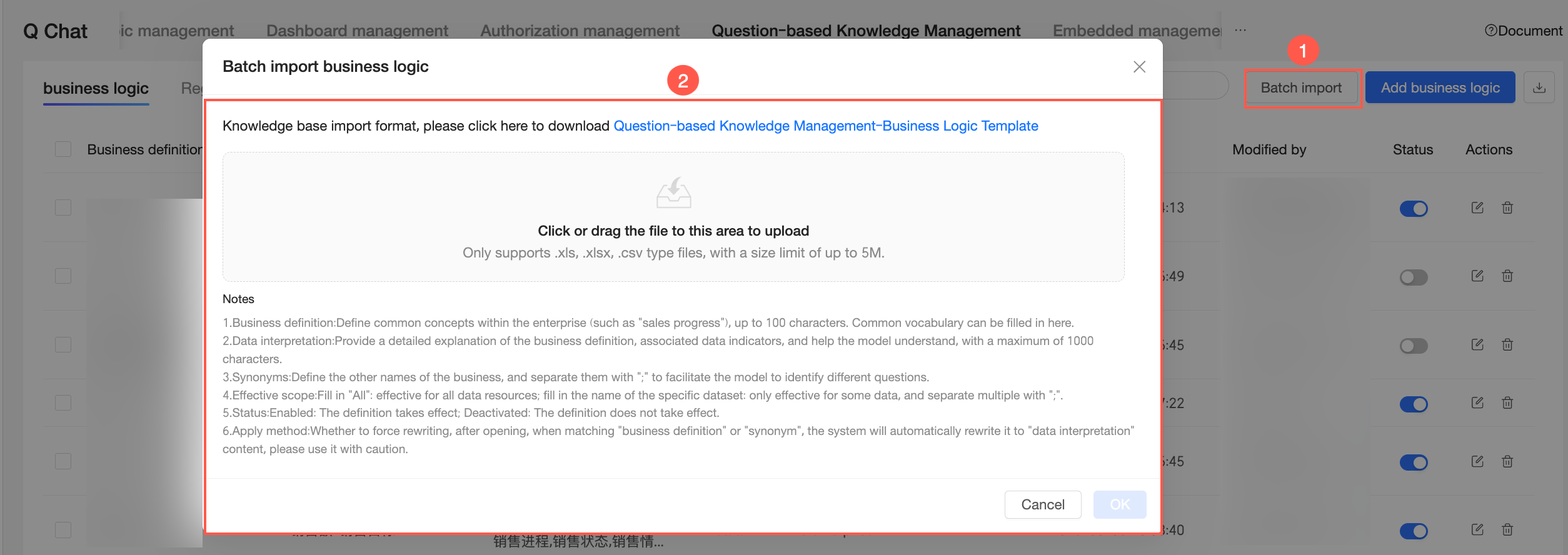
Klik Enterprise knowledge base - business logic template untuk mengunduh templat.
Klik untuk mengunggah atau seret dan lepas file.
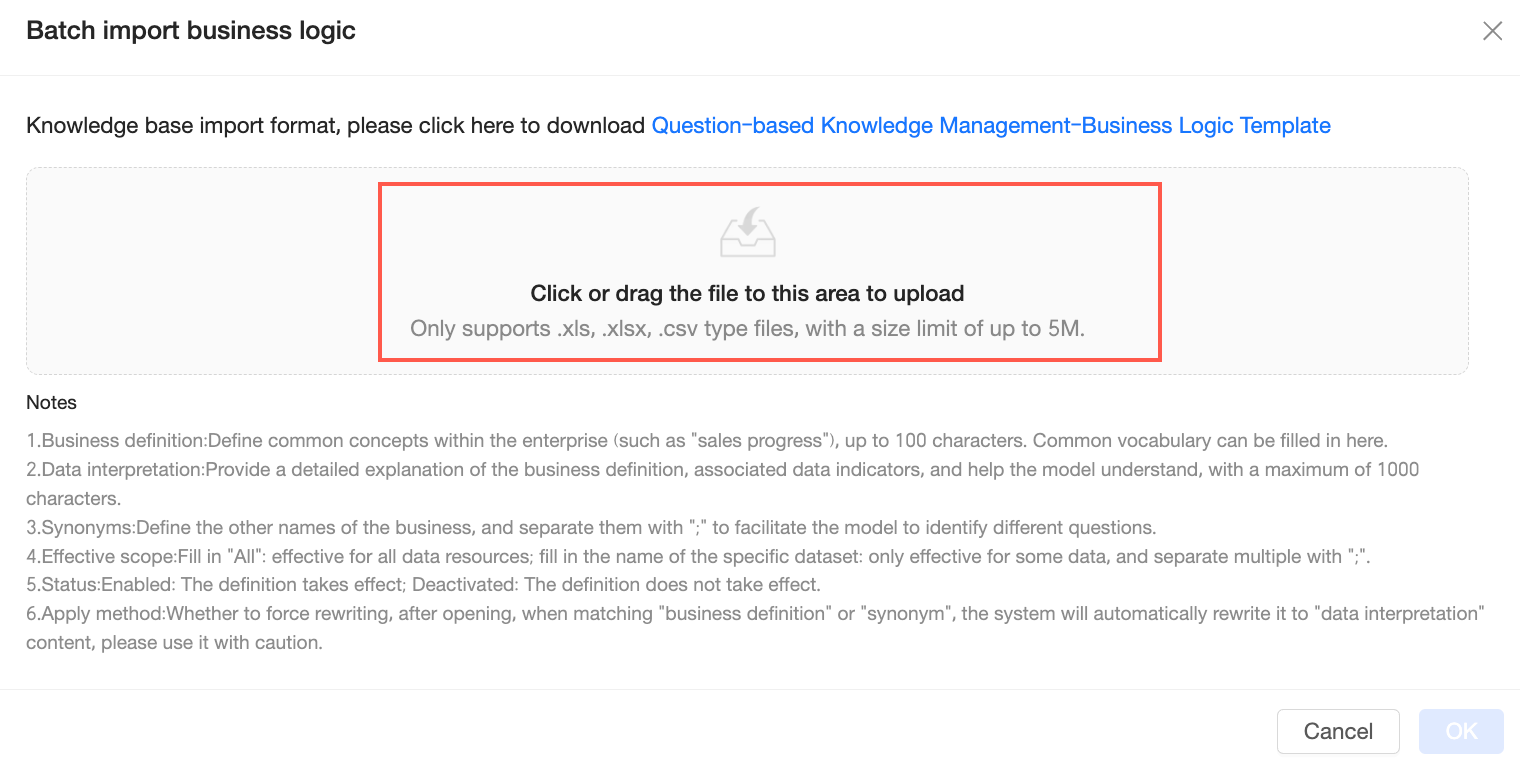 Catatan
Hanya file .xls, .xlsx, dan .csv yang didukung. Ukuran file harus 5 MB atau kurang.
Setelah file diunggah, klik OK.
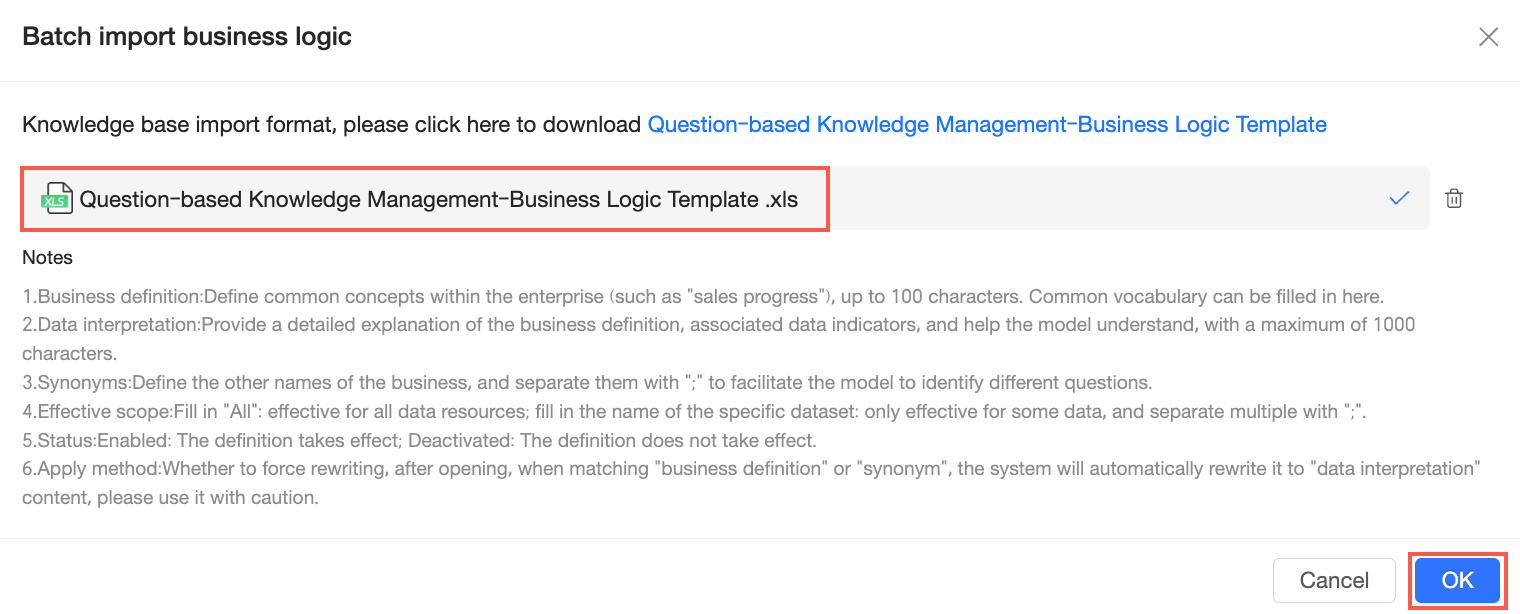
Setelah unggahan berhasil, entri yang diimpor akan muncul di basis pengetahuan.
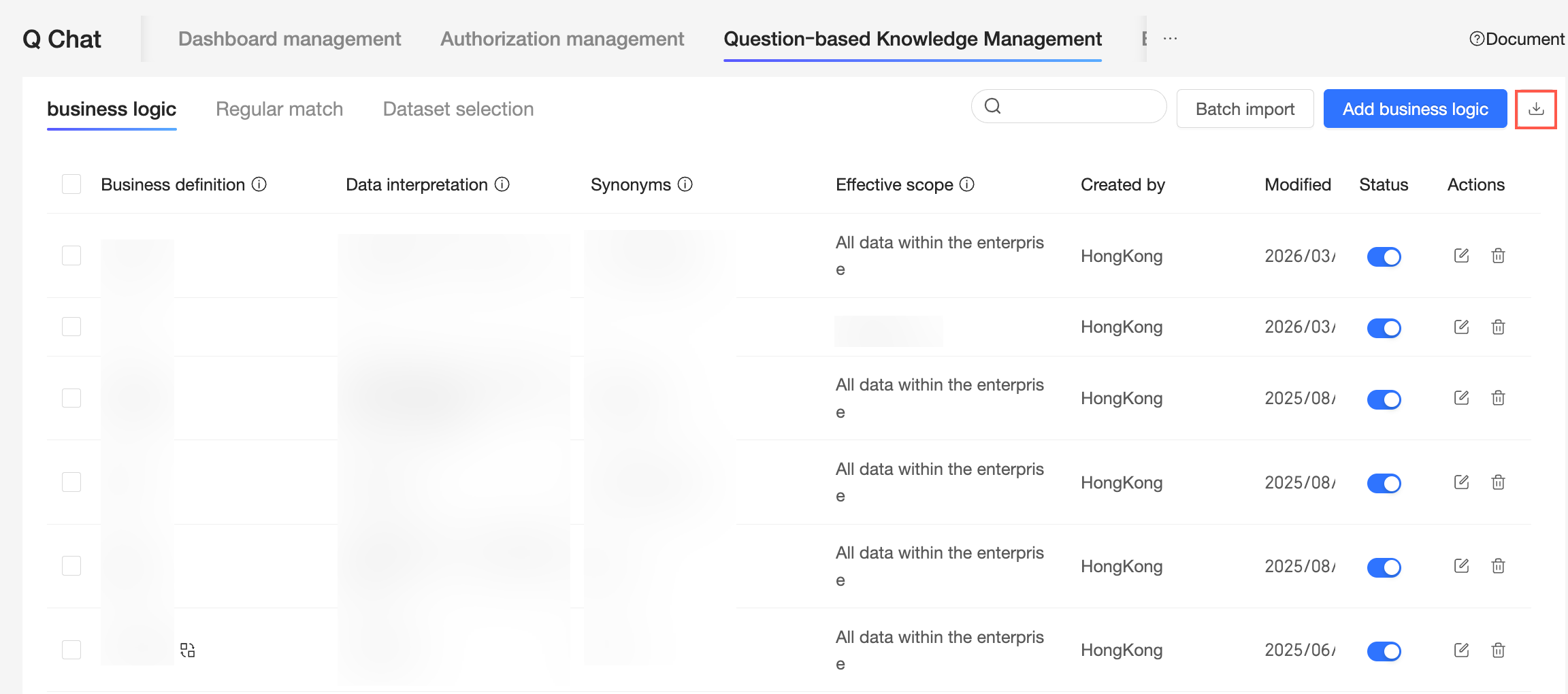
Batch export
Klik ikon  untuk melakukan batch export semua aturan business logic.
Regular expression match
Pada halaman Q-Data knowledge management, klik Regular expression match dan konfigurasikan pengaturan berikut.
Tambahkan regular expression match
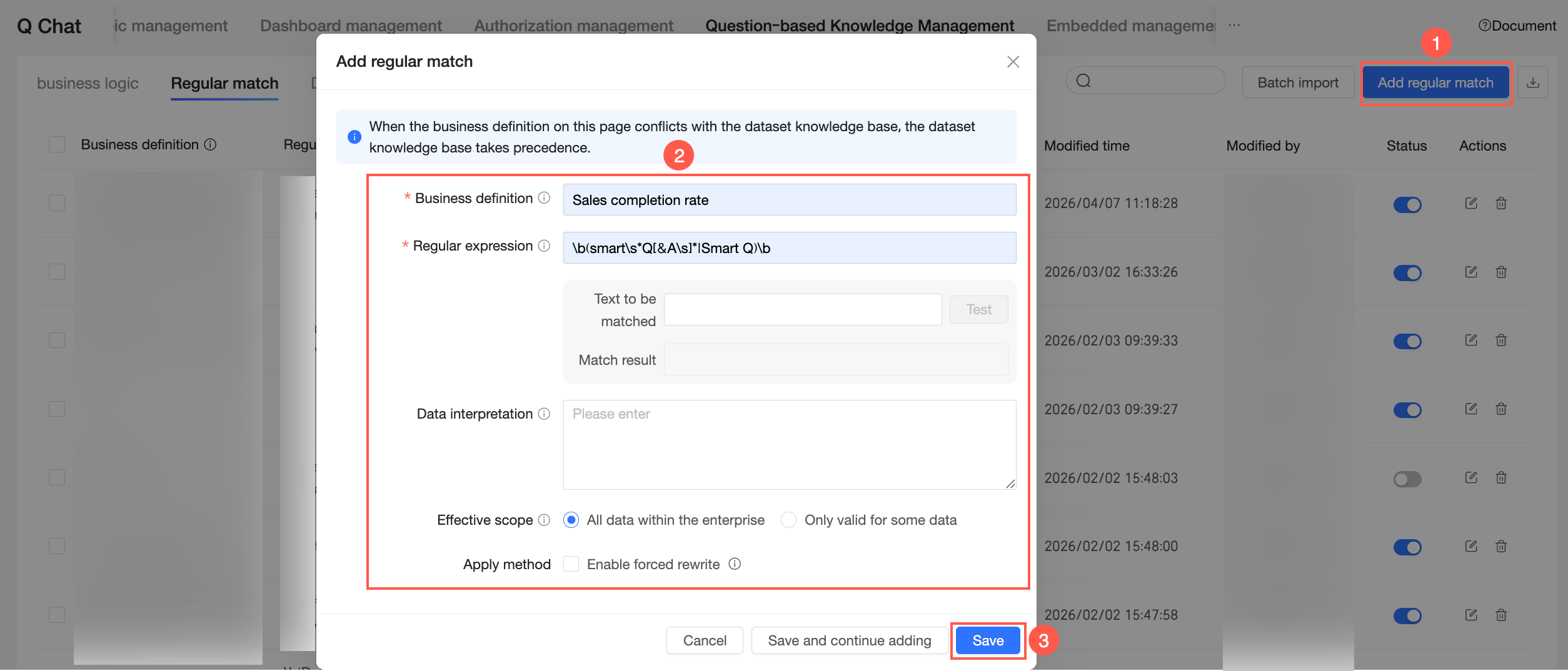
Di pojok kanan atas halaman Q-Data knowledge management - Regular expression match, klik Add regular expression match.
Tambahkan business definition, regular expression, dan data interpretation, lalu atur effective scope dan application method.
Business definition: Nama untuk ekspresi reguler. Tidak digunakan untuk pencocokan pertanyaan. Panjang maksimum: 100 karakter.
Regular expression: Digunakan untuk mengidentifikasi pola dalam pertanyaan pengguna dan mengeksekusi aksi berdasarkan metode penerapan. Gunakan sintaks bergaya Python. Panjang maksimum: 100 karakter.
Anda dapat enter text to match untuk menguji ekspresi dan melihat match result.
Data interpretation: Berikan penjelasan detail tentang definisi bisnis dan hubungkan dengan metrik data agar model dapat mengenali serta memahami pola tersebut. Panjang maksimum: 300 karakter.
Effective scope: Pilih All enterprise data atau Apply to specific data only. Saat pengguna mengajukan pertanyaan dalam cakupan yang ditentukan, model akan mereferensikan pengetahuan ini selama inferensi.
All enterprise data: Berlaku untuk semua resource Q-Data di perusahaan Anda.
Apply to specific data only: Pilih resource Q-Data yang menjadi cakupan penerapan aturan tersebut. Anda dapat mencari berdasarkan nama resource Q-Data.
Pada bagian Application method, pilih apakah akan Enable forced rewriting.
CatatanSaat Anda mengaktifkan forced rewriting, jika pertanyaan pengguna sesuai dengan regular expression, sistem akan menulis ulang bagian yang cocok menjadi data interpretation. Gunakan opsi ini dengan hati-hati.
Klik Save.
Untuk menambahkan entri lain, klik Save and continue adding.
Batch import
Klik Batch import untuk membuka kotak dialog Batch import regular expressions.
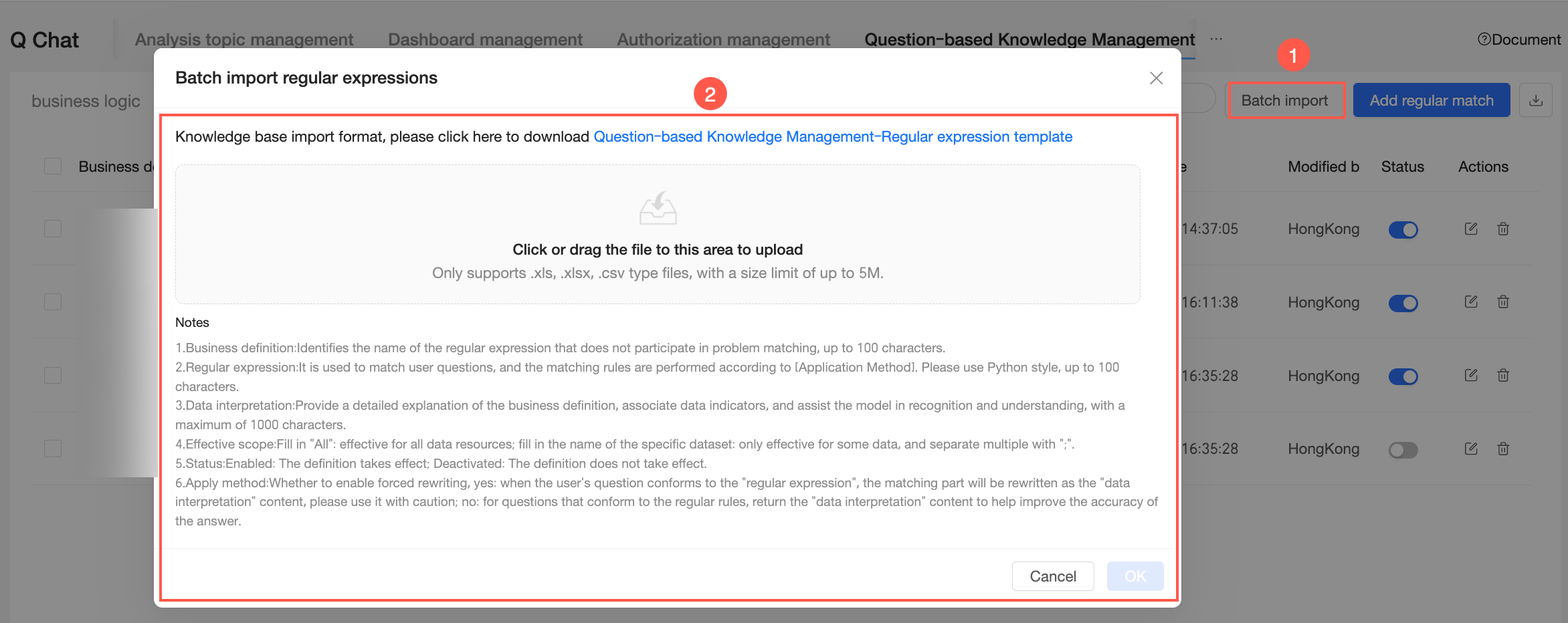
Klik Enterprise knowledge base - regular expression template untuk mengunduh templat.
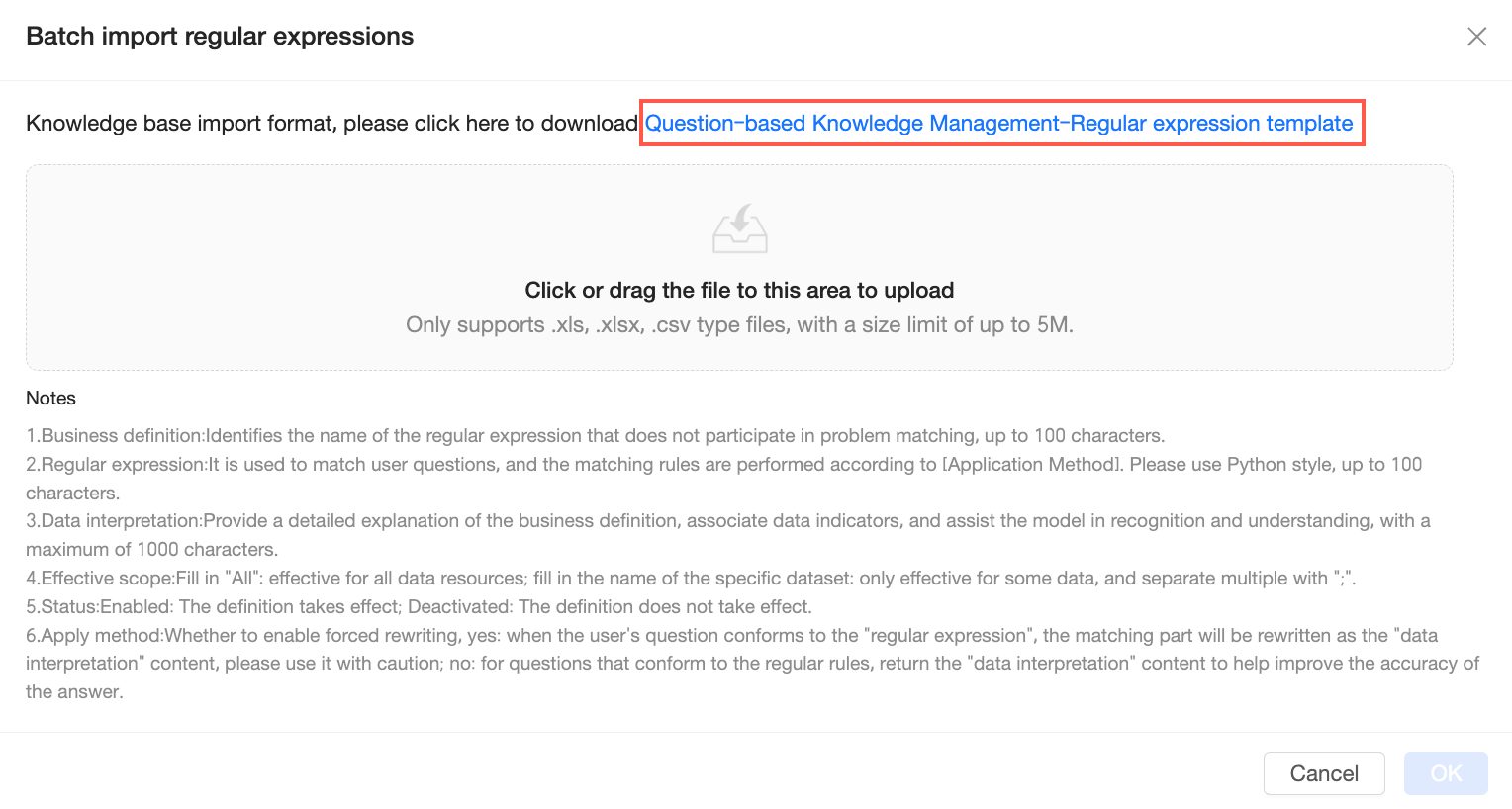
Klik untuk mengunggah atau seret dan lepas file.
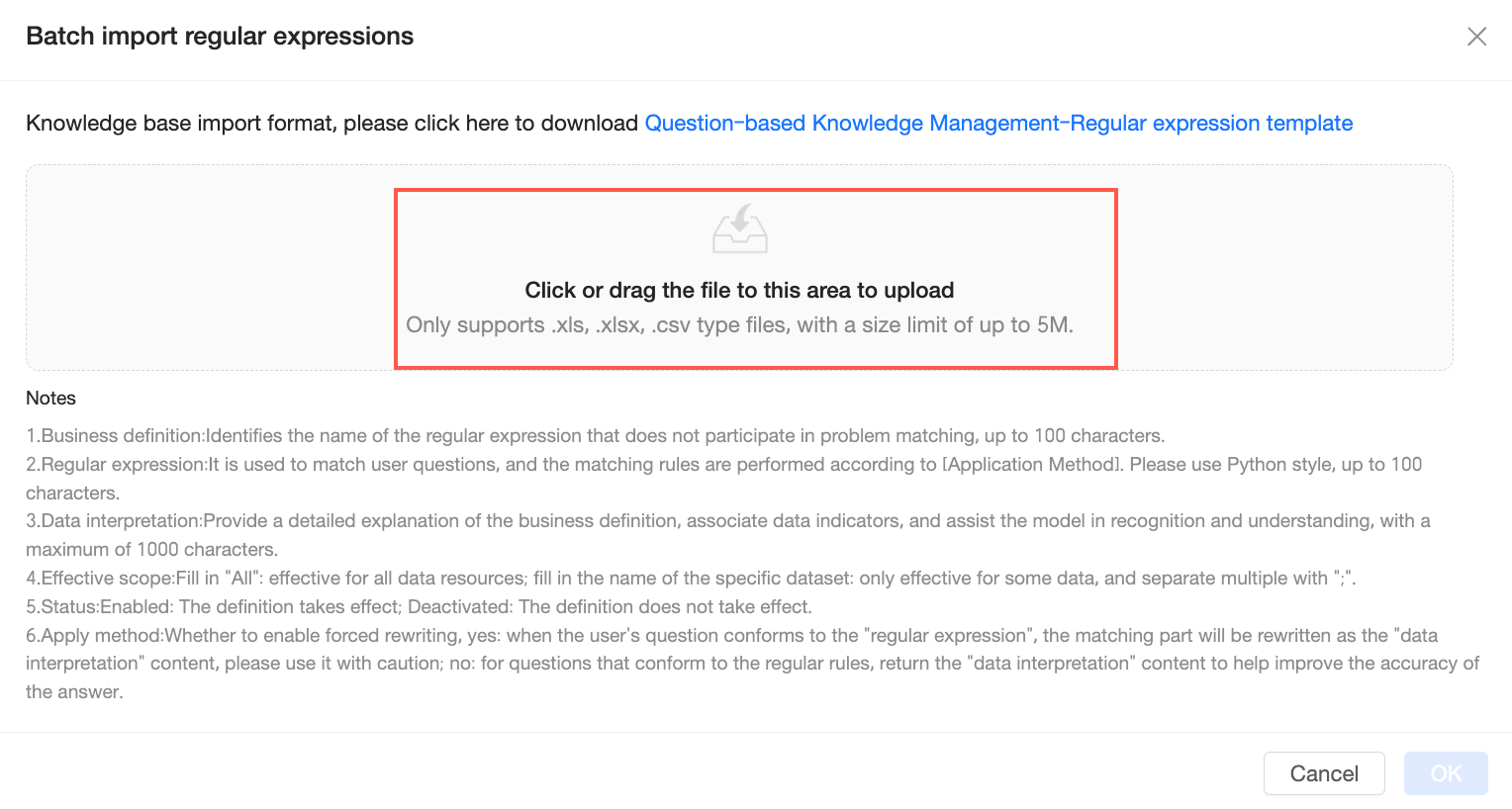 Catatan
Hanya file .xls, .xlsx, dan .csv yang didukung. Ukuran file harus 5 MB atau kurang.
Setelah file diunggah, klik OK.
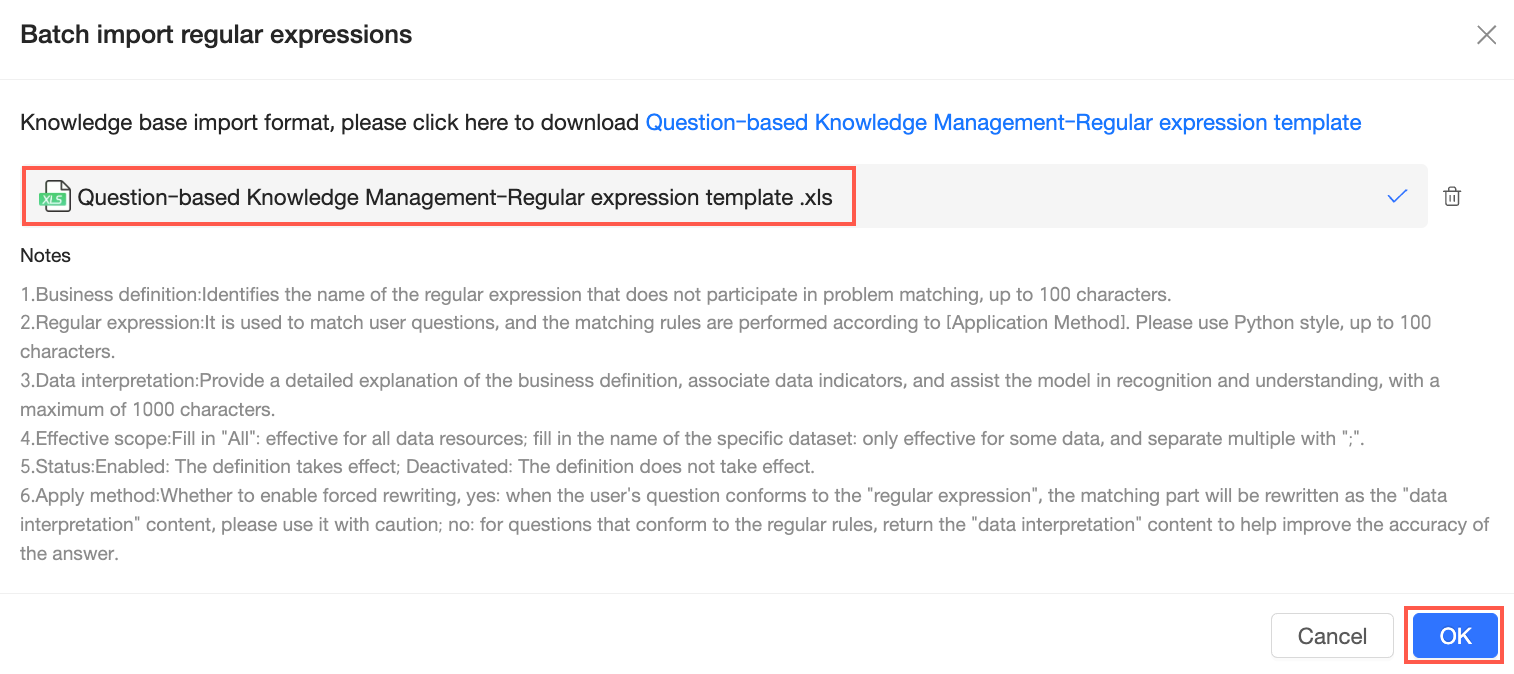
Setelah unggahan berhasil, entri yang diimpor akan muncul di basis pengetahuan.
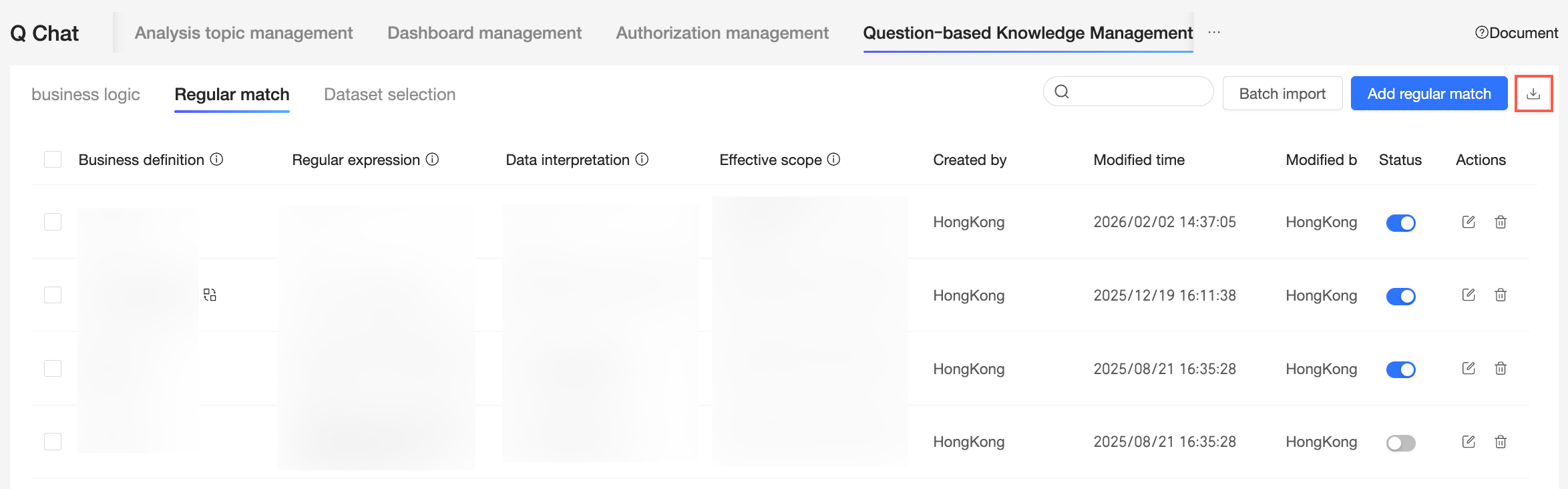
Batch export
Klik ikon untuk melakukan batch export semua aturan regular expression match.
Dataset selection
Pada halaman Q-Data knowledge management, klik Dataset selection dan konfigurasikan pengaturan berikut.
Tambahkan aturan dataset selection
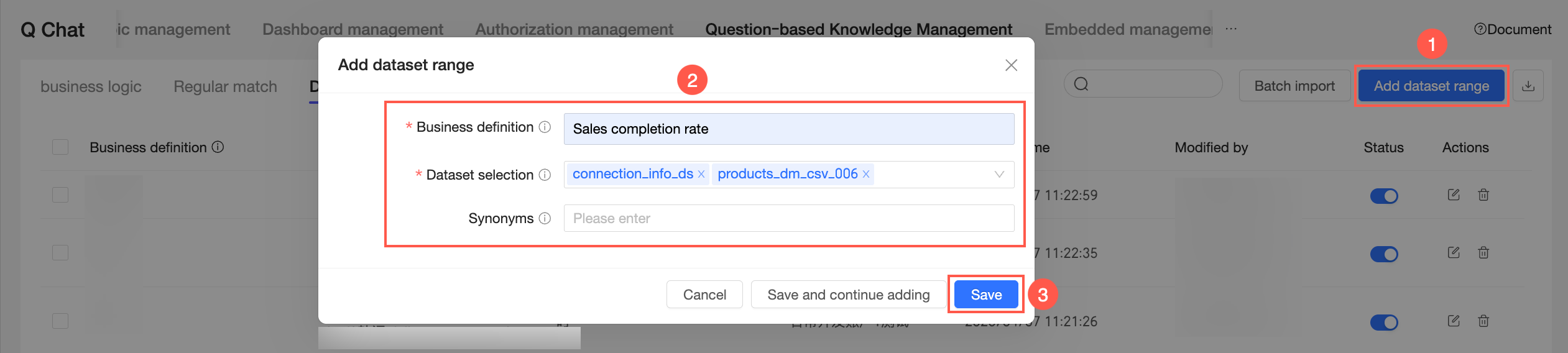
Di pojok kanan atas halaman Q-Data knowledge management - Dataset selection, klik Add dataset selection rule.
Tambahkan business definition, dataset selection, dan synonym.
Business definition: Definisikan kata kunci yang digunakan untuk mencocokkan pertanyaan pengguna. Saat terjadi kecocokan, sistem akan menetapkan dataset yang ditentukan. Panjang maksimum: 100 karakter.
Dataset selection: Kaitkan definisi bisnis dan sinonimnya dengan dataset yang digunakan untuk menjawab pertanyaan terkait. Anda dapat memilih hingga 10 dataset.
Synonym: Definisikan nama alternatif untuk istilah bisnis. Hal ini membantu model mengenali berbagai cara dalam mengajukan pertanyaan yang sama.
Klik Save.
Untuk menambahkan entri lain, klik Save and continue adding.
Batch import
Klik Batch import untuk membuka halaman Batch import dataset scope.
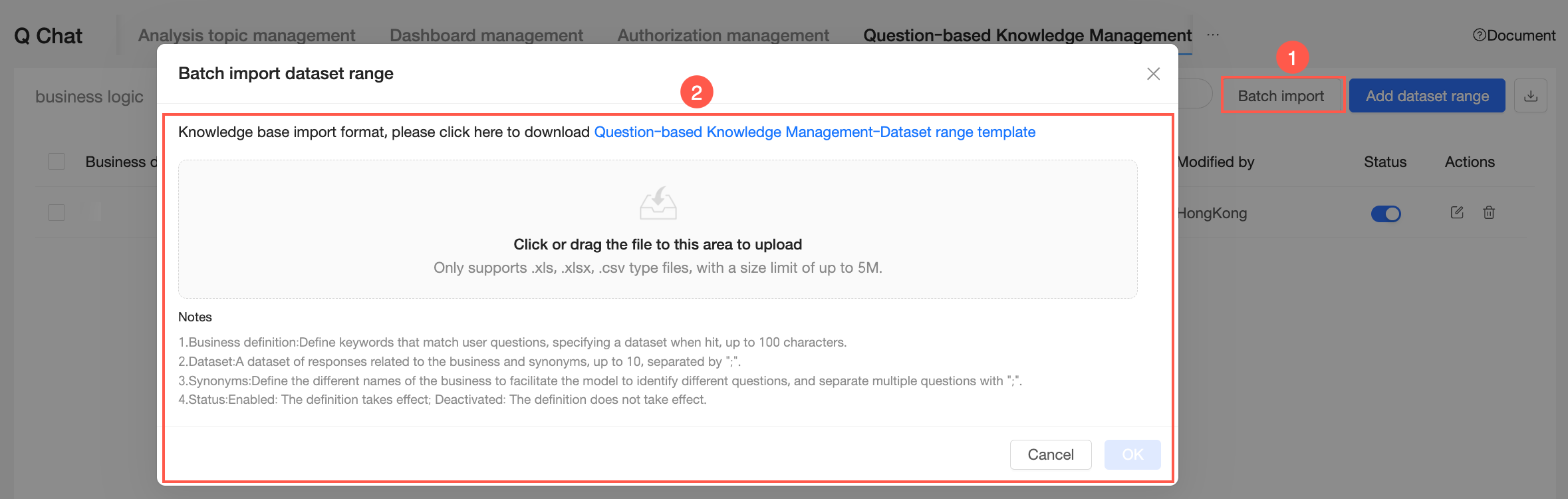
Klik Enterprise knowledge base - dataset scope template untuk mengunduh templat.
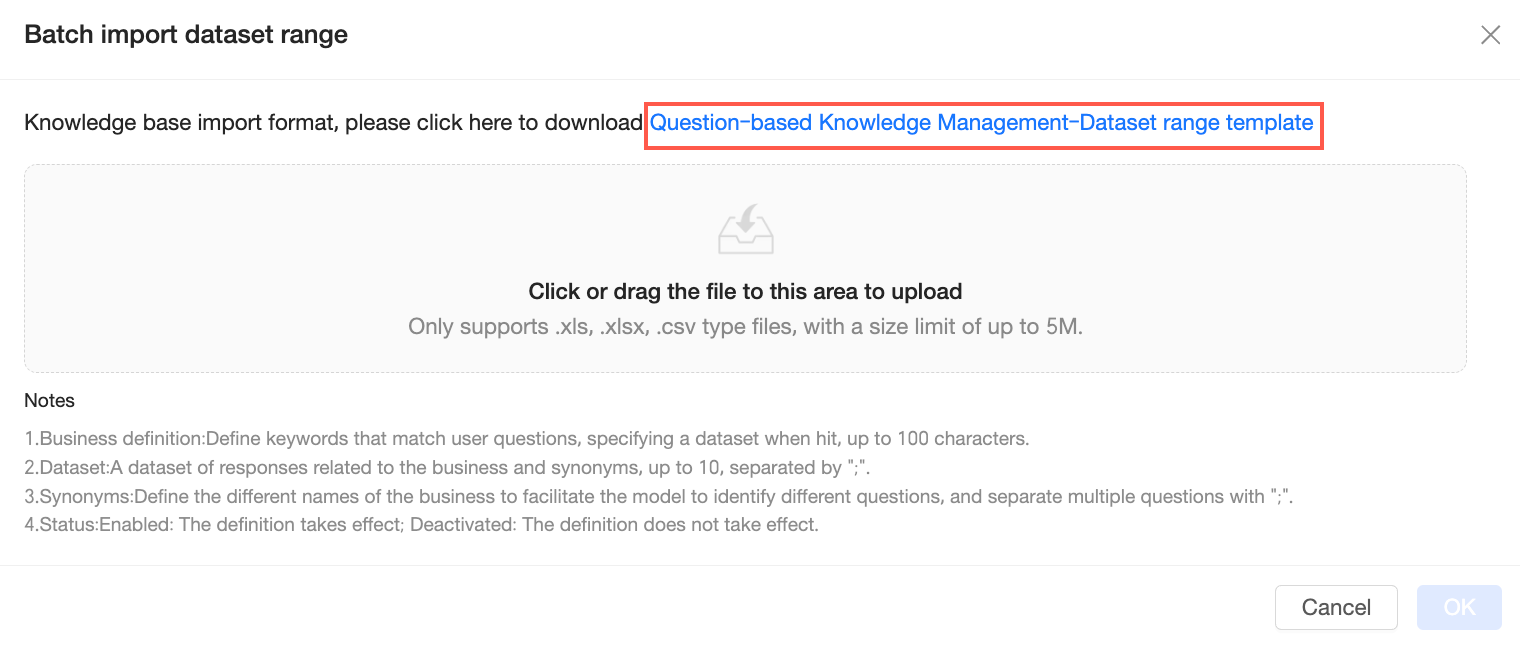
Klik untuk mengunggah atau seret dan lepas file.
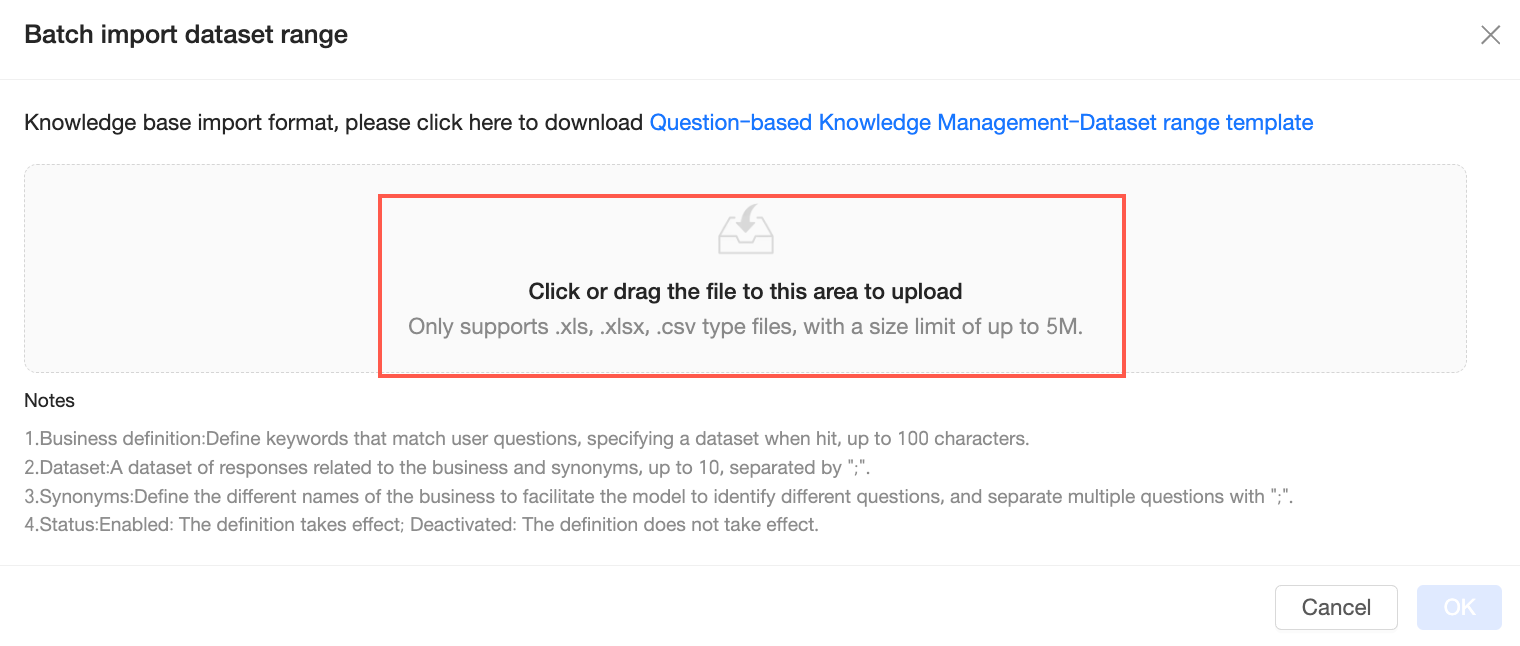 Catatan
Hanya file .xls, .xlsx, dan .csv yang didukung. Ukuran file harus 5 MB atau kurang.
Setelah file diunggah, klik OK.
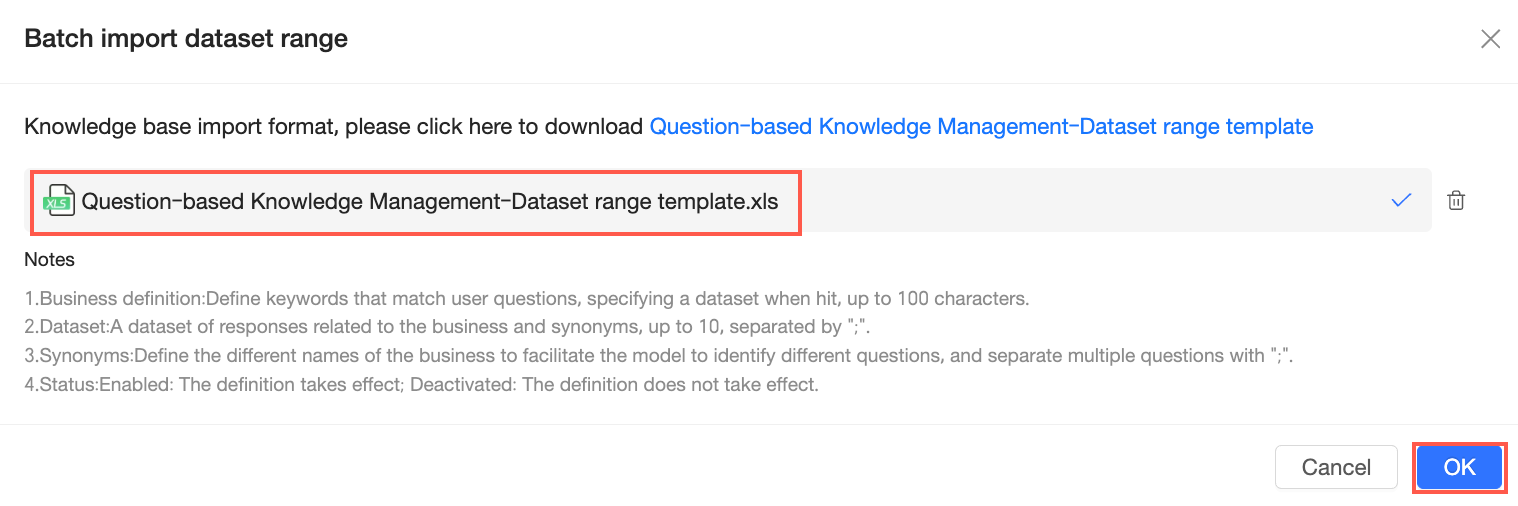
Setelah unggahan berhasil, entri yang diimpor akan muncul di basis pengetahuan.
Jika aturan dataset selection tidak cukup untuk pertanyaan kompleks, Anda dapat menggunakan AI-powered table selection sebagai pelengkap.
Batch export
Klik ikon untuk melakukan batch export semua aturan dataset selection.

AI table selection
Saat aturan dataset selection tidak mencukupi, fitur ini menggunakan model bahasa besar untuk memilih dataset yang sesuai berdasarkan semantik pertanyaan.
Tambahkan AI table selection prompt
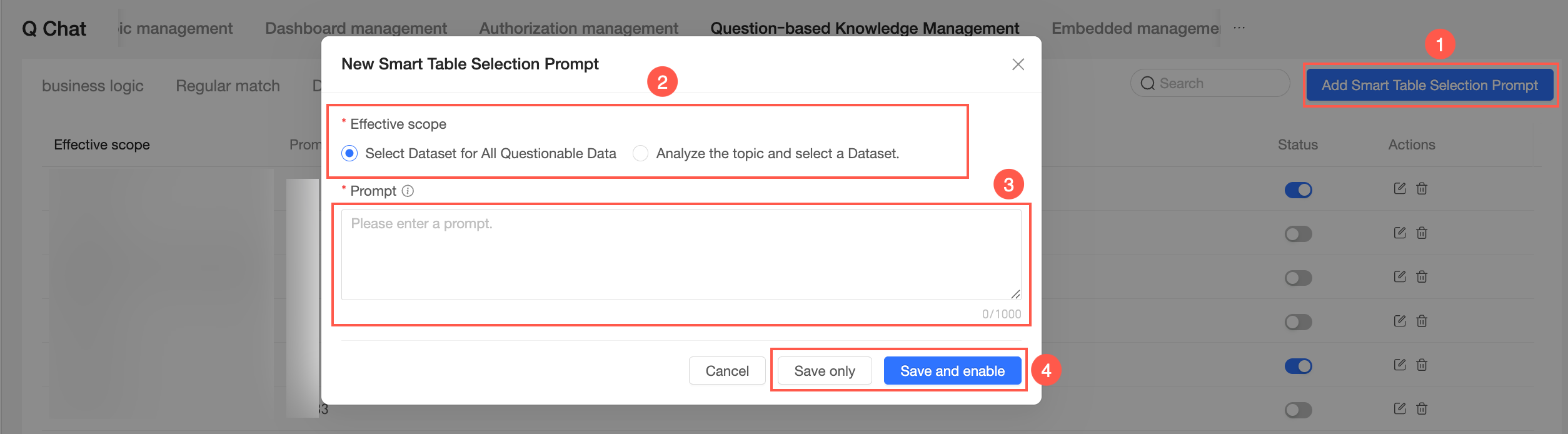
Pada halaman Q-Data knowledge management - AI-powered table selection, klik Add AI-powered table selection Prompt di pojok kanan atas.
Tetapkan effective scope.
Select datasets from all queryable data: Terapkan prompt ini ke semua dataset.
Select datasets by analysis topic: Pilih topik analisis tempat prompt ini berlaku.
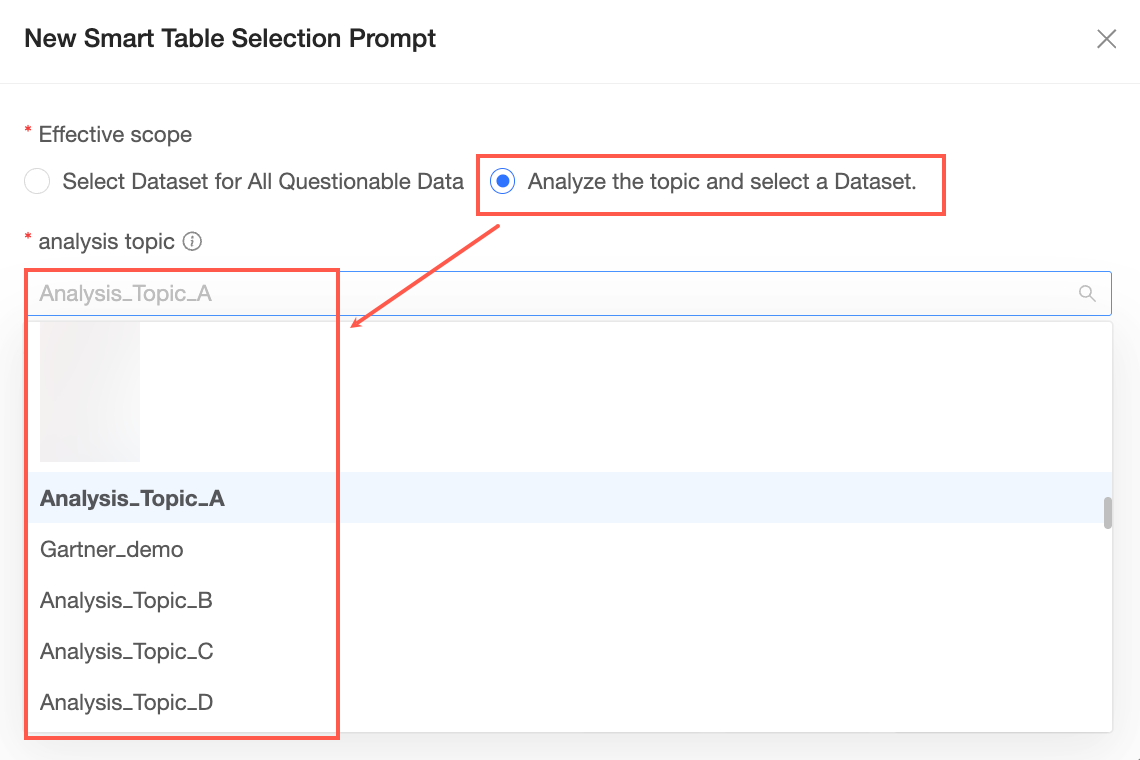
Tetapkan prompt.
Pertimbangkan poin-poin berikut saat menetapkan prompt AI-powered table selection:
• Penjelasan metrik dan terminologi bisnis (jargon spesifik industri, alias, dan metrik default).
• Konteks bisnis tabel (fakta yang direpresentasikan setiap tabel, granularitasnya, apakah bersifat titik-waktu atau periode, serta hubungannya dengan tabel lain).
• Batasan pemilihan tabel untuk pertanyaan umum (pertanyaan mana yang harus menggunakan jenis tabel tertentu, kombinasi apa yang diperbolehkan, dan campuran mana yang dilarang).
Klik Save only atau Save and enable.
Save only: Menyimpan prompt AI-powered table selection saat ini.
Save and enable: Menyimpan dan mengaktifkan prompt AI-powered table selection. Anda juga dapat menonaktifkannya nanti dari kolom status.
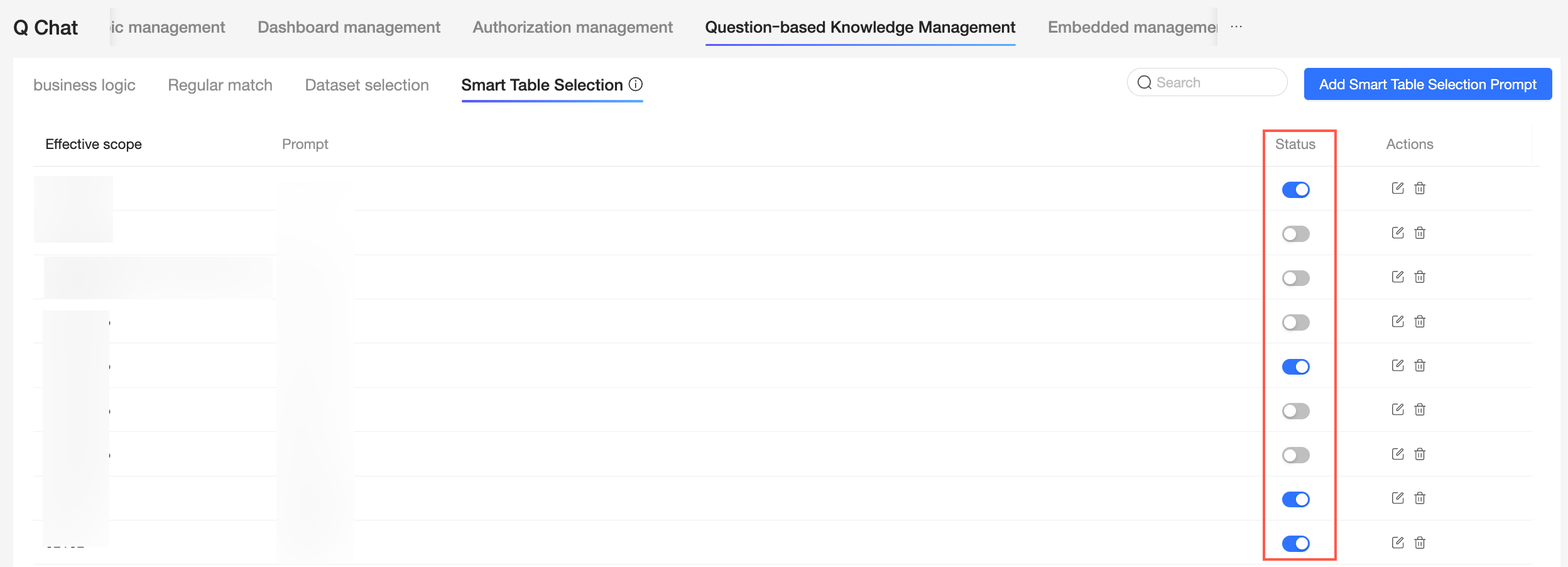
Manajemen basis pengetahuan
Aktifkan atau nonaktifkan
Anda dapat memeriksa status setiap entri basis pengetahuan di kolom Enabled.
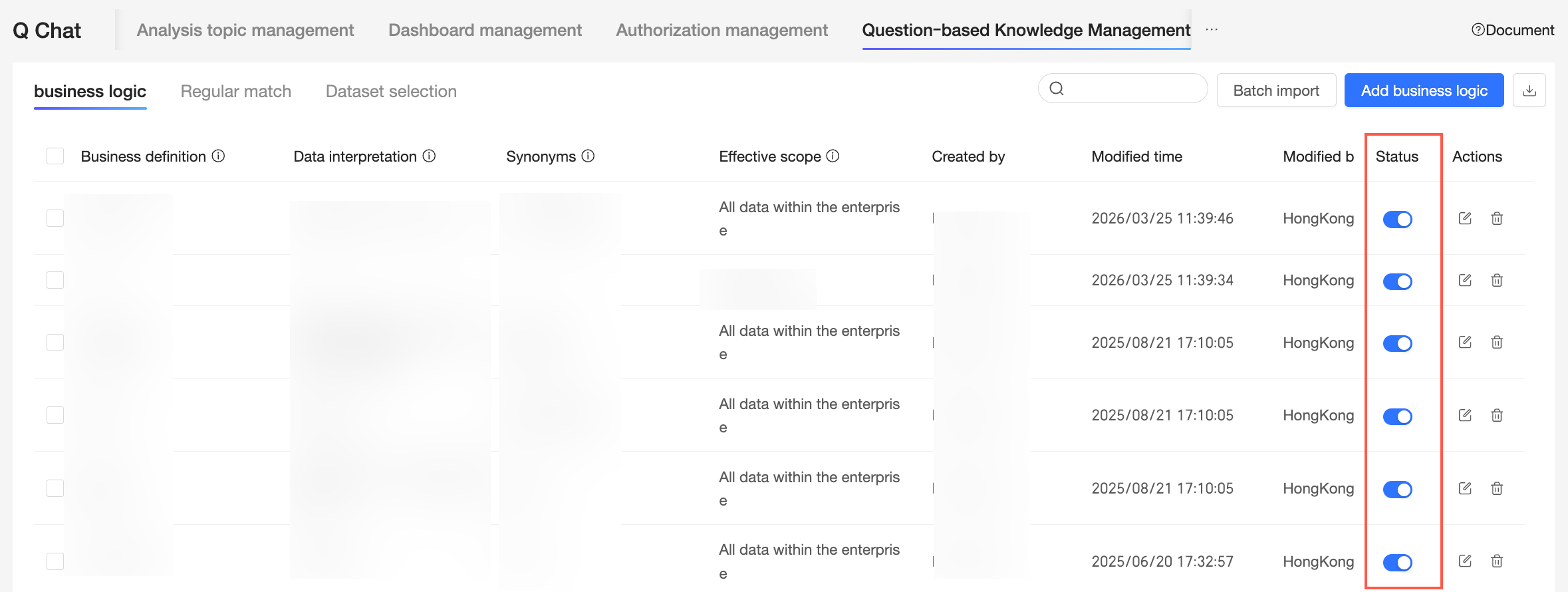
Entri diaktifkan jika ikonnya
 . Klik ikon tersebut untuk menonaktifkannya.
Jika ikon entri di kolom Enabled adalah
 , entri tersebut dinonaktifkan. Klik ikon tersebut untuk mengaktifkannya.
Edit
Untuk mengedit entri, klik ikon  pada barisnya.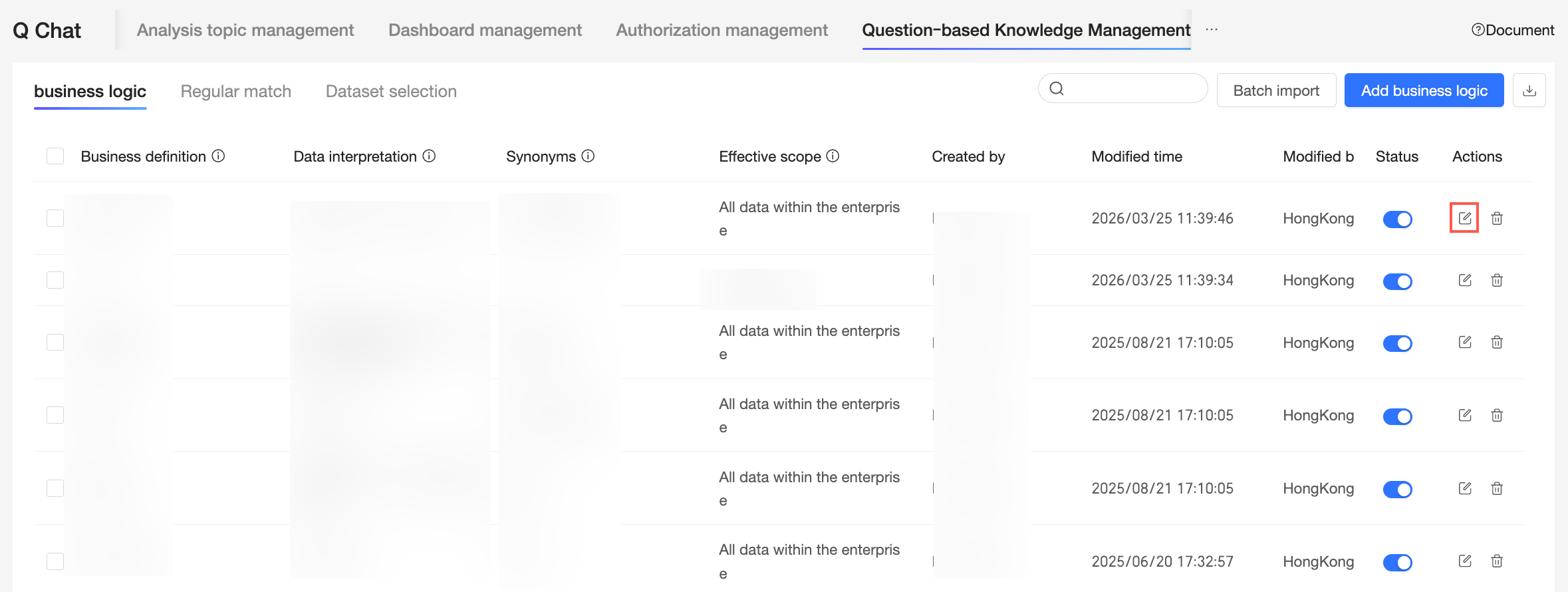
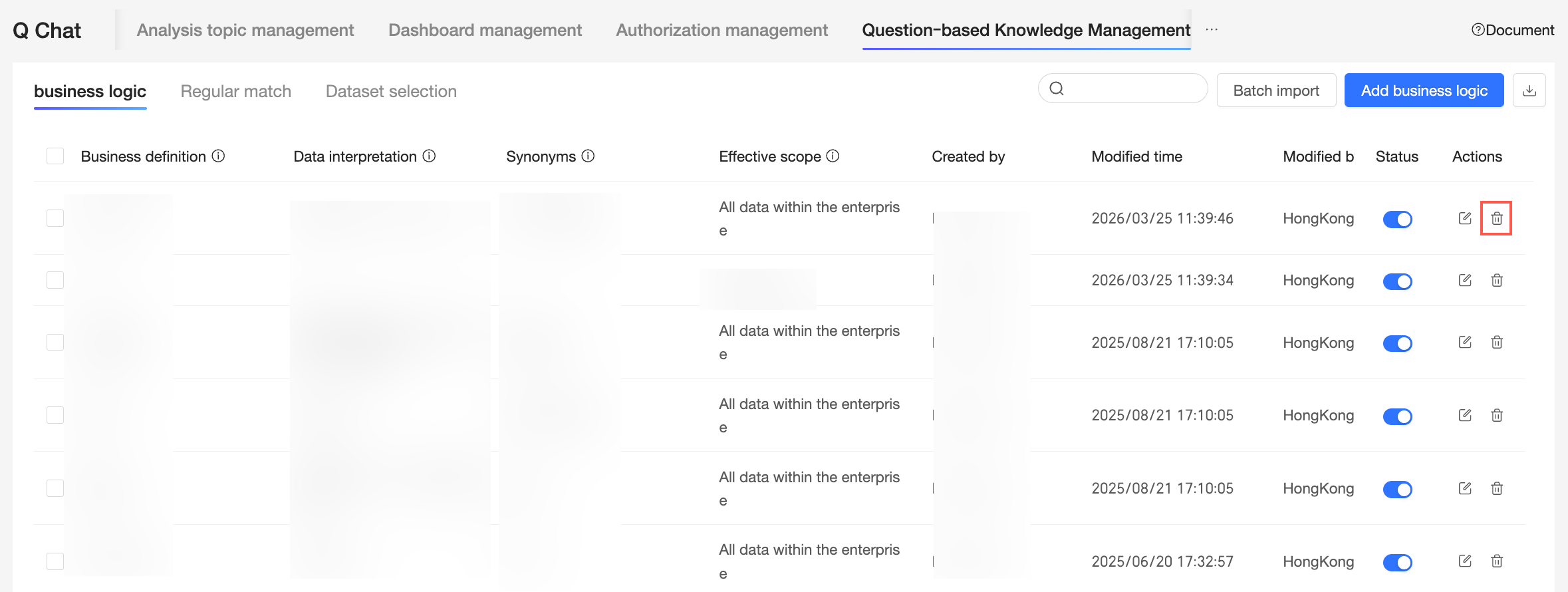
Delete
Untuk menghapus entri, klik ikon  pada barisnya.
Rekomendasi konfigurasi
Untuk definisi bisnis dan sinonim:
Hindari mendefinisikan istilah pendek dan generik seperti "take a look", "recent", "generate", "compare", "distribution", dan "trend".
Hindari mendefinisikan istilah BI umum, seperti "time", "maximum", "preview", "data", dan "bar chart".
Untuk interpretasi data:
Gunakan deskripsi yang jelas dan tidak ambigu, seperti contoh berikut:
"Business definition: critical period" - "Data interpretation: March 2020 to March 2021".
"Business definition: business progress" - "Data interpretation: monthly sales and customer count".
Hindari rentang waktu yang samar, seperti "the following year" atau "end of X month".
Basis pengetahuan tidak mendukung pencocokan kabur atau inferensi. Aturan hanya dipicu ketika pertanyaan pengguna secara eksplisit mengandung istilah bisnis yang telah ditentukan atau sinonimnya.