Administrator izin dapat memberikan beberapa developer edit permission dan use permission pada suatu set data.
Informasi latar belakang
Saat administrator izin memberikan izin kepada seorang developer, atribut izin yang tersedia berbeda antara mode collaboration mode dan mode private, seperti yang ditunjukkan pada gambar berikut.
Izin kolaboratif didefinisikan sebagai berikut:
Edit permission: Pengguna dengan izin ini dapat membuat, mengedit, mengganti, dan menghapus set data.
Use permission: Jika peran
workspaceatauorganizationpengguna mencakup izin fungsional "Use Datasets", mereka dapat diberikanuse permissionpada set data tertentu untuk melakukandata analysis.
Kasus penggunaan
Skenario | Hasil yang diharapkan |
Developer B dapat mengedit set data tersebut dan melakukan
| |
Developer B dapat melakukan
|


Skenario 1: Memberikan edit permission
Dalam mode private, hanya pemilik resource dan administrator workspace yang memiliki edit permission. Untuk memberikan edit permission kepada anggota tertentu, Anda harus terlebih dahulu beralih ke collaboration mode.
Saat Anda memilih Specified members, Anda dapat memberikan
edit permissionpada set data tersebut kepada developer diworkspaceini.Saat Anda memilih All Workspace Members (only members with dataset edit permission), semua anggota di
workspacedapat mengedit set data tersebut.
Pada halaman otorisasi terpusat, pilih
workspacetarget dan resourcedataset.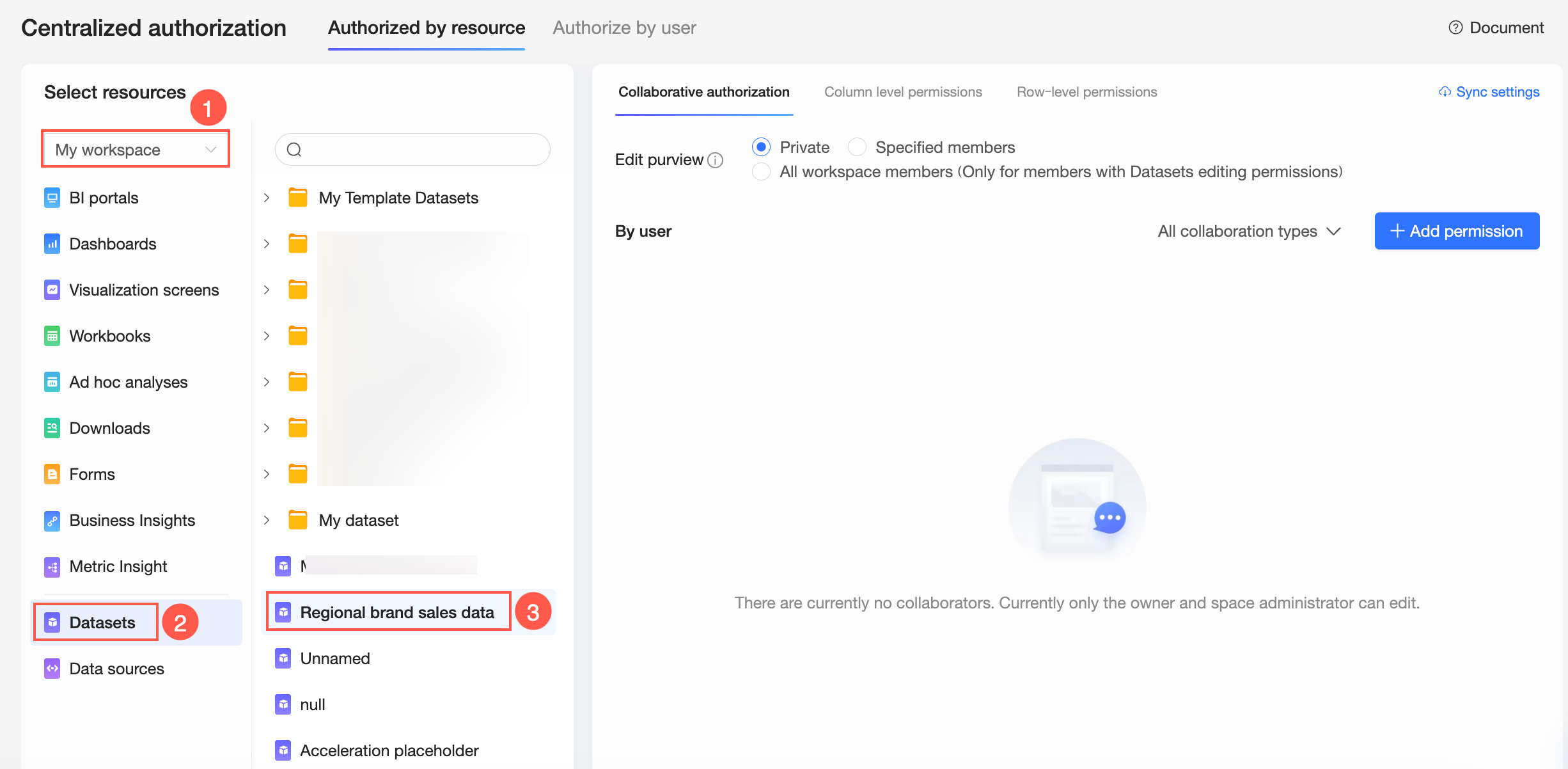
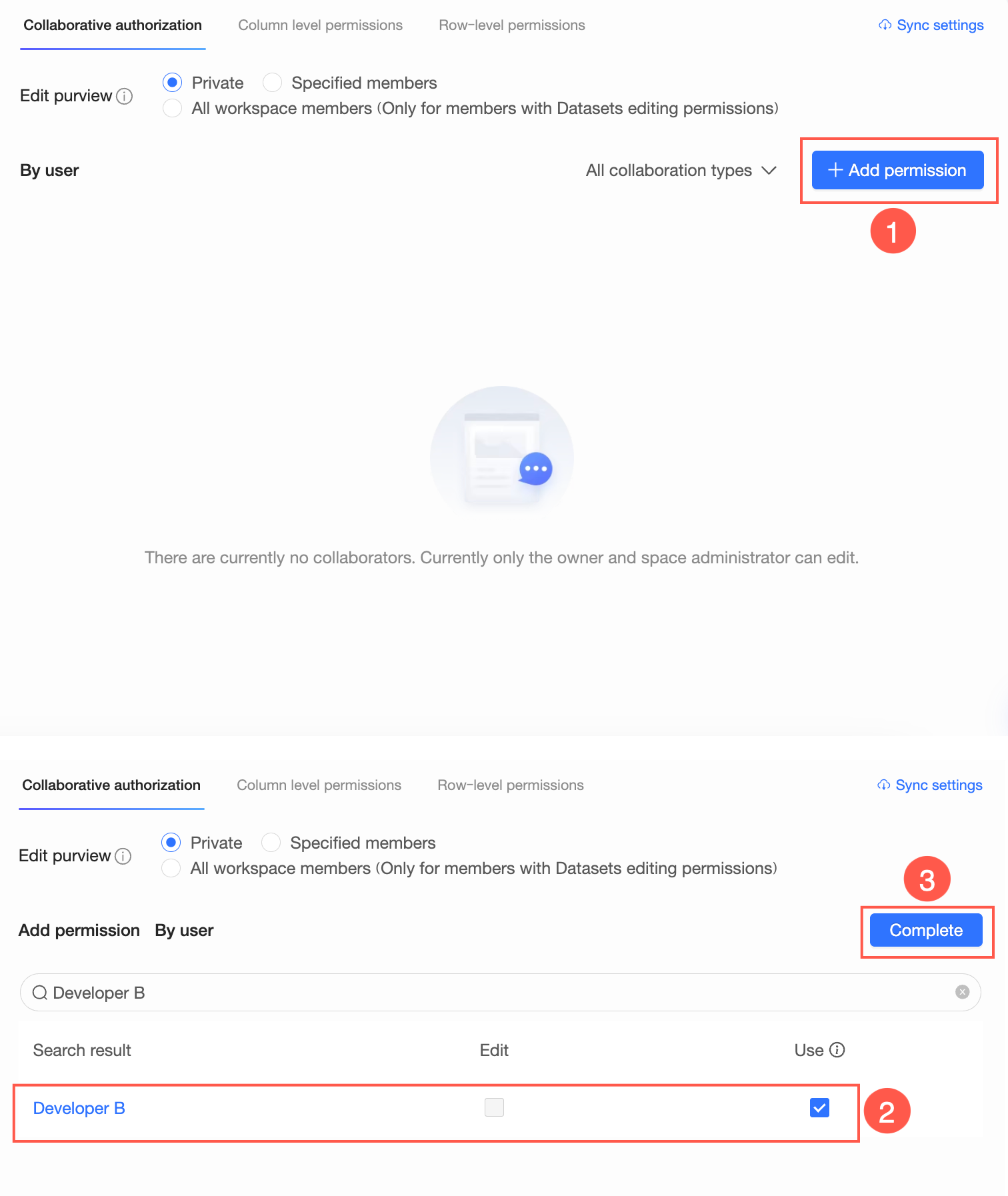
Di panel Collaborative Authorization di sebelah kanan, konfigurasikan properti edit permission dan berikan izin tersebut.
Gambar berikut menunjukkan contoh pemberian
edit permissionkepada Developer B dengan mengatur properti Edit Permission property ke Specified members.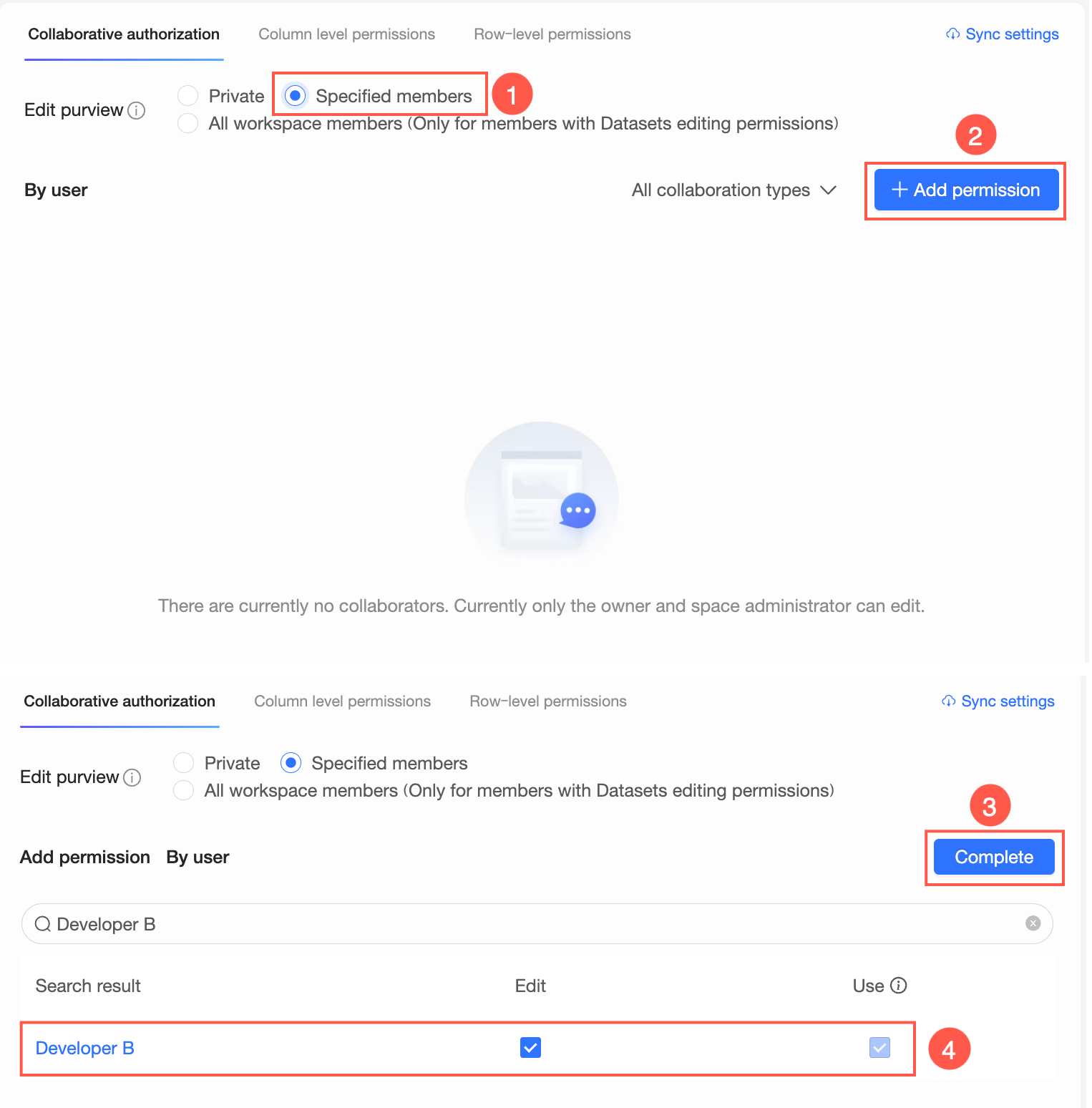 Catatan
Setelah Anda memilih izin Edit, Developer B dapat mengedit atau menggunakan set data tersebut. Anda dapat mengubah izin tersebut di kemudian hari dan hanya memilih Use untuk memberikan Developer B
use permission.Opsi: Atur
permission synchronization.Jika Developer B juga perlu mengedit kolaboratif set data lain di
workspaceini, klik Synchronization Settings, pilih set data target, lalu klik Sync.Misalnya, jika Developer B diberikan
edit permissionuntuk set data Regional Brand Sales Data, setelahpermission synchronization, Developer B juga dapat mengedit Annual Sales Dataset.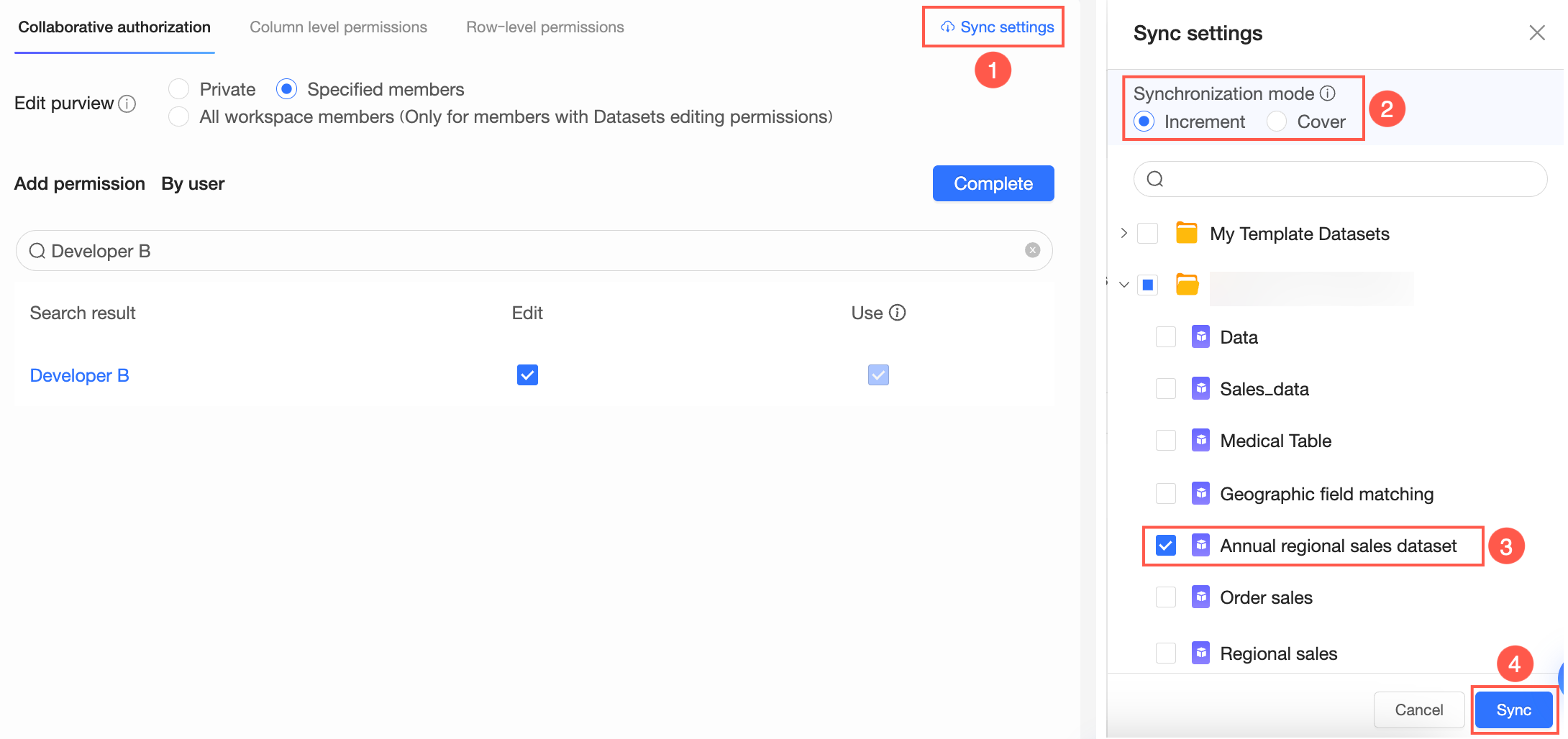 Catatan
Synchronization mode mendukung incremental synchronization dan overwrite synchronization.
Incremental synchronization: Menambahkan izin baru ke resource target tanpa memengaruhi izin yang sudah ada.
Overwrite synchronization: Menghapus semua izin yang ada pada resource target dan menggantinya dengan izin dari resource sumber.
Skenario 2: Memberikan use permission
Anda dapat memberikan use permission kepada semua pengguna di organization yang memiliki izin "Use Datasets". Cakupan otorisasi mencakup dua jenis pengguna:
Workspace members: Anggota yang peran
workspace-nya mendukung pemberianuse permissionpada set data.Organization members: Anggota yang peran
organization-nya mendukung pemberianuse permissionpada set data.
Cakupan penggunaan setelah otorisasi:
Setelah pengguna memperoleh izin tersebut, operasi yang dapat mereka lakukan bervariasi tergantung pada workspace mereka:
Anggota
workspacetempat set data berada: Dapat membuat item seperti dashboard dan spreadsheet menggunakan set data tersebut.Anggota workspace lain: Dapat melakukan analisis eksploratif pada set data tersebut.
Pada halaman otorisasi terpusat, pilih
workspacetarget dan resourcedataset.Di panel Collaborative Authorization di sebelah kanan, pilih properti use permission dan berikan izin tersebut.
Opsi: Atur
permission synchronization.Jika Developer B juga perlu menggunakan set data lain di
workspaceini, klik Synchronization Settings, pilih set data target, lalu klik Sync.
Izin set data lainnya
Administrator izin juga dapat mengonfigurasi izin yang lebih granular dalam suatu dataset.
Row-level permission: Membatasi rentang nilai bidang yang terlihat. Saat pengguna melakukan kueri bidang di
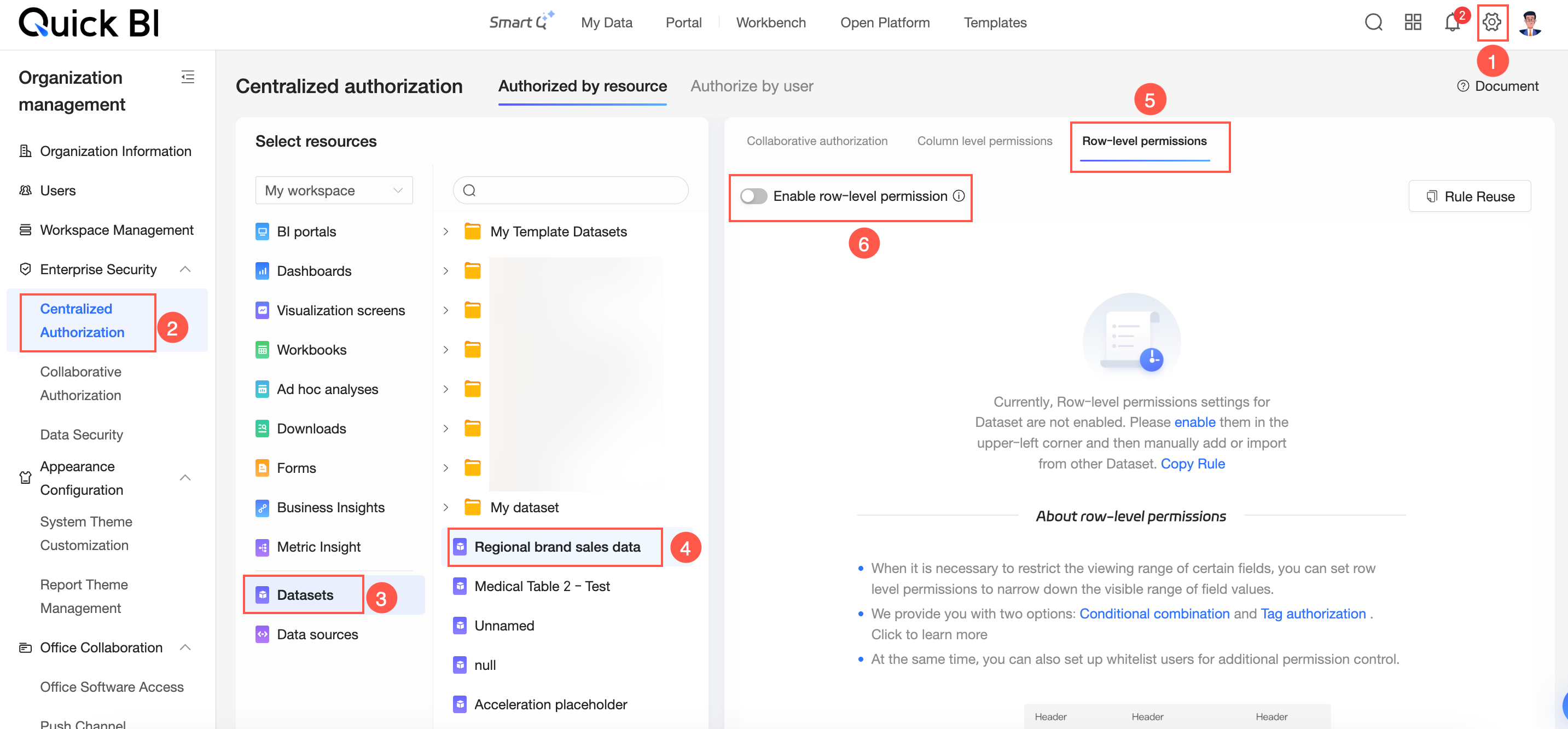
dashboard, mereka hanya dapat melihat nilai bidang yang diizinkan oleh aturan tersebut, sehingga menjamin keamanan data.Pada halaman otorisasi terpusat, pilih set data tersebut dan klik Enable row-level permissions seperti yang ditunjukkan pada gambar. Untuk petunjuk otorisasi, lihat Row-level permission.
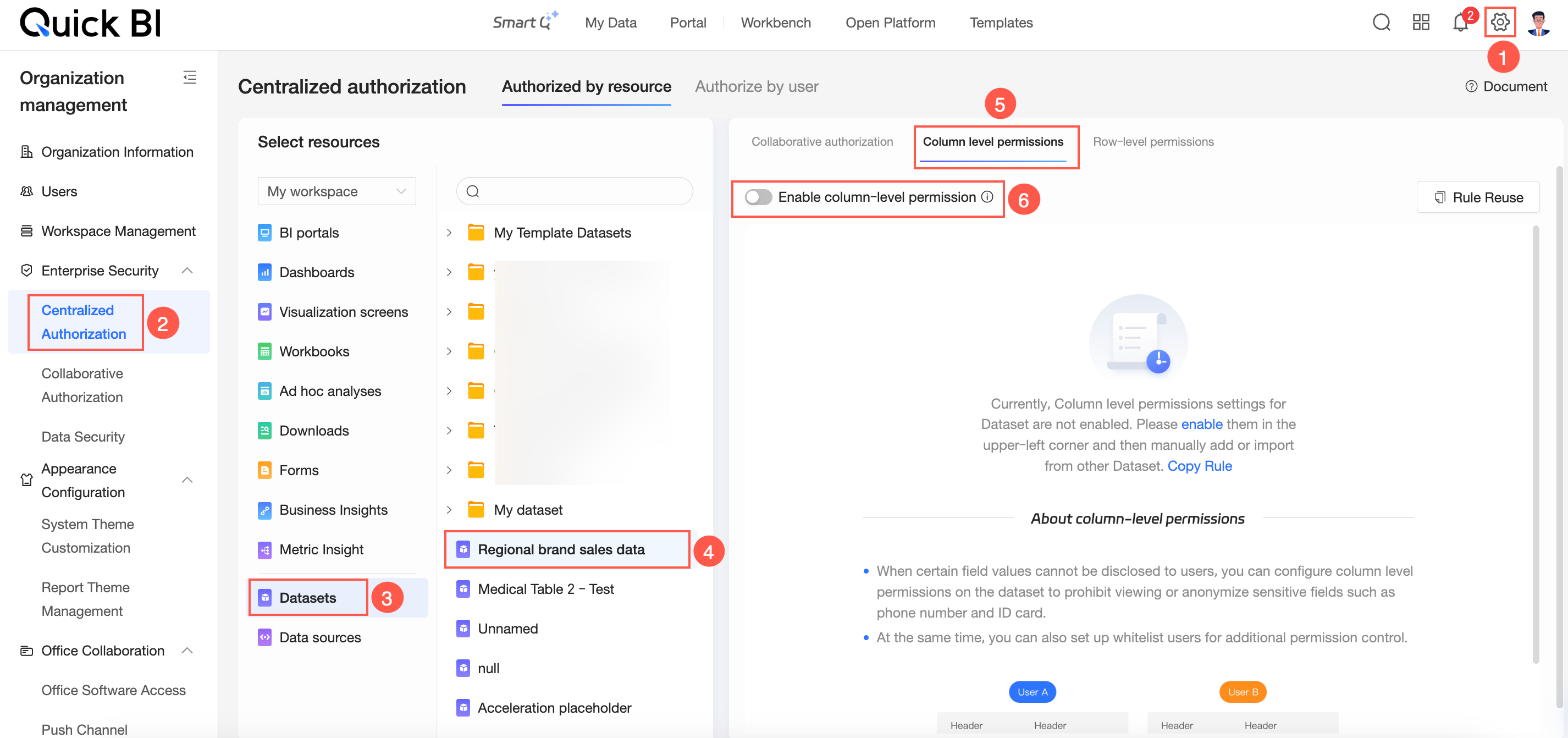
Column-level permission: Menyembunyikan atau menyamarkan bidang target. Saat pengguna melakukan kueri bidang di
dashboard, mereka hanya dapat melihat nilai bidang yang diizinkan oleh aturan tersebut, sehingga menjamin keamanan data.Pada halaman otorisasi terpusat, pilih set data tersebut dan klik Enable column-level permissions seperti yang ditunjukkan pada gambar. Untuk petunjuk otorisasi, lihat Column-level permission.