Topik ini menjelaskan cara mengonfigurasi gaya dan tampilan efek dari sebuah widget pada halaman Data Dashboards.
Menyesuaikan posisi dan ukuran
Anda dapat mengonfigurasi komponen di bagian konfigurasi berikut:
Perataan Widget (①): Mendukung perataan kiri, tengah, dan kanan.
Ukuran Widget (②): Gunakan pojok kiri atas sebagai titik asal, atur nilai sumbu X dan Y untuk menyesuaikan posisinya.
Sudut Komponen (③): Atur nilai sudut rotasi.
Ukuran Komponen (④): Atur nilai W dan H untuk menyesuaikan lebar dan tinggi komponen.
Kunci Rasio Aspek Komponen (⑤): Setelah rasio aspek terkunci, ukuran komponen tidak dapat diubah.
Transparansi (⑥): Atur tingkat transparansi widget.

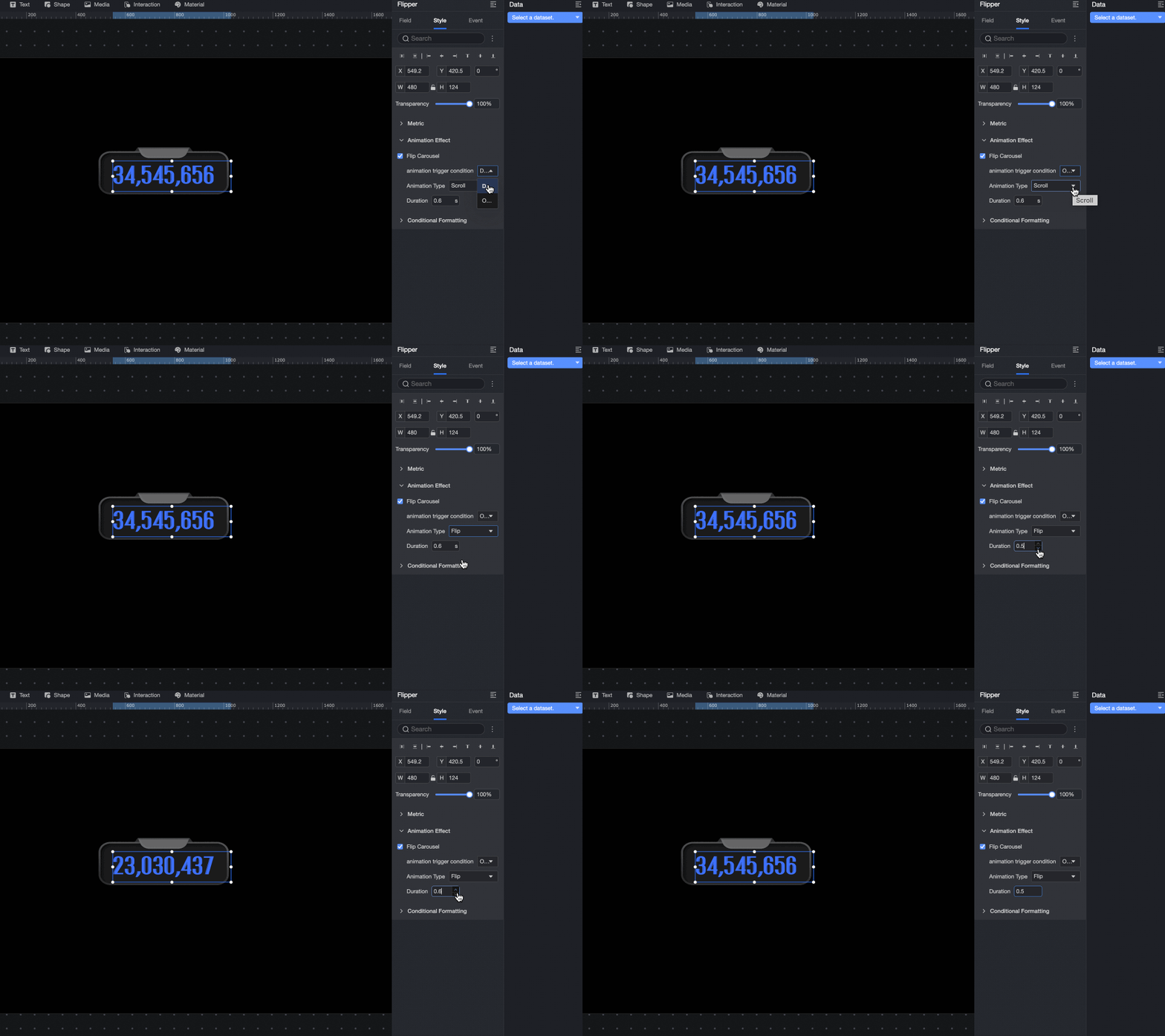
Tipe Animasi
Efek animasi flip ditampilkan.
Di bagian Animation, lakukan operasi berikut:
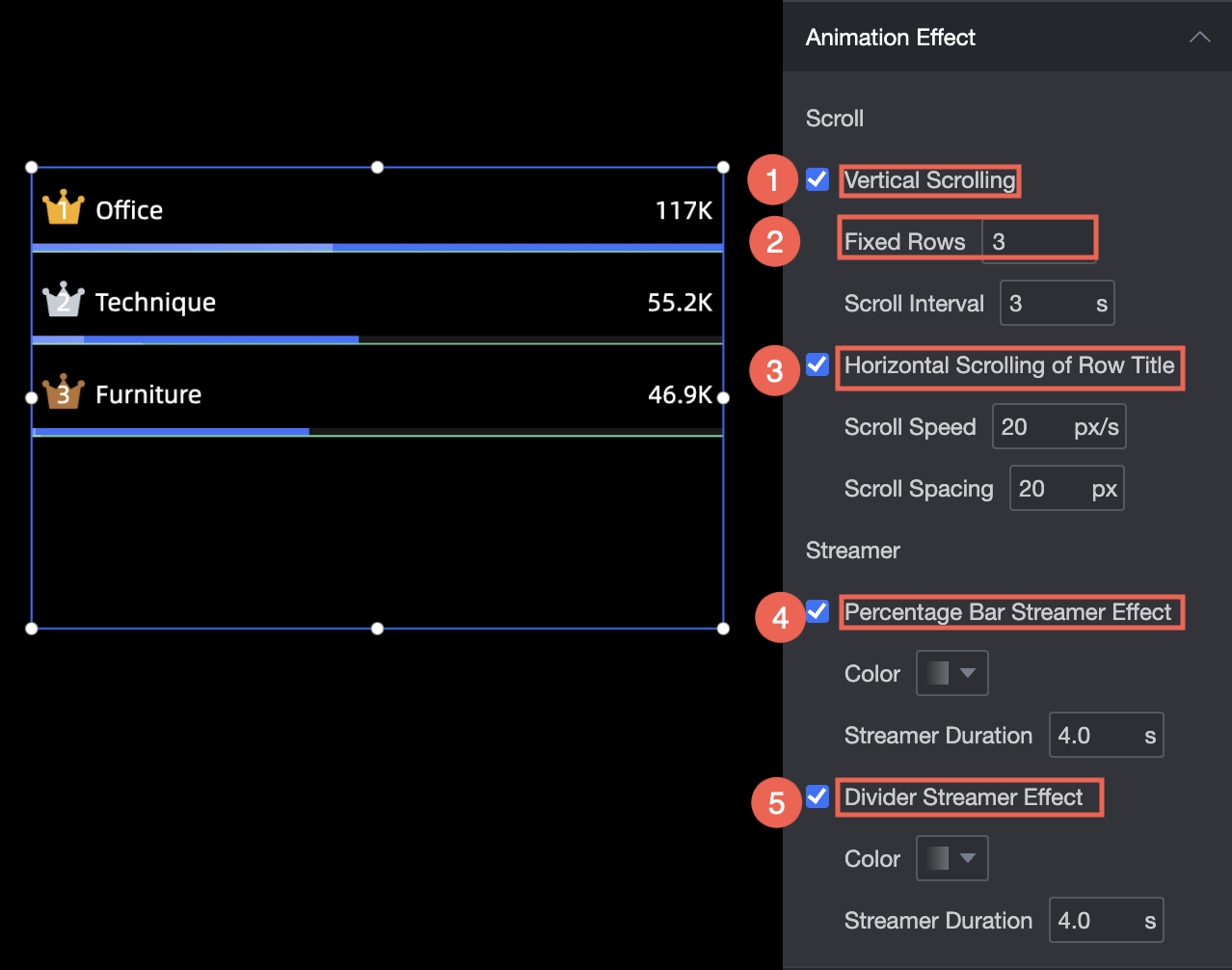
Tampilan efek scroll dan streamer.
Enable Vertical Scrolling: Tentukan jumlah baris yang akan discroll dalam arah vertikal leaderboard dan interval waktu untuk scrolling.
Turn on Row Header Scrolling: Atur kecepatan dan interval scroll horizontal.
Enable Stream Effect: Tentukan warna dan durasi Efek Stream.
Turn on Split Stream: Tentukan warna dan durasi streamer terpisah.
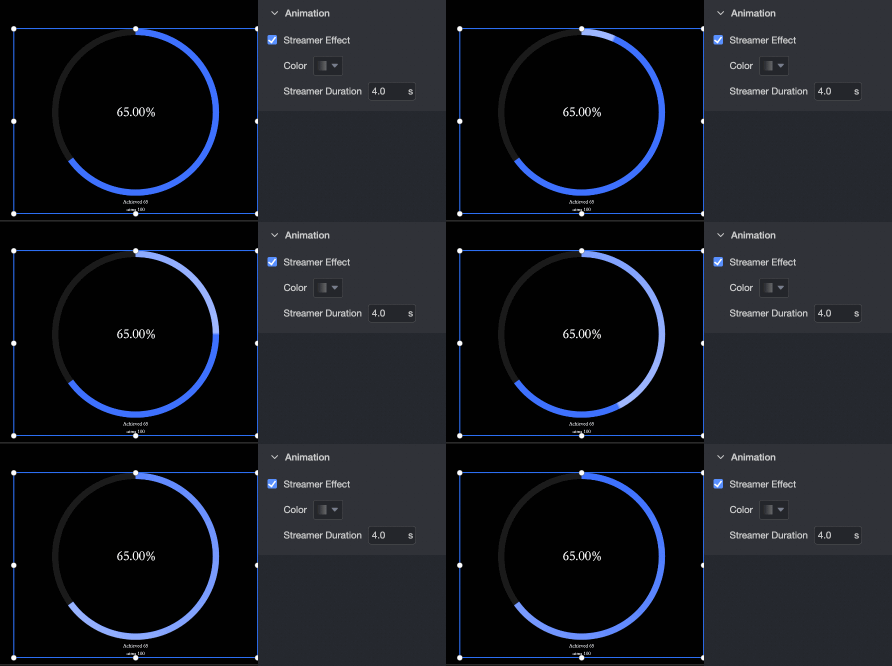
Efek streamer ditampilkan sebagai berikut.
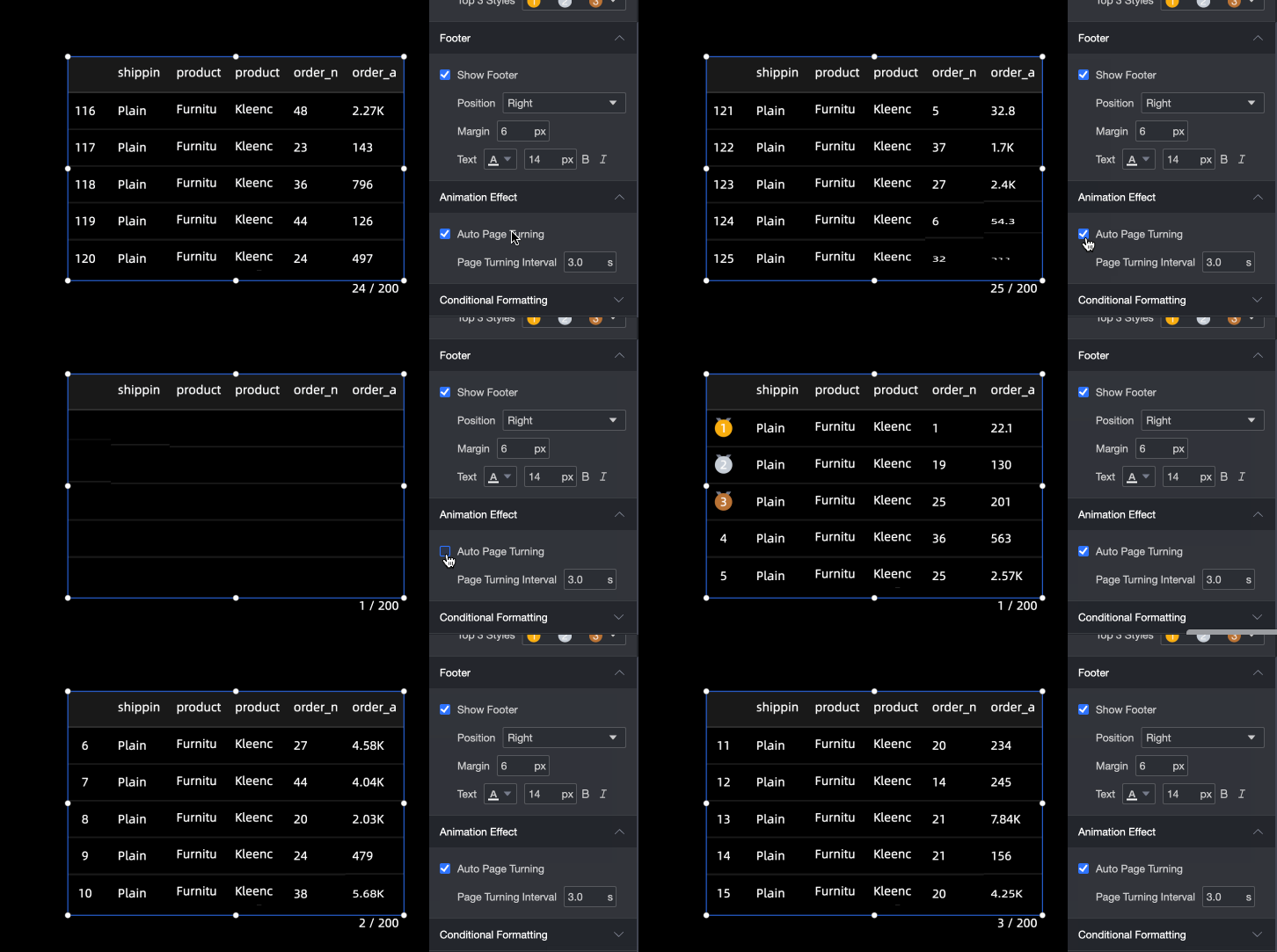
Efek pergantian halaman otomatis.
Mendukung jeda pergantian halaman.
Atur Format Kondisional
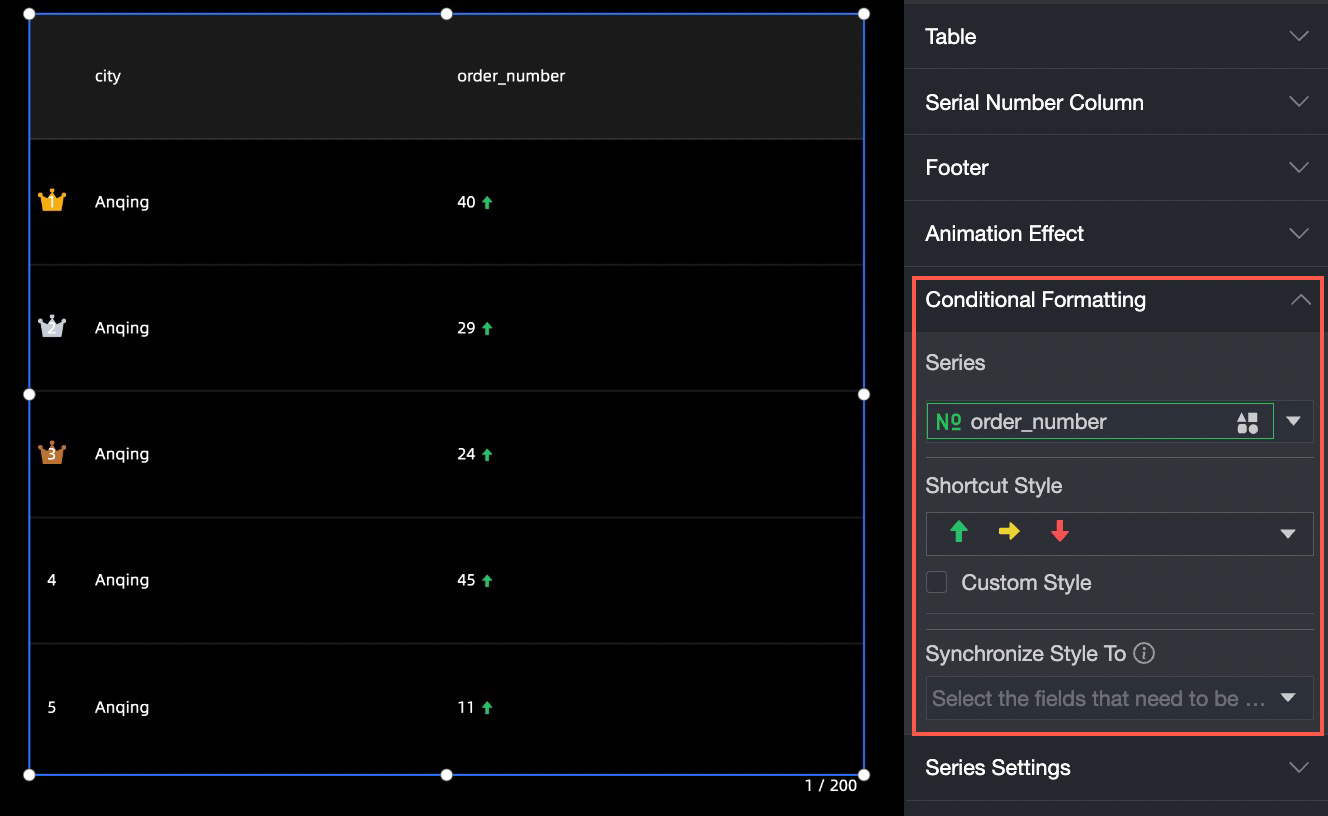
Di bagian Conditional Formatting, Anda dapat menentukan format kondisional untuk metrik.
Select Series: Anda dapat memilih semua ukuran yang telah ditambahkan ke bagian Indikator.
Shortcut Style: Tentukan warna ikon penanda dan font.
Custom Style: Sesuaikan gaya teks dan ikon, serta atur ikon, nilai rentang, dan warna font.
Sync Style To: Sinkronkan format kondisional saat ini ke metrik lainnya.
Atur Label
Anda dapat mengatur label di bagian label.
Contoh diagram lingkaran:
Data Tampilan Widget: Atur satu atau lebih dimensi, ukuran, dan rasio yang akan ditampilkan di area sektor.
Skala Widget: Atur skala menjadi 0, 1, atau 2.
Pengaturan Data Tampilan Widget: Dukungan pengaturan kiri-kanan dan atas-bawah.
Perataan Data Tampilan Widget: Saat label diatur atas dan bawah, Anda dapat mengatur perataan data ke tengah, kiri, atau kanan.
Gaya Teks Data Tampilan Widget: Atur warna, ukuran font, tebal, atau miring dari teks data tampilan widget.

Tentukan tempat desimal, teks, posisi, nilai saat ini, nama tampilan, dan pengaturan nilai target untuk proporsi bilah kemajuan.
Contoh bilah kemajuan cincin:

Atur Event Klik
Di bagian Click Event, Anda dapat mengonfigurasi pengalihan tautan. Tiga jenis didukung: Click to Switch Overlay Layer, Click to Popup Layer, dan Click to Jump Page.
Tombol, daftar drop-down, tombol ubin, video, dan komponen halaman tertanam tidak mendukung lompatan halaman event klik.
Click to Toggle Overlay Layer
Tempatkan lapisan di level yang sama dengan objek yang dapat diaktifkan (grup lapisan dengan overlay lapisan diaktifkan). Anda dapat mengklik lapisan untuk beralih ke lapisan saat ini di kotak drop-down.

Click Pop-up Layer
Pilih objek yang muncul setelah Anda mengklik lapisan dari daftar drop-down. Objek pop-up harus berupa lapisan atau grup lapisan pada node root lapisan.

Click a page
Halaman Internal dan External dapat dialihkan ke halaman eksternal. Untuk mengubah mode pengalihan halaman eksternal, masukkan External Link dan pilih Open Method. Anda dapat memilih jendela pop-up, jendela baru, atau jendela saat ini.
nullGrup lapisan tidak mendukung melompat ke tautan eksternal.
 Jika Anda mengatur parameter Metode Buka ke Popup, Anda dapat mengatur parameter Format Popup, Ukuran Default, Judul Popup, dan Masker Halaman.
 null
nullSaat formulir pop-up berada di tengah, judul pop-up dapat ditampilkan atau disembunyikan. Untuk formulir pop-up lainnya, judul pop-up ditampilkan secara default dan tidak dapat disetel untuk disembunyikan.
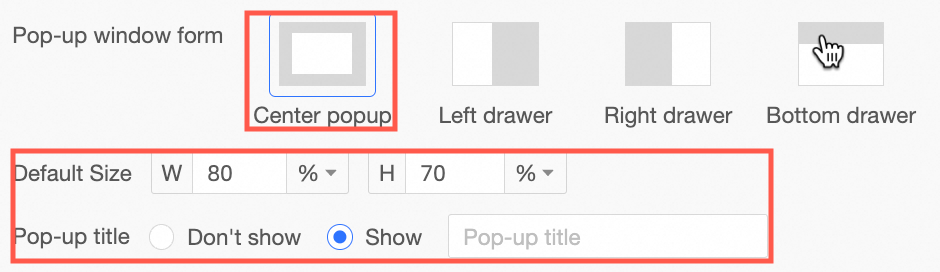
Hanya laci kiri, laci kanan, dan laci bawah yang mendukung apakah akan menampilkan masker halaman. Jika masker halaman tidak ditampilkan, Anda dapat mengklik untuk mengganti nilai dimensi.
Ukuran default mendukung pengaturan persentase atau piksel pasti.
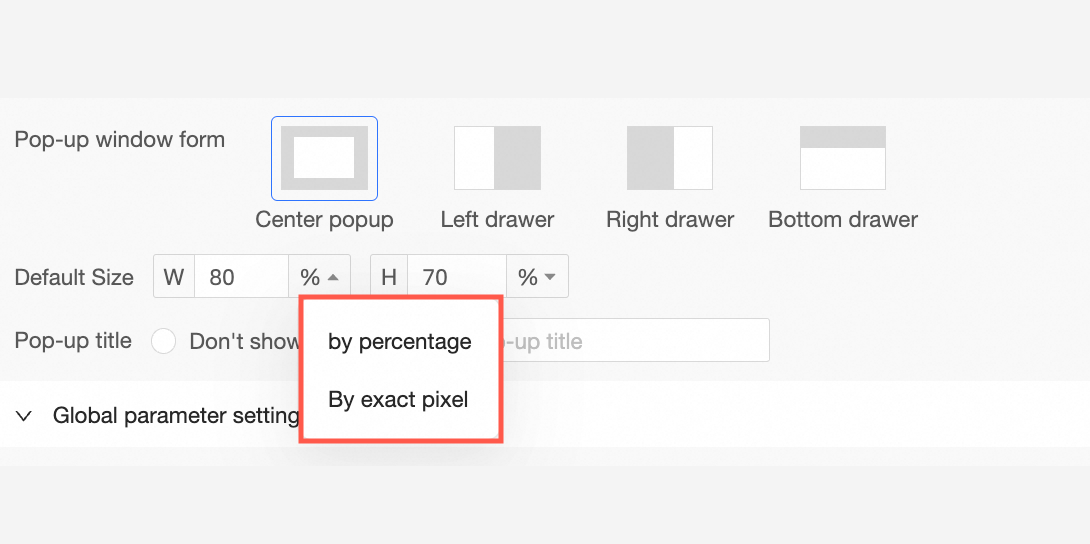
Saat jendela pop-up dibuka, Anda dapat menyeret ukuran jendela dan posisi tampilan.
Pengaturan Seri
Di bagian Pengaturan Seri, Anda dapat mengatur parameter berikut:
Pilih Seri: Pilih dimensi atau ukuran berdasarkan skenario bisnis.
Tampilkan Label: Tentukan apakah akan menampilkan label beserta warna dan ukuran teks label.
Sinkronkan Gaya ke: Sinkronkan format kondisional saat ini ke metrik lainnya.

Atur Legenda
Anda dapat mengonfigurasi widget di bagian legenda sebagai berikut:
Tampilkan Legenda: Tentukan apakah akan menampilkan legenda.
Posisi: Saat mengatur legenda tampilan, Anda dapat mengatur posisi legenda.
Teks: Saat mengatur legenda tampilan, Anda dapat mengatur ukuran dan warna teks legenda.
