Anda dapat menyesuaikan halaman utama platform data untuk perusahaan Anda. Pengaturan domain bisnis laporan dapat dilakukan dengan menyiapkan kategori bisnis atau menentukan port data serta tautan eksternal. Topik ini menjelaskan cara mengonfigurasi portal perusahaan kustom di PC.
Batasan
Portal perusahaan kustom di PC hanya didukung oleh Edisi Premium dan Edisi Profesional.
Hanya administrator organisasi yang dapat mengonfigurasi portal perusahaan kustom di PC.
Contoh
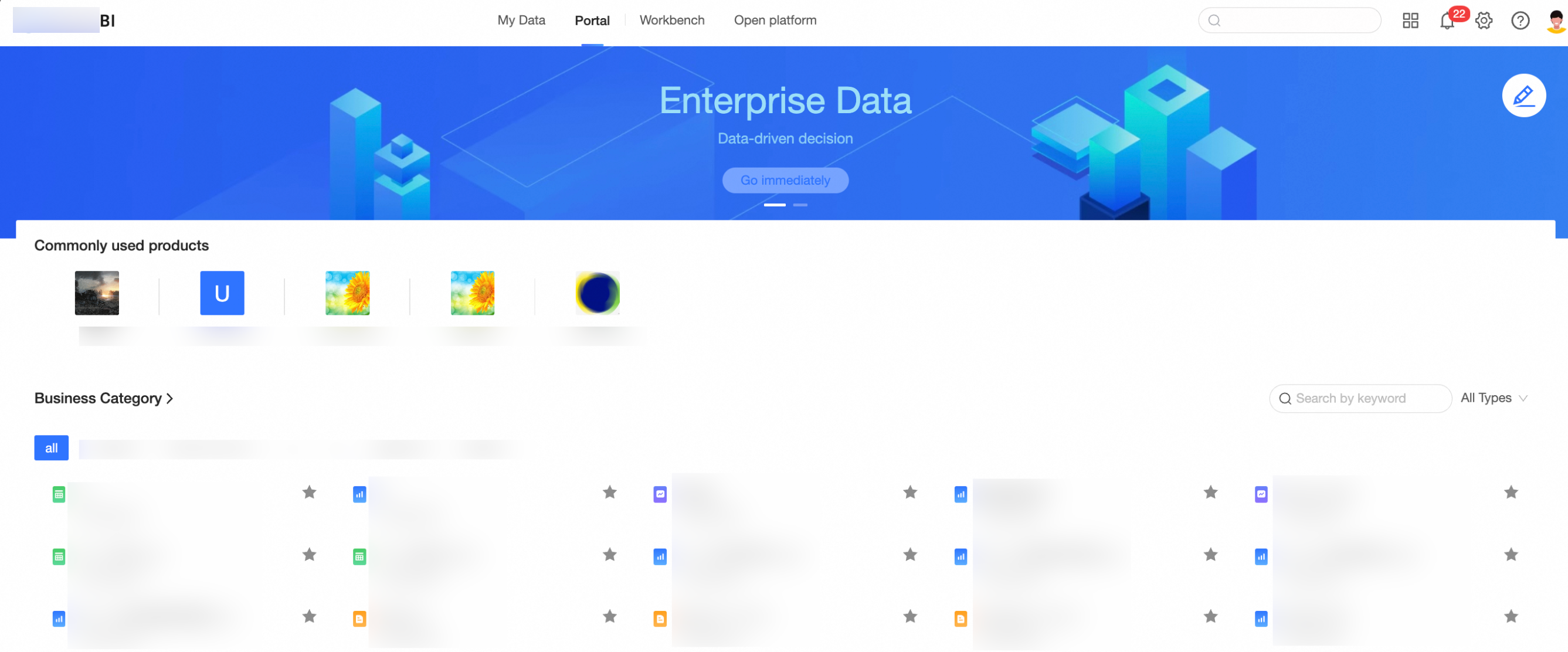
Titik masuk fitur
Masuk ke Konsol Quick BI sebagai administrator organisasi untuk mengonfigurasi halaman utama portal di PC.
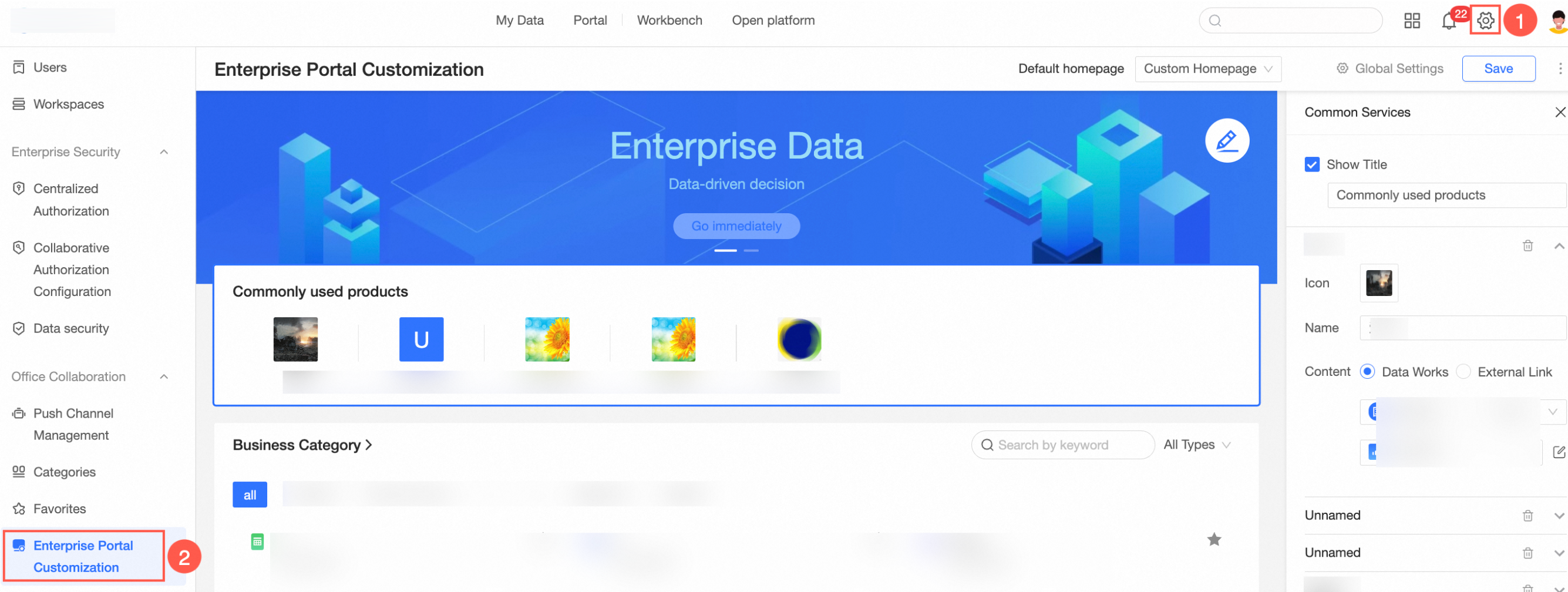
Pilih salah satu metode berikut untuk membangun portal perusahaan Anda:
Untuk mengatur domain bisnis laporan menggunakan kategori bisnis, lihat Konfigurasikan portal perusahaan kustom menggunakan templat.
Untuk menentukan port data atau tautan eksternal, lihat Konfigurasikan portal perusahaan kustom dengan menyematkan halaman.
Jika Anda tidak mengonfigurasi portal menggunakan templat atau dengan menyematkan halaman, titik masuk Portal Perusahaan di bagian atas halaman Quick BI akan disembunyikan.
Konfigurasikan portal perusahaan kustom menggunakan templat
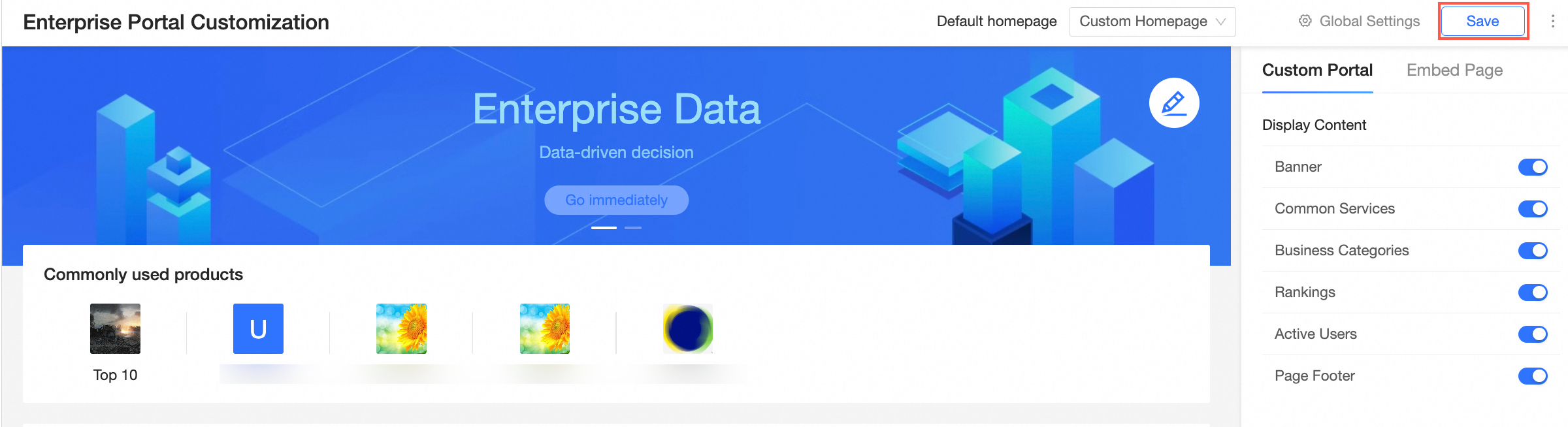
Templat portal mencakup bagian Banner, Produk Umum, Kategori Bisnis, Papan Pemimpin, Pengguna Aktif, dan Footer Halaman secara default. Anda dapat mengonfigurasi gaya setiap bagian untuk menyesuaikan portal perusahaan.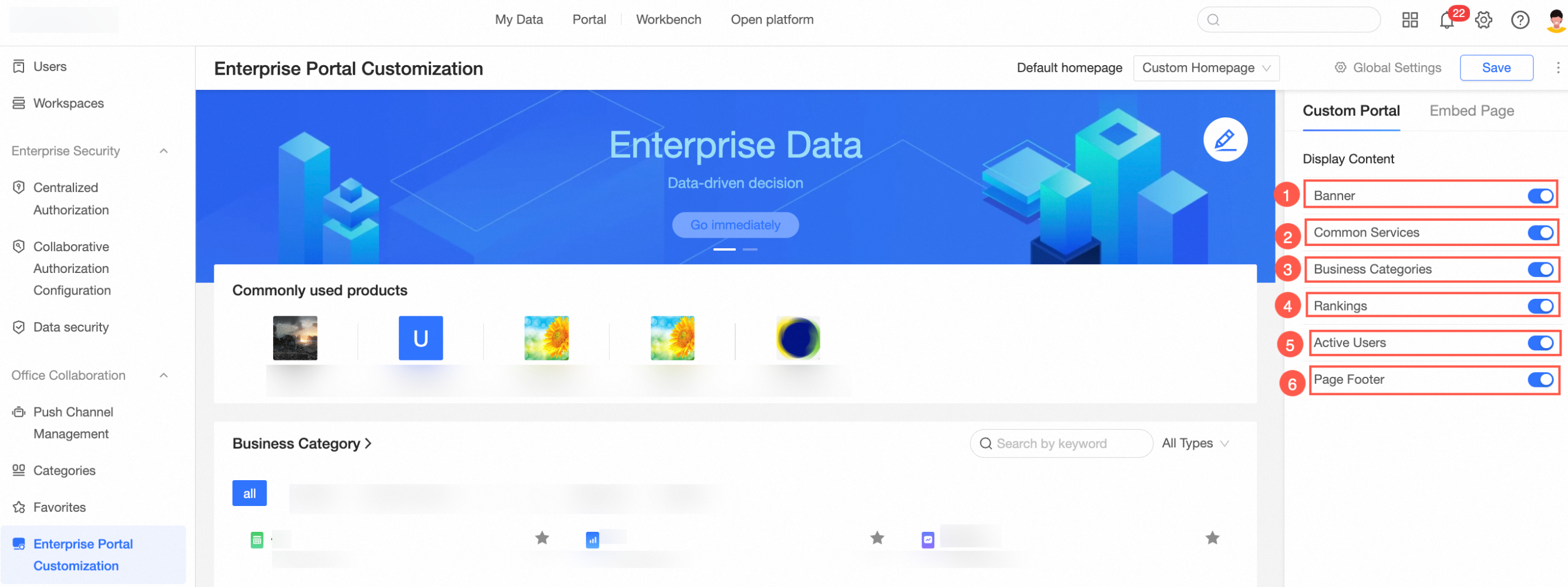
Di sisi kanan halaman PC Enterprise Portal Customization, klik tab Portal Customization.

Di area Display Content, arahkan mouse ke konten yang ingin Anda ubah dan klik ikon
 untuk mengonfigurasi formatnya.
Anda juga dapat memilih area dan mengonfigurasi formatnya di panel di sebelah kanan.
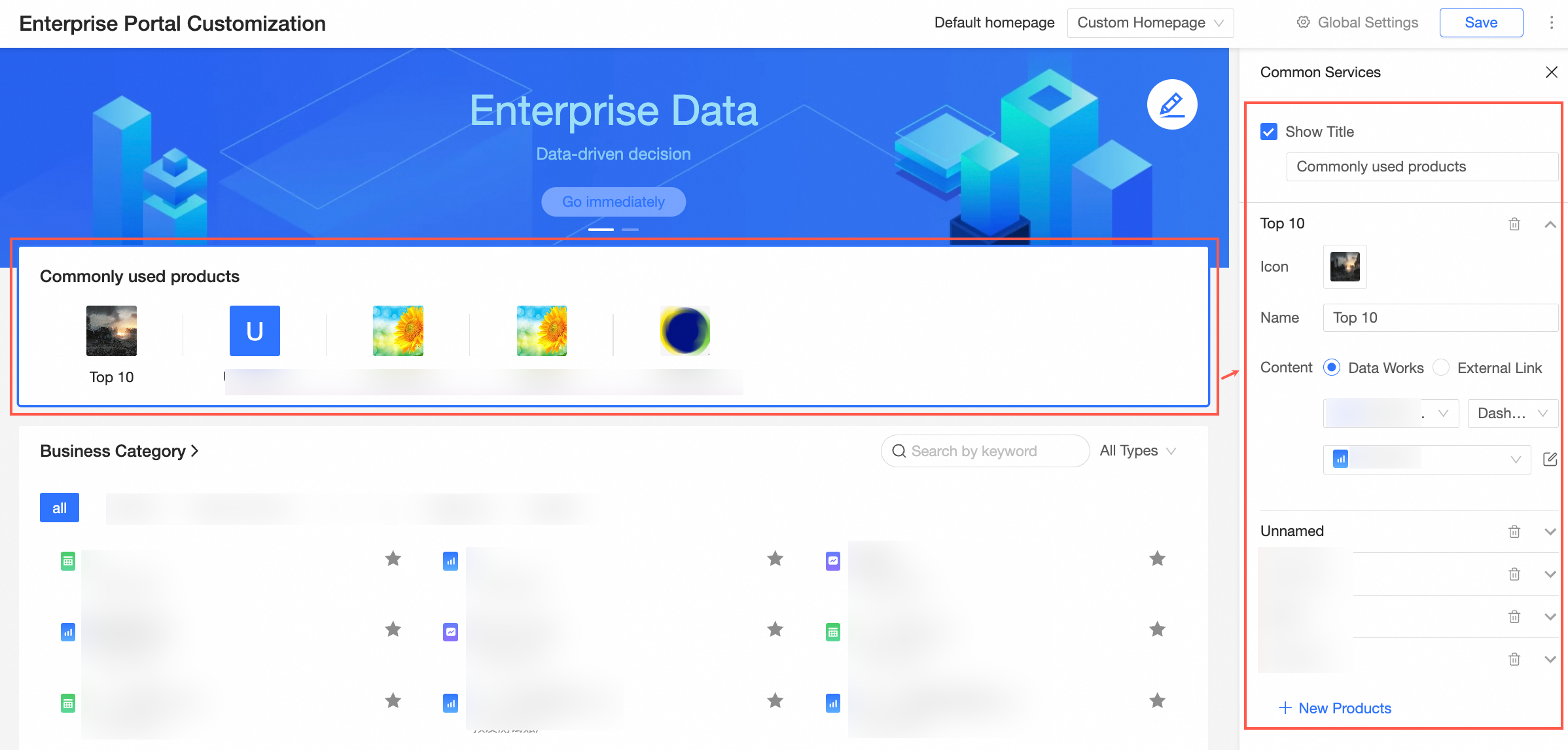
Di panel konfigurasi di sebelah kanan, atur format untuk item berikut:
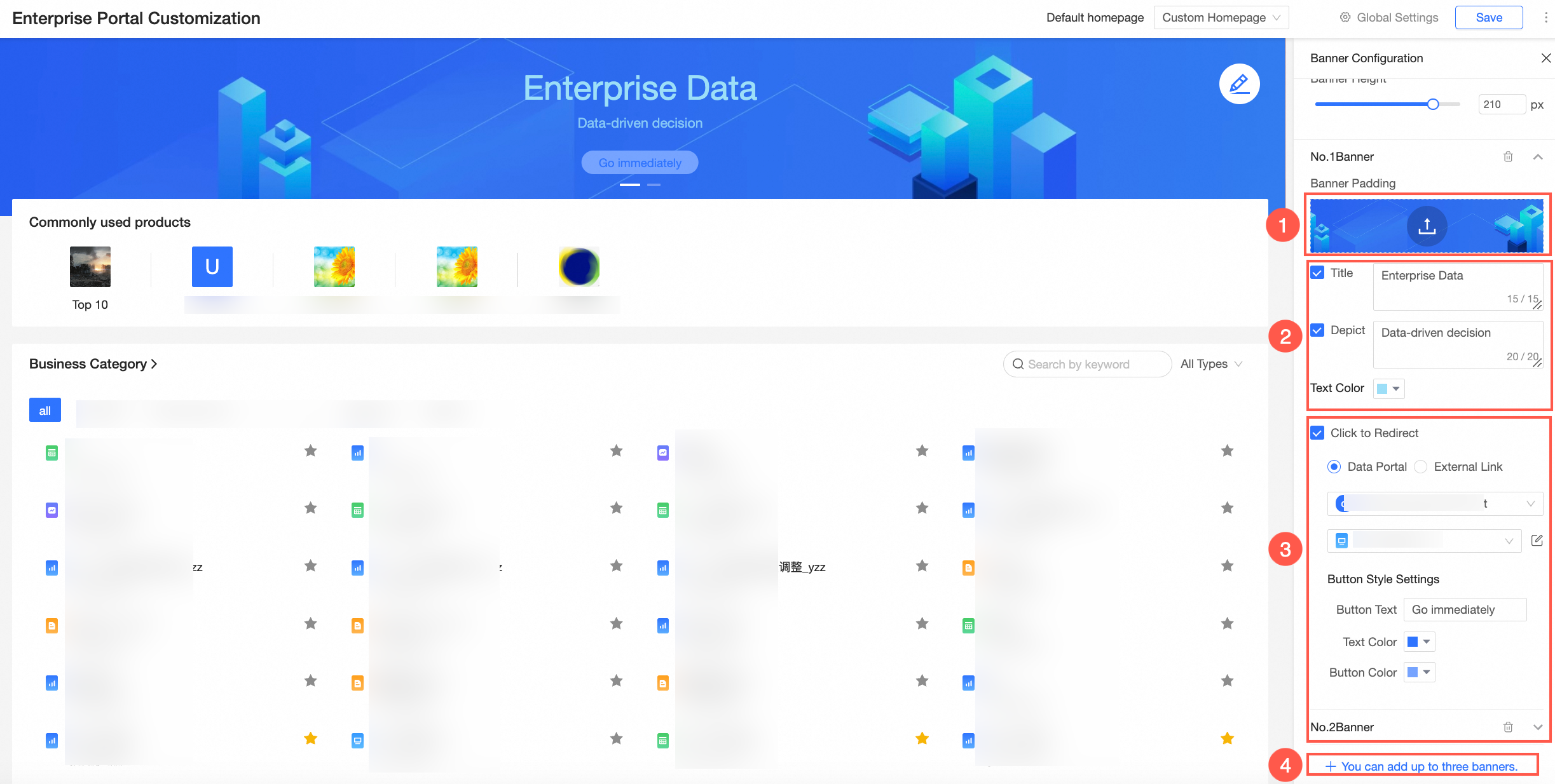
Banner: Bagian ini digunakan untuk mendorong konten data penting dan sering digunakan untuk penempatan slot iklan.
Anda dapat menambahkan hingga tiga banner. Gambar berikut menunjukkan konfigurasi gaya untuk satu banner.
① Atur gambar latar belakang untuk banner. Anda dapat menggunakan citra bawaan atau mengunggah citra lokal.
② Atur judul, deskripsi, dan warna teks.
③ Konfigurasikan portal tersemat dan tombol. Anda dapat menyematkan portal yang ada atau tautan eksternal.
④ Jika Anda menambahkan beberapa banner, mereka akan ditampilkan dalam carousel.
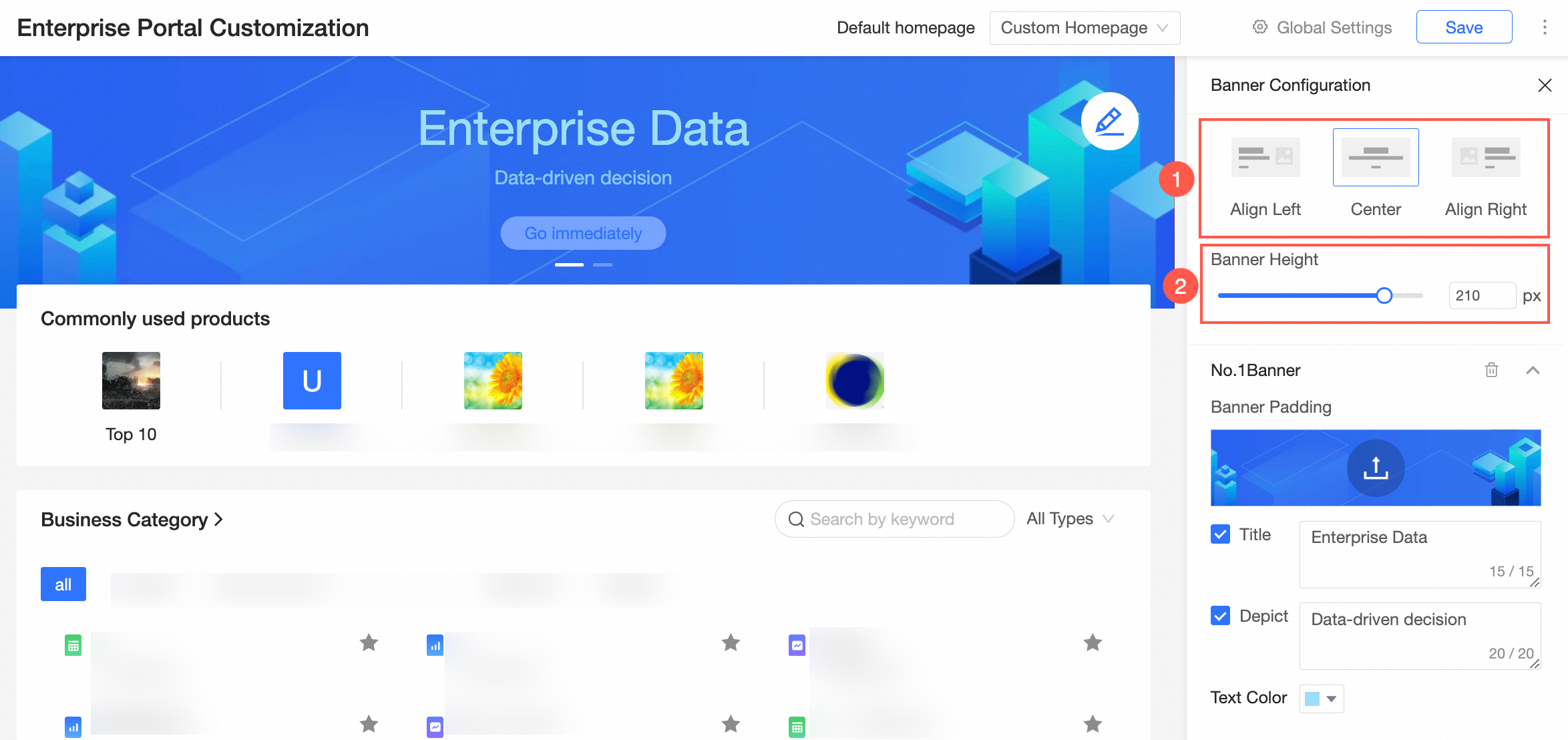
Anda dapat menyesuaikan secara global penyelarasan judul (①) dan tinggi (②) untuk beberapa banner.
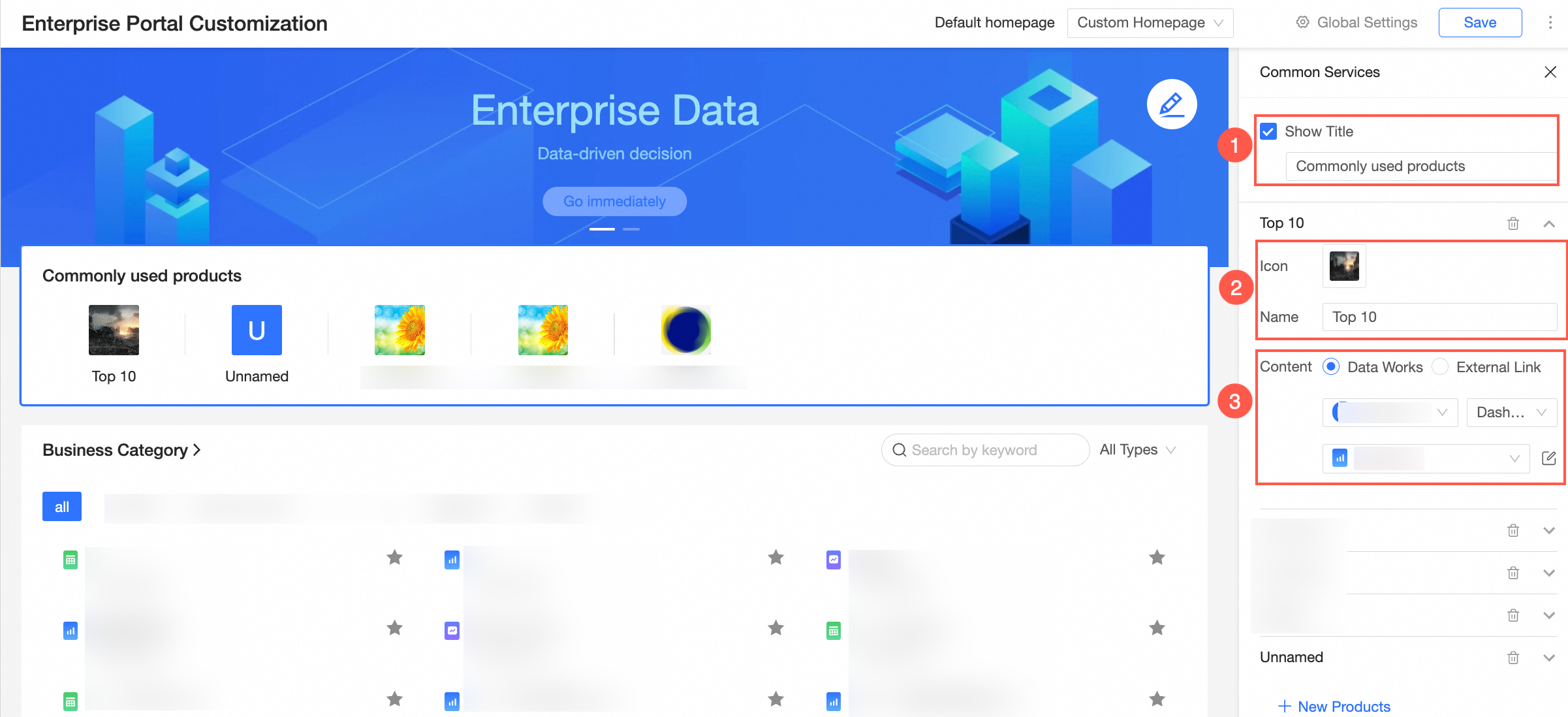
Common Products: Bagian ini menampilkan portal yang direkomendasikan untuk pengguna ikuti. Administrator organisasi biasanya menggunakan bagian ini untuk menampilkan portal penting, seperti dasbor.
① Sesuaikan judul.
② Konfigurasikan ikon dan judul portal.
③ Konfigurasikan konten tersemat. Anda dapat menyematkan portal yang ada atau tautan eksternal.
CatatanAnda dapat menambahkan jumlah portal tanpa batas ke bagian Produk Umum. Namun, untuk tampilan terbaik, kami sarankan hanya menambahkan jumlah portal yang diperlukan.
Parameter
Deskripsi
Display Title
Judul kustom untuk bagian tersebut.
Konvensi penamaan adalah sebagai berikut:
Hanya dapat berisi huruf, angka, garis bawah (_), dan tanda hubung (-).
Harus unik secara global.
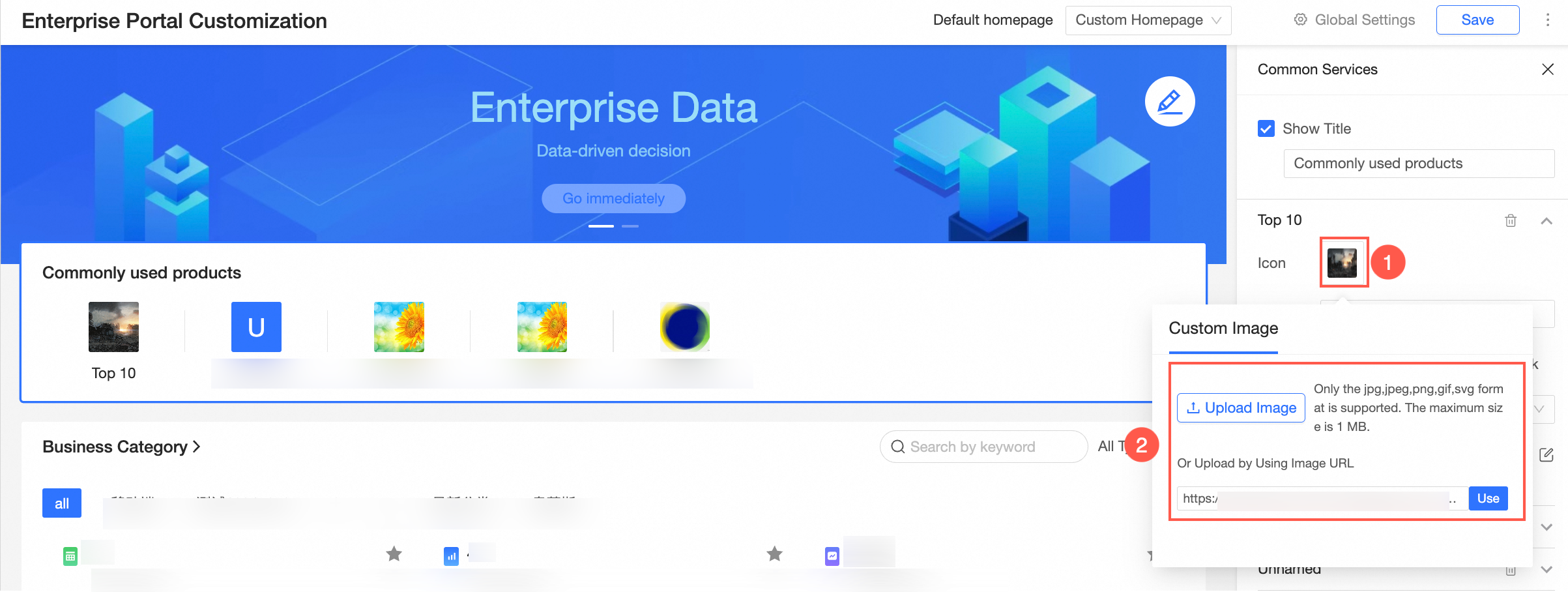
Icon dan Name
Ikon dan judul kustom untuk portal.
Untuk ikon, Anda dapat mengunggah citra lokal atau memberikan URL citra.
 Catatan
Jika Anda tidak mengunggah citra, ikon blok warna digunakan secara default, dan karakter pertama dari judul ditampilkan pada ikon.
Content
Konten untuk disematkan di portal.
Mendukung penyematan Quick BI Portal atau External Link.
QuickBi BI Portal: Mendukung penyematan portal BI dari semua ruang kerja pribadi di organisasi ini.
External Link: Mendukung penyematan URL.
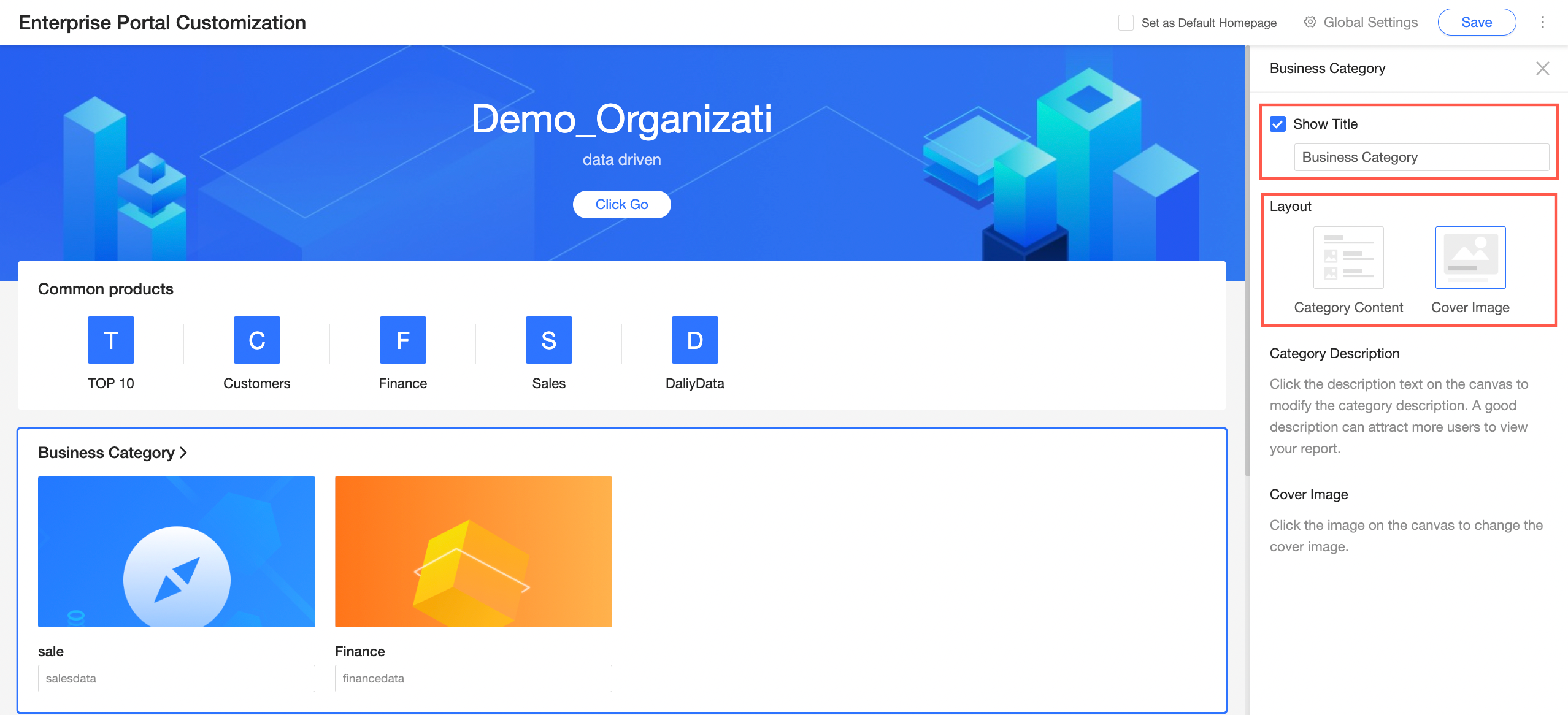
Business Category: Bagian ini digunakan untuk mengonfigurasi tampilan navigasi bisnis di halaman utama Quick BI.
Anda dapat menyesuaikan judul dan gaya tampilan.
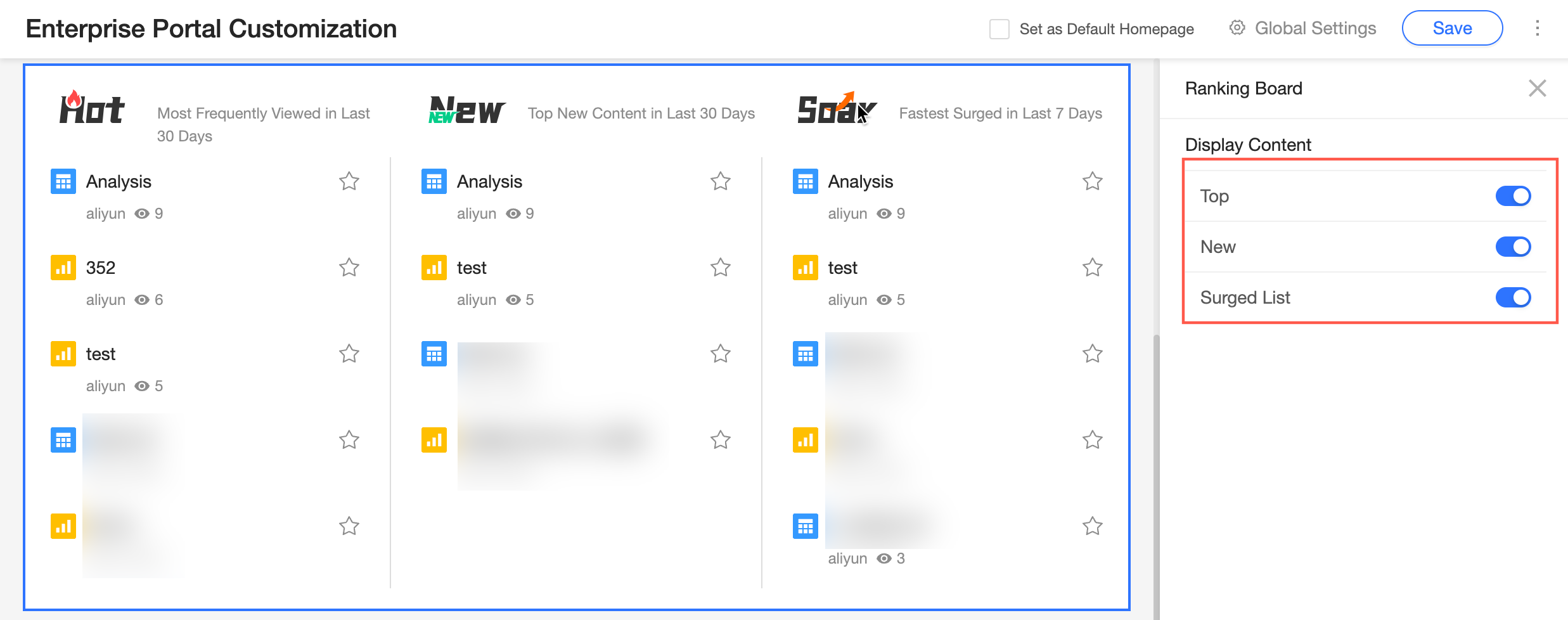
Leaderboards: Bagian ini menampilkan Daftar Populer, Daftar Baru, dan Daftar Tren berdasarkan jumlah tampilan karya data.
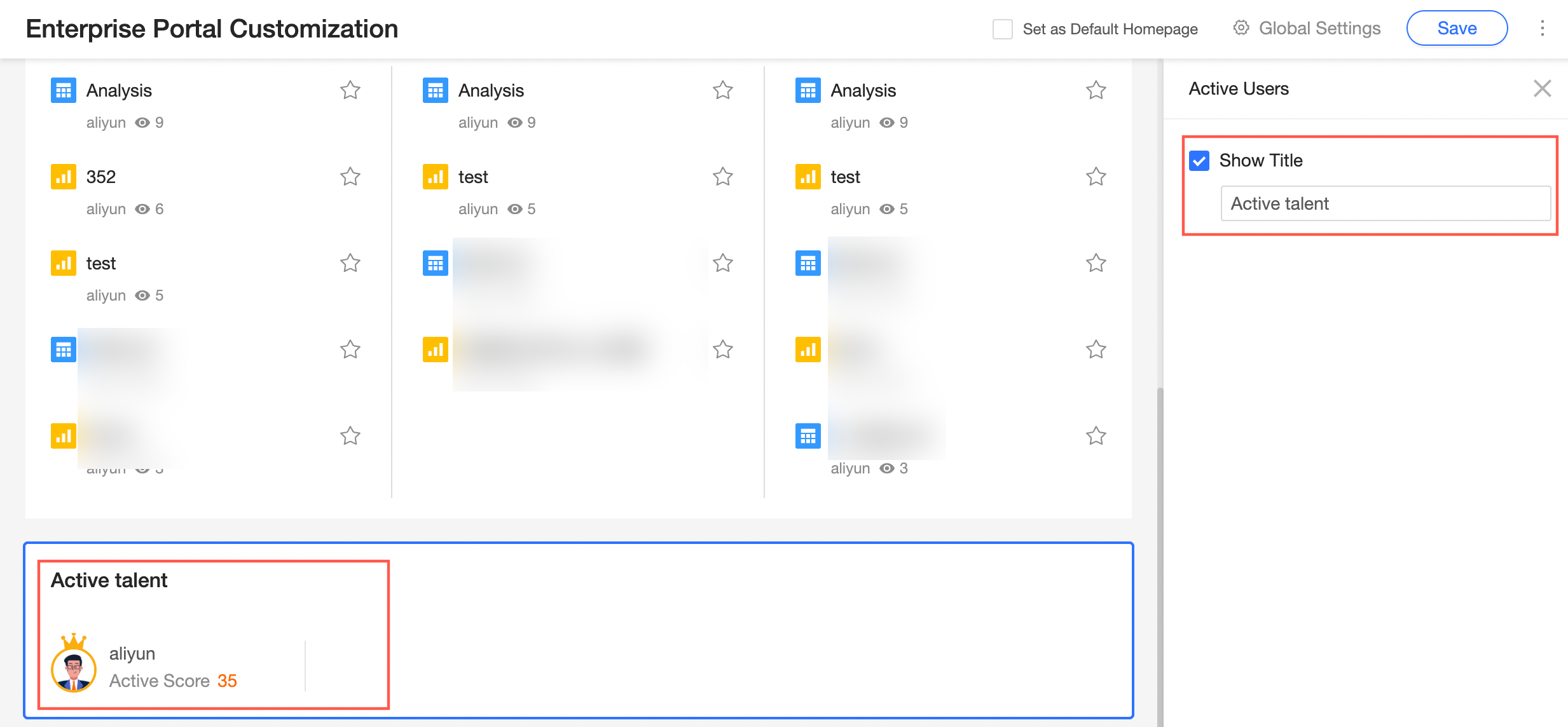
Active Users: Bagian ini menampilkan 10 pengguna teratas yang diurutkan berdasarkan skor aktivitas mereka.
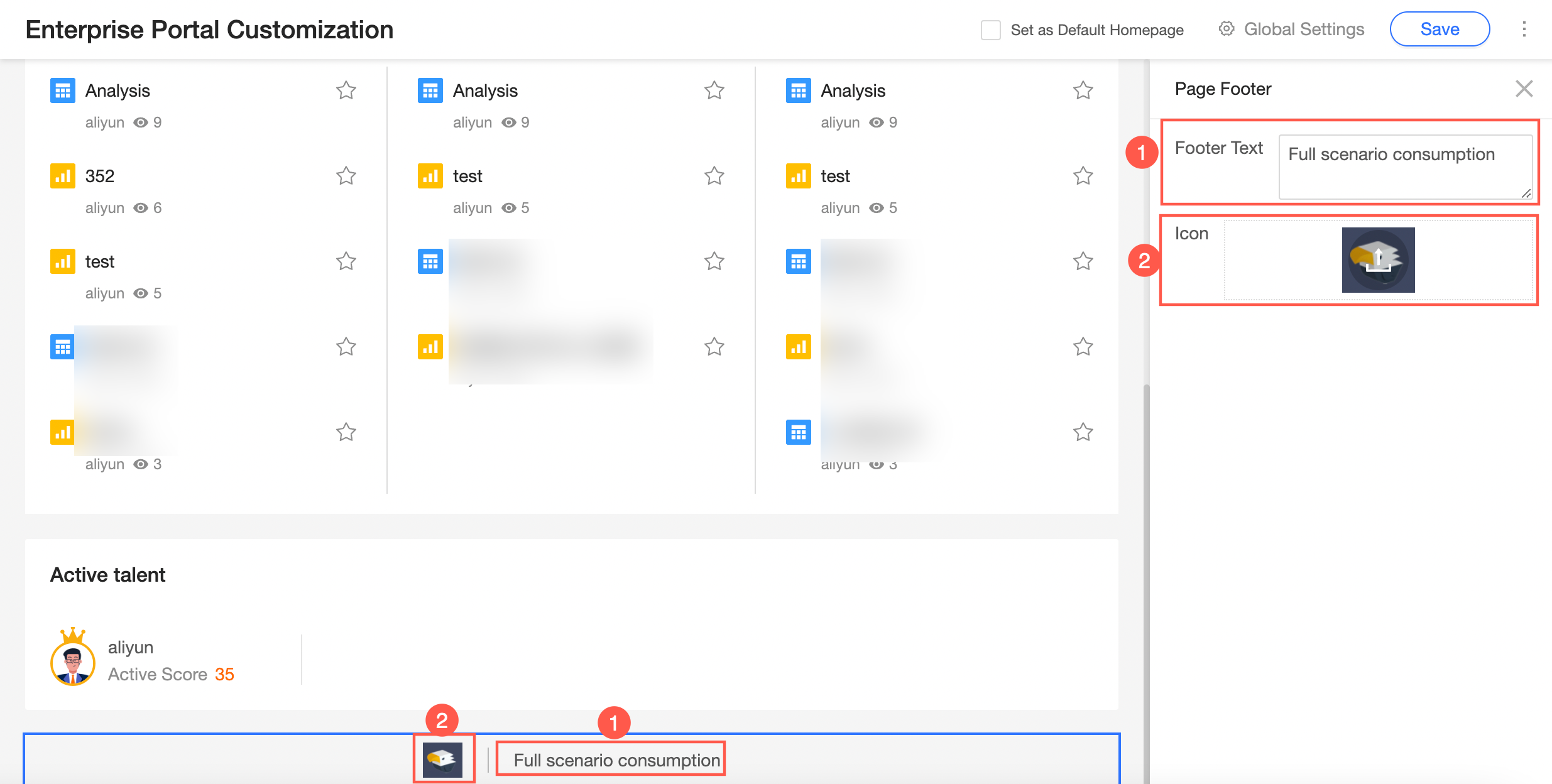
Page Footer: Anda dapat menambahkan citra logo (2) dan teks footer (1).
Klik Save untuk menyelesaikan penyesuaian portal perusahaan.
Konfigurasikan portal perusahaan kustom dengan menyematkan halaman
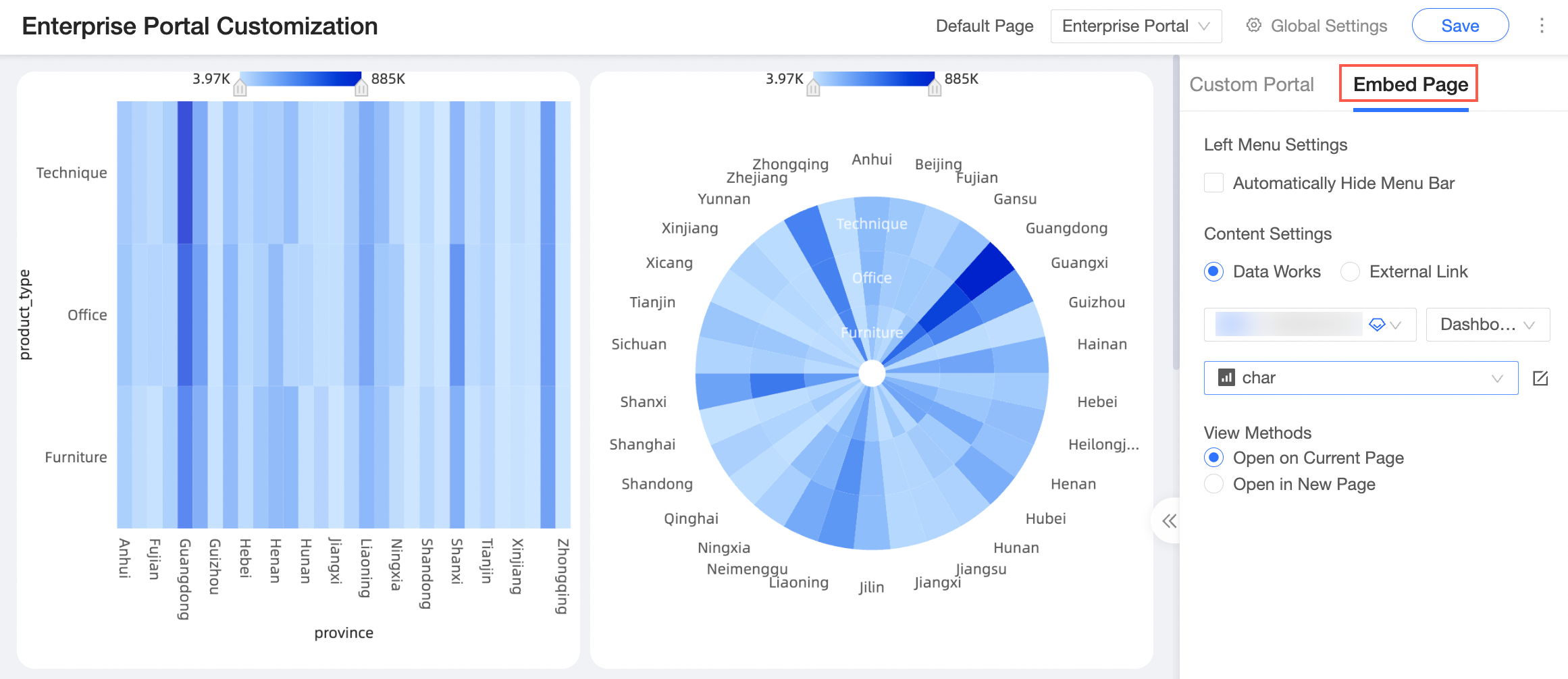
Di sisi kanan halaman PC Enterprise Portal Customization, klik tab Page Embedding.
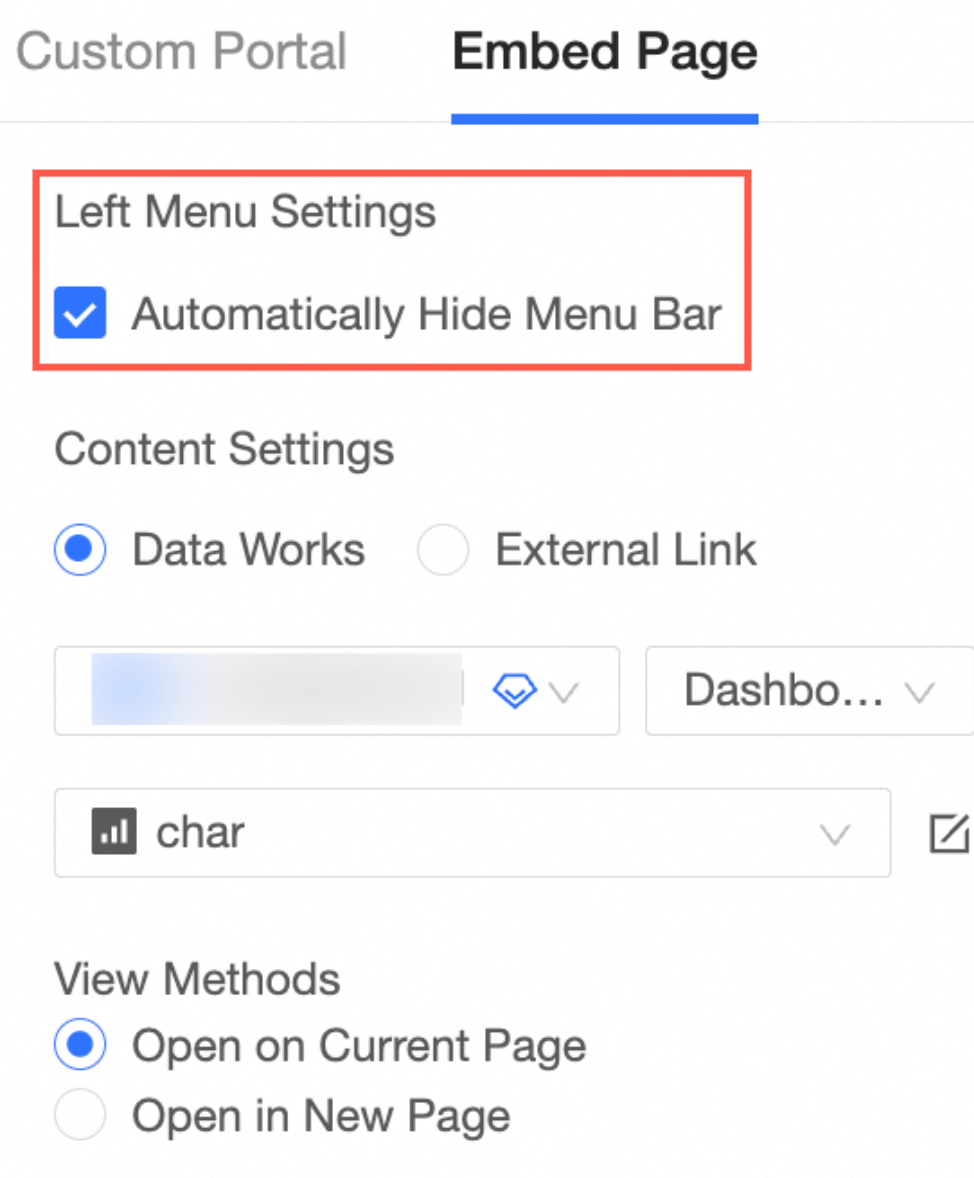
Saat menyematkan halaman, Anda dapat memilih untuk Ciutkan Menu Secara Default.
Pilih metode penyematan dan konfigurasikan kontennya.
Untuk menyematkan karya data yang ada dari ruang di organisasi Anda, pilih Quick BI Data Work.
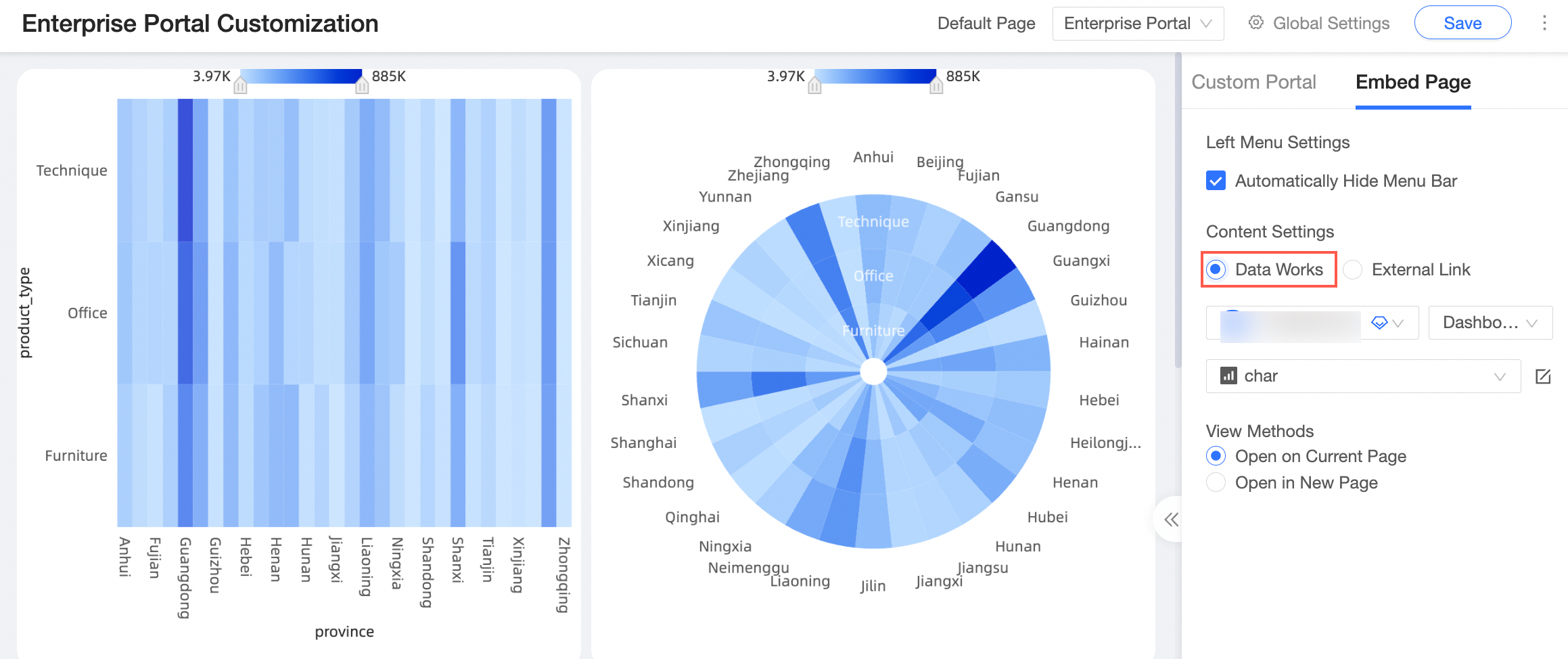
Untuk menyematkan konten dari portal pihak ketiga, pilih External Link. Anda dapat memilih metode tampilan. Jika Anda memilih untuk membuka tautan di jendela baru, tautan akan dibuka di jendela baru saat pengguna mengkliknya.
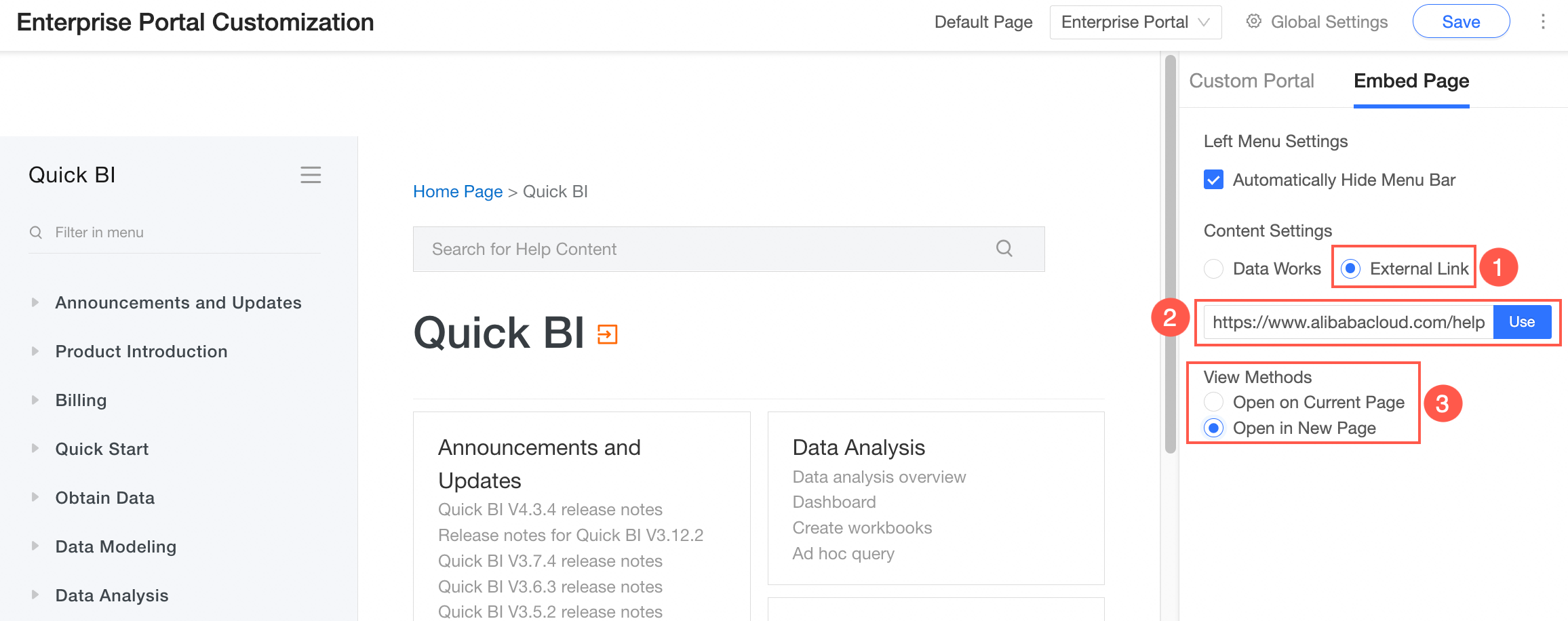
Klik Save untuk menyelesaikan penyesuaian portal perusahaan.
Pengaturan Beranda
Quick BI mendukung pengaturan halaman utama yang dipersonalisasi. Fitur ini memungkinkan setiap pengguna melihat laporan yang relevan secara default. Anda dapat mengatur Halaman Utama Default ke Dasbor Saya, Portal Perusahaan, atau Q-Robot.
Q-Robot adalah modul add-on yang harus Anda beli secara terpisah.
Fitur ini saat ini hanya tersedia di wilayah China (Hong Kong) dan Malaysia. Dukungan untuk wilayah lain sedang diluncurkan.
Hanya Edisi Premium dan Edisi Profesional yang mendukung add-on Q-Robot. Edisi Pribadi tidak.

Bagian berikut menjelaskan cara mengonfigurasi halaman utama Dasbor Saya.
Mengakses konfigurasi
Metode 1: Buka Dasbor Saya -> Favorit Saya. Temukan karya, klik ikon  , dan pilih Tetapkan sebagai Halaman Utama.

Metode 2: Buka Workbench -> Dasbor. Klik ikon  di sebelah nama karya untuk membuka halaman pratinjau. Lalu, pilih Tetapkan sebagai Halaman Utama, seperti yang ditunjukkan pada gambar.
Karya yang Anda tetapkan sebagai halaman utama harus ada di favorit Anda. Jika tidak, tombol Tetapkan sebagai Halaman Utama tidak akan ditampilkan. Anda harus menambahkan karya ke favorit Anda sebelum dapat menetapkannya sebagai halaman utama.
Jenis karya yang didukung termasuk dasbor, buku kerja, portal data, dan formulir entri data.
Hasil
Setelah Anda menetapkan halaman utama, Anda dapat melihatnya dengan menavigasi ke Dasbor Saya -> Halaman Utama.
Hapus pengaturan halaman utama
Setelah Anda menghapus pengaturan halaman utama, menu Halaman Utama akan disembunyikan.
Arahkan kursor ke Halaman Utama dan klik ikon
 di sebelah kanan untuk menghapus pengaturan halaman utama.
Pergi ke Dasbor Saya -> Favorit Saya. Temukan karya yang ditetapkan sebagai halaman utama, klik ikon
 , dan pilih Batal Tetapkan sebagai Halaman Utama.
Konfigurasi contoh
Setelah Anda menyelesaikan konfigurasi, Anda dapat menyalin tautan portal untuk dibagikan dengan orang lain atau pergi ke portal untuk melihat hasilnya di halaman Penyesuaian Portal Perusahaan PC.
Peran yang berbeda melihat konten yang berbeda di halaman utama:
Pengguna biasa: Dapat mengakses dan melihat portal perusahaan.
Administrator: Dapat mengakses, melihat, dan mengedit portal perusahaan.

Catatan
Di bagian Banner, Anda dapat menambahkan maksimal 3 banner.