Business Insight membantu tim bisnis membangun tampilan terpadu dan global atas operasi bisnis guna mencerminkan kinerja perusahaan secara akurat. Analisis berbasis data secara real-time memungkinkan Anda mendeteksi anomali dengan cepat, menyelidiki lebih dalam ke akar penyebabnya, serta mengidentifikasi masalah bisnis secara tepat—menyediakan fondasi data yang andal untuk perencanaan strategis dan optimalisasi operasional.
Ini adalah modul add-on yang memerlukan pembelian terpisah.
Fitur ini saat ini hanya tersedia di wilayah China (Hong Kong) dan Malaysia.
Prasyarat
Anda memiliki akses ke set data yang diperlukan.
Anda memiliki izin Create (Edit) Business Insight.
Mengakses fitur
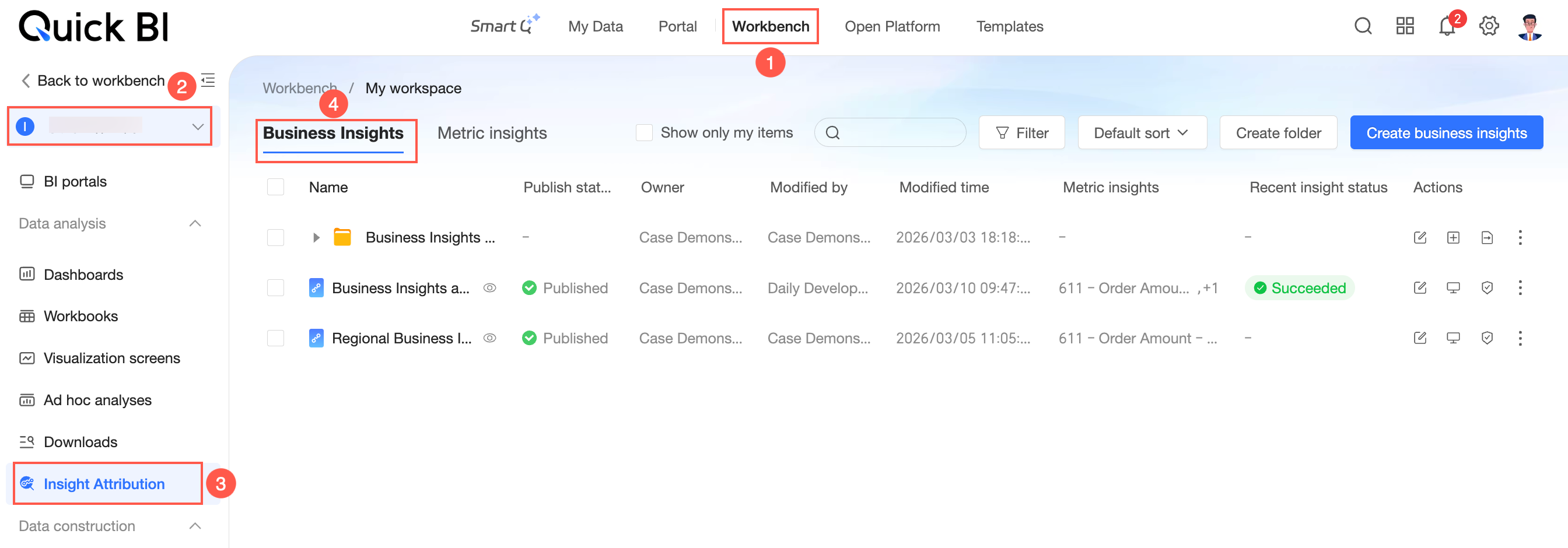
Navigasi ke halaman Insight Attribution > Business Insight.
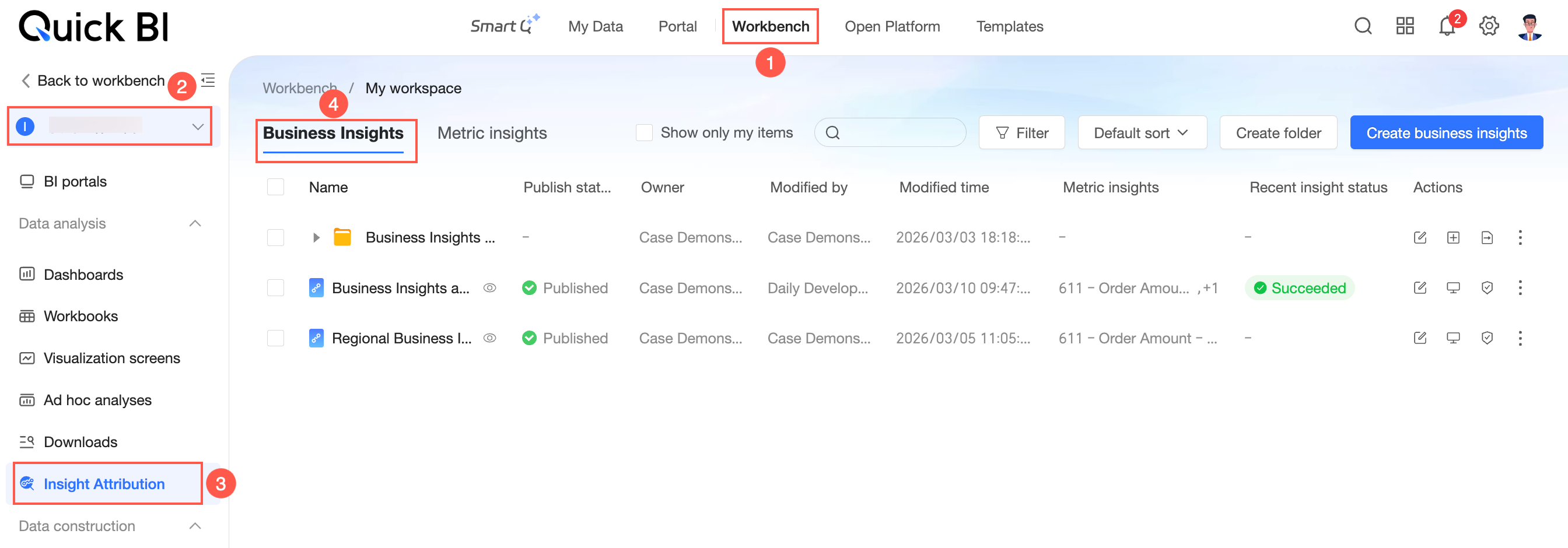
Di halaman Business Insight, Anda dapat membuat dan mengelola Business Insight.
Membuat Business Insight
Klik New Business Insight.
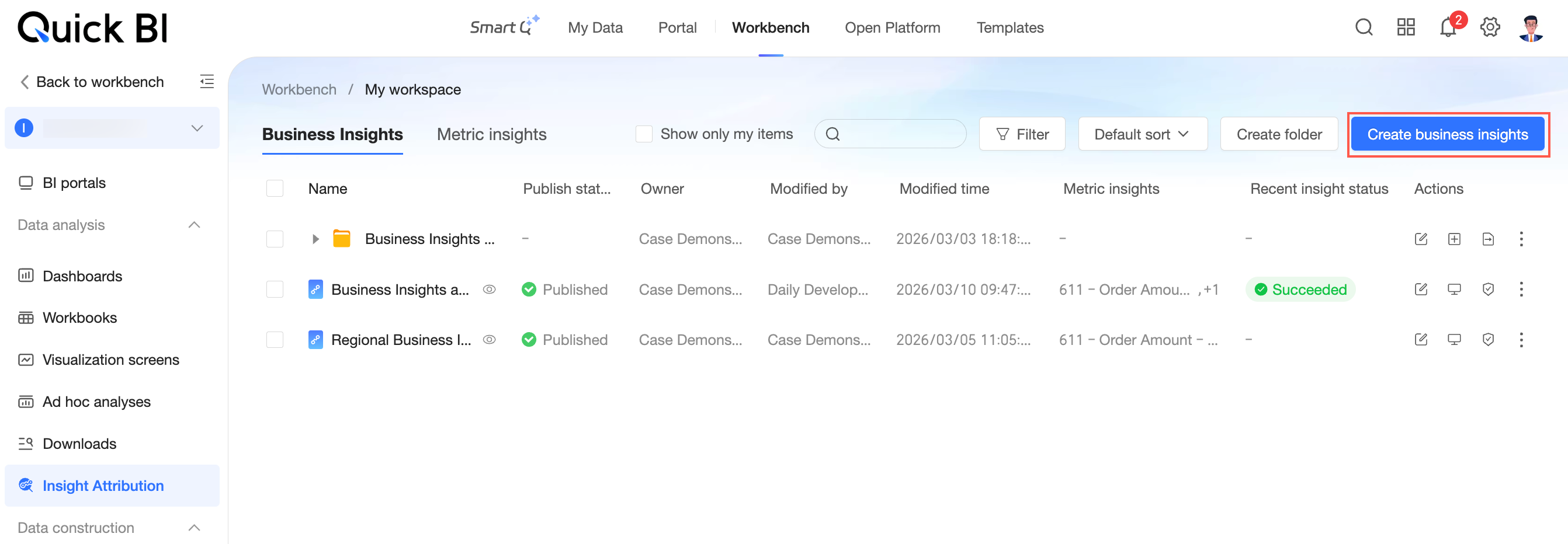
Halaman New Business Insight terbuka.
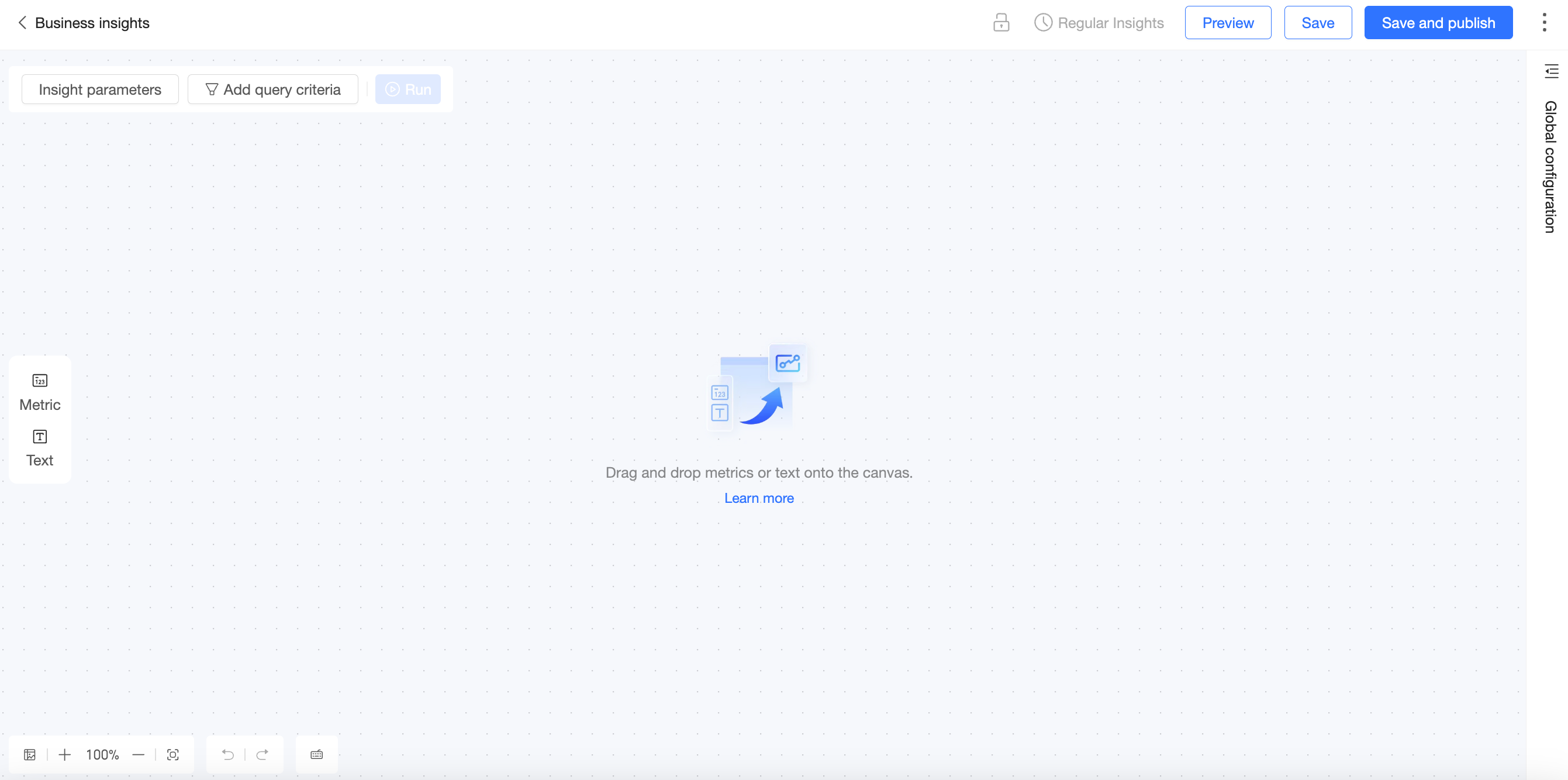
Anda dapat membuat dan mengonfigurasi metric nodes dan text nodes. Untuk informasi selengkapnya, lihat bagian berikut.
Saat membuat beberapa node, Anda dapat mengatur dan menghubungkannya sesuai logika bisnis Anda.
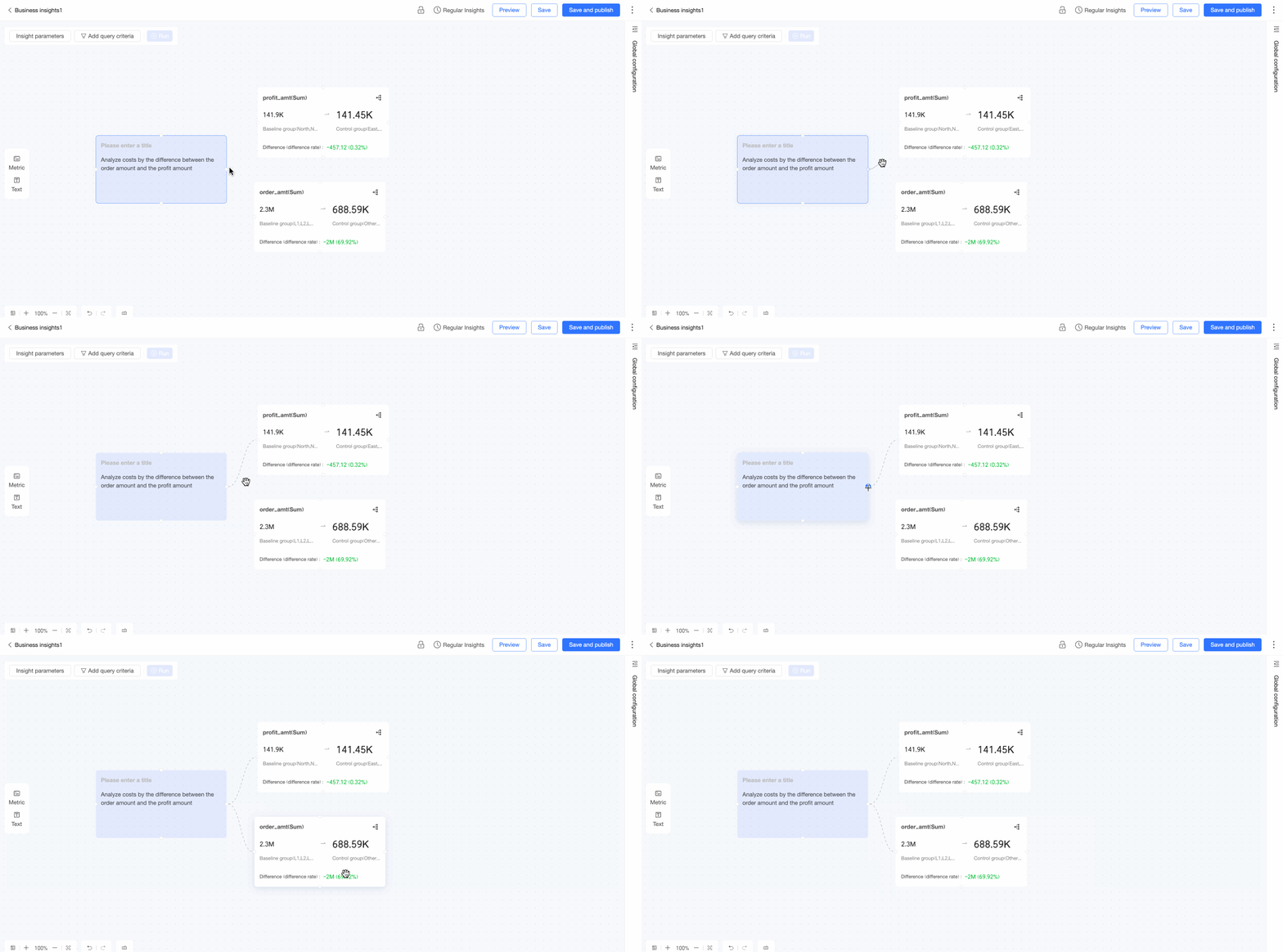
Metric node
Metric node memungkinkan Anda melakukan analisis atribusi mendalam terhadap metrik dalam suatu set data.
Tarik metric node ke kanvas.
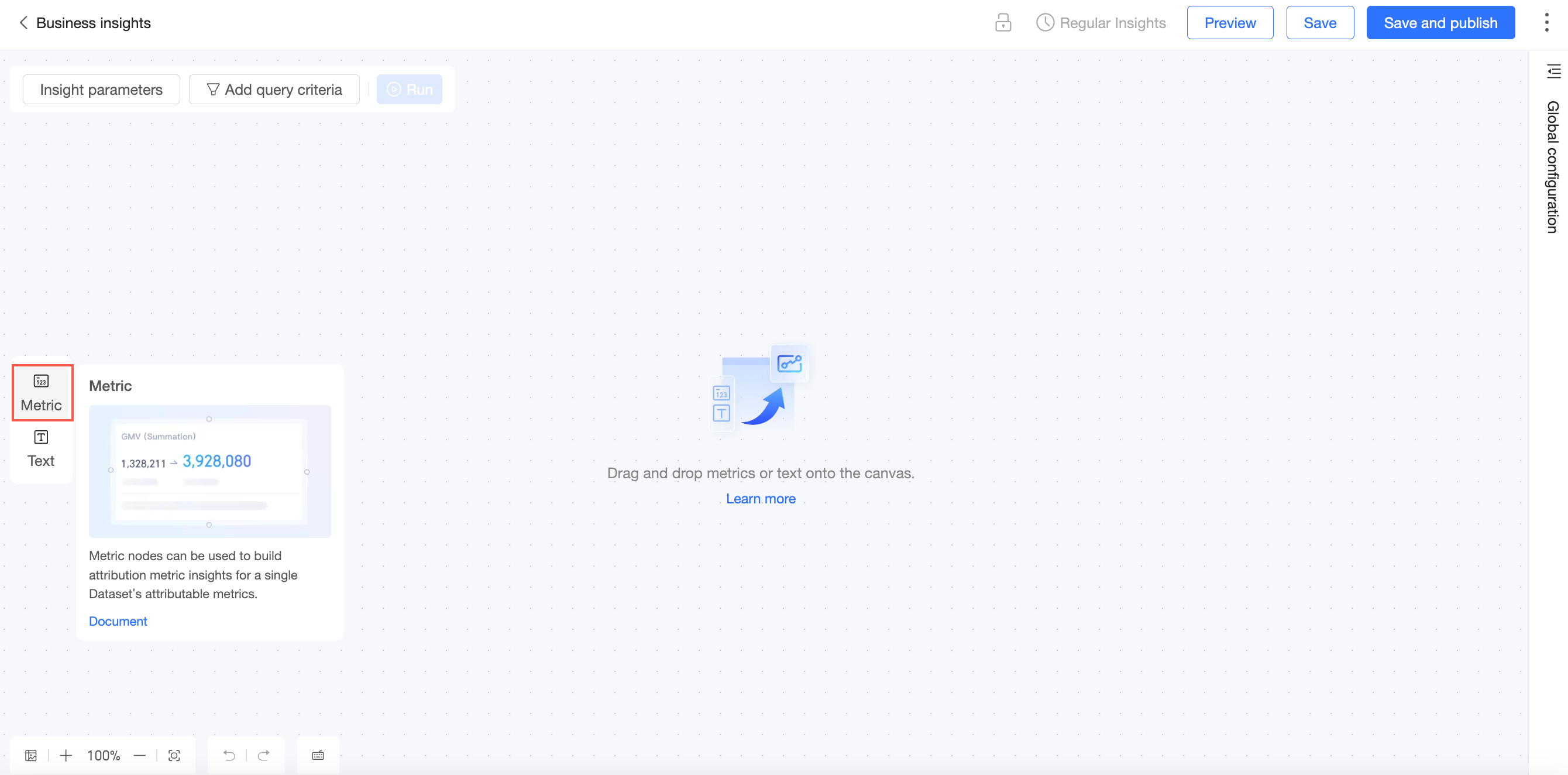
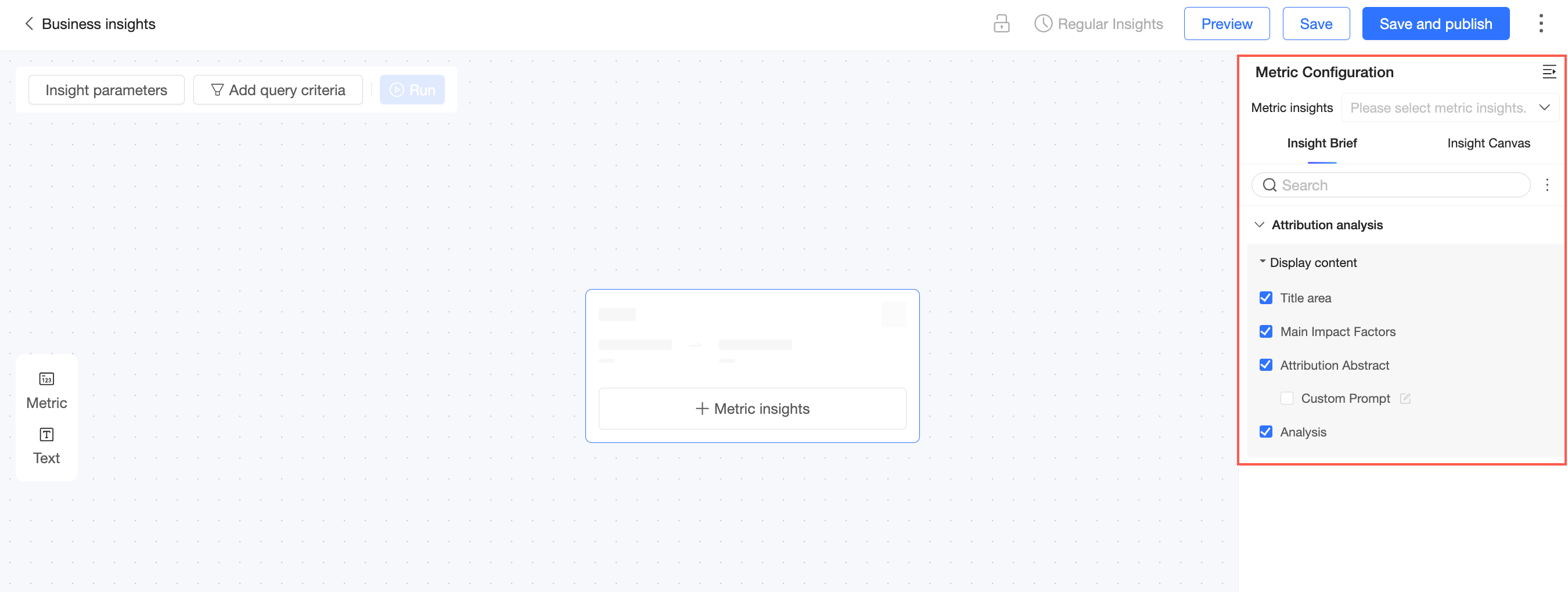
Di panel konfigurasi metrik, konfigurasikan pengaturan berikut.
Pilih Metric Insight.
Anda dapat memilih Metric Insight yang telah dipublikasikan.
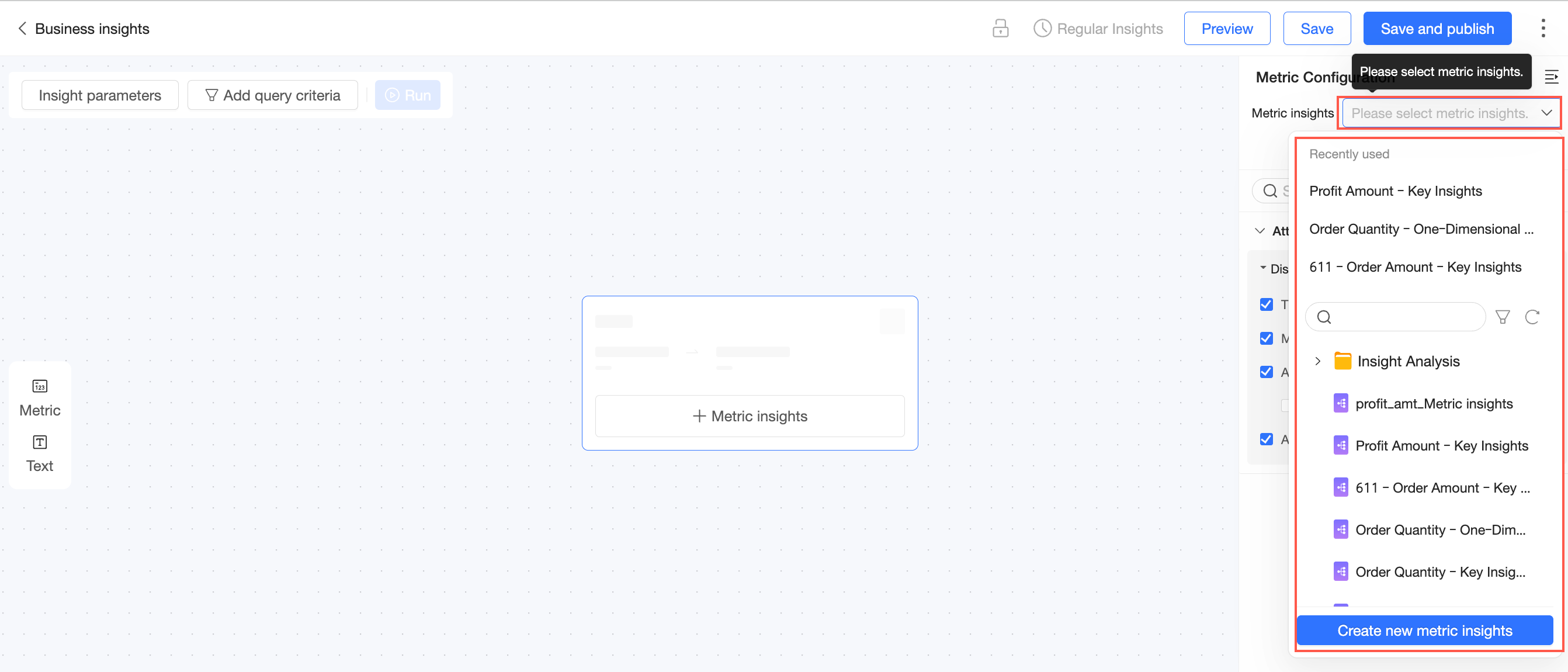
Anda juga dapat mengklik New Metric Insight untuk membuka halaman pembuatan Metric Insight.
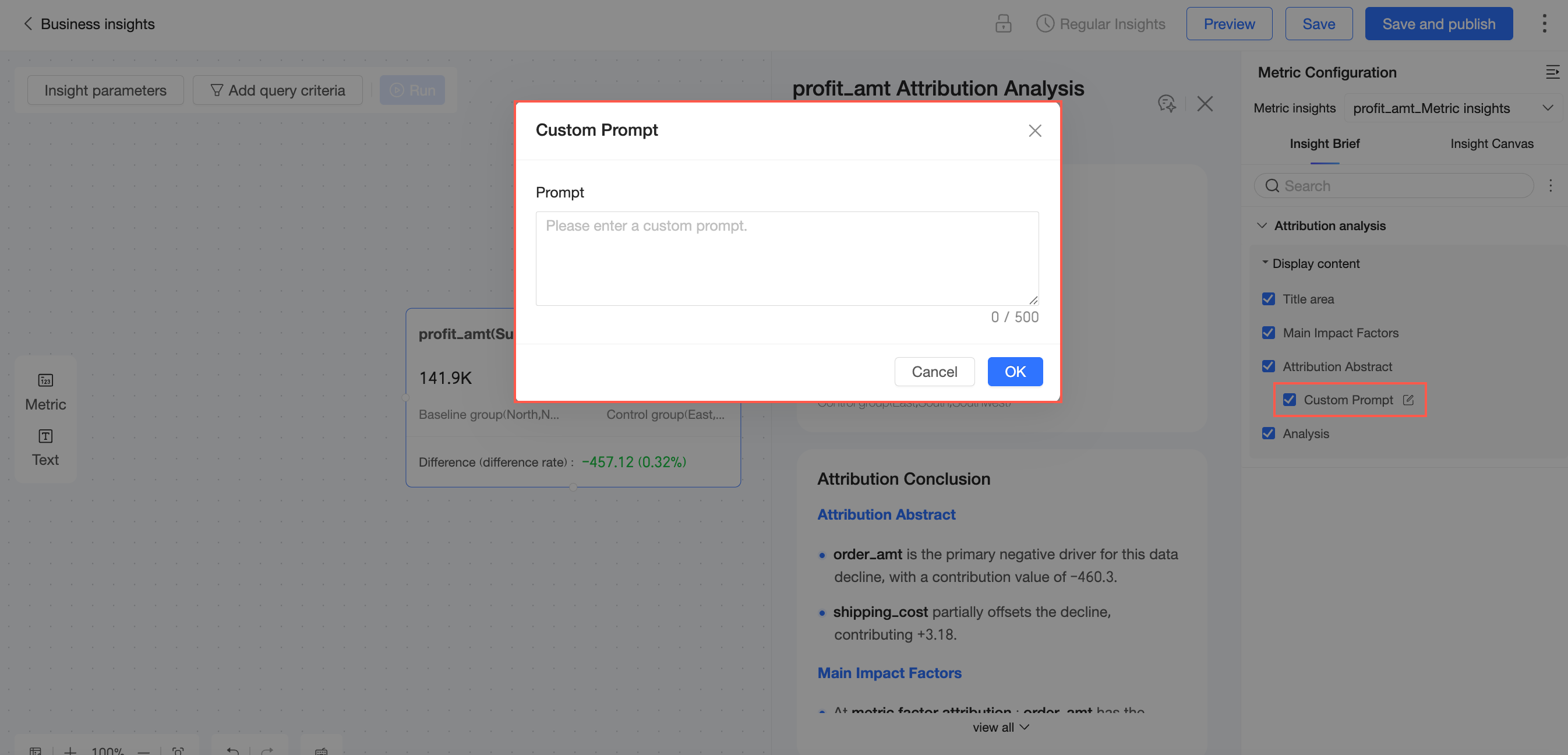
Di tab insight report, Anda dapat menampilkan atau menyembunyikan area Title area, Key Drivers, Attribution Summary, dan Detailed Analysis.
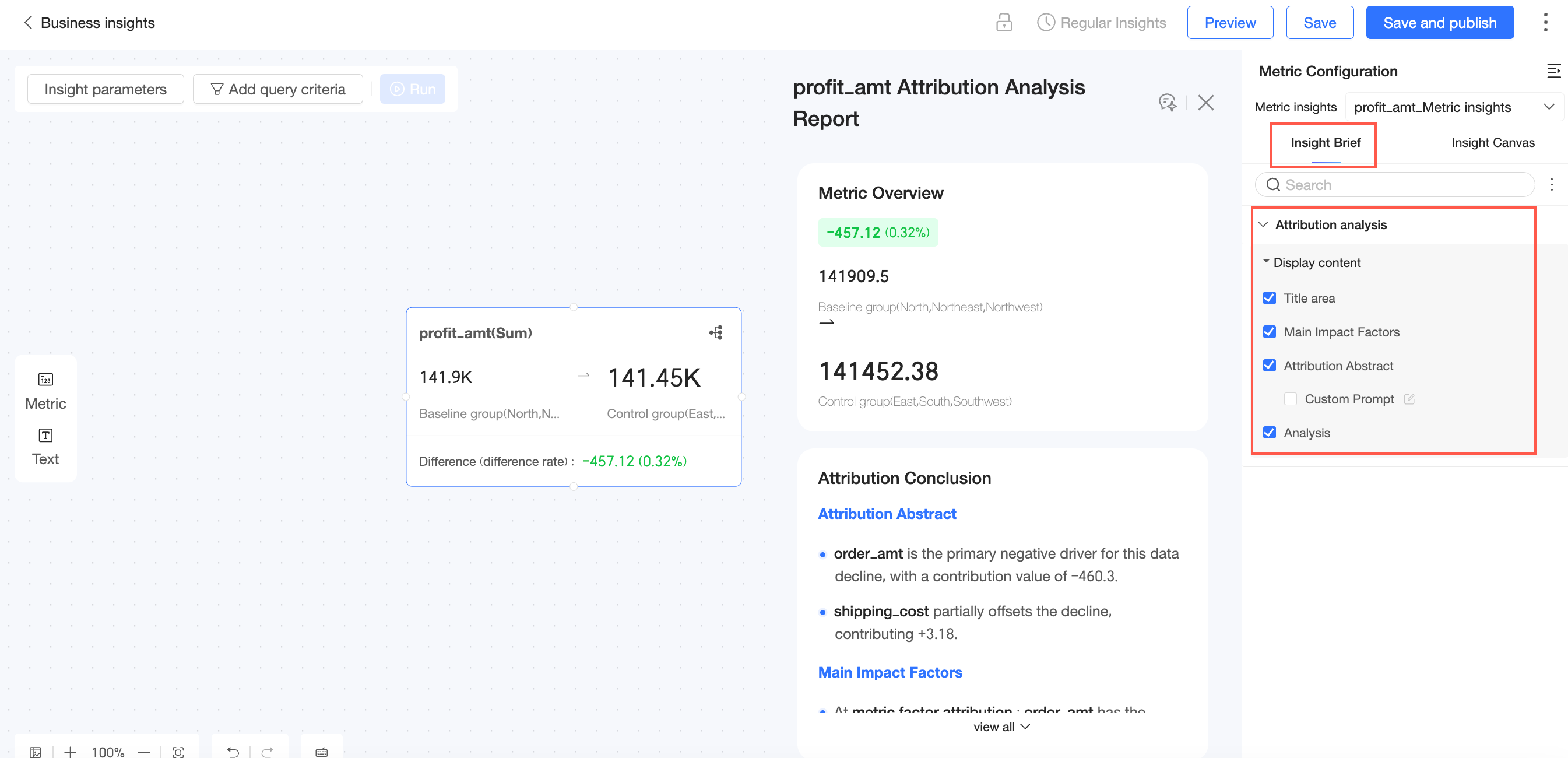
Attribution Summary mendukung custom prompts.
Di tab insight canvas, Anda dapat mengonfigurasi View Settings dan Attribution Node.
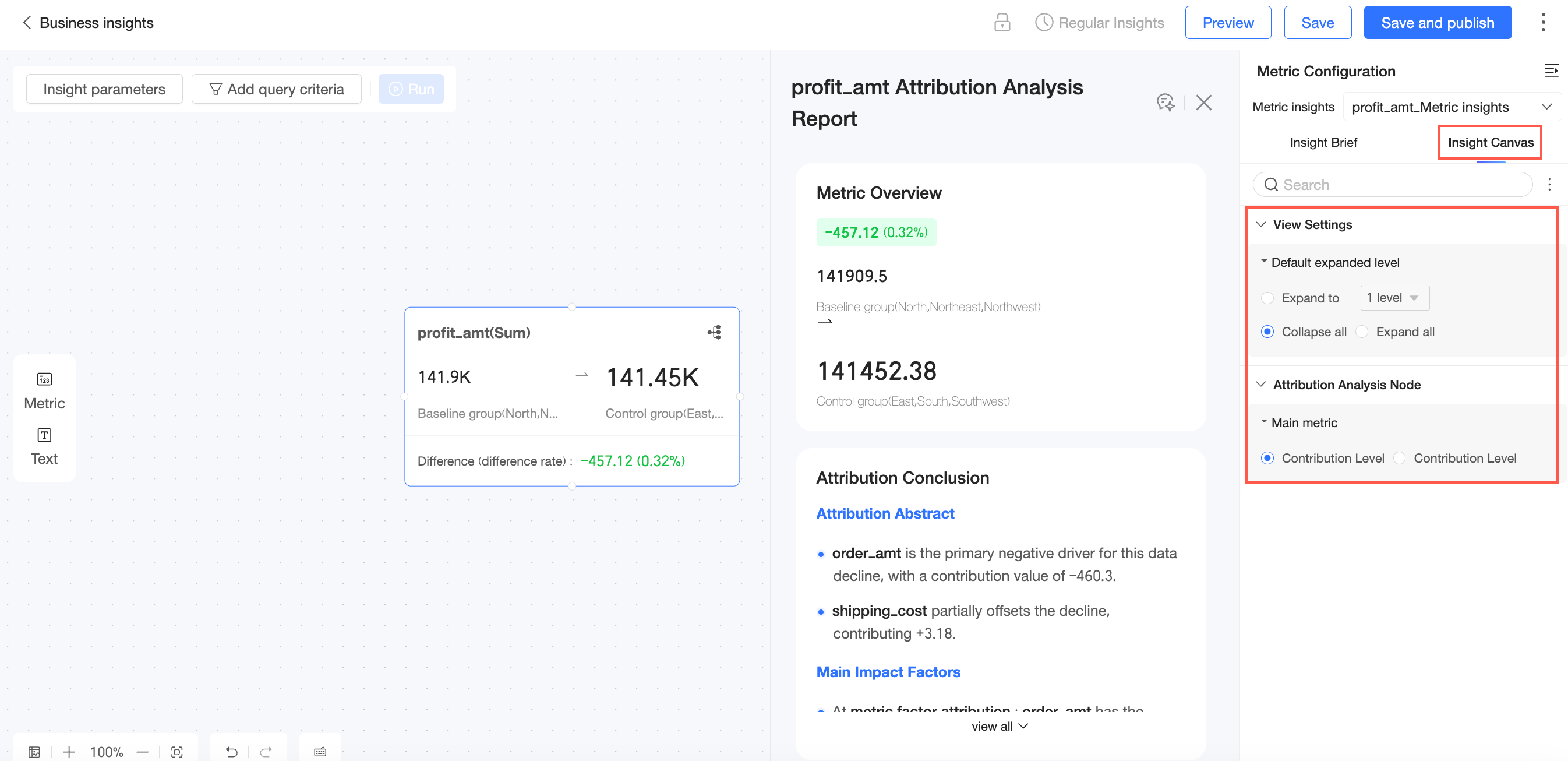
Di View Settings, atur Default expand level, termasuk Expand to N levels (maksimal 6 level), serta status ekspansi default menjadi Collapse All atau Expand All.
Di Attribution Node, atur Primary Metric menjadi contribution rate atau contribution amount.
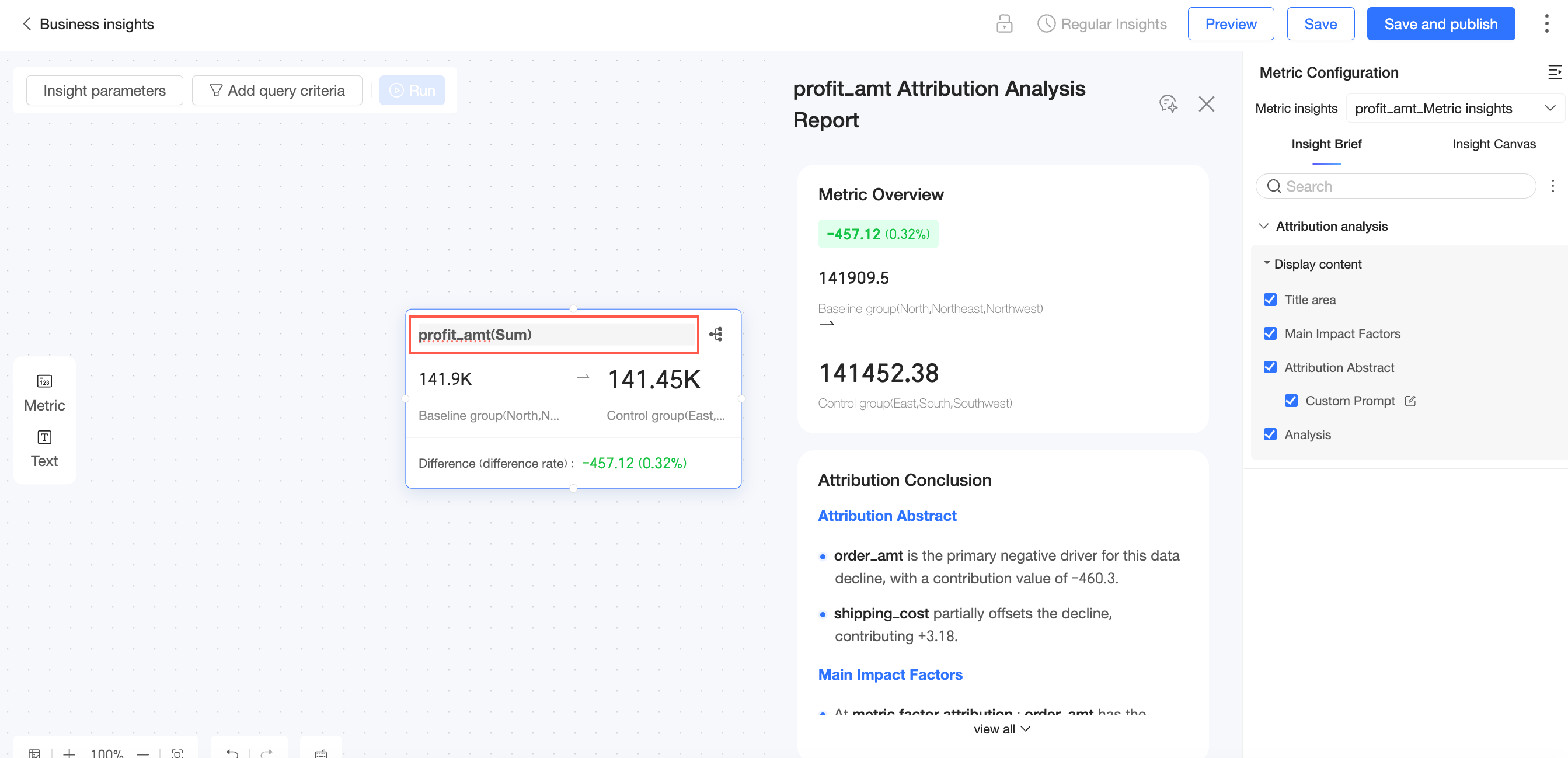
Klik ganda nama metric node untuk mengganti namanya.
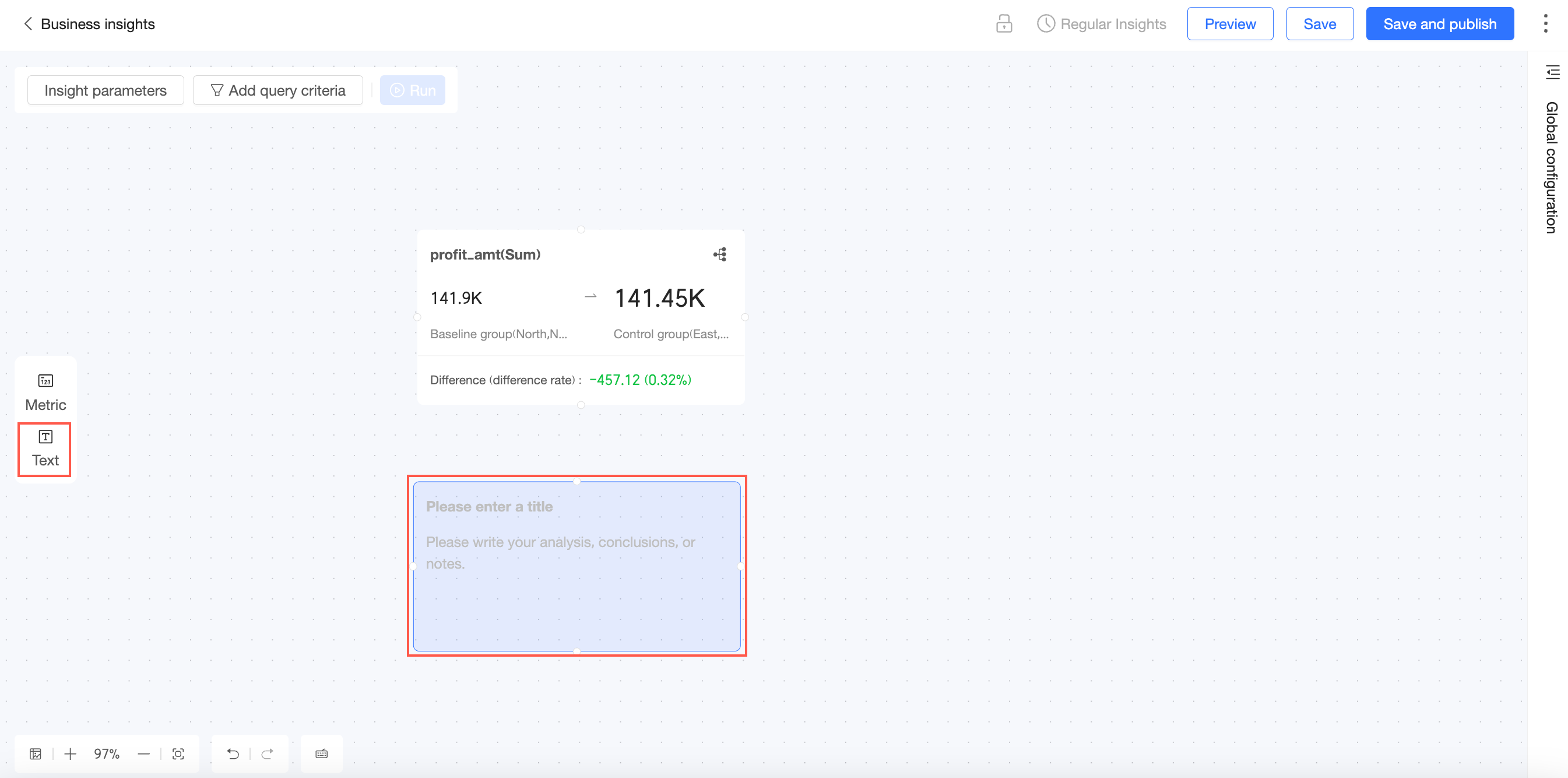
Text node
Gunakan text node untuk menjelaskan Business Insight secara keseluruhan, menggambarkan langkah-langkah alur kerja, atau menambahkan analisis, kesimpulan, dan catatan Anda.
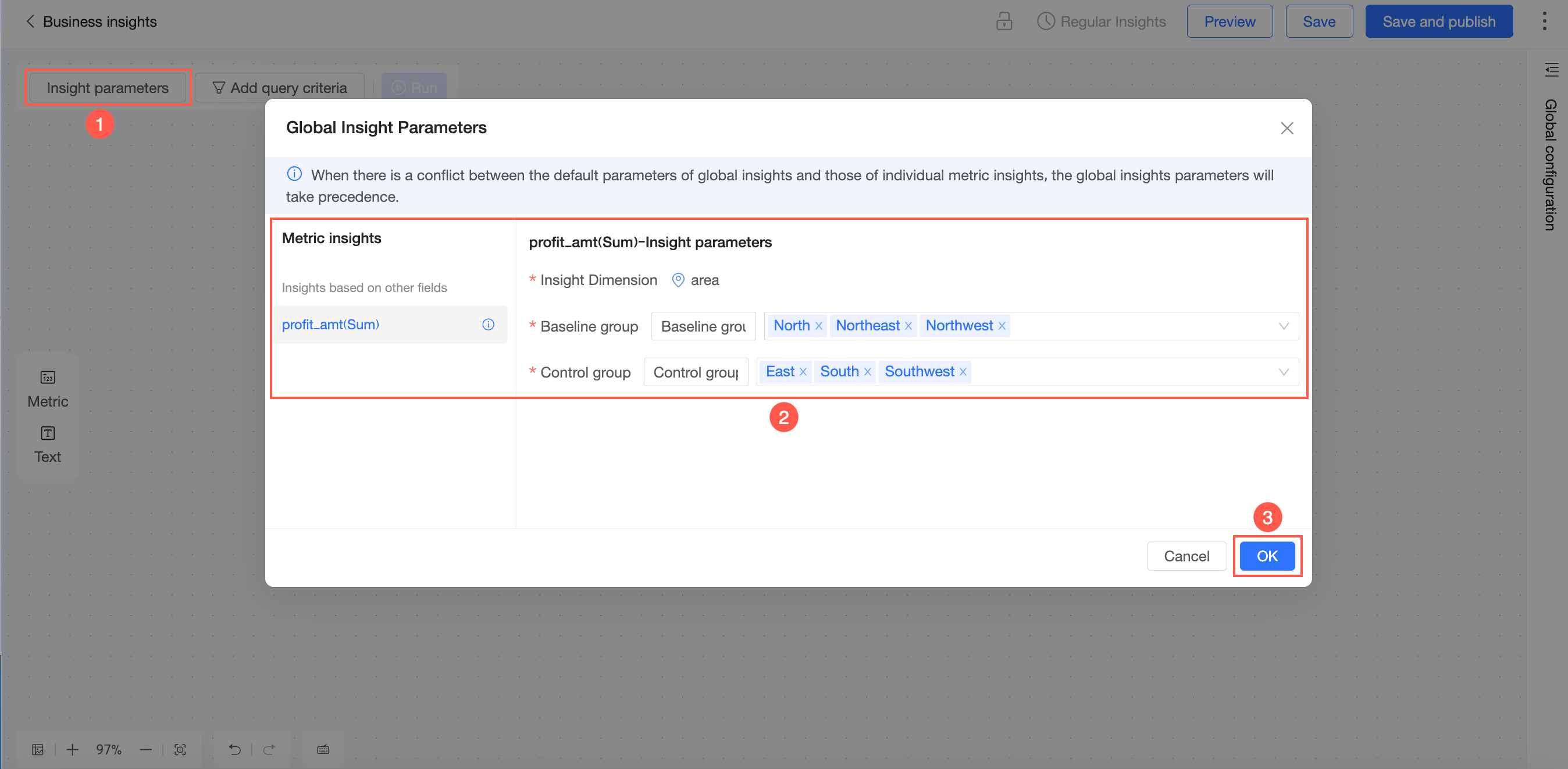
Insight parameters
Jika parameter insight global bertentangan dengan parameter default dari Metric Insight tertentu, parameter global akan didahulukan.
Di pojok kiri atas, klik Insight parameters.
Ubah nama dan nilai dimensi untuk kelompok dasar dan kelompok perbandingan.
Klik OK.
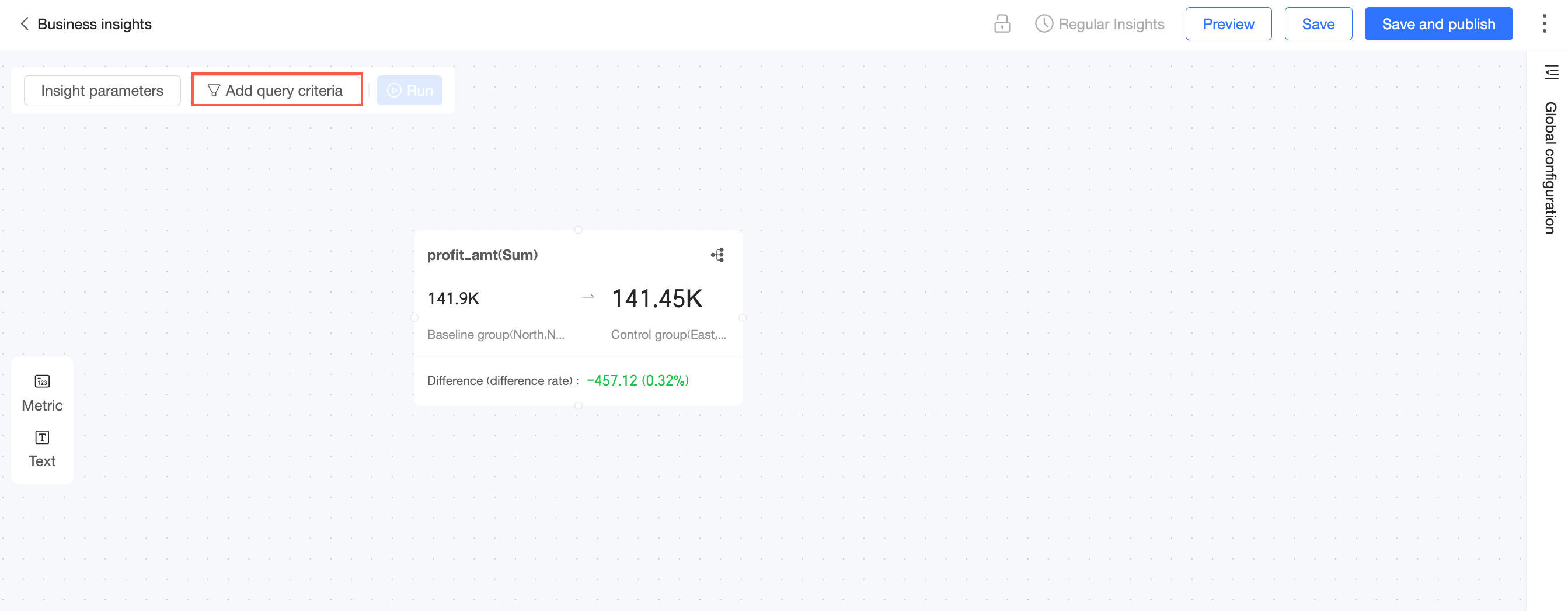
Menambahkan kondisi kueri
Di pojok kiri atas, klik tombol tambah query conditions.
Konfigurasikan query conditions.
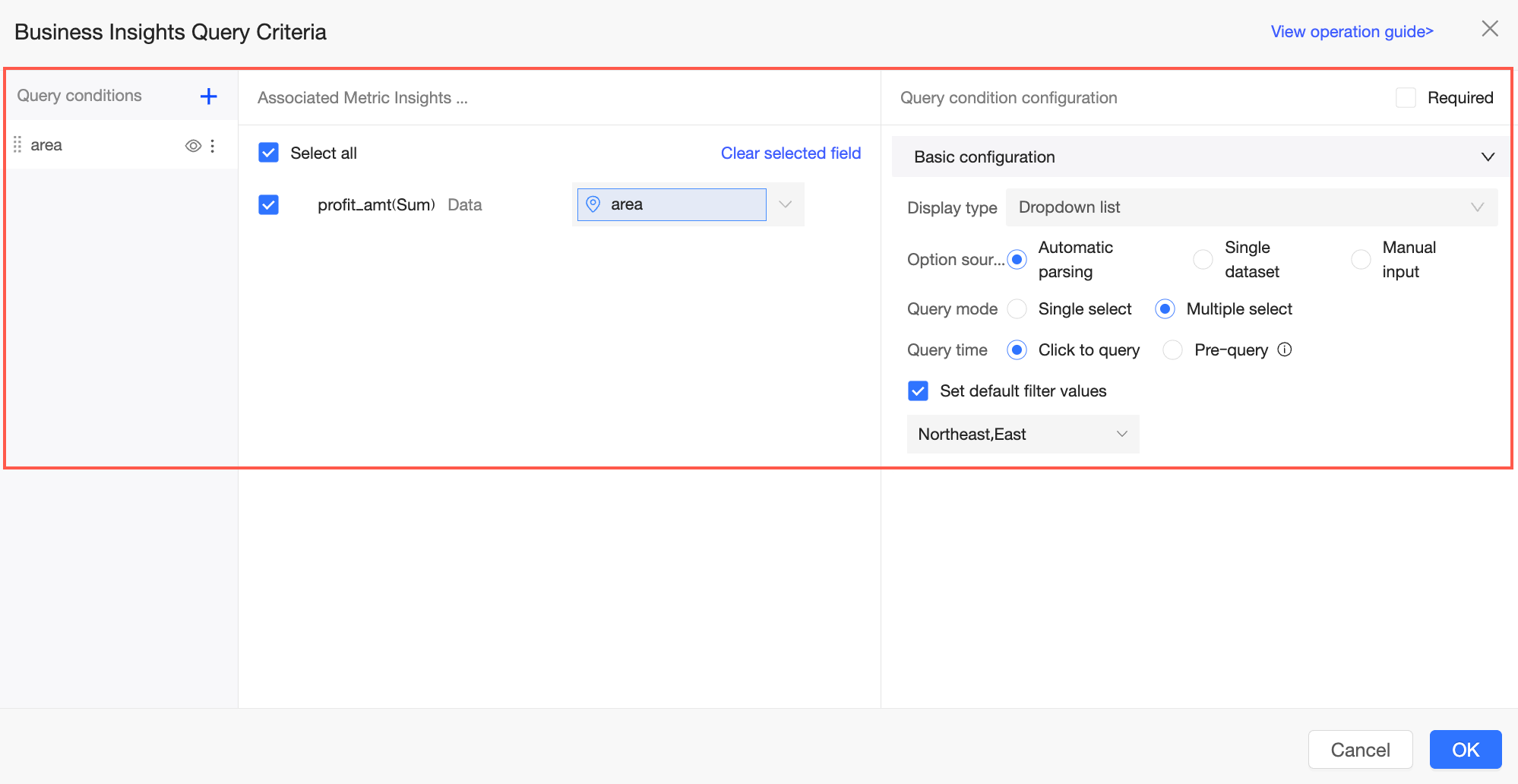
Klik OK.
Global settings
Di pojok kanan atas, klik tombol Global settings untuk membuka panel pengaturan global.

Di panel pengaturan global, konfigurasikan pengaturan berikut.
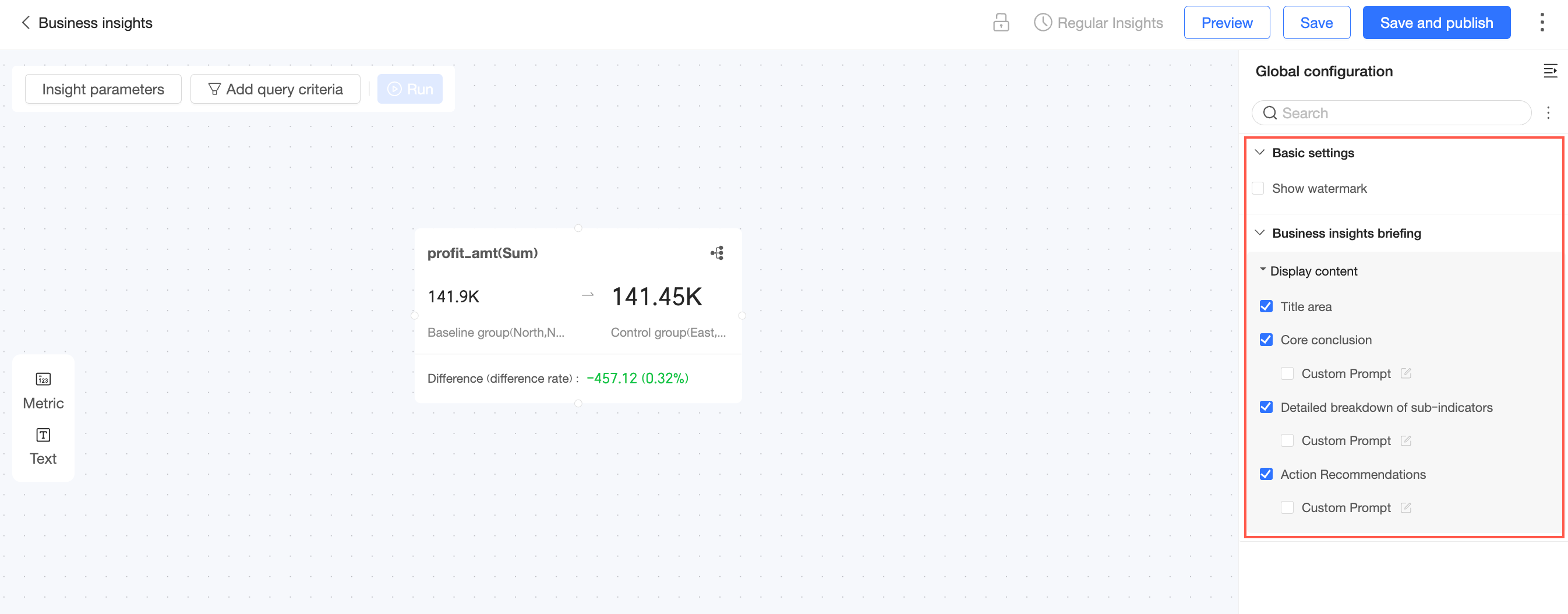
Di Pengaturan Dasar, atur apakah akan menampilkan Watermark.
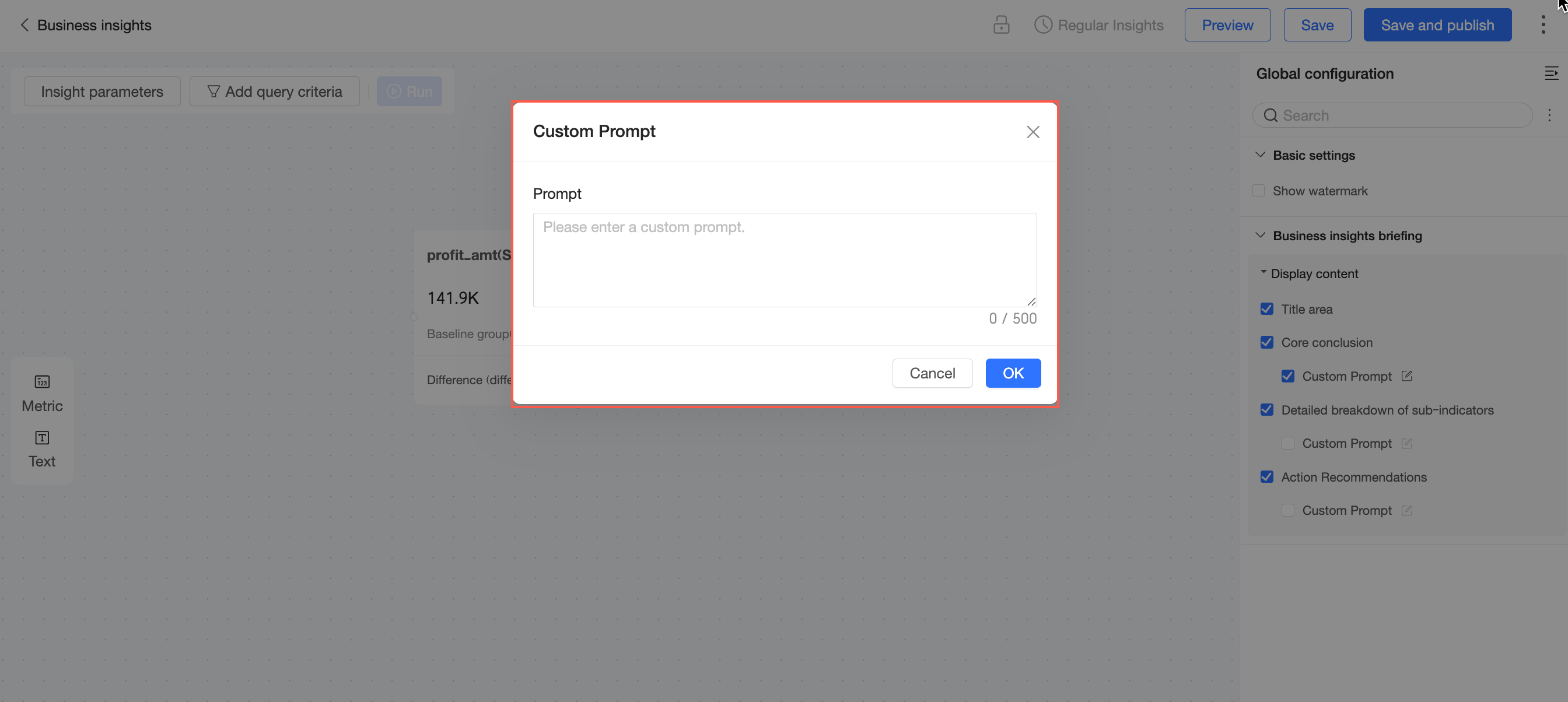
Di Business Insight report, atur apakah akan menampilkan Title area, Core Conclusions, Metric Details, dan Action Suggestions. Bagian ini juga mendukung custom prompts.
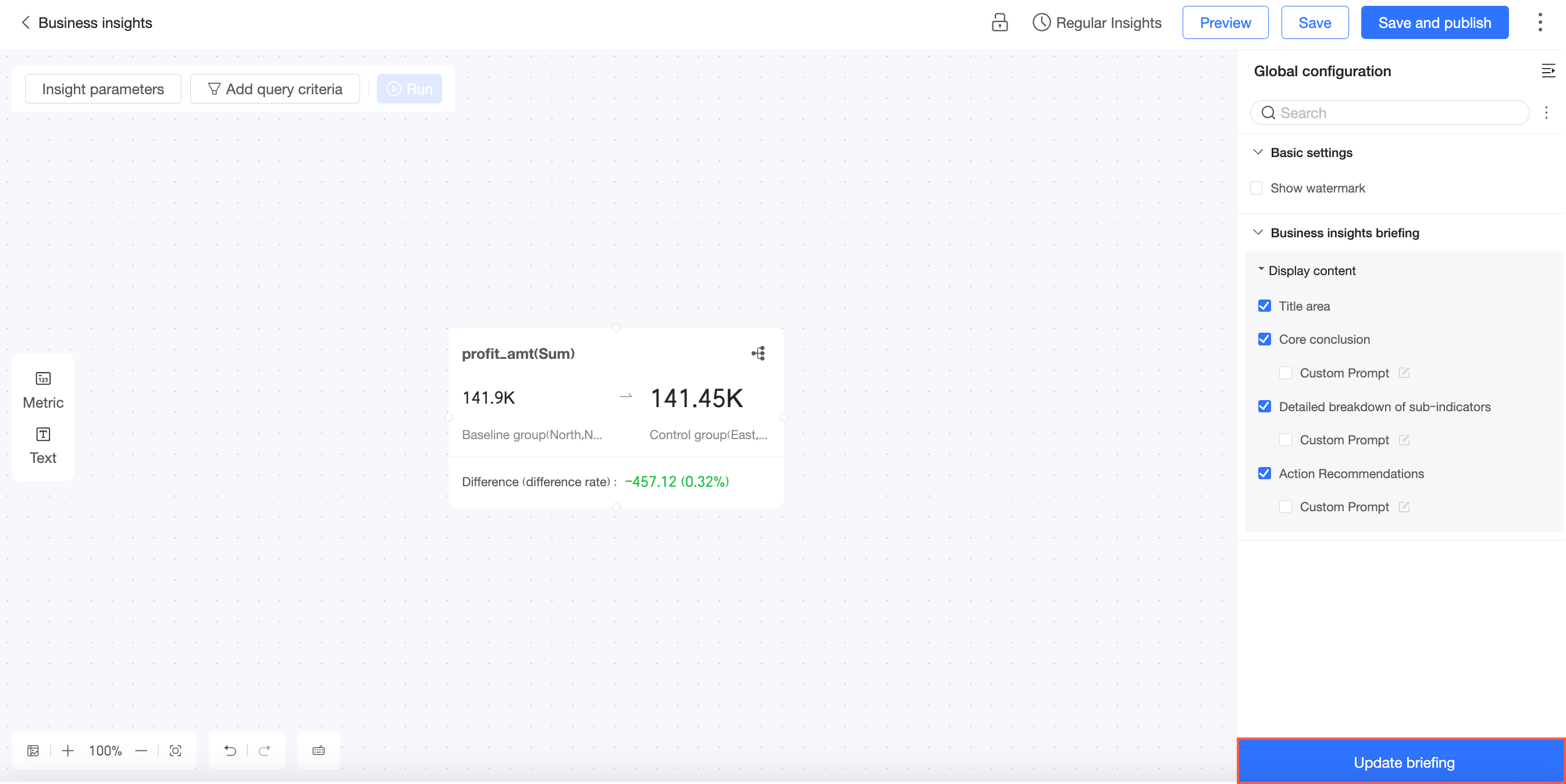
Setelah mengonfigurasi pengaturan, klik Update Report di bagian bawah untuk menerapkannya pada laporan insight.
Mengelola Business Insight
Scheduled insight
Setelah diaktifkan, scheduled insight akan menjalankan Business Insight secara otomatis pada waktu yang ditentukan. Proses ini menghasilkan laporan Business Insight dan laporan Metric Insight, yang tersedia di halaman pratinjau atau di portal Xiao Q Insight.
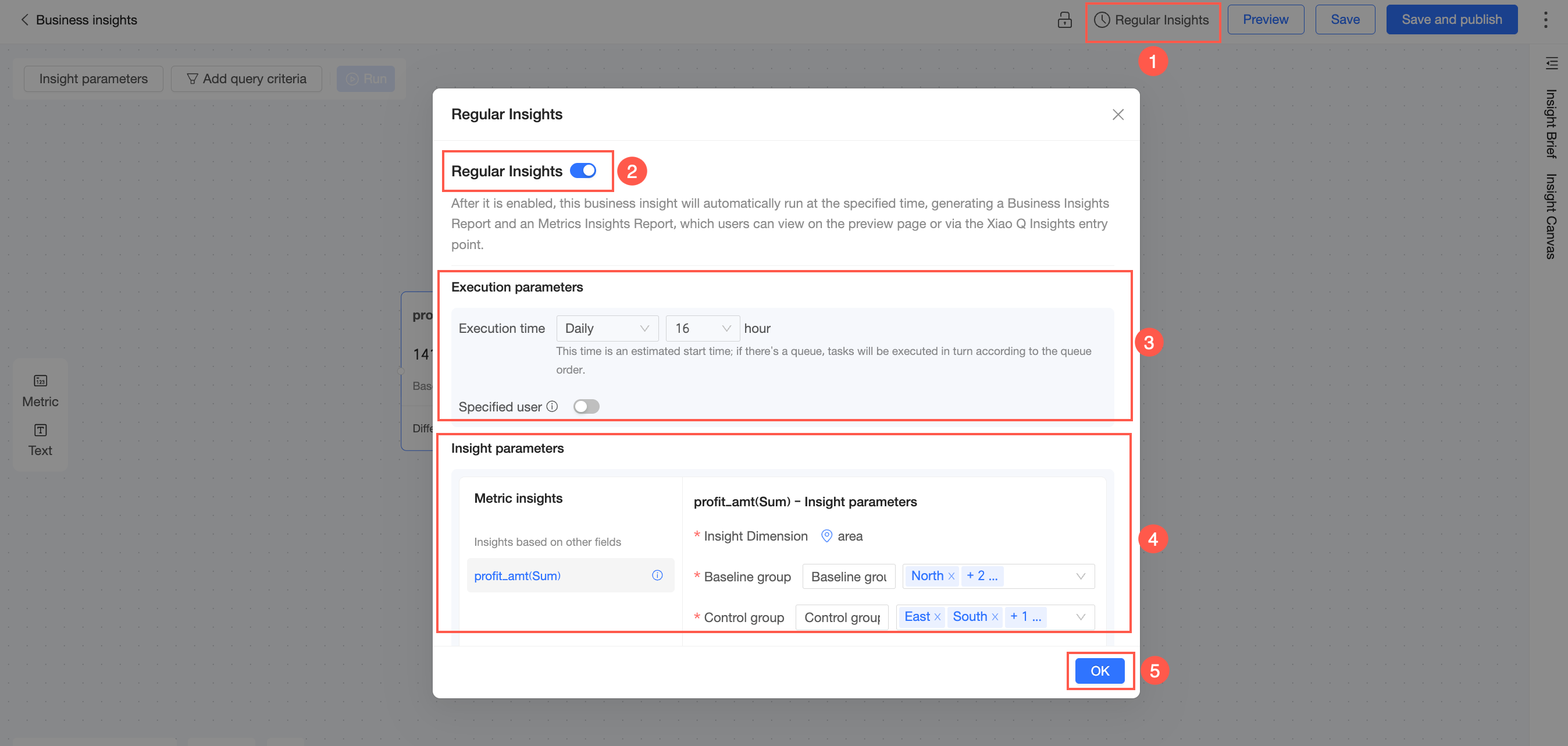
Klik scheduled insight.
Aktifkan scheduled insight.
Atur Execution Parameters.
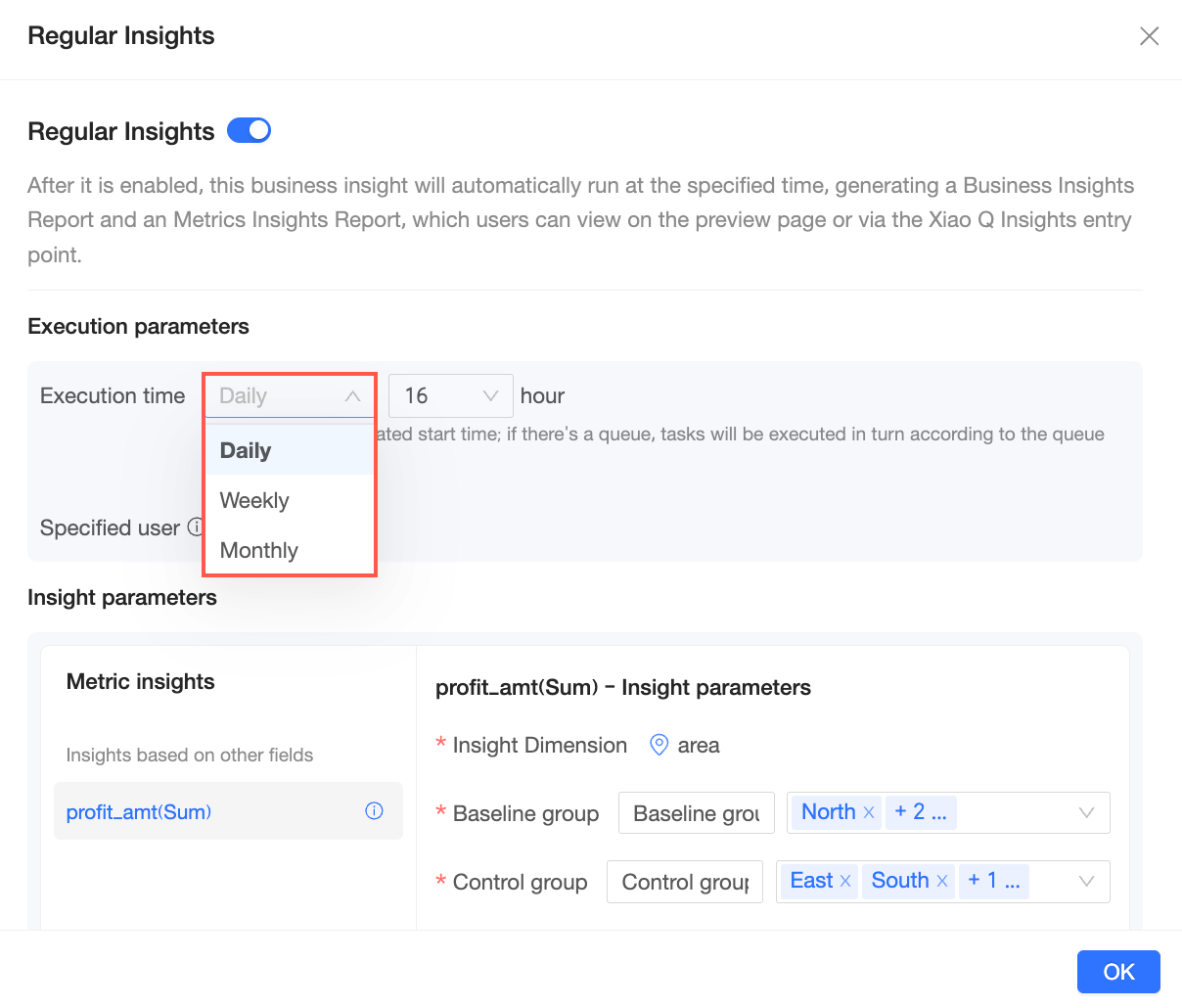
Anda dapat menjadwalkan tugas untuk dijalankan setiap hari, mingguan, atau bulanan.
Anda dapat memilih Specify User untuk menjalankan tugas insight.
CatatanMenjalankan tugas insight sebagai pengguna tertentu menghasilkan insight yang dipersonalisasi dan hanya dapat dilihat oleh pengguna tersebut.
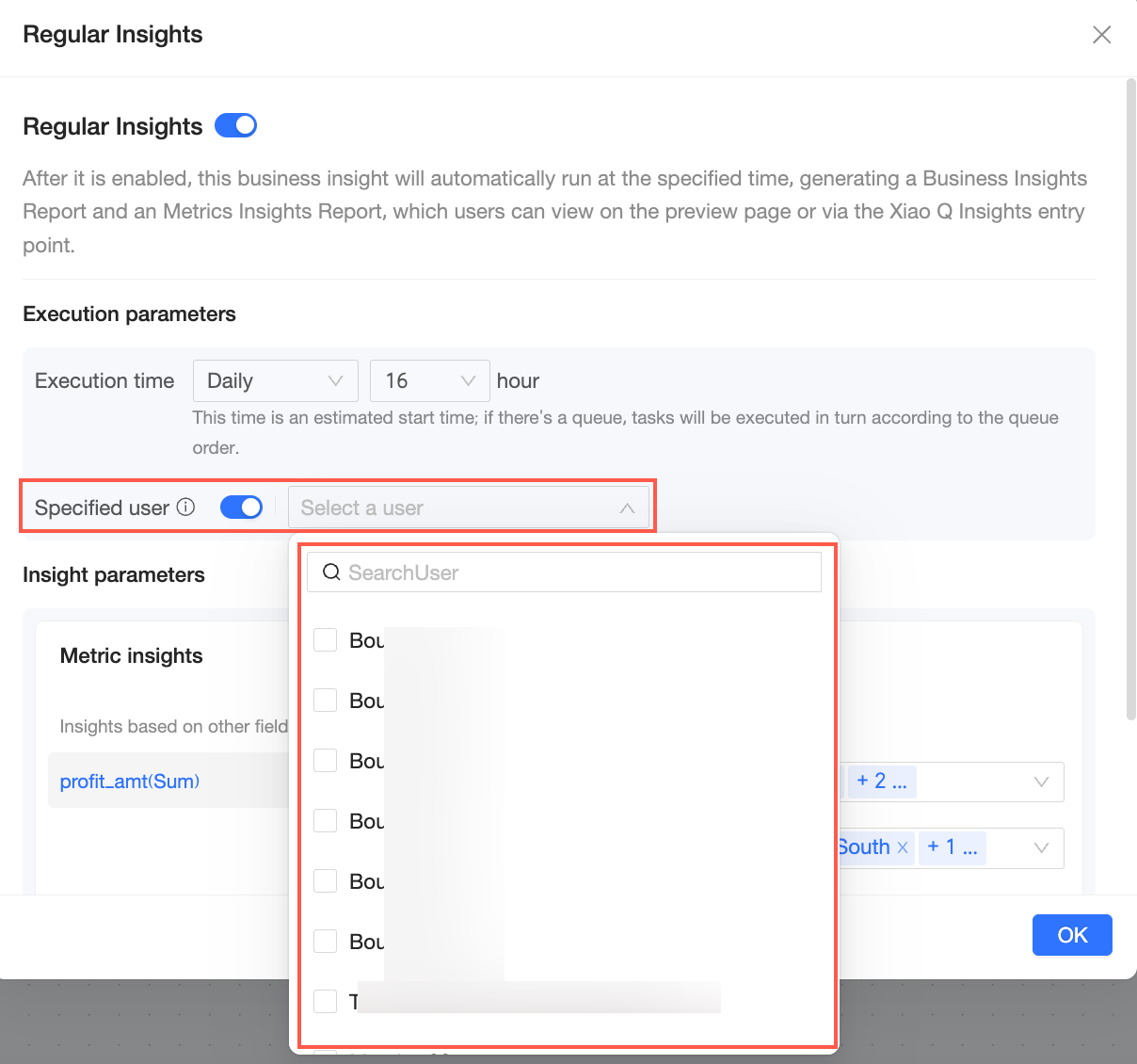
Atur Insight parameters.
Anda dapat mengubah nama dan nilai dimensi untuk kelompok dasar dan kelompok perbandingan.
Klik OK untuk menyimpan konfigurasi.
Preview
Klik Preview untuk membuka halaman pratinjau Business Insight.
Di halaman pratinjau, Anda dapat mengonfigurasi insight parameters, mengatur scheduled insights, dan menyimpan pekerjaan Anda. Anda juga dapat mengklik Continue Editing untuk kembali ke halaman edit.
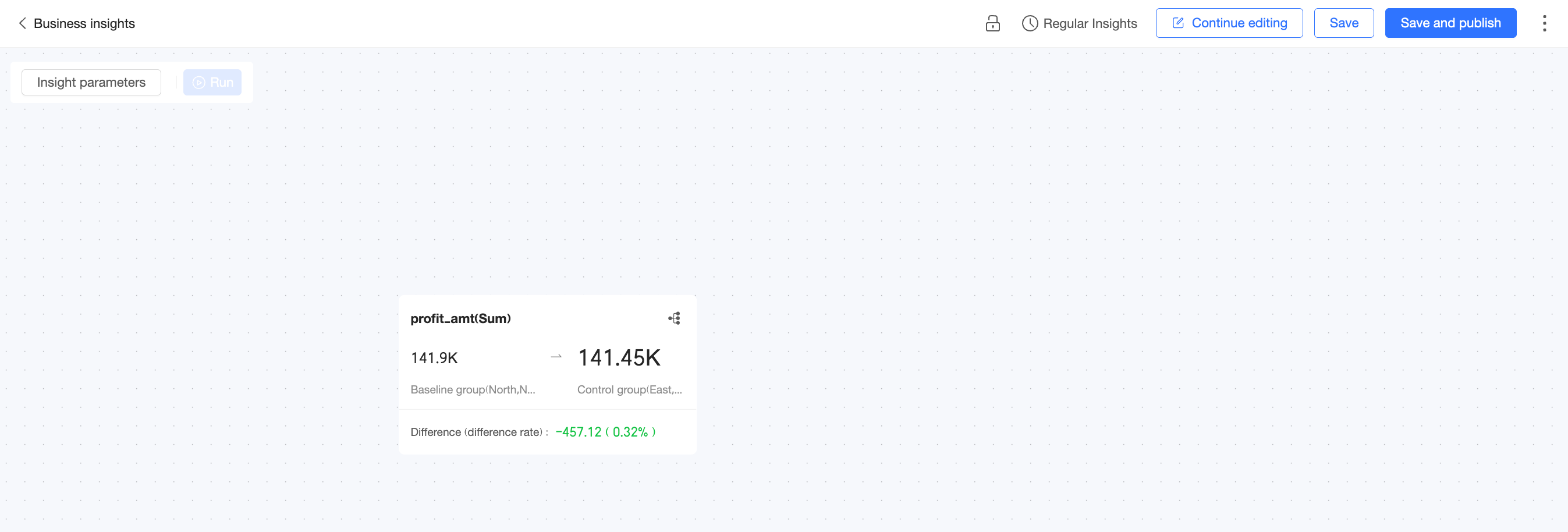
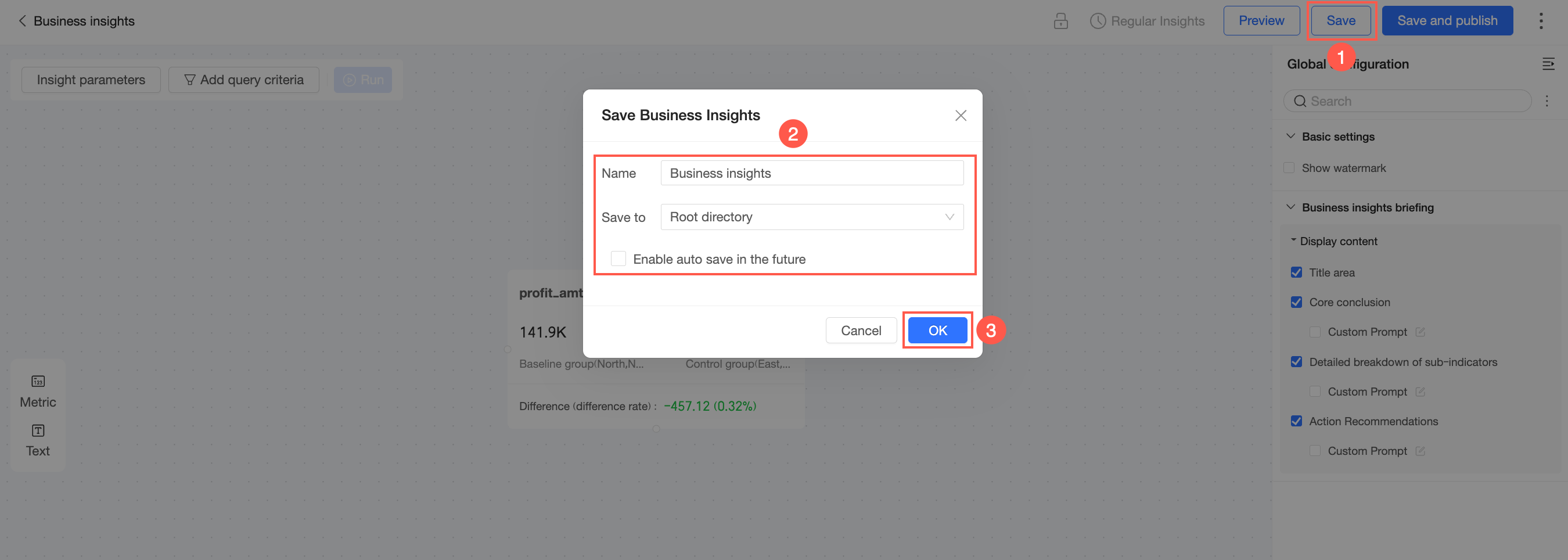
Save
Klik tombol Save, tentukan Name dan Location untuk Business Insight, lalu klik OK. Anda dapat memilih kotak centang "Enable auto-save in subsequent processes" jika diperlukan.
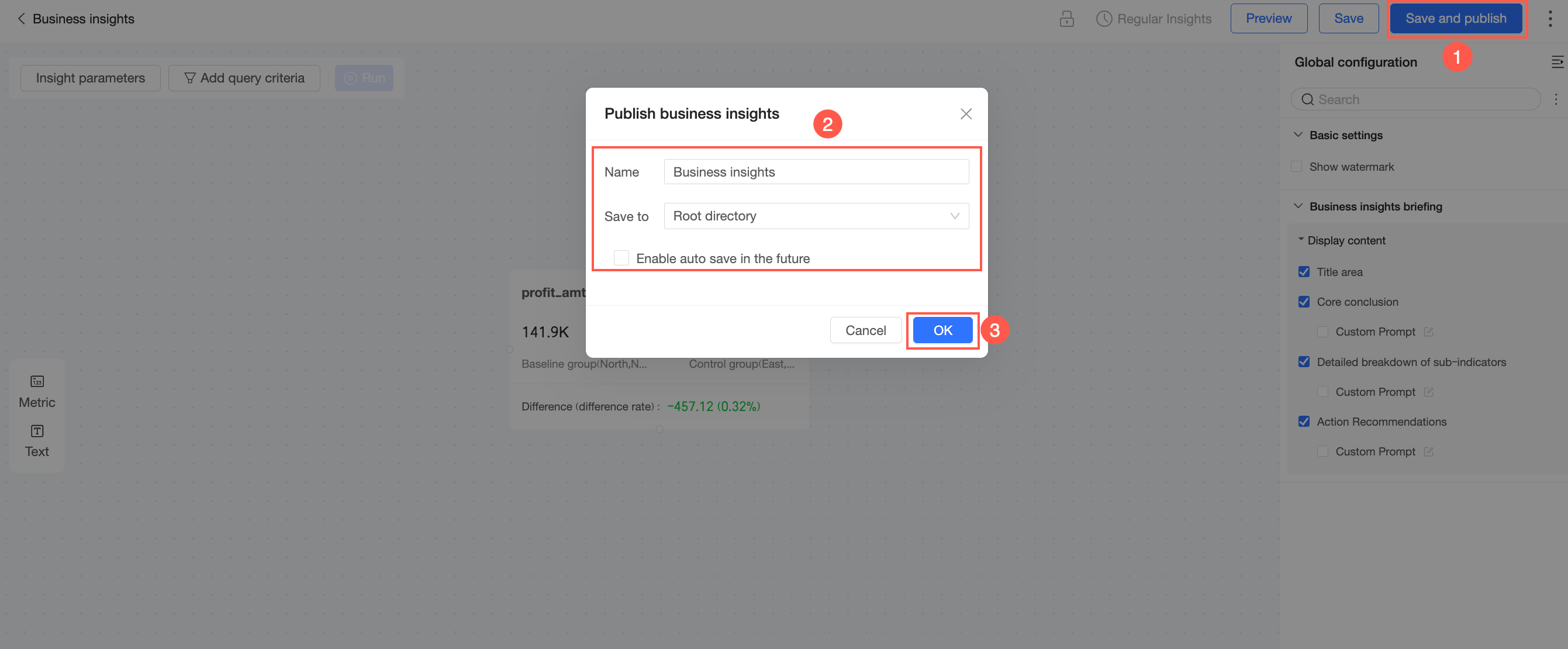
Save and publish
Klik tombol Save and Publish, lalu klik OK di dialog konfirmasi.
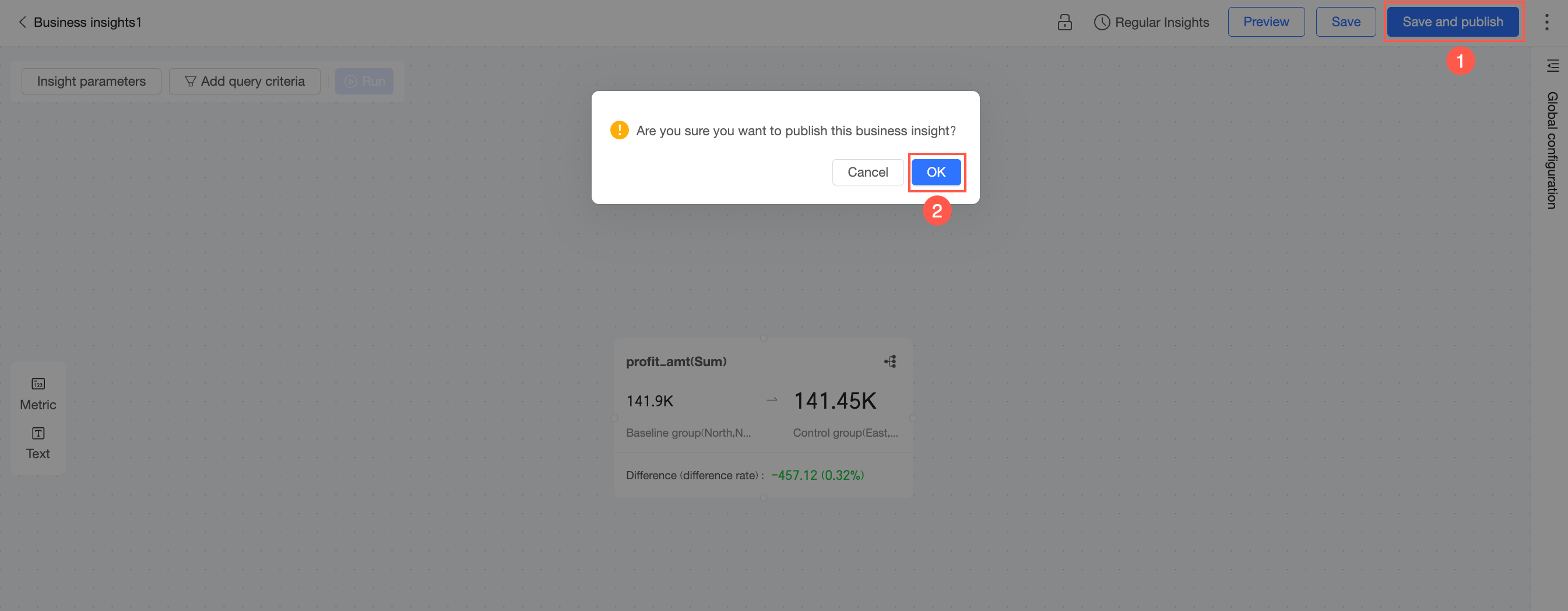
Jika Anda menyimpan Business Insight untuk pertama kalinya, tentukan Name dan Location, lalu klik OK.
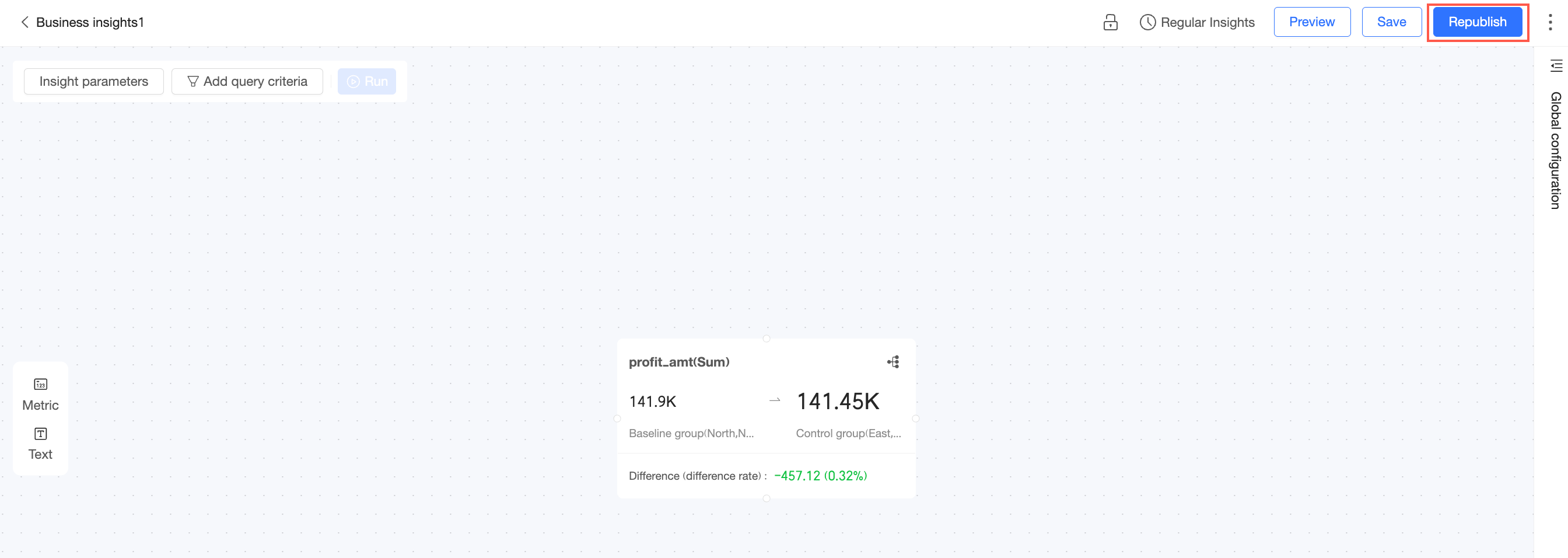
Republish
Setelah memperbarui Business Insight yang telah dipublikasikan, Anda dapat mengklik Republish untuk menerapkan perubahan tersebut.
Save as
Di pojok kanan atas, klik ikon
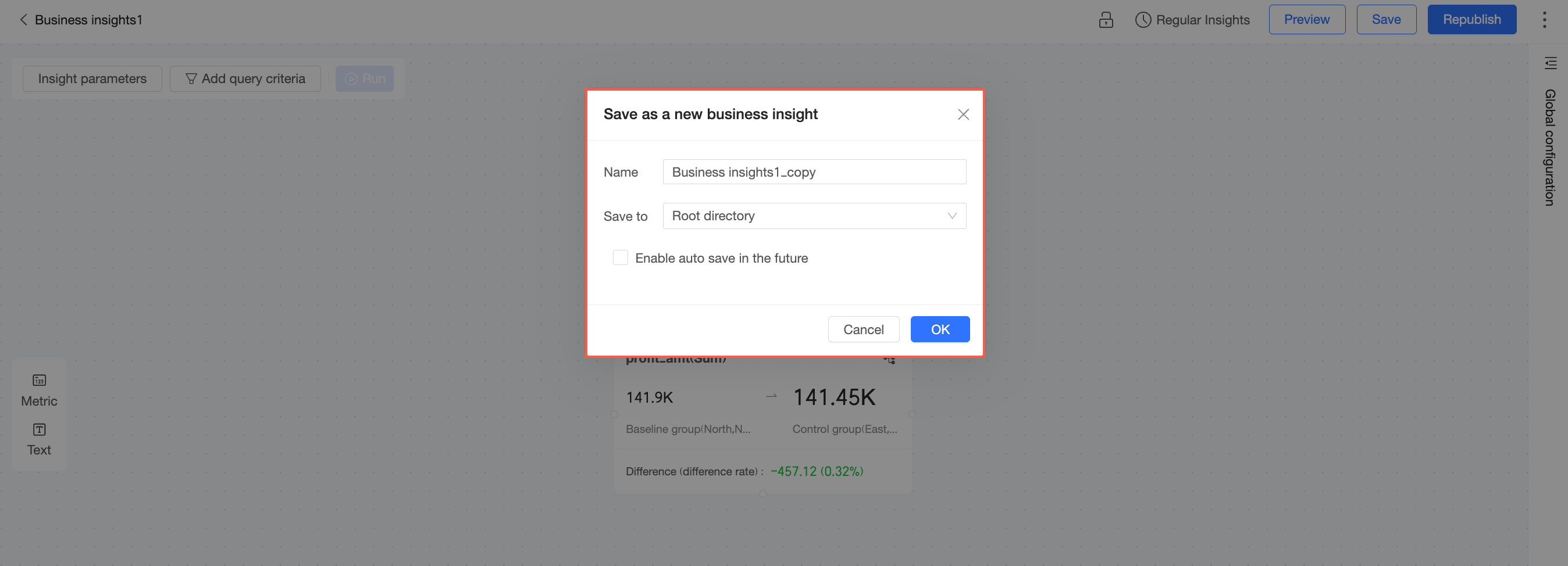
 dan pilih save as.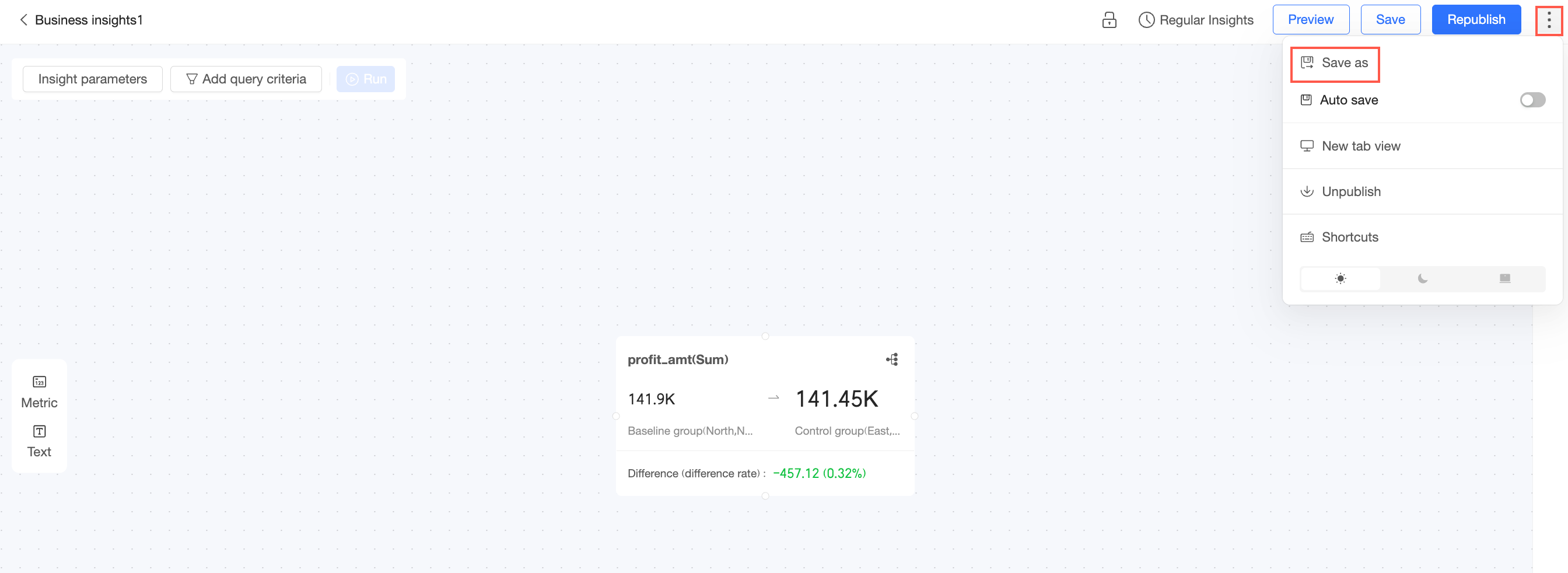
Tentukan Name dan Location untuk Business Insight baru, lalu klik OK. Anda dapat memilih kotak centang "Enable auto-save in subsequent processes" jika diperlukan.
Auto save
Di pojok kanan atas, klik ikon dan pilih Auto save.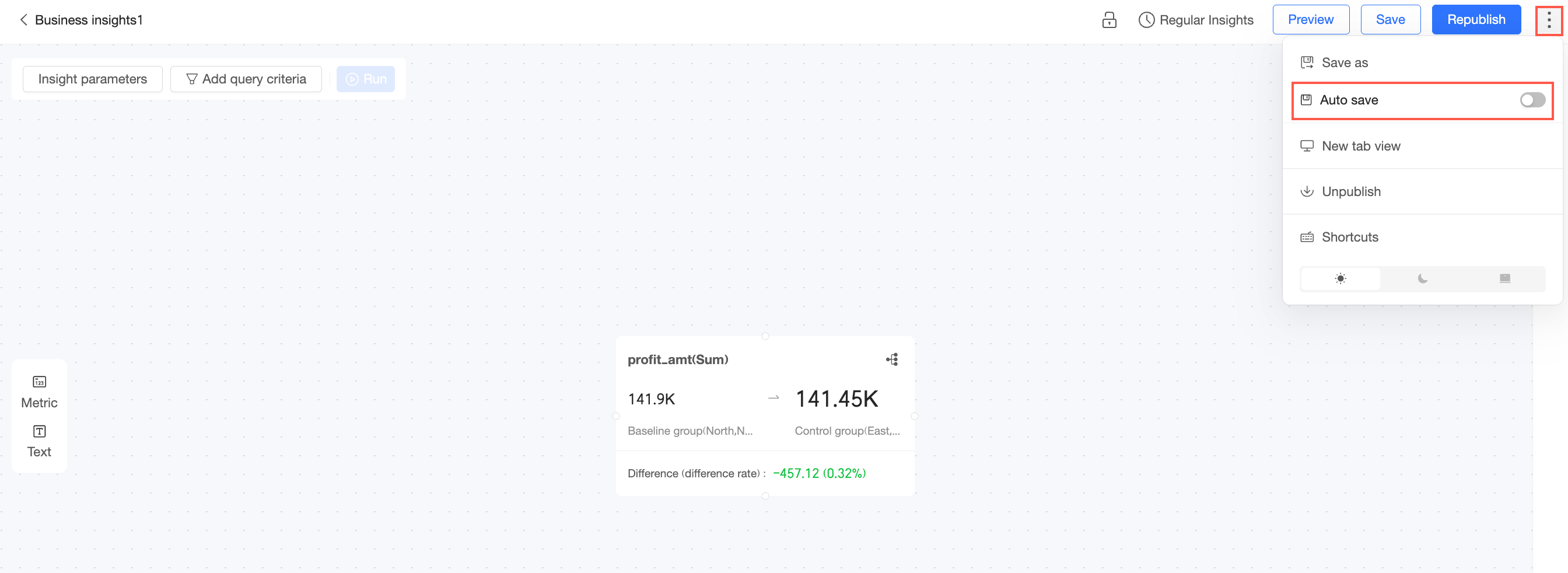
Setelah memilih opsi ini, Business Insight akan disimpan secara otomatis selama Anda mengedit.
View in new tab
Hanya Business Insight yang telah dipublikasikan yang dapat dilihat di tab baru.
Di pojok kanan atas, klik ikon
dan pilih View in new tab.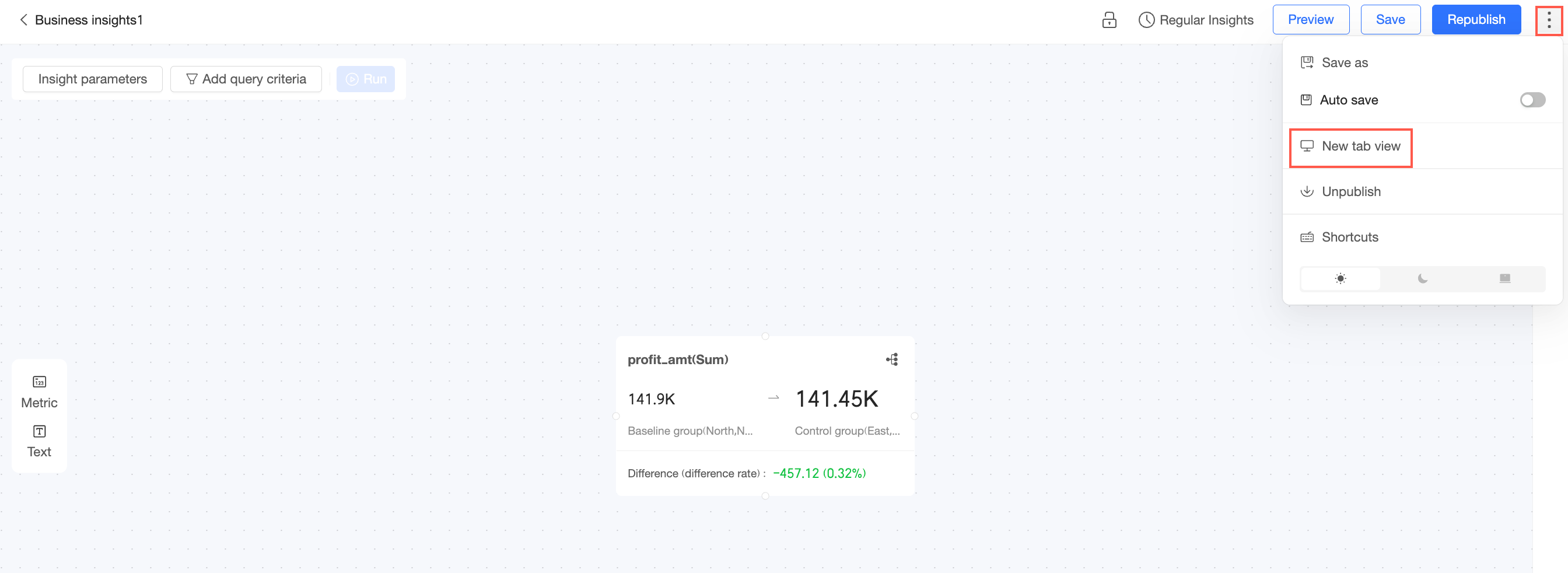
Halaman pratinjau terbuka di tab baru.
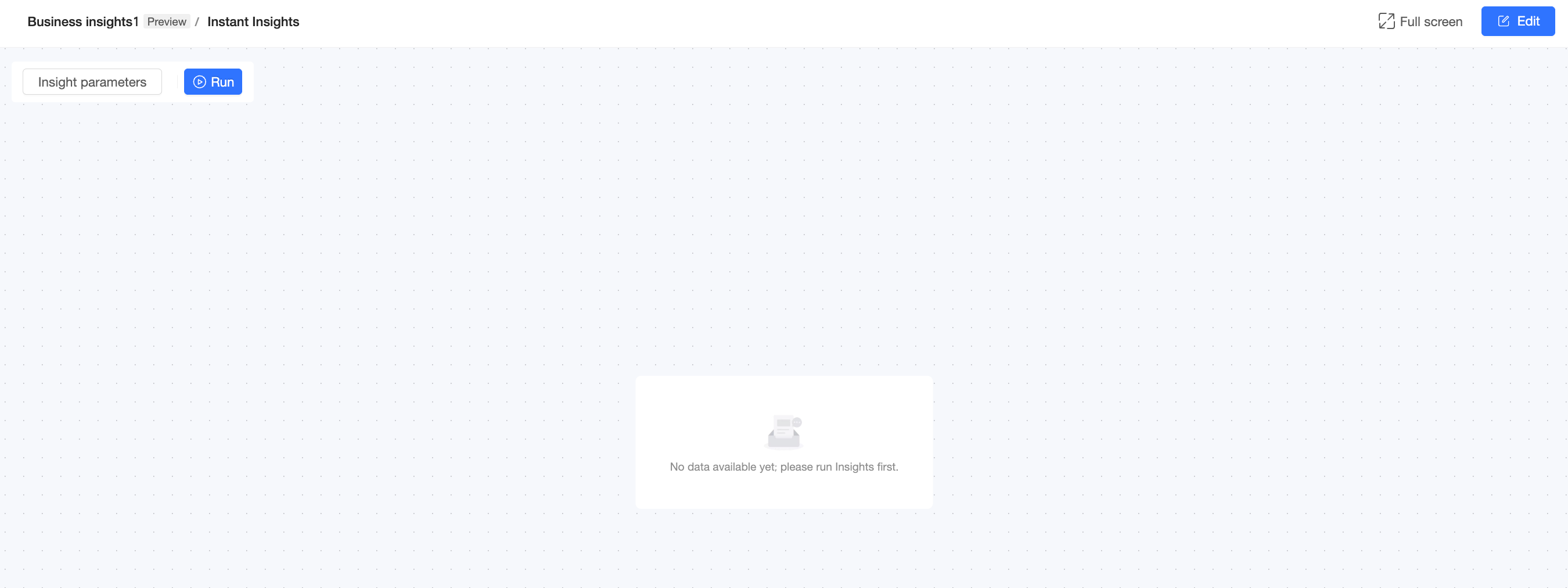
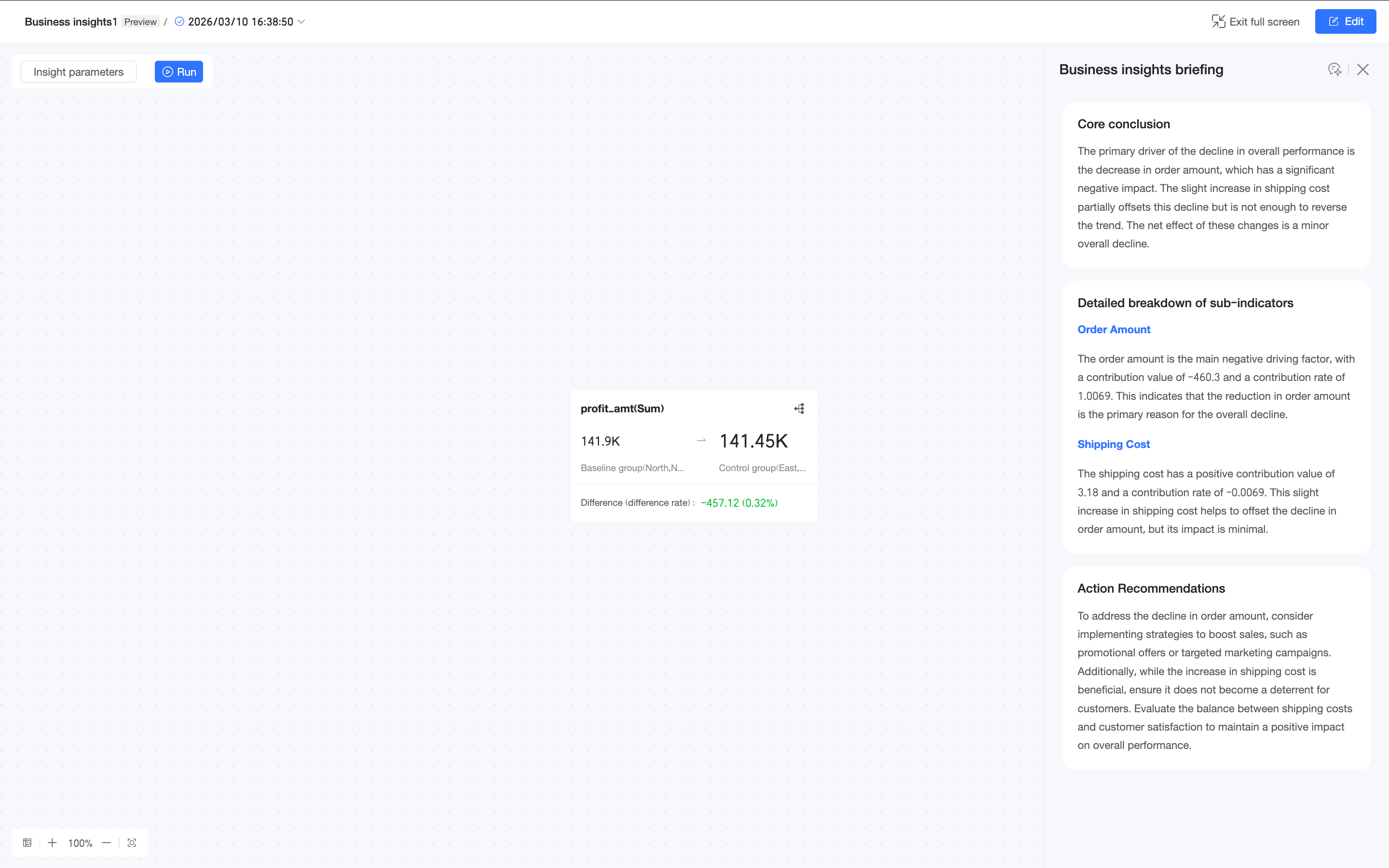
Di halaman pratinjau, Anda dapat melakukan operasi berikut:
Mengonfigurasi Insight parameters.
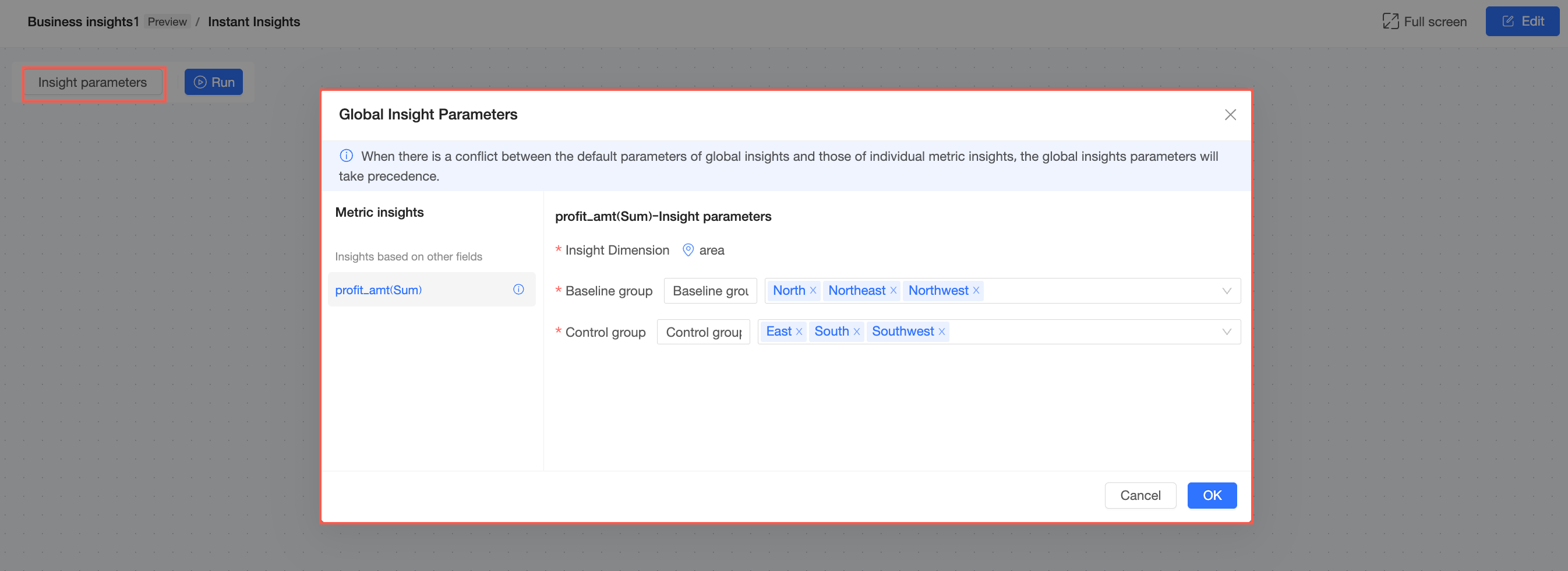
Klik Run untuk menjalankan tugas insight.
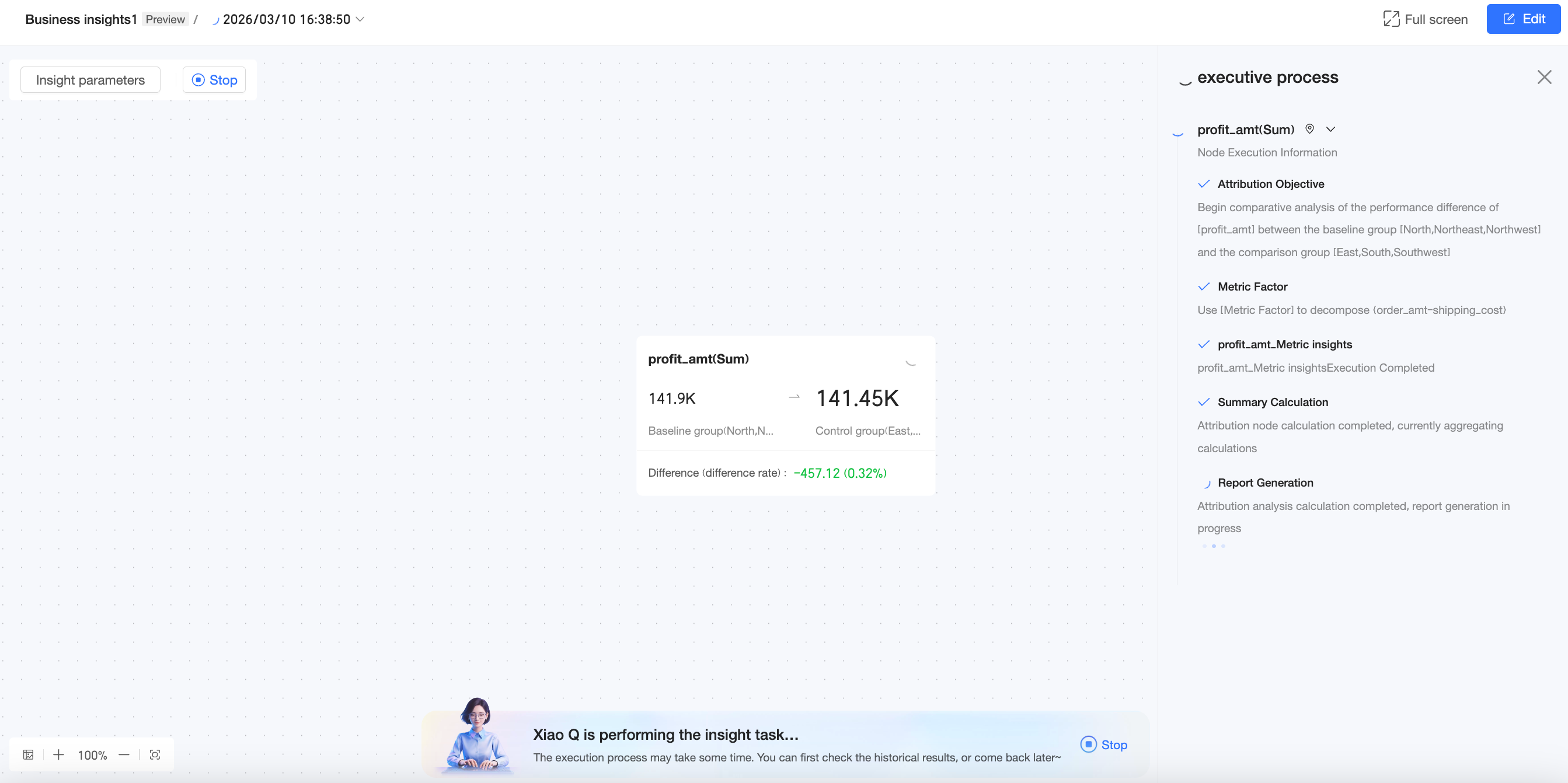
Lihat dalam mode full screen.
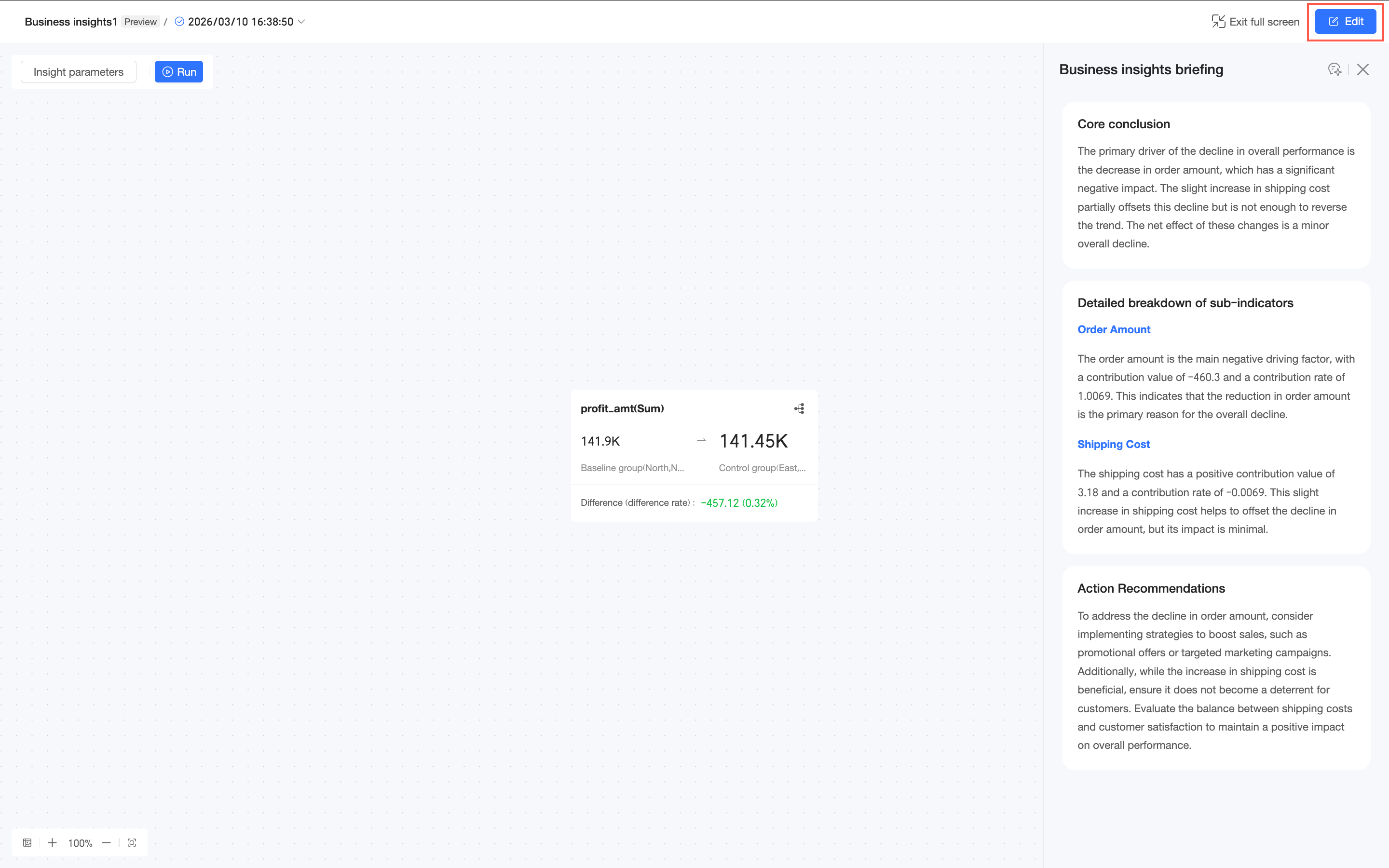
Klik Edit untuk kembali ke halaman pengeditan Business Insight.
Permission sharing
Di pojok kanan atas, klik ikon
dan pilih permission sharing.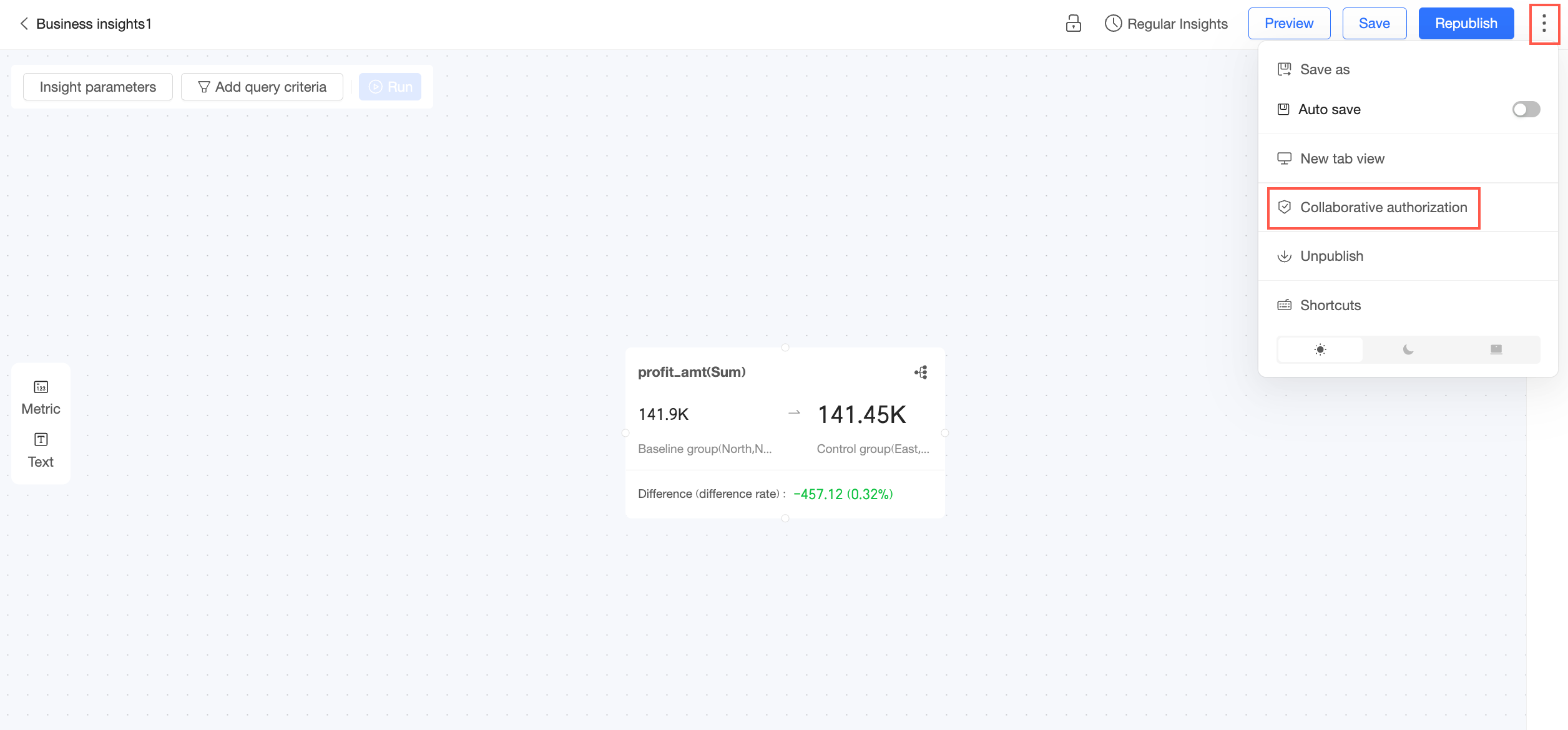
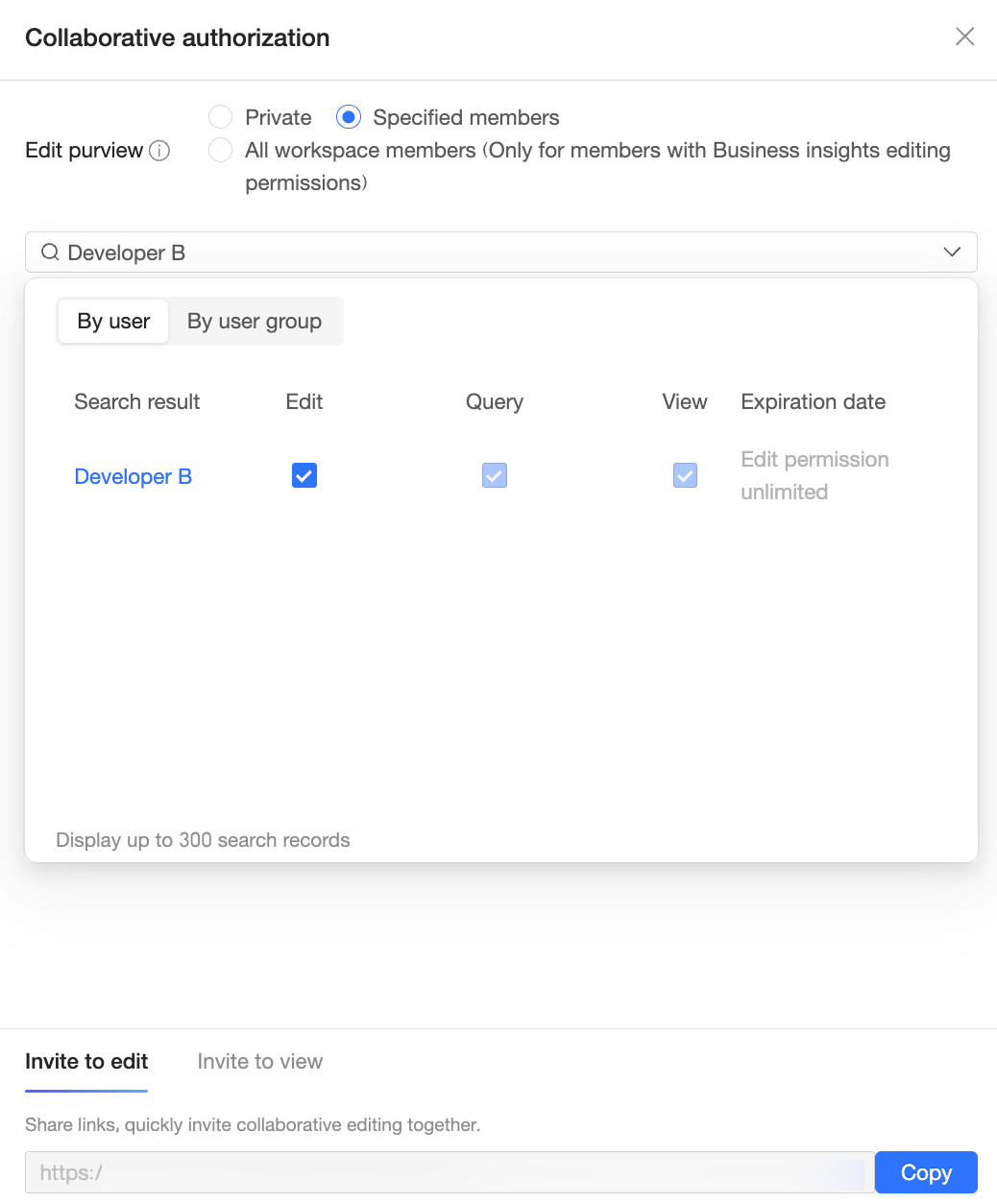
Di halaman permission sharing, berikan izin view atau edit kepada pengguna terkait.
CatatanDalam mode private, hanya pemilik resource dan admin ruang kerja yang memiliki izin edit. Untuk memberikan izin edit kepada anggota tertentu, Anda harus terlebih dahulu beralih ke mode specified members.
Izin Edit hanya dapat diberikan kepada pengguna di ruang kerja saat ini yang memiliki izin Create (Edit) Business Insight.
Izin Query dan View hanya dapat diberikan kepada pengguna di ruang kerja saat ini yang memiliki izin Query Business Insight.
Query: Mengizinkan pengguna memulai Business Insight dari Smart Q > Xiao Q Insight.
View: Mengizinkan pengguna melihat laporan insight yang dihasilkan.
Unpublish
Di pojok kanan atas, klik ikon dan pilih unpublish. Setelah tidak dipublikasikan, pengguna tidak dapat lagi melihat atau menggunakan Business Insight ini.

Shortcut keys
Di pojok kanan atas, klik ikon
dan pilih shortcut keys.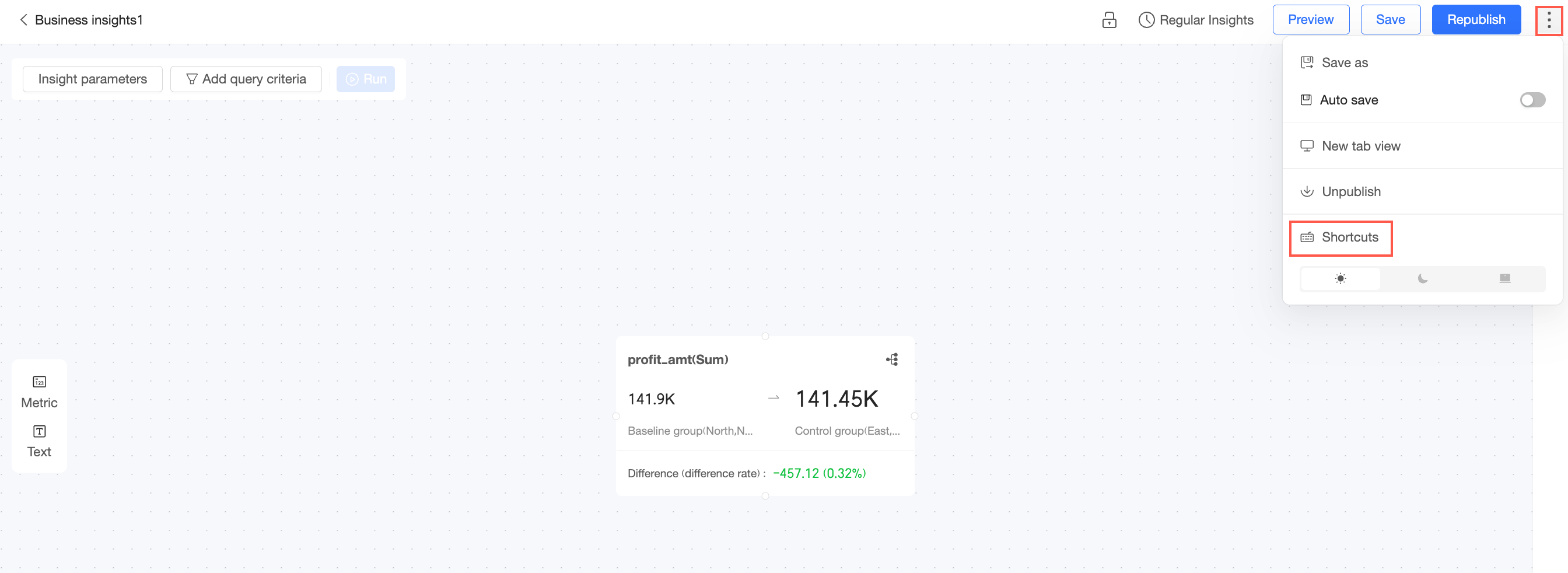
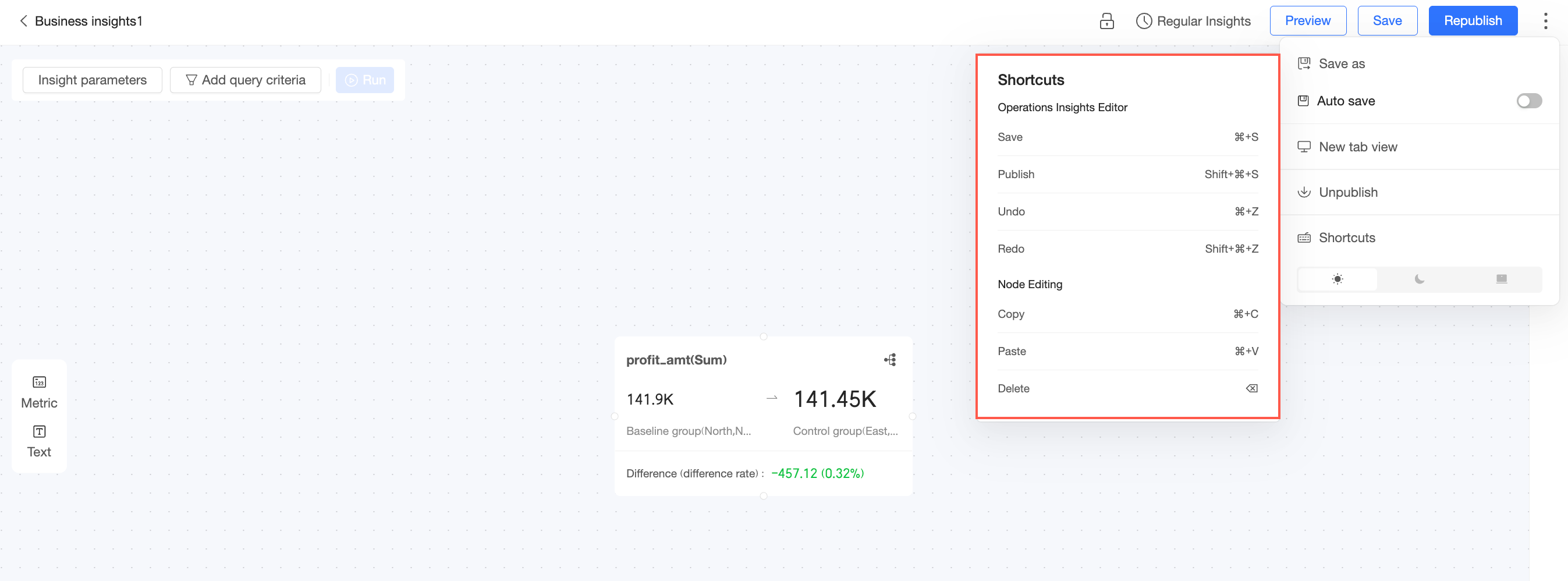
Lihat shortcut keys untuk operasi Business Insight.
Light and dark themes
Anda dapat mengatur tema menjadi Light Mode, Dark Mode, atau Follow Organization Settings.
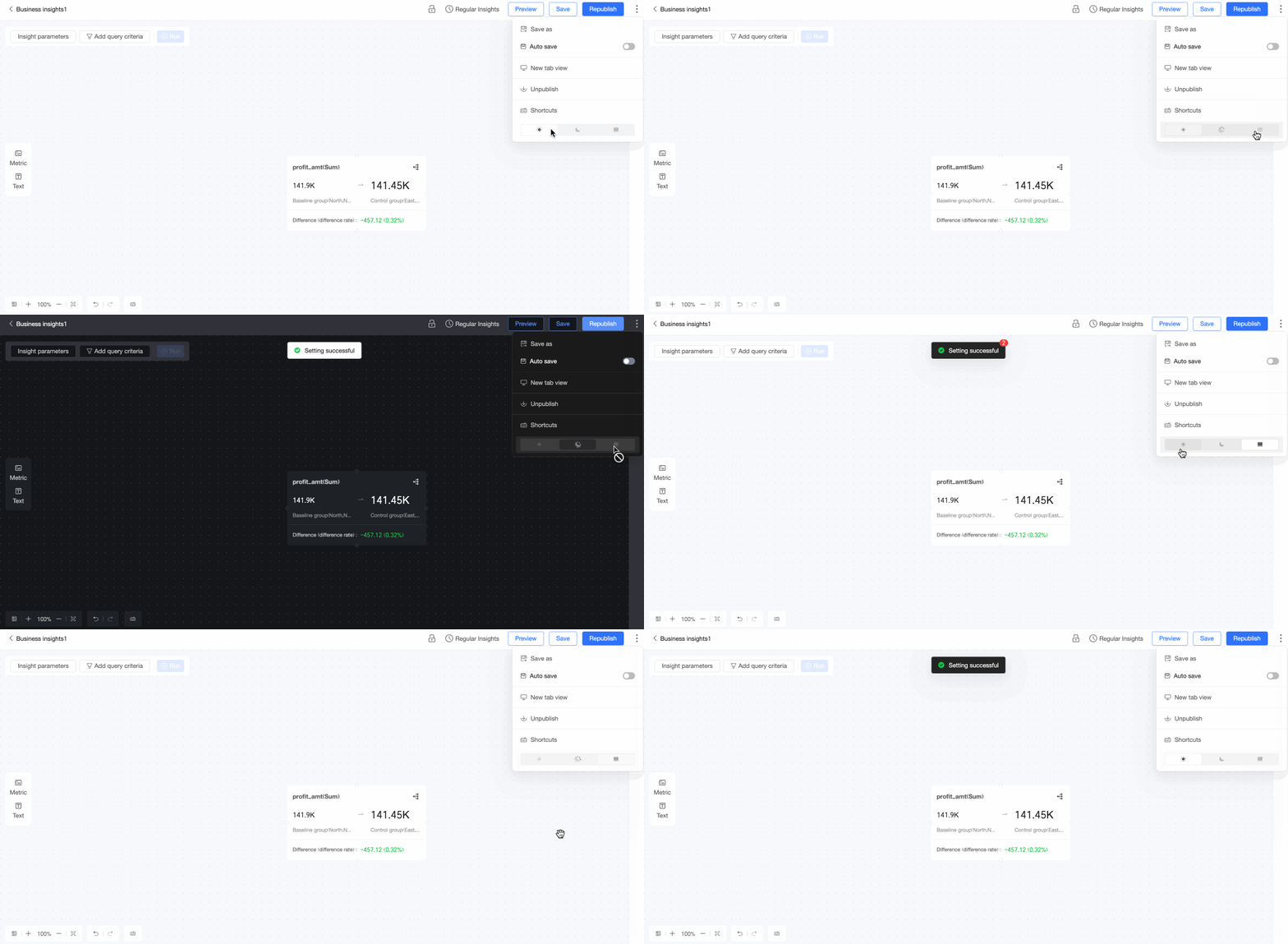
Untuk informasi selengkapnya tentang gaya sistem yang ditetapkan oleh Follow Organization Settings, lihat Customize system theme.
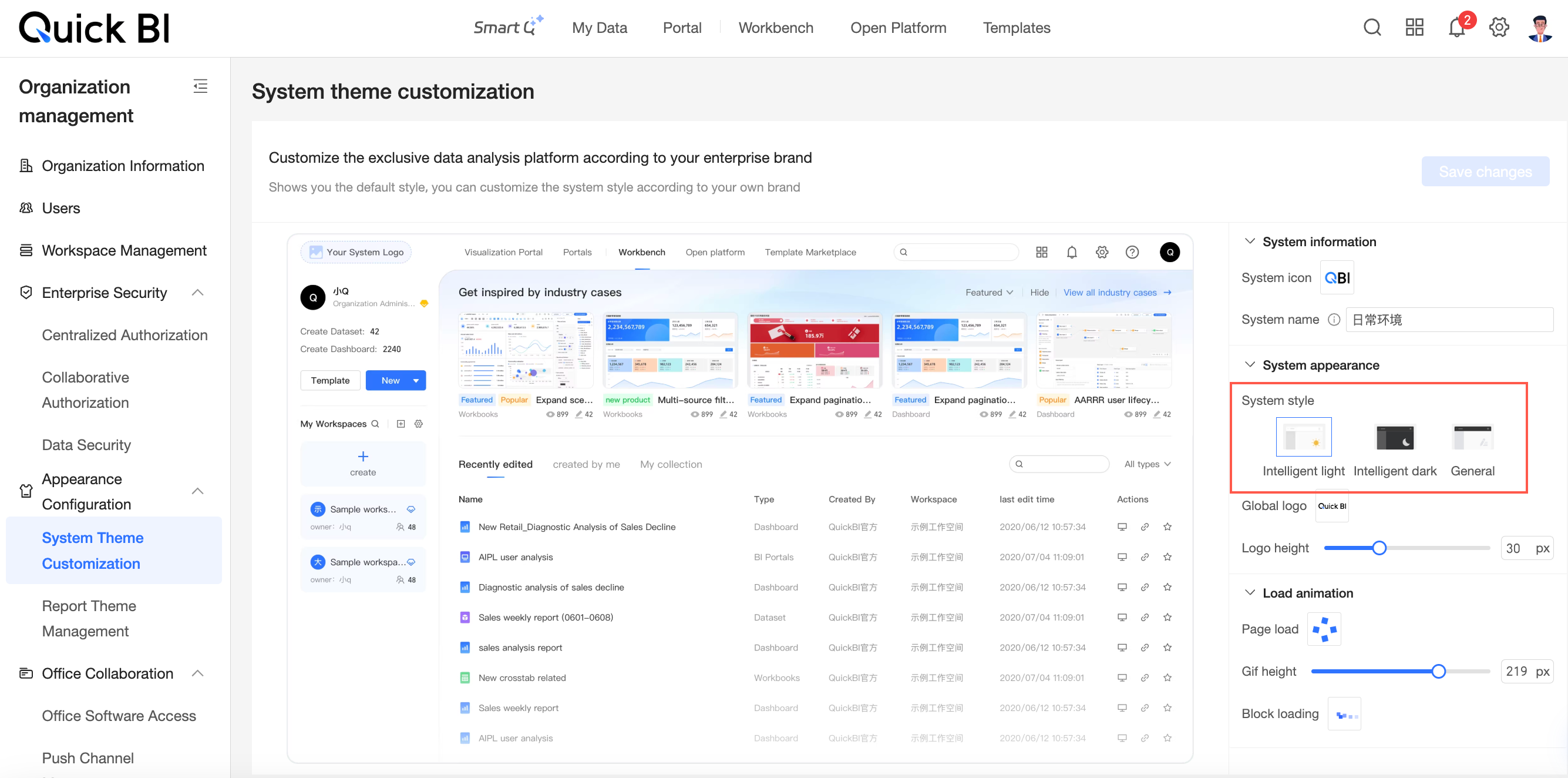
Operasi halaman daftar
Ikuti langkah-langkah pada gambar untuk menavigasi ke halaman daftar Insight Attribution > Business Insight.
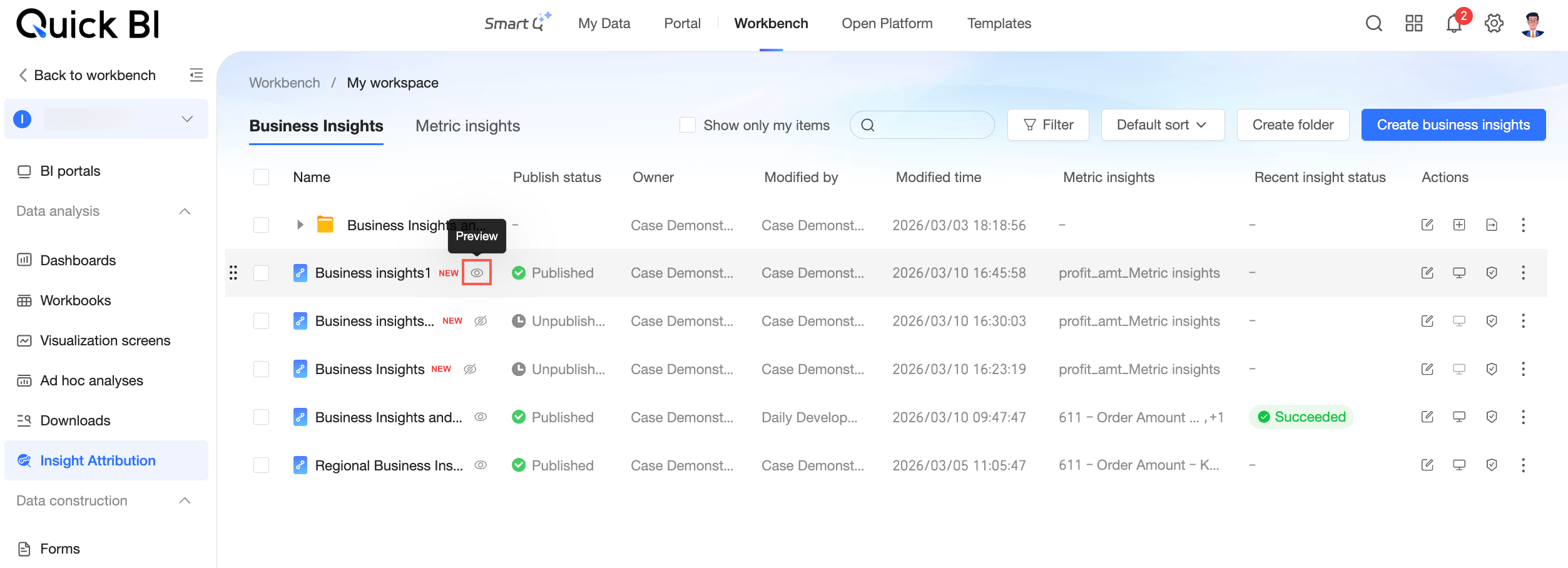
Di halaman daftar Business Insight, Anda dapat melakukan operasi berikut:
Preview
Klik ikon  di sebelah kanan Business Insight yang dituju untuk membuka halaman pratinjau.
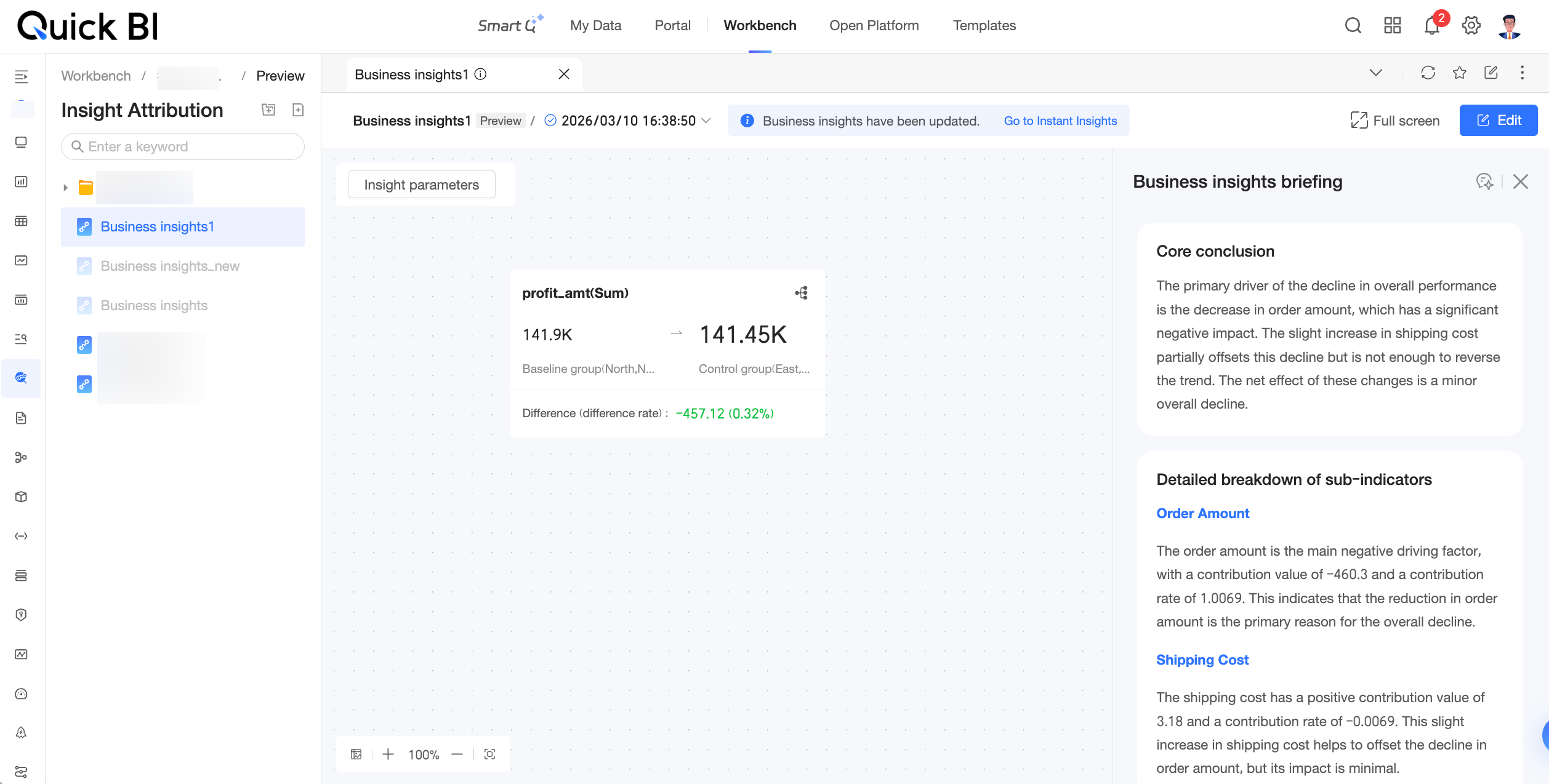
Di halaman pratinjau, Anda dapat menjalankan insight dan melakukan operasi lainnya. Untuk informasi selengkapnya, lihat View in new tab.
Edit
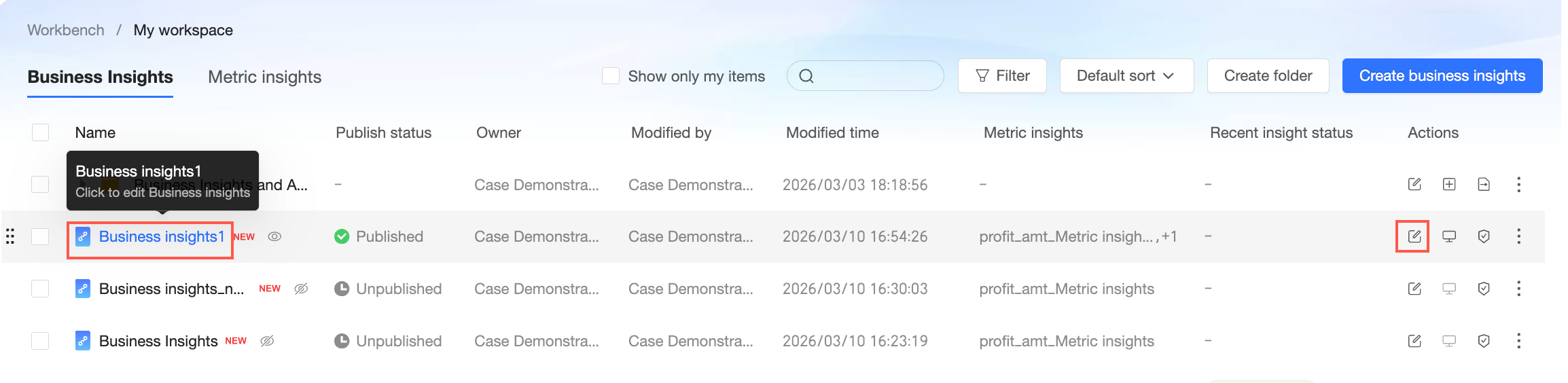
Klik nama Business Insight atau ikon  di kolom Actions untuk membuka halaman pengeditan Business Insight.
View in new window
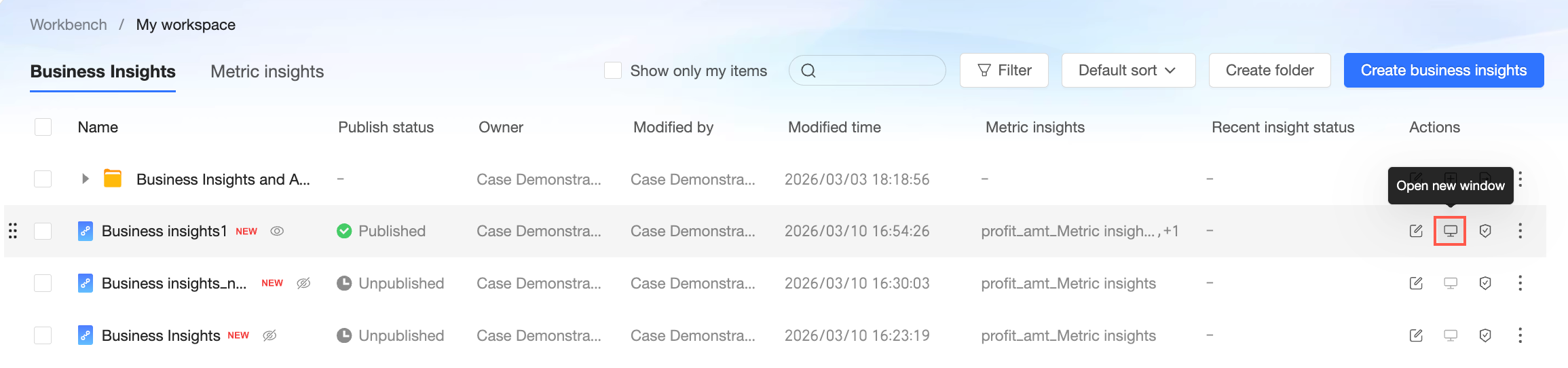
Klik ikon  di kolom Actions untuk membuka halaman di jendela baru.
Hanya Business Insight yang telah dipublikasikan yang dapat dilihat di jendela baru.
Permission sharing
Klik ikon
 dan pilih permission sharing.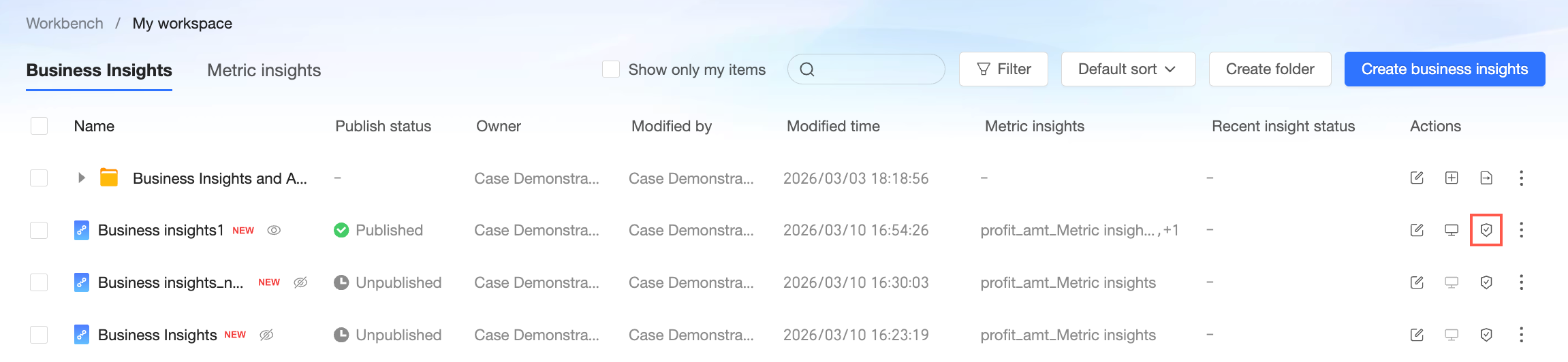
Di halaman permission sharing, berikan izin view atau edit kepada pengguna terkait.
CatatanDalam mode private, hanya pemilik resource dan admin ruang kerja yang memiliki izin edit. Untuk memberikan izin edit kepada anggota tertentu, Anda harus terlebih dahulu beralih ke mode specified members.
Izin Edit hanya dapat diberikan kepada pengguna di ruang kerja saat ini yang memiliki izin Create (Edit) Business Insight.
Izin Query dan View hanya dapat diberikan kepada pengguna di ruang kerja saat ini yang memiliki izin Query Business Insight.
Query: Mengizinkan pengguna memulai Business Insight dari Smart Q > Xiao Q Insight.
View: Mengizinkan pengguna melihat laporan insight yang dihasilkan.
Scheduled insight records
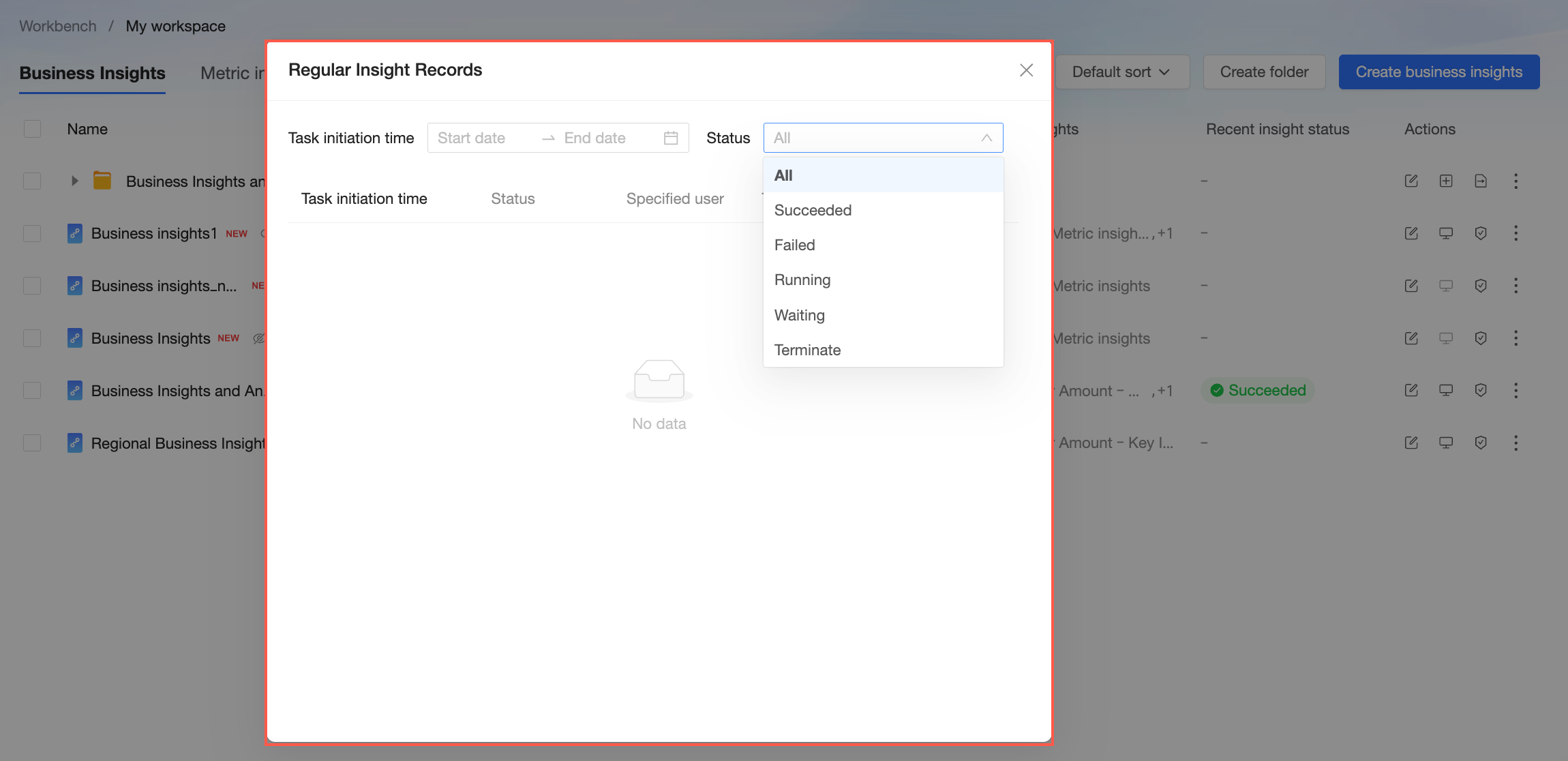
Setelah Anda mengaktifkan scheduled insight, Anda dapat melihat catatannya.
Di kolom Actions, klik ikon
dan pilih Scheduled insight records.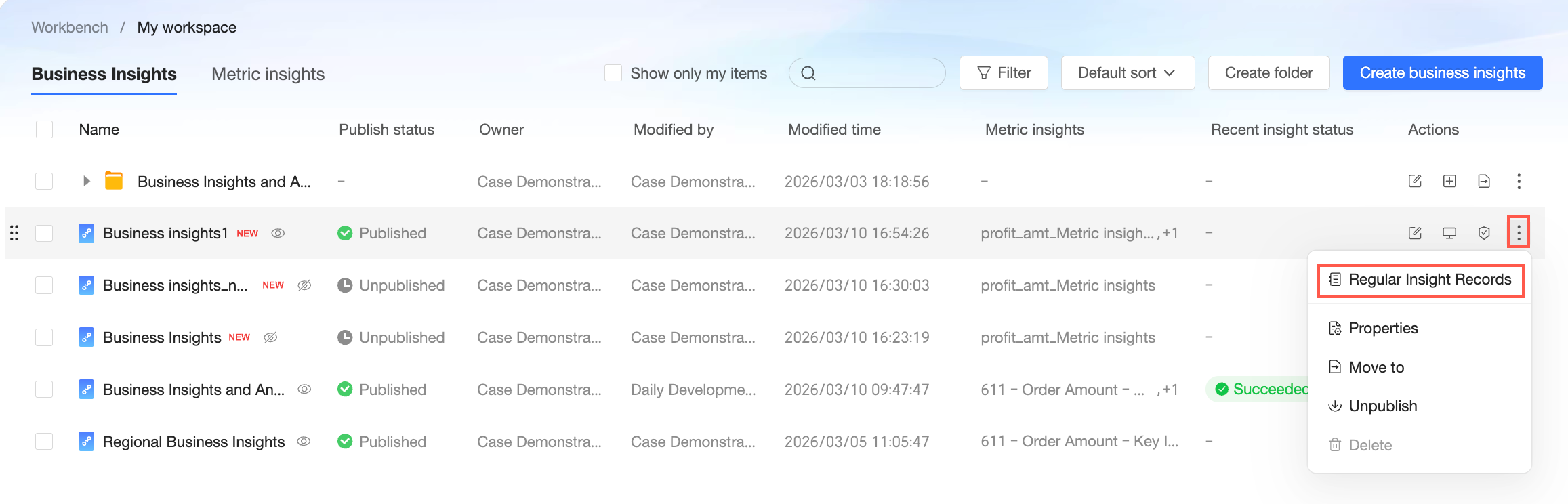
Anda dapat memfilter catatan berdasarkan Task start time dan Insight status.
Properties
Di kolom Actions, klik ikon
dan pilih Properties.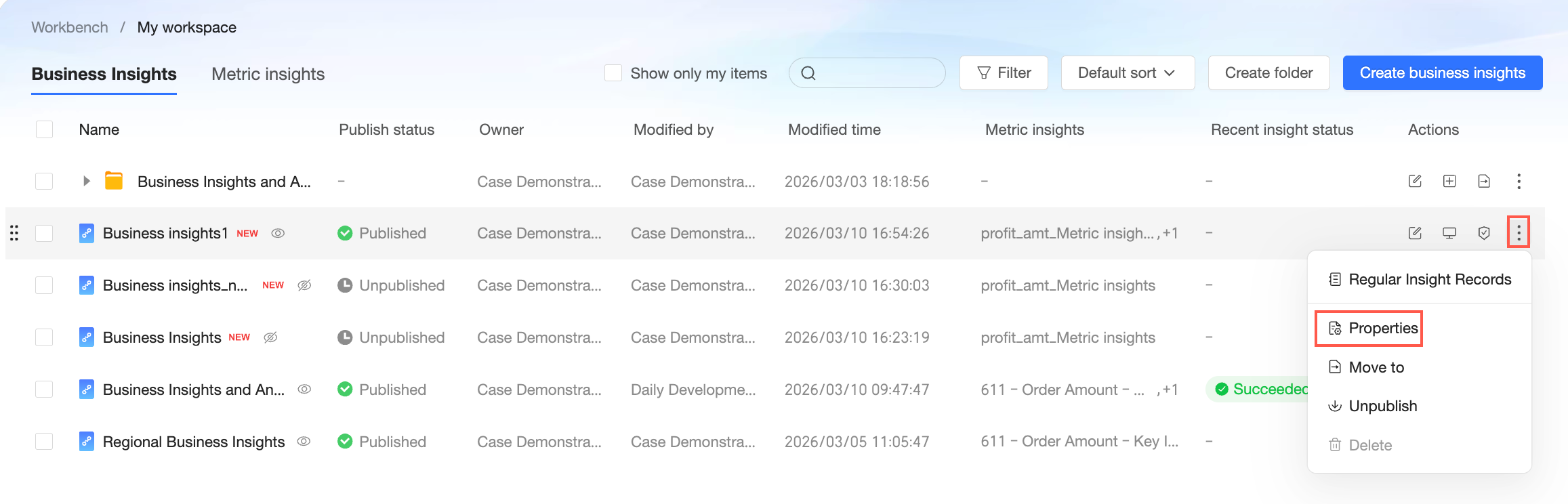
Di panel Properties, Anda dapat mengubah Name Business Insight, mentransfer owner, dan menambahkan Description.

Klik OK untuk menyimpan properti.
Move to
Di kolom Actions, klik ikon
dan pilih Move to.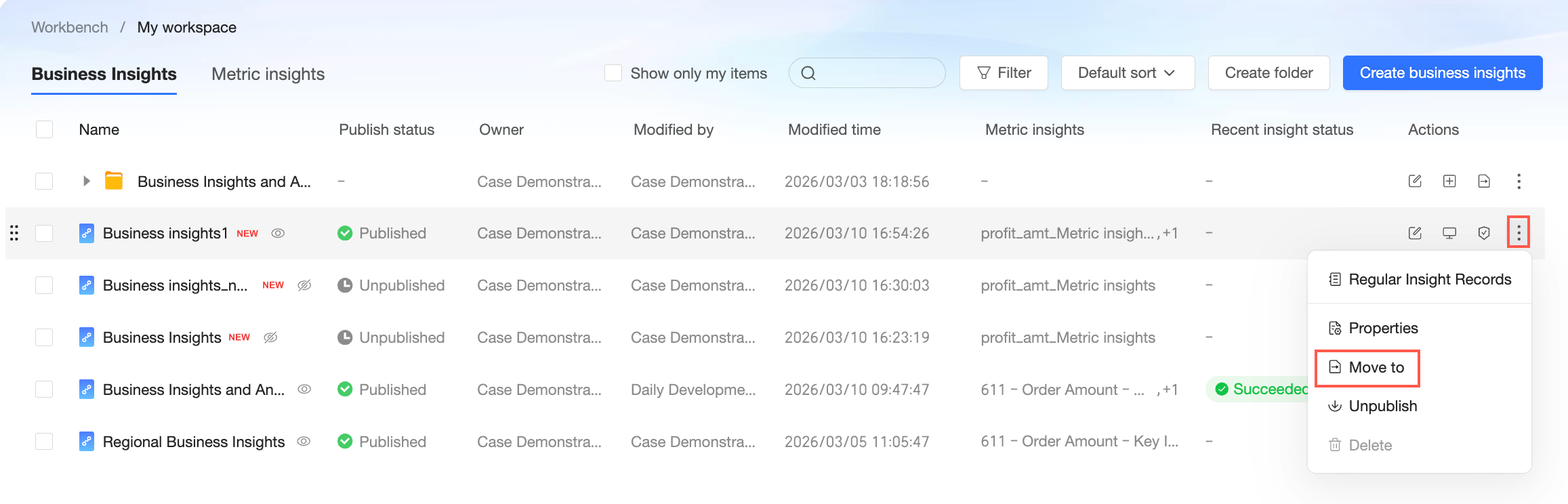
Di bagian move the resource to, pilih folder tujuan.

Klik OK untuk mengonfirmasi pemindahan.
Unpublish
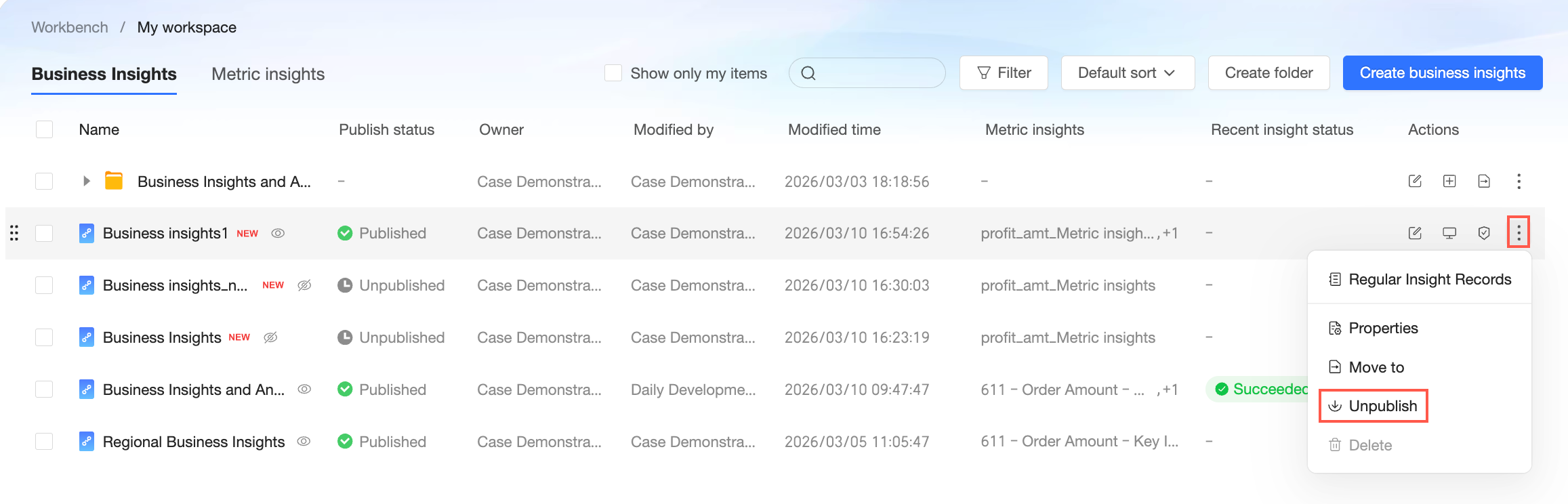
Di kolom Actions, klik ikon dan pilih unpublish. Setelah tidak dipublikasikan, pengguna tidak dapat lagi melihat Business Insight tersebut.
Delete
Di kolom Actions, klik ikon
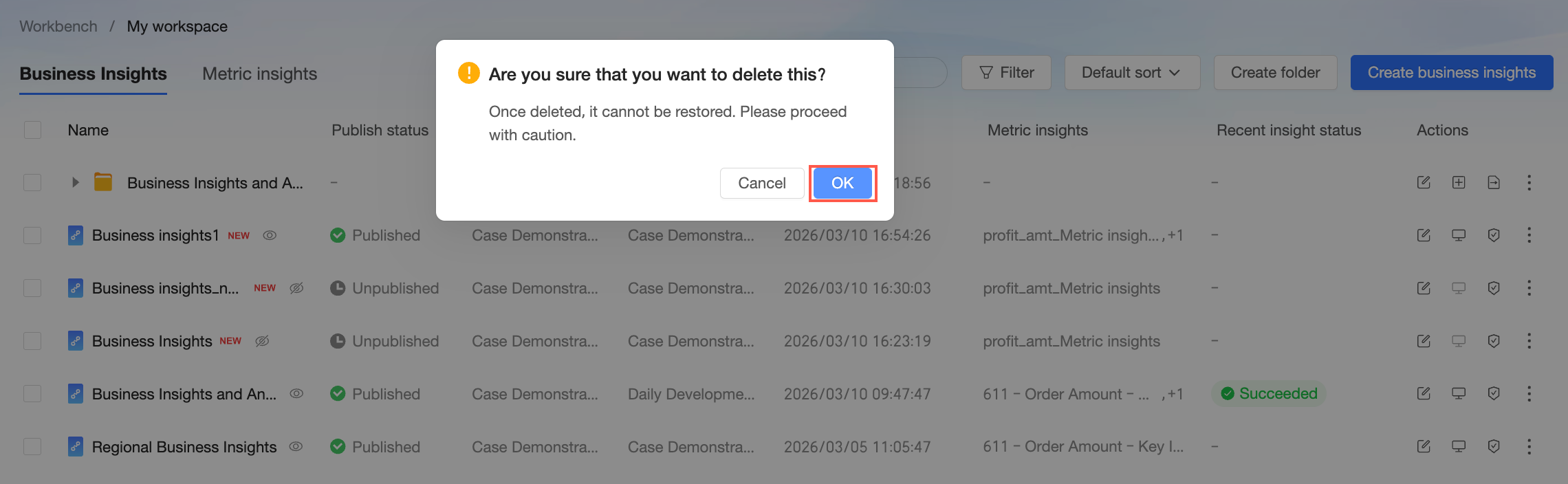
dan pilih delete.CatatanHanya Business Insight dengan status publikasi Unpublished yang dapat dihapus.

Di kotak dialog konfirmasi yang muncul, klik OK.
Langkah berikutnya
Setelah mengonfigurasi Business Insight, Anda dapat melihat dan menganalisisnya di Xiao Q Insight.