Panduan ini ditujukan untuk administrator organisasi dan pengguna bisnis yang baru mengenal Quick BI AIPro, memandu Anda melalui seluruh proses—mulai dari mengaktifkan layanan hingga menjalankan analisis percakapan berbasis AI pertama—dalam waktu 30 menit.
Quick BI AIPro saat ini berada dalam fase beta terbatas dan hanya tersedia untuk pelanggan tertentu. Jika ingin mencoba AIPro, aktifkan Quick BI terlebih dahulu, lalu ajukan permintaan aktivasi melalui tombol "Online Consultation" di pojok kanan bawah Konsol Quick BI.
Latar Belakang
BI tradisional mengandalkan analis data untuk membuat dashboard, sementara pengguna bisnis hanya mengonsumsi grafik secara pasif. Ketika muncul pertanyaan bisnis yang tidak tercakup dalam laporan yang ada, permintaan baru harus diajukan dan dijadwalkan untuk pengembangan. Quick BI AIPro mengintegrasikan kemampuan model bahasa besar (LLM) secara mendalam dengan platform BI intinya, memungkinkan pengguna bisnis melakukan analisis data langsung melalui percakapan. Alur ini mencakup seluruh proses pengambilan keputusan: Ikhtisar → Rincian → Akar Masalah → Diagnosis → Tindakan.
Perbedaan antara Quick BI AIPro dan BI tradisional:
Dimensi | BI Tradisional | Quick BI AIPro |
Model penggunaan | Menyeret dan melepas bidang, menulis SQL, melihat dashboard statis | Mengajukan pertanyaan dalam bahasa alami dan melakukan penyelidikan lanjutan multi-putaran |
Waktu respons | Pemenuhan permintaan memakan waktu dari beberapa hari hingga minggu | Mengembalikan data dan insight dalam hitungan detik |
Model analisis | Pengguna bisnis bergantung pada analis untuk menghasilkan kesimpulan akar masalah | AI merinci pertanyaan dan melakukan penalaran otomatis untuk menghasilkan analisis akar masalah yang mendalam dan komprehensif |
Metode analisis | Drill-down manual, penghubungan data, dan pembuatan laporan analisis secara manual | Menjelajahi dan menganalisis melalui percakapan, menggunakan canvas untuk menghubungkan ide dan memfokuskan analisis. Hasil dihasilkan secara otomatis. |
Kurva pembelajaran | Memerlukan keterampilan SQL dan pemodelan BI, keakraban dengan berbagai konfigurasi modul, serta kurva pembelajaran yang curam | Tidak ada kurva pembelajaran bagi pengguna bisnis |
Persistensi aset | Dashboard | Hasil analisis yang diperbarui secara dinamis (laporan, dokumen), laporan analisis satu kali, dan tugas langganan berulang |
Kasus penggunaan khas:
Seorang pemimpin bisnis bertanya, "Apa perubahan penjualan year-over-year berdasarkan wilayah minggu lalu?" lima menit sebelum rapat pagi dan langsung menerima grafik beserta analisis akar masalahnya.
Spesialis operasional bertanya, "Mengapa GMV turun di Tiongkok Timur?" dan AI secara otomatis melakukan drill-down tiga tingkat untuk mengidentifikasi akar masalah berdasarkan kategori, saluran, dan toko.
Spesialis keuangan menggunakan percakapan untuk menghasilkan "Dashboard Operasional Bulanan", lalu menyiapkan tugas berulang untuk mendorong laporan tersebut setiap tanggal 1 tiap bulan.
Ikhtisar alur kerja AIPro
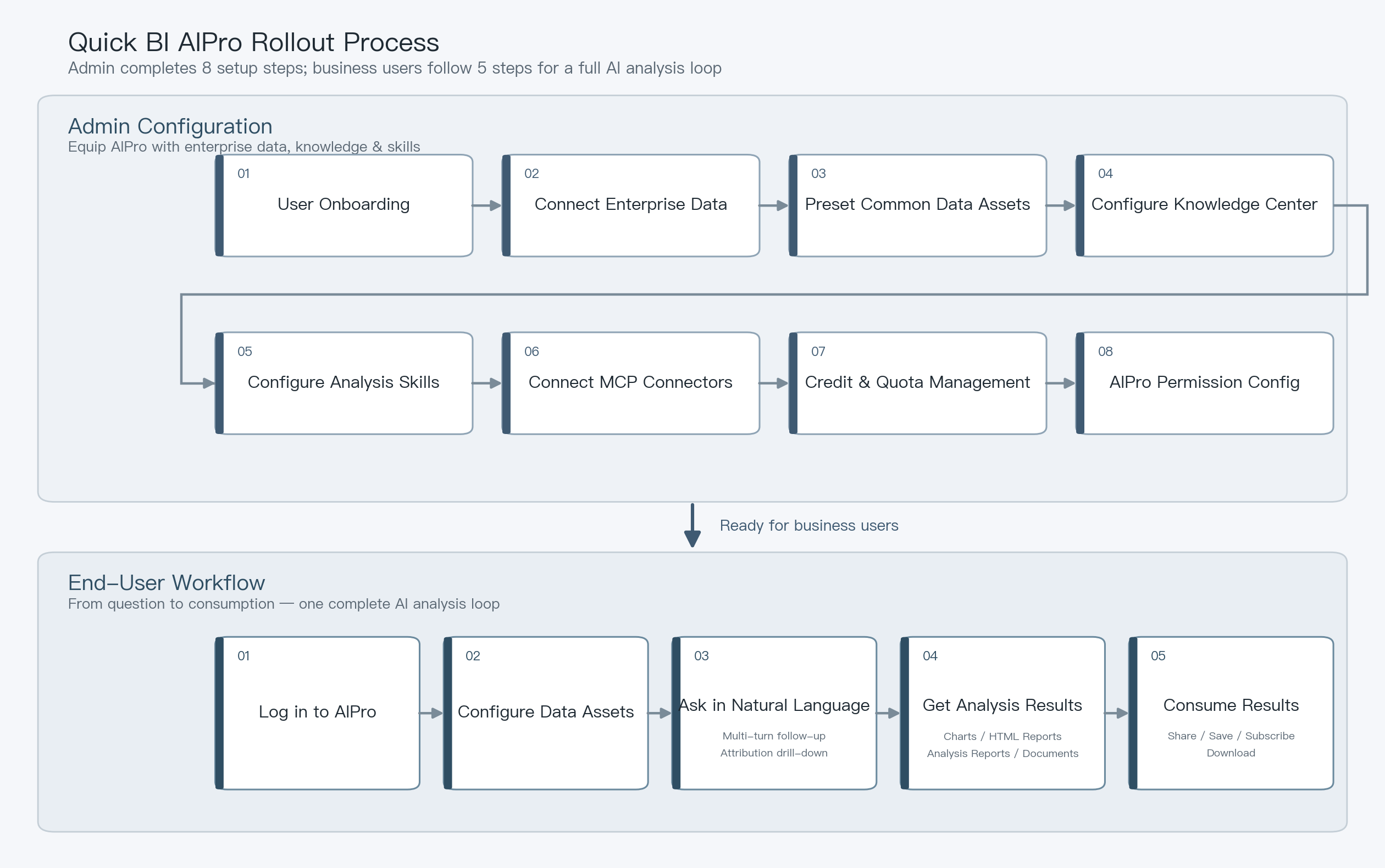
Penerapan Quick BI AIPro melibatkan dua jalur utama: konfigurasi administrator dan operasi pengguna. Kami merekomendasikan mengikuti urutan yang ditunjukkan pada diagram di bawah ini untuk menyelesaikan pengaturan awal.
Prosedur AIPro (administrator)
Langkah-langkah berikut ditujukan untuk administrator organisasi atau developer ruang kerja, mencakup pengelolaan pengguna serta konfigurasi data, pengetahuan, dan keterampilan organisasi di AIPro guna memastikan pengalaman siap pakai bagi pengguna bisnis.
1. Izin pengguna
Masuk ke Pusat Admin Quick BI sebagai administrator organisasi.
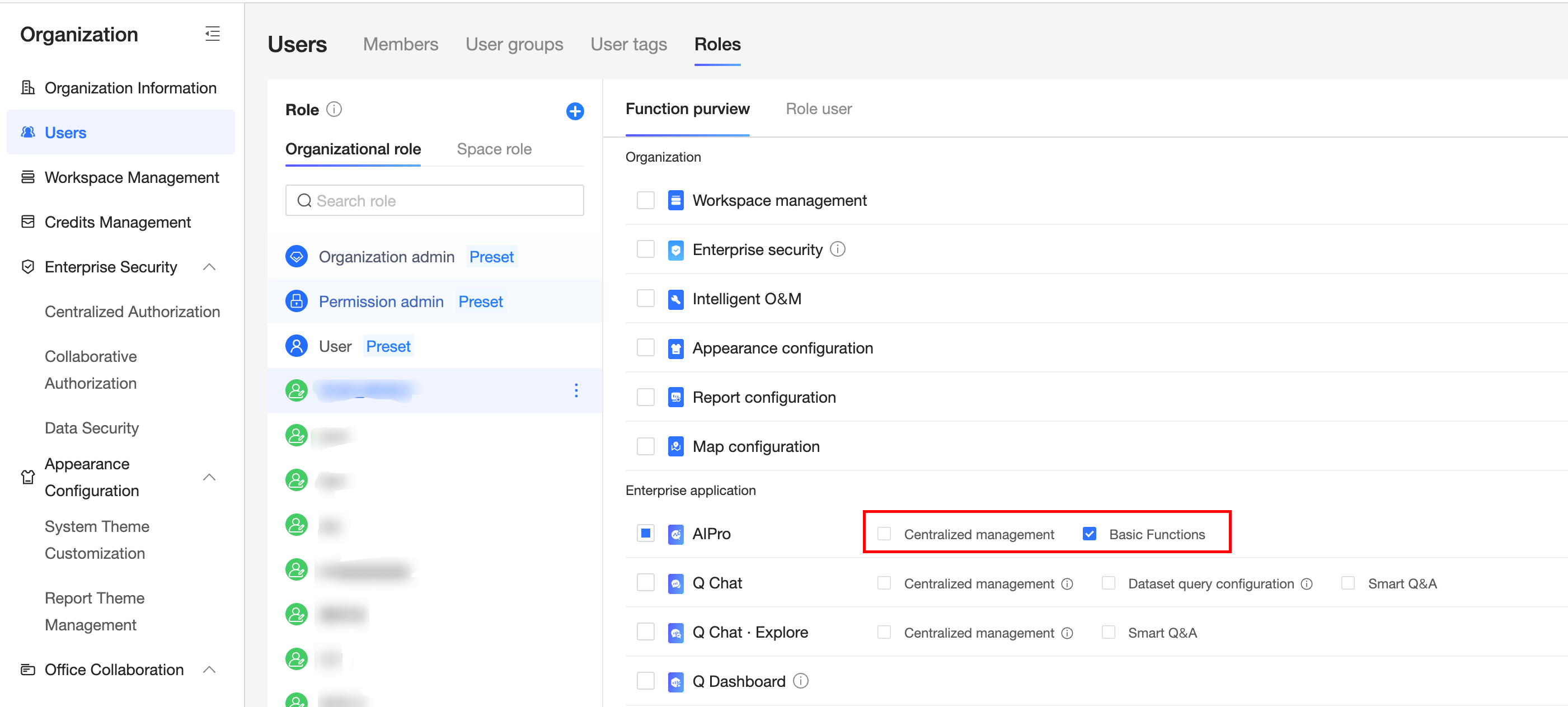
Buka Organization Management → Role Management.
Konfigurasikan izin terkait AIPro untuk role kustom.
 Catatan
Secara default, role preset di Quick BI sudah mencakup izin AIPro yang diperlukan:
Administrator organisasi memiliki izin Centralized management dan Basic functions secara default.
Administrator izin memiliki izin Basic functions secara default.
Pengguna standar memiliki izin Basic functions secara default.
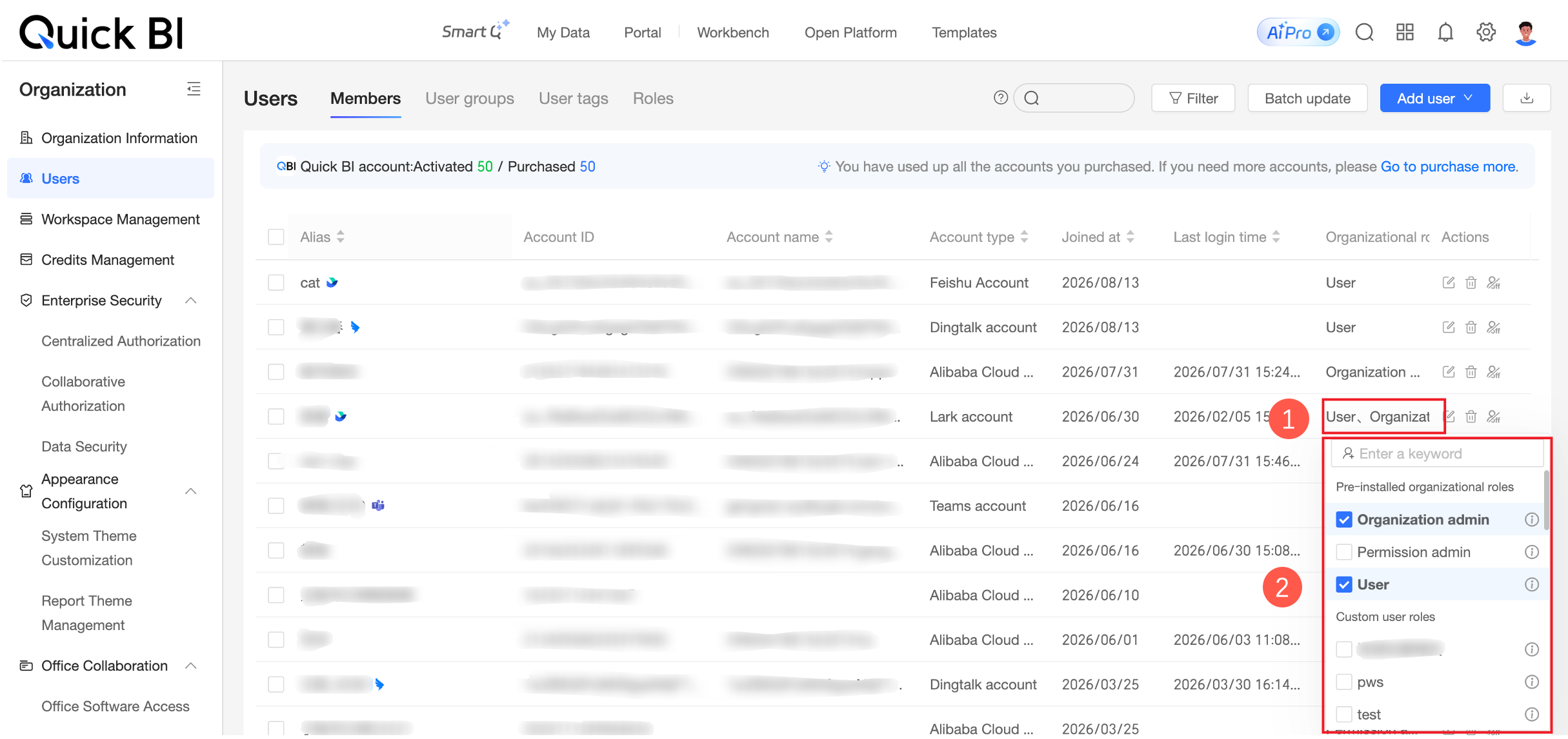
Di halaman Member Management, tetapkan role dengan izin AIPro kepada anggota sesuai kebutuhan.
2. Hubungkan data perusahaan
Tujuan: Memungkinkan pengguna bisnis menemukan dan menggunakan data yang telah ditentukan organisasi, termasuk tabel data, dataset, file, dan aset data API.
Buat resource data source dan dataset di ruang kerja.
Sebagai administrator, buka ruang kerja Quick BI.
Buat data source: Di workbench, buka Data Sources dan tambahkan koneksi database (seperti MySQL, MaxCompute, PostgreSQL, atau Oracle).
Buat dataset: Di workbench, buka Datasets dan konfigurasikan dataset.
Di Workspace Management, berikan izin dataset kepada anggota atau role yang diperlukan.
Buat resource file, kombinasi tabel data, dan data API di AIPro.
Buka AIPro > Enterprise > Data Management.
Buat kombinasi tabel data, file, dan data API.
Pilih resource data, klik More, lalu berikan izin kolaboratif kepada pengguna.
3. Pra-konfigurasi aset data umum (opsional)
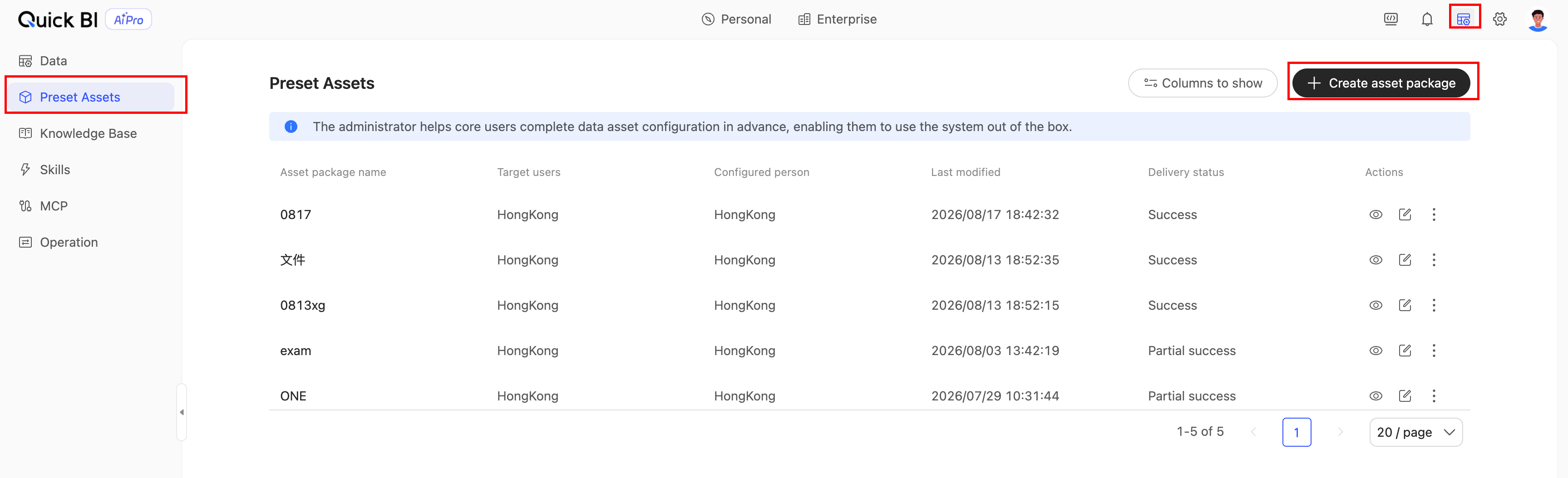
Tujuan: Memungkinkan pengguna bisnis langsung melihat aset data departemen yang umum digunakan setelah masuk, tanpa perlu mengonfigurasi atau mencari sumber data.
Sebagai administrator, buka Admin Center → Pre-configured Data Assets (path:
ai/org/pre-asset).Pilih "New Asset Package" untuk mengonfigurasi dataset atau tabel data yang direkomendasikan kepada pengguna bisnis.
Setelah disimpan, pengguna bisnis akan melihat aset data ini diprioritaskan saat mereka mengetik @ di kotak input percakapan.
4. Konfigurasi pusat pengetahuan
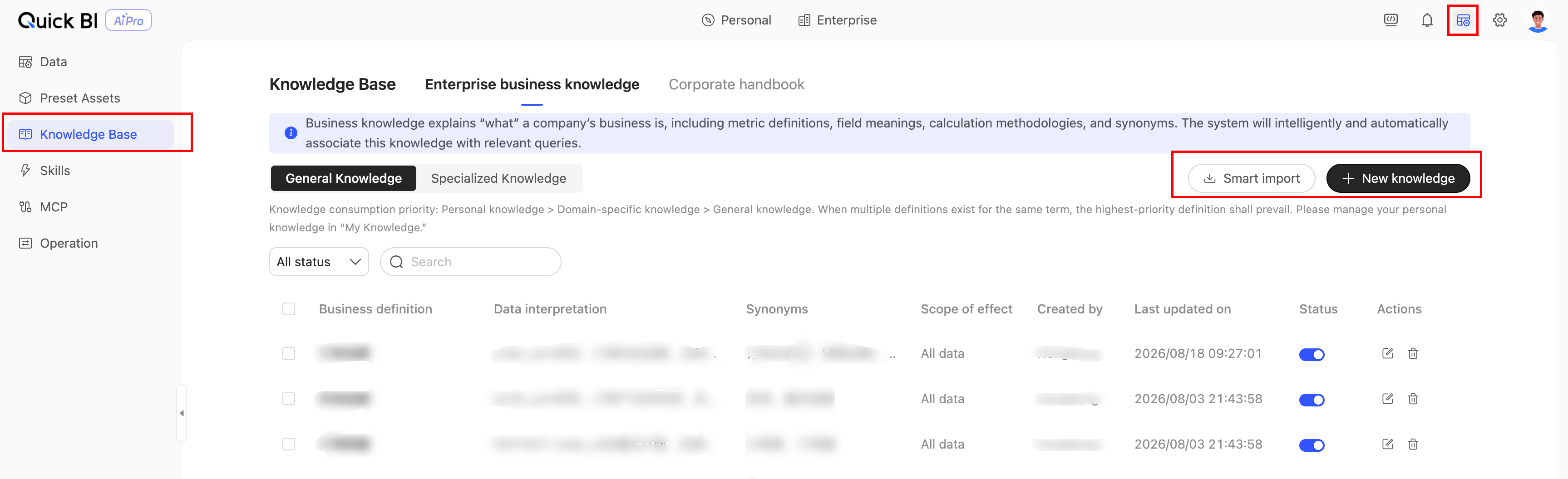
Tujuan: Isi pusat pengetahuan dengan definisi bisnis, definisi metrik, dan deskripsi bidang organisasi Anda. Hal ini memastikan hasil analisis AI sesuai dengan standar perusahaan Anda.
Buka Admin Center → Knowledge Management (path:
/ai/org/knowledge).Klik "Add Knowledge" untuk membuat pengetahuan yang berisi logika bisnis.
Klik Smart Import untuk mengurai dan mempelajari logika bisnis dari dokumen serta mengimpornya sebagai pengetahuan perusahaan.
Setelah disimpan, AI akan mengambil dan mereferensikan pengetahuan ini selama percakapan tentang dataset.
5. Konfigurasi keterampilan (opsional)
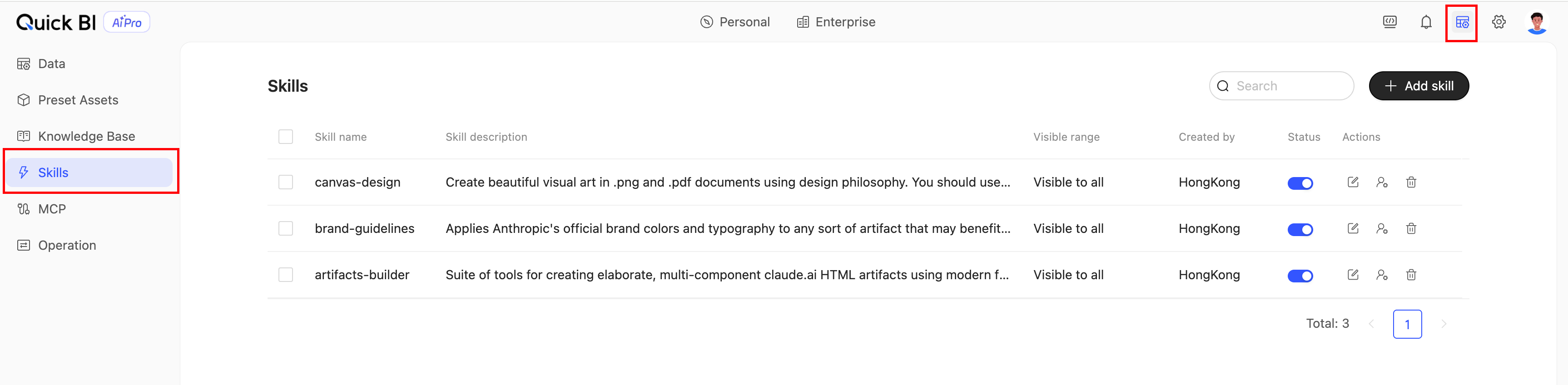
Tujuan: Mengubah kerangka dan metode analitis standar (seperti tinjauan bisnis bulanan, analisis akar masalah anomali, atau dashboard kinerja toko) menjadi keterampilan AI yang dapat digunakan kembali.
Buka Admin Center → Skill Management (path:
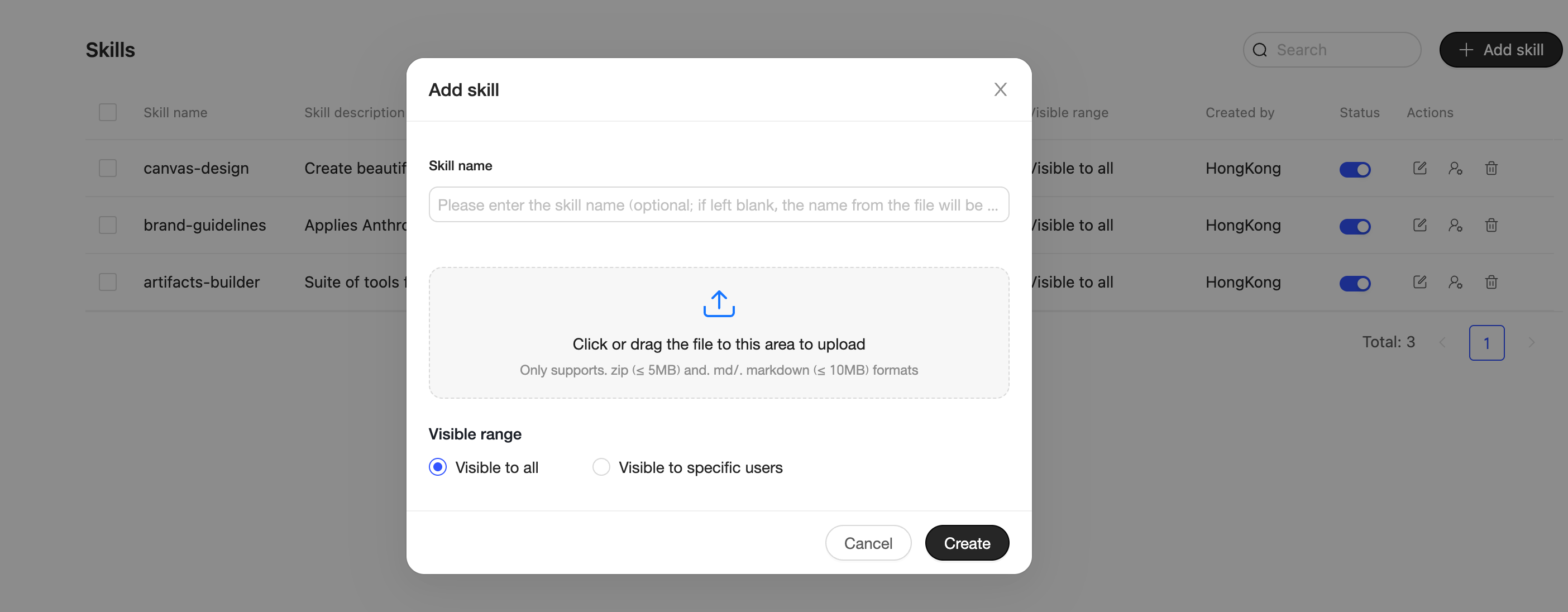
/ai/org/skill).Klik Add Skill dan unggah paket ZIP keterampilan tersebut.
Tetapkan Visibility keterampilan (semua pengguna / pengguna tertentu).
Setelah disimpan dan dipublikasikan, pengguna bisnis dapat menemukan dan menggunakan keterampilan tersebut di Enterprise → Skill Square. Mereka juga dapat memanggil keterampilan tersebut dengan mengetik
/di kotak input percakapan.
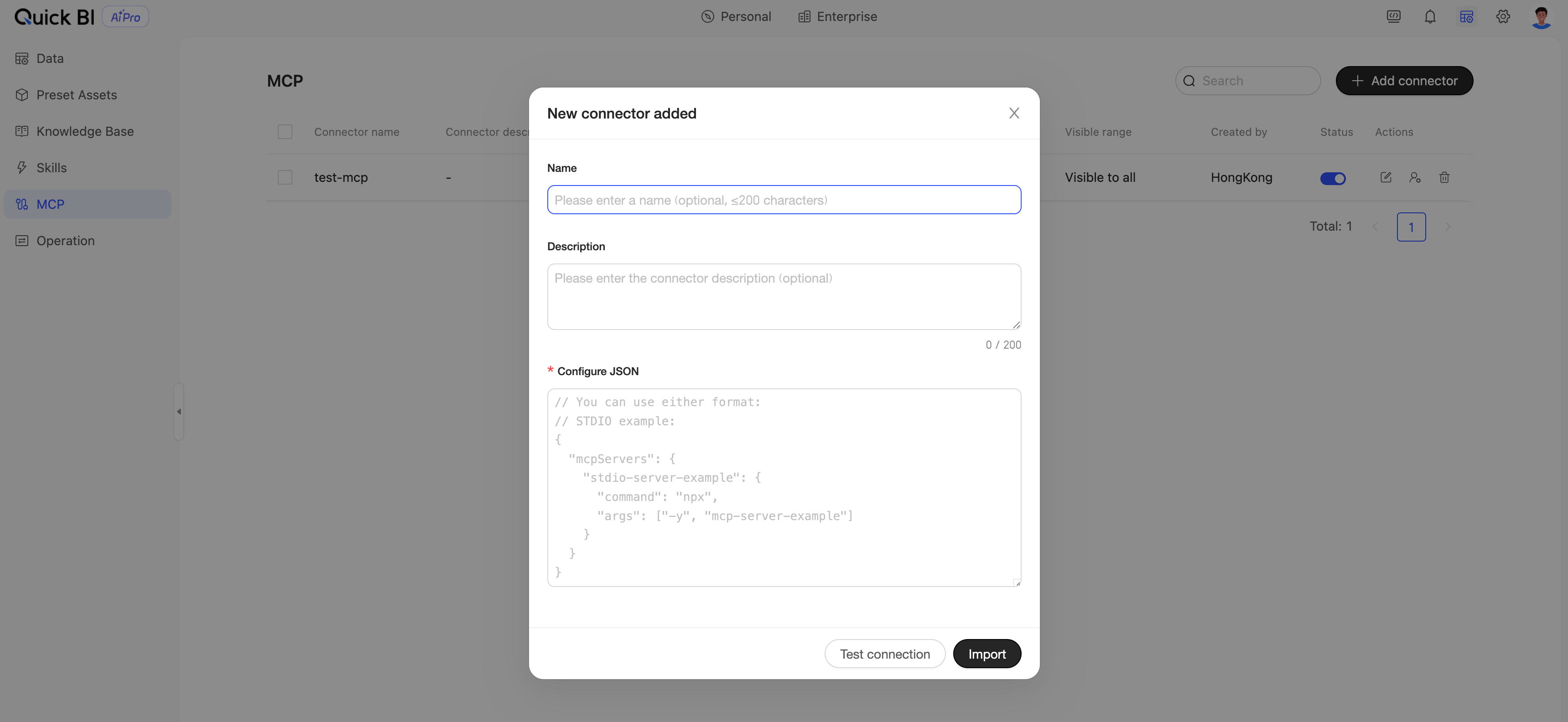
6. Hubungkan konektor MCP (opsional)
Tujuan: Mengintegrasikan alat eksternal (seperti DingTalk, Feishu, API internal, atau sumber data industri) ke dalam alur kerja analisis AI melalui MCP (Model Context Protocol) untuk memperluas batas analisis.
Buka Admin Center → MCP Management (path:
/ai/org/mcp).Klik Add Connector dan masukkan informasi konfigurasi MCP.
Tetapkan visibilitas dan izin pemanggilan konektor.
Pengguna bisnis dapat mengaktifkan dan memanggil konektor dari Enterprise → MCP Square selama percakapan.
7. Pengelolaan kredit dan kuota
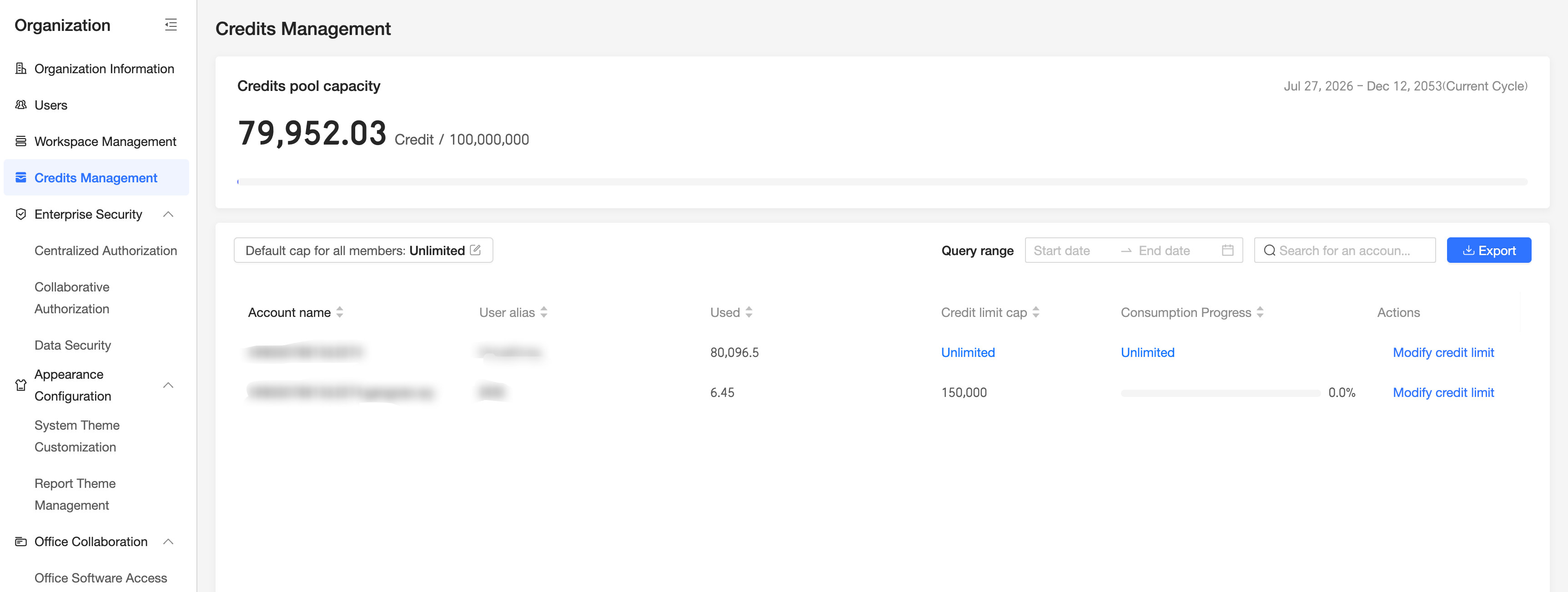
Tujuan: Mengontrol dan mengaudit penggunaan sumber daya oleh pengguna di seluruh organisasi.
Buka Organization Management → Credit Management (path:
/org/admin/creditManage).Lihat saldo Kredit dan detail konsumsi pengguna dalam organisasi Anda.
8. Konfigurasi izin pengelolaan AIPro
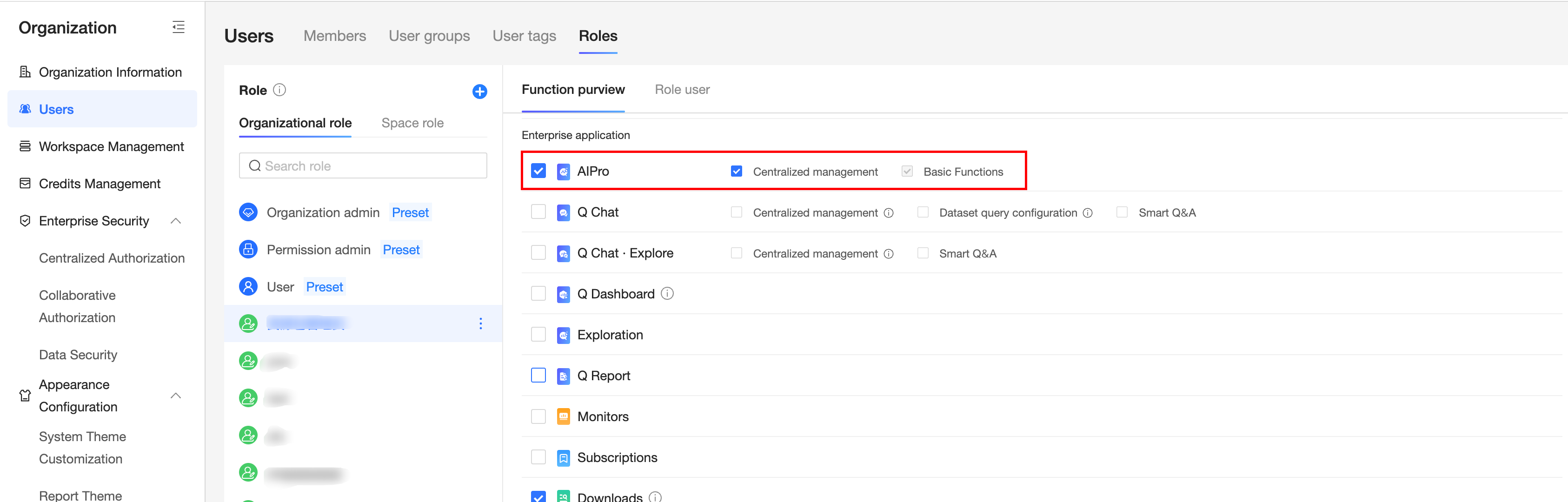
Tujuan: Memastikan visibilitas data dan izin operasional mematuhi persyaratan tata kelola perusahaan. Anda dapat memberikan hak istimewa administrator AIPro kepada pengguna dengan menggunakan role kustom.
Buka Admin Center → Organization Management → Role Configuration (path:
/org/admin/user/role).Quick BI AIPro menyediakan role preset berikut:
Role | Izin utama | Kemampuan admin AIPro |
Organization administrator | Organization administrator | Ya |
Workspace administrator | Mengelola anggota, aset data, deliverable, dan langganan dalam ruang kerja | Tidak |
Workspace developer | Membuat dataset, laporan, dan keterampilan, serta mempublikasikan aset ke perusahaan | Tidak |
Custom role | Aktifkan konfigurasi izin AIPro untuk membantu administrator organisasi mengelola kemampuan AIPro. | Ya |
Prosedur AIPro (pengguna)
Untuk pengguna bisnis yang telah diberikan seat AIPro, selesaikan analisis percakapan AI pertama Anda.
1. Masuk ke AIPro
Masuk ke Quick BI dengan Akun Alibaba Cloud Anda.
Klik AIPro di bilah navigasi atas untuk masuk ke halaman utama AIPro.
Halaman utama menampilkan dua tab tampilan: "My" dan "Enterprise." Tampilan default adalah "My."
2. Konfigurasi aset data
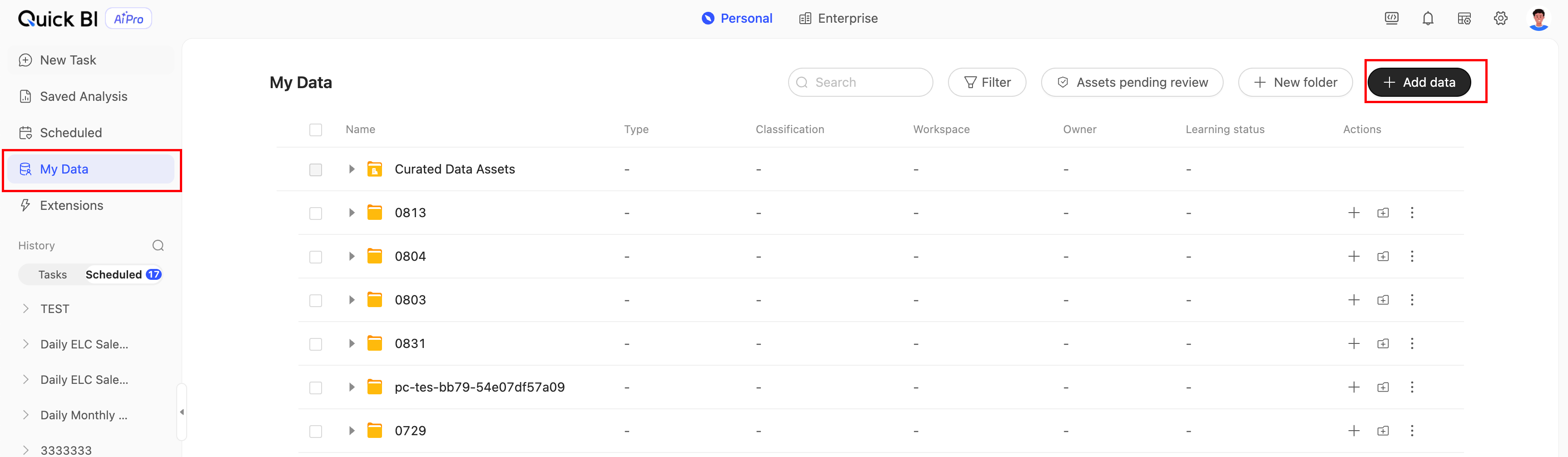
Buka My Data.
Tambahkan data: Anda dapat menambahkan data perusahaan dari pasar data perusahaan, atau mengunggah file lokal pribadi. Jenis file yang didukung meliputi Excel, PDF, Word, Markdown, dan TXT.
Pembelajaran data: Setelah menambahkan data, AI akan menjalankan proses pembelajaran selama 1 hingga 2 menit untuk memahami semantik data. Setelah pembelajaran selesai, Anda dapat membuka Create a task untuk menggunakan data tersebut dalam analisis.
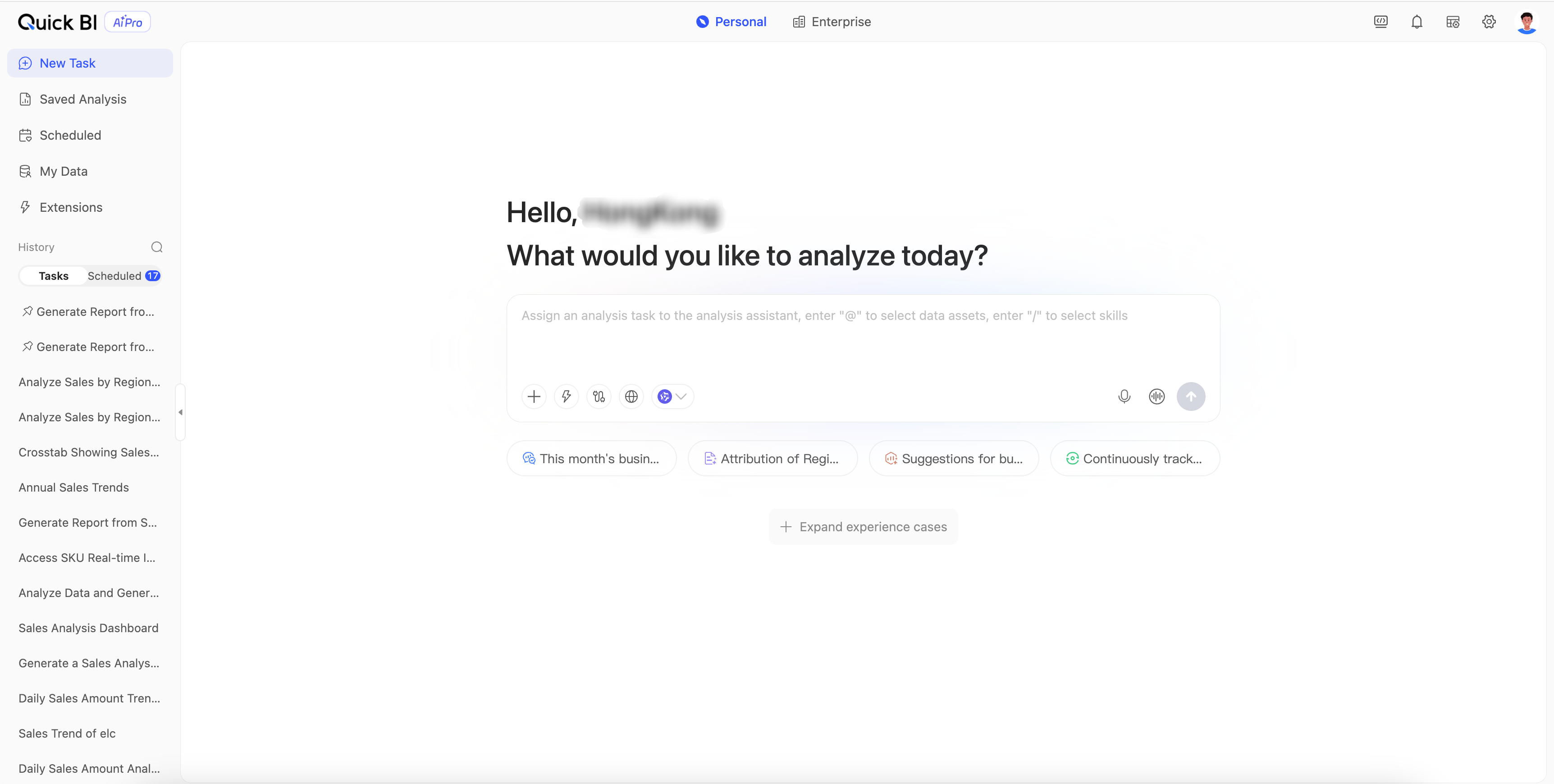
3. Ajukan pertanyaan dalam bahasa alami
Buka Create a task dan masukkan pertanyaan analisis Anda di kotak input. Contoh:
"Perubahan penjualan year-over-year berdasarkan wilayah bulan ini"
"Alasan utama penurunan GMV di Tiongkok Timur"
"Buat laporan analisis bisnis Q2 2026"
Pertanyaan lanjutan multi-putaran didukung. Misalnya:
"Penjualan berdasarkan kategori di bulan Juni"
"Apa 5 kategori teratas berdasarkan pertumbuhan?"
"Analisis alasan pertumbuhannya"
Setelah Anda memasukkan pertanyaan, AI akan mengembalikan hasil analisis terstruktur (grafik, tabel, dan kesimpulan teks).
4. Dapatkan hasil analisis
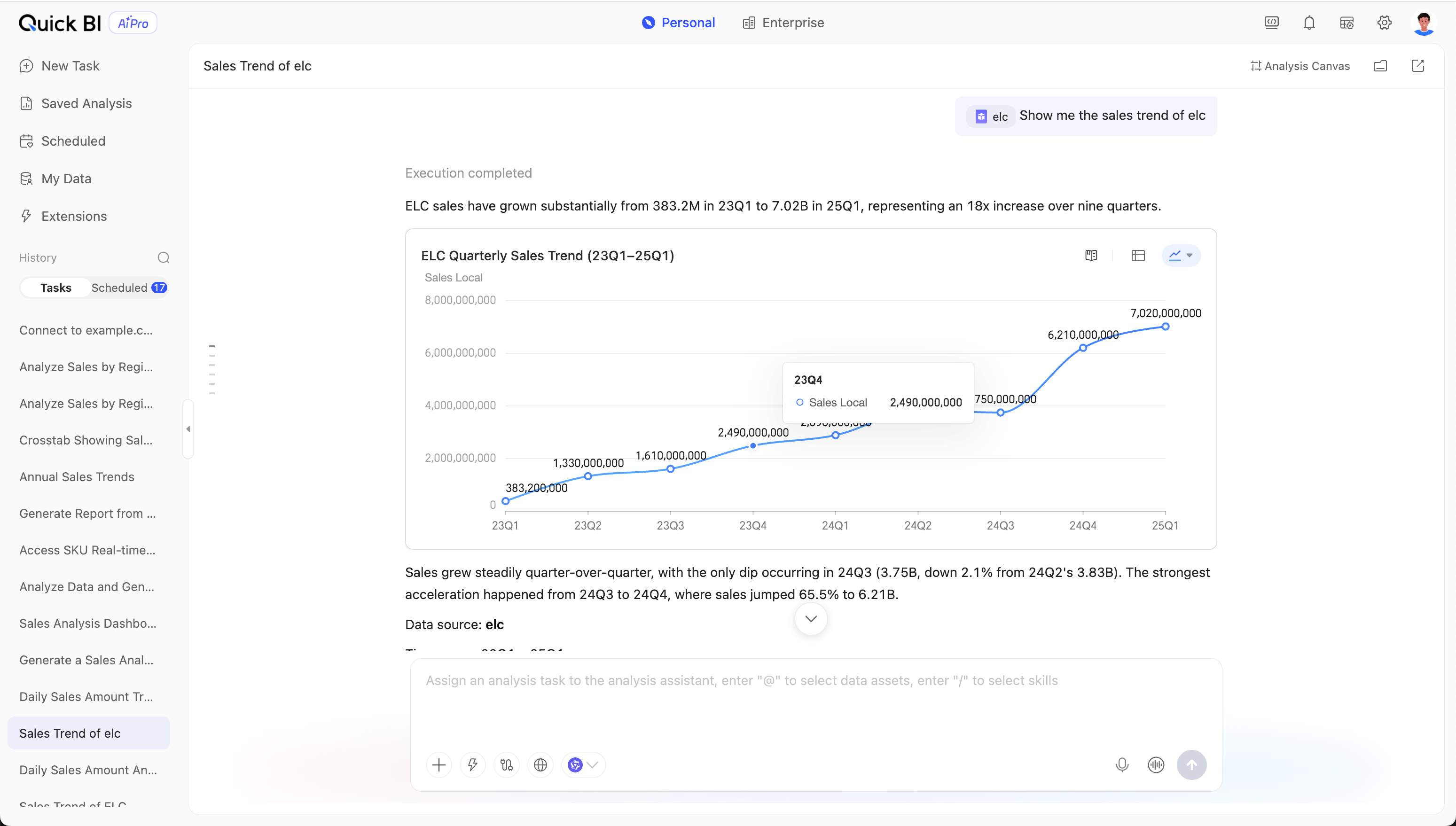
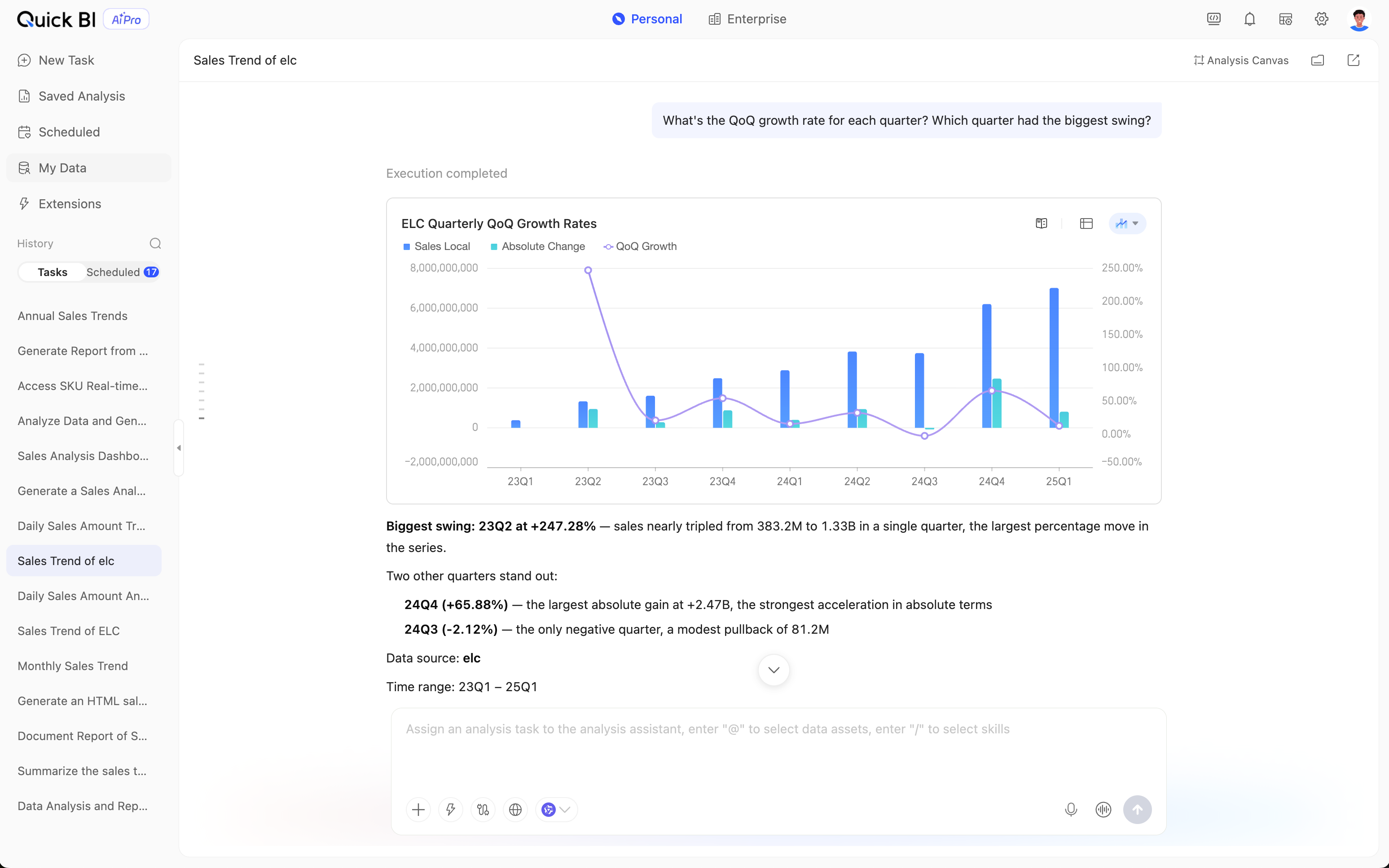
Berdasarkan pertanyaan pengguna, hasil analisis dihasilkan.
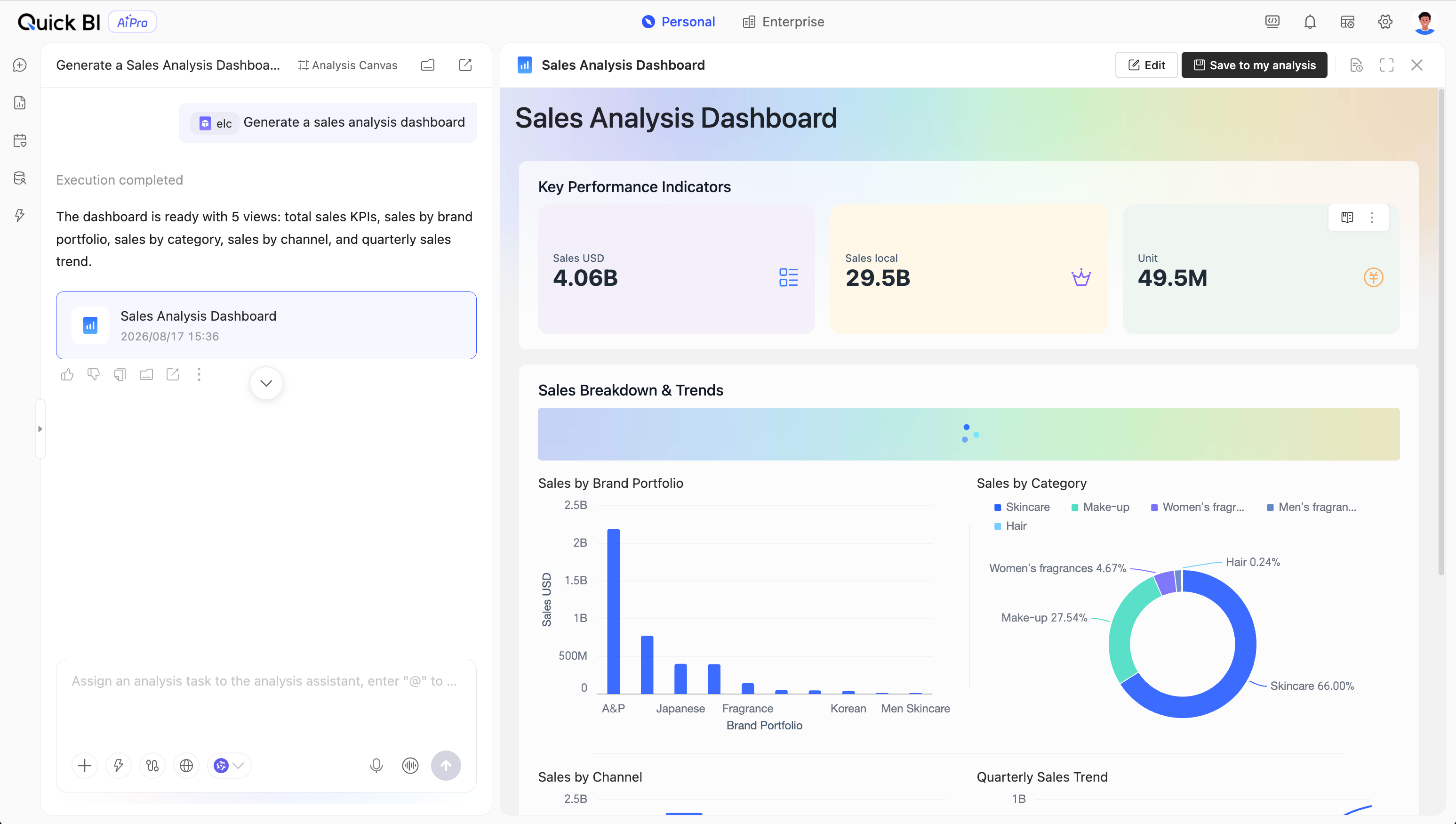
Grafik dan teks penjelasan: Data diambil dan divisualisasikan.
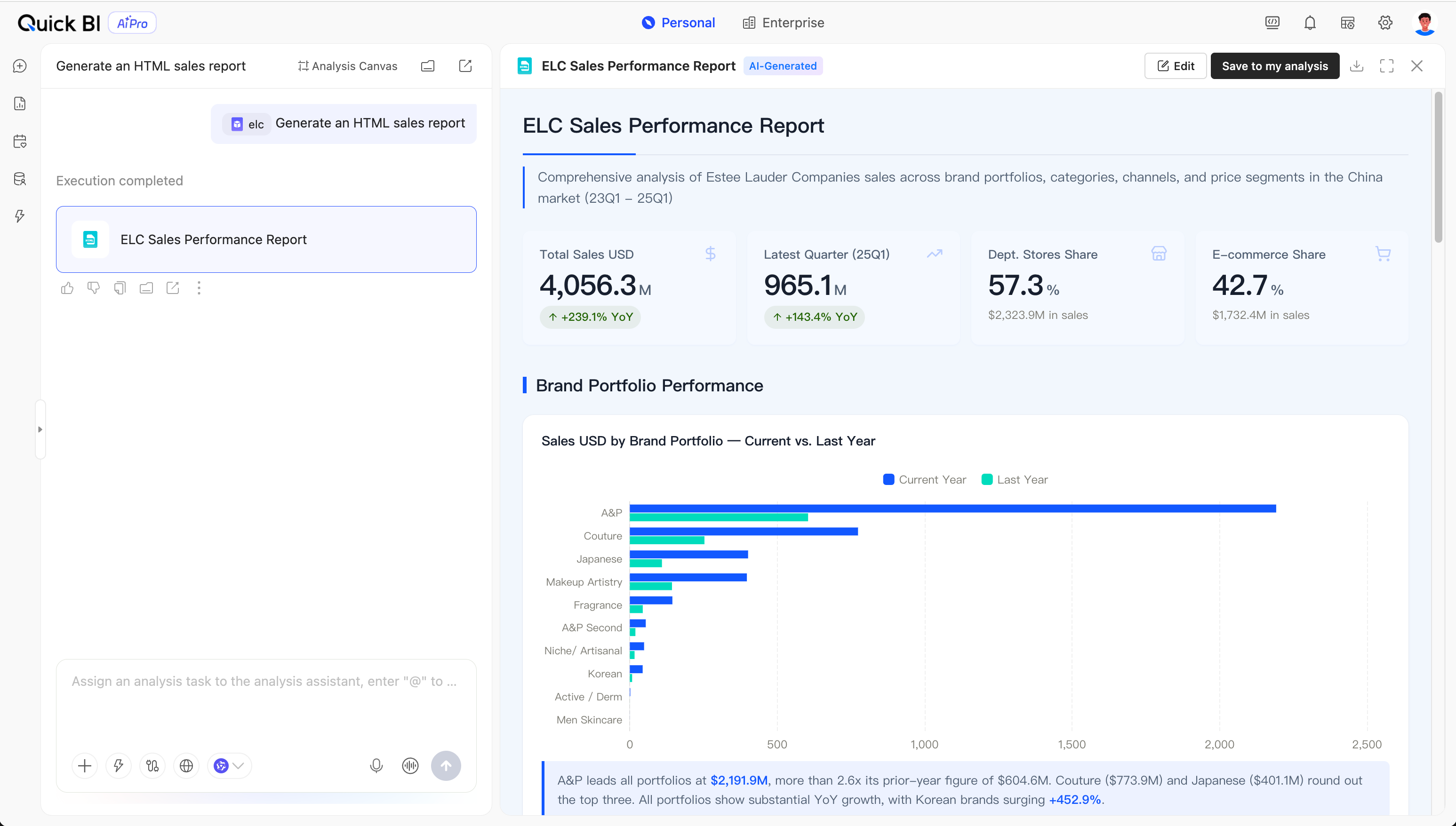
Laporan HTML: Memvisualisasikan kesimpulan analisis ini, umumnya digunakan untuk analisis eksploratif satu kali dan pembuatan laporan personalisasi.
Laporan Analitis: Mendukung pembaruan dinamis, penyaringan, dan analisis drill-down interaktif. Umumnya digunakan dalam skenario yang memerlukan penyegaran data berkala dan berbagi data kolaboratif dalam organisasi.
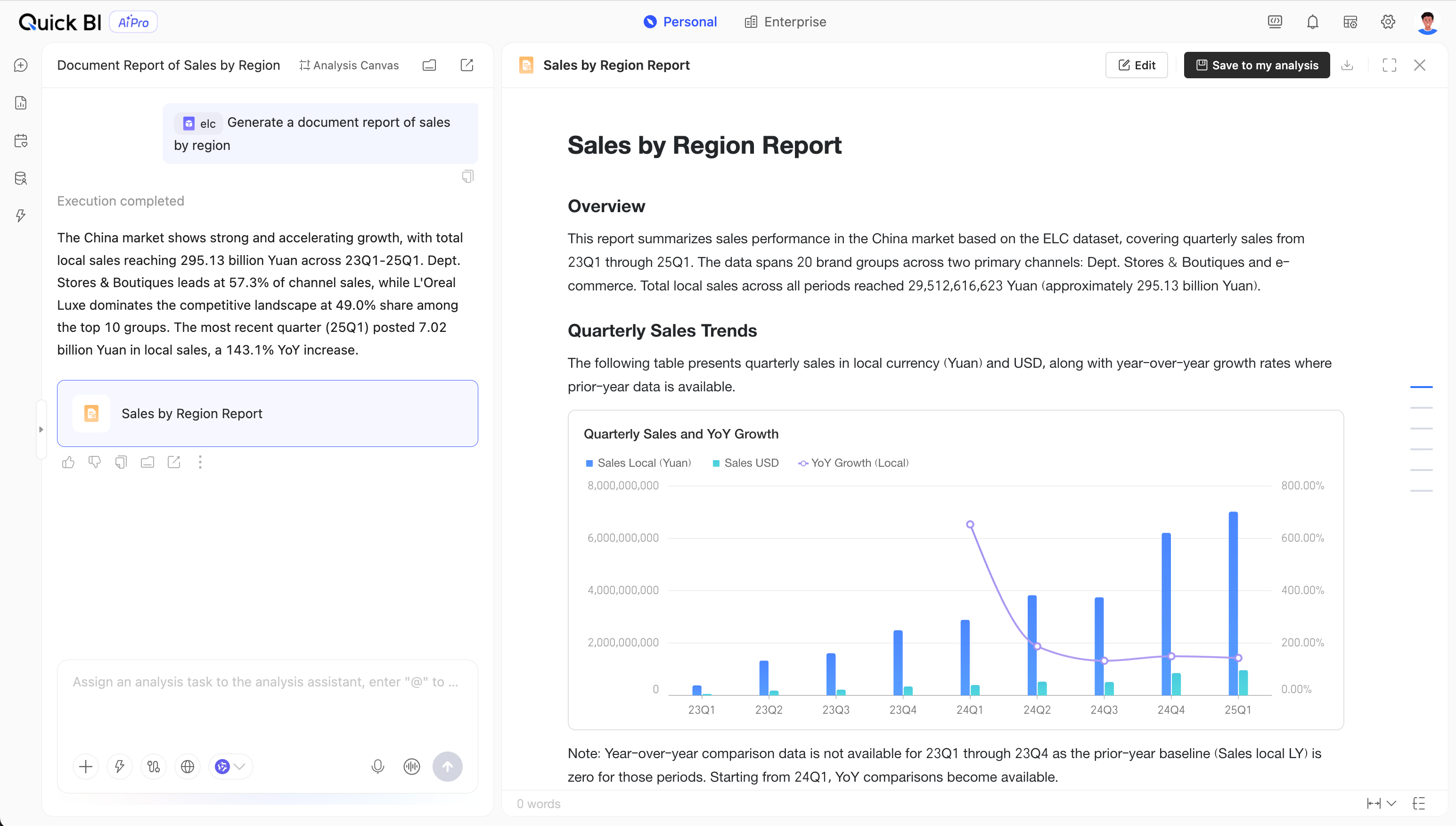
Laporan dokumen: Berdasarkan grafik dan teks penjelasan, Anda dapat menghasilkan hasil analisis bergaya dokumen dengan fleksibilitas pengeditan tinggi.
5. Konsumsi hasil analisis
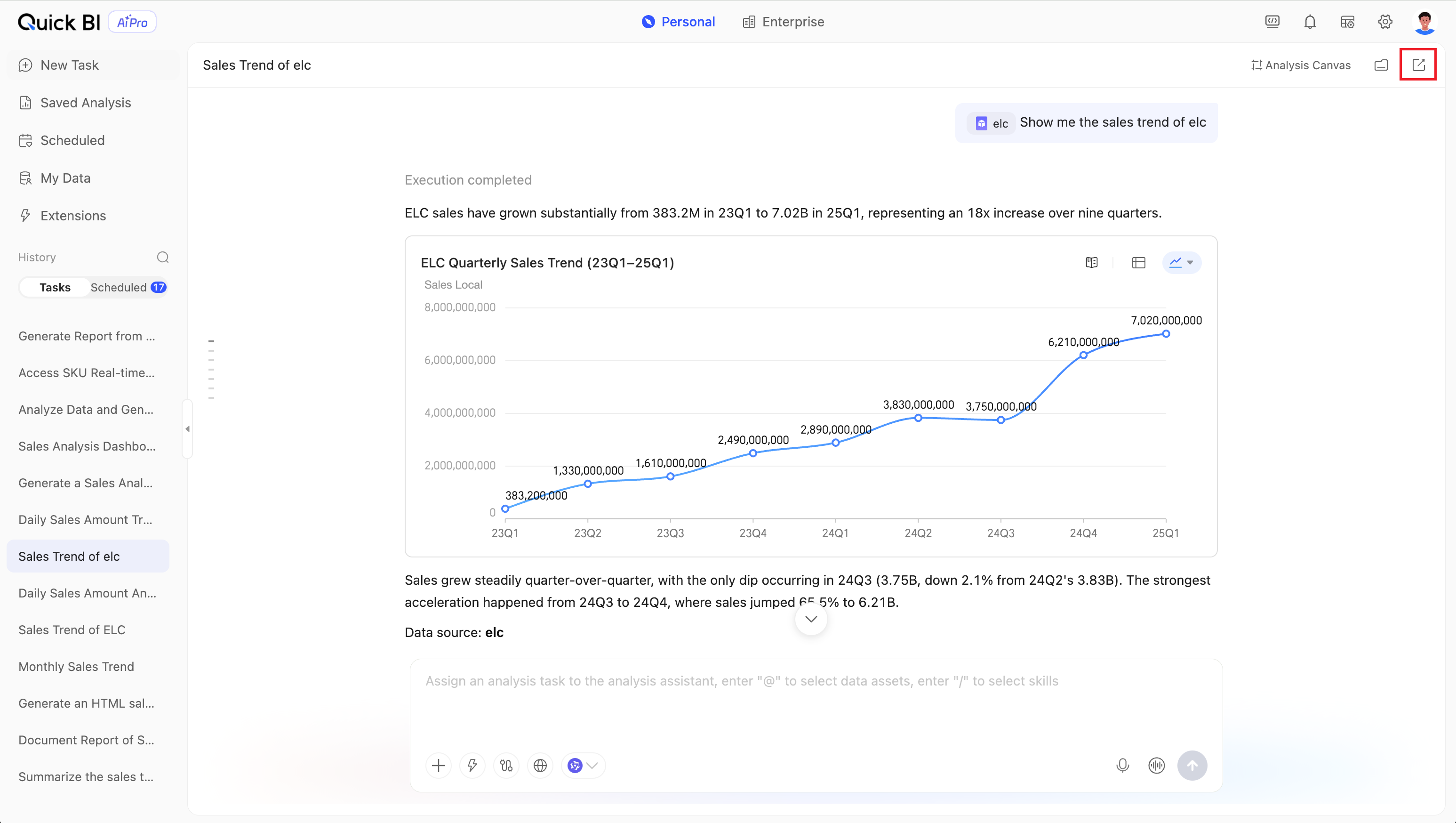
Share: Hasil percakapan dapat dibagikan, mendukung pembagian privat dan publik. Anda dapat mengonfigurasi periode validitas pembagian.
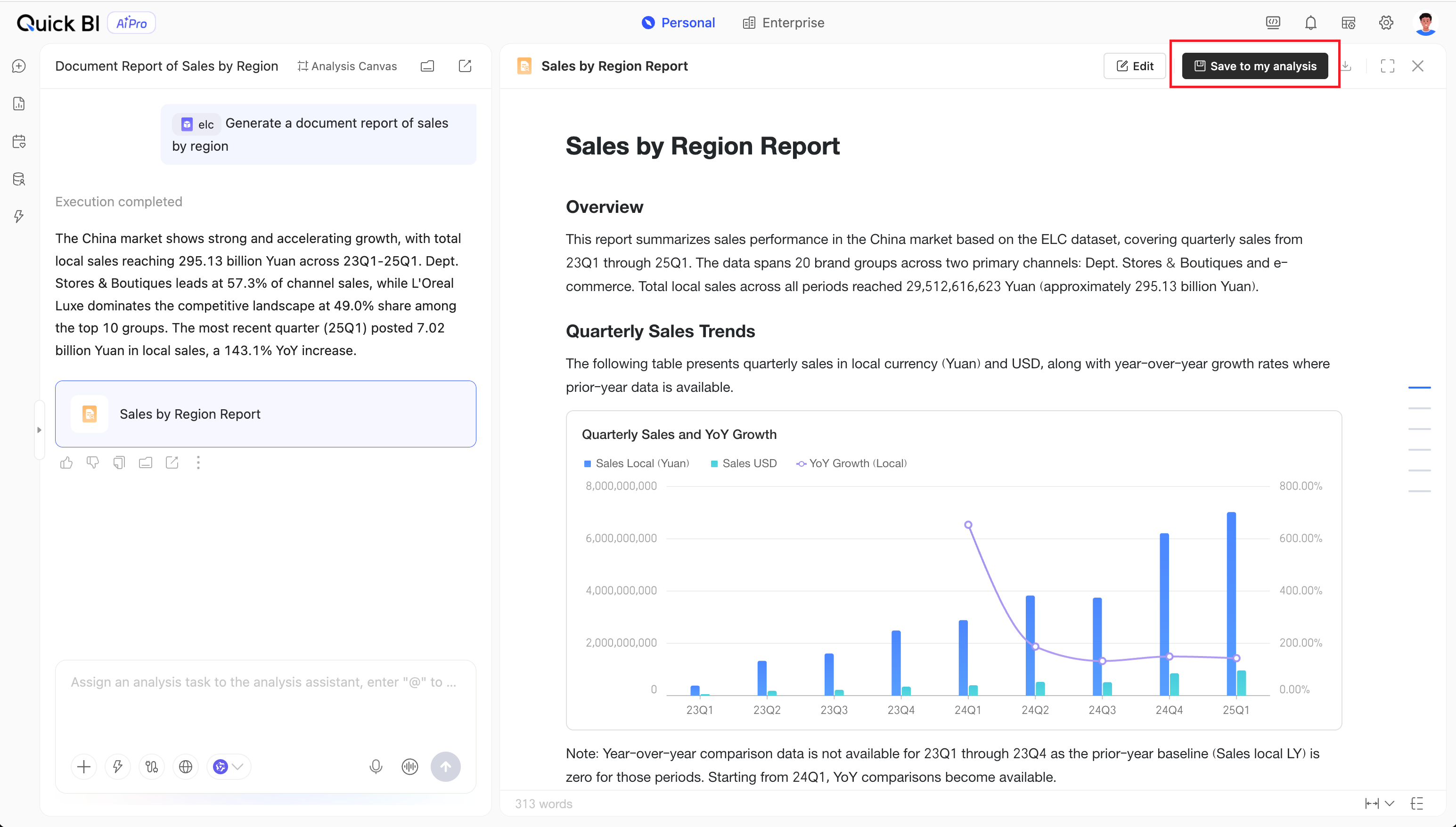
Save: Untuk dokumen dan laporan analitis, klik Save to My Analysis di pojok kanan atas untuk menyimpan hasil ke pustaka karya pribadi Anda.
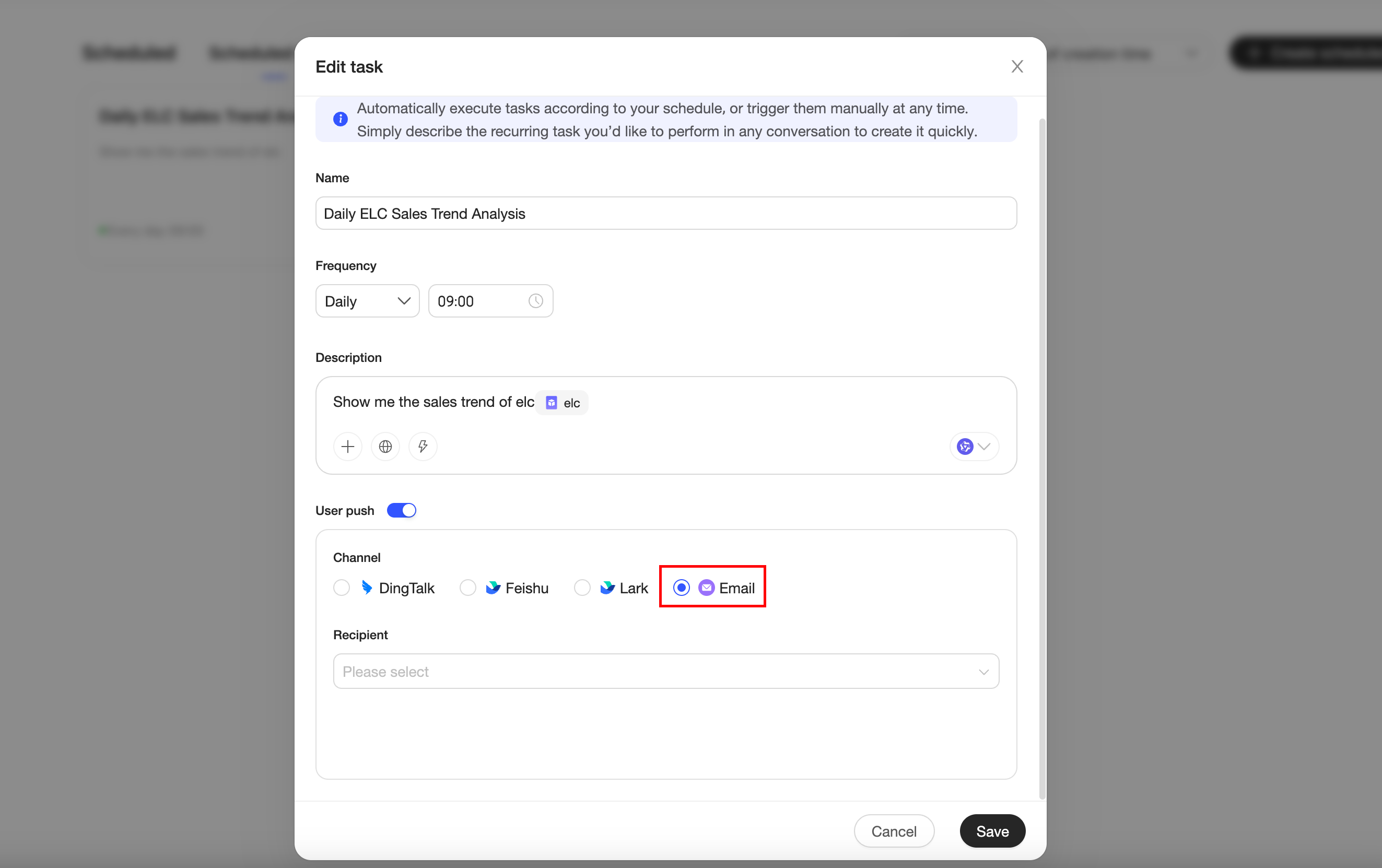
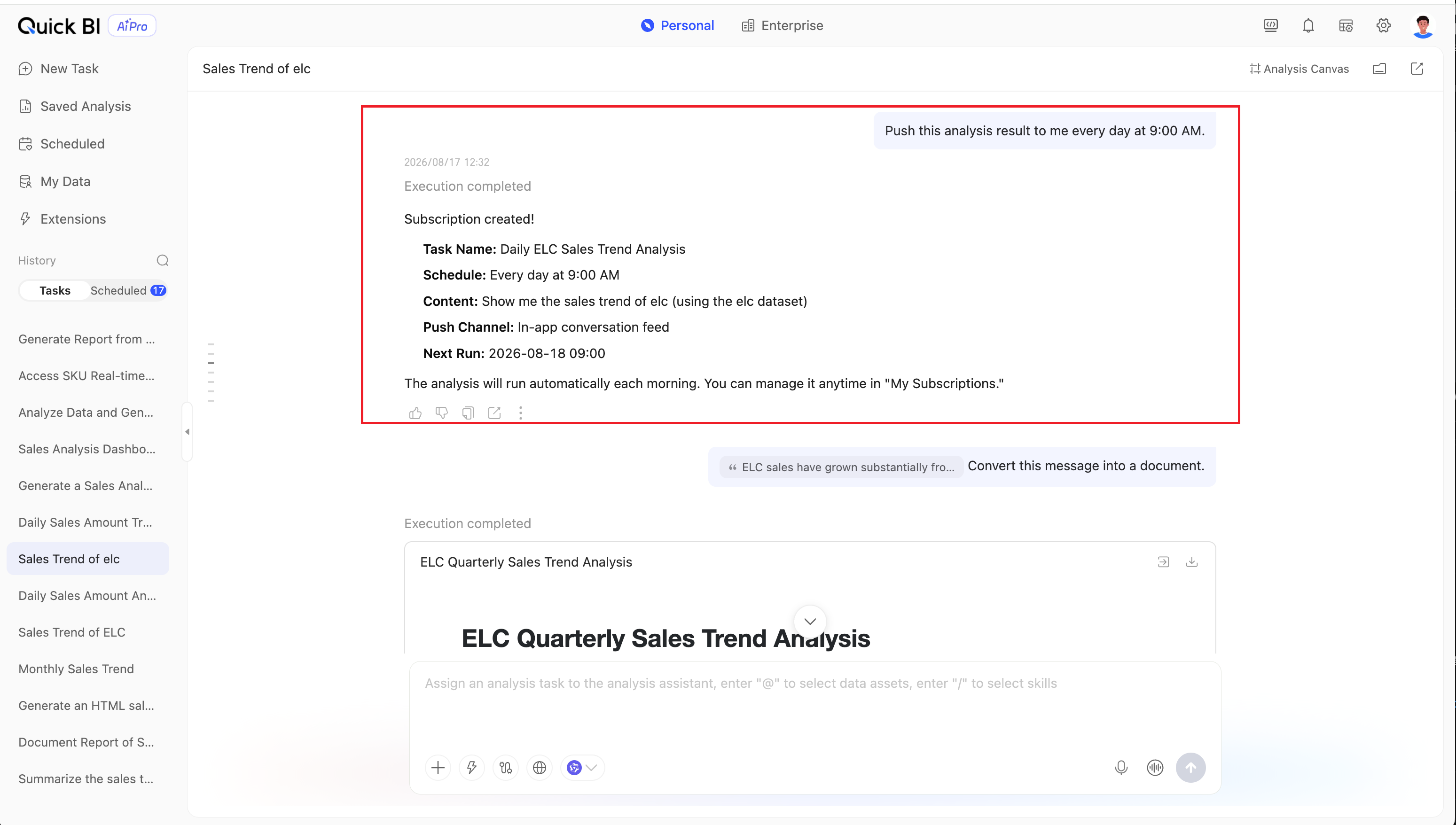
Subscribe: Siapkan tugas langganan melalui percakapan. AIPro akan menjalankan tugas tersebut sesuai jadwal dan mendorong hasil terbaru. Anda dapat mengubah frekuensi dorong dan saluran dorong secara manual.
Download: Untuk laporan HTML dan laporan dokumen, Anda dapat mengunduhnya sebagai file lokal.
Ikhtisar modul
Quick BI AIPro terdiri dari modul-modul berikut, yang mencakup seluruh rantai "Penggunaan Pribadi → Aset Perusahaan → Konfigurasi Pengelolaan."
Tampilan | Modul | Tujuan utama | Pengguna utama |
My | Create a task | Menjalankan analisis AI dengan bahasa alami untuk menghasilkan grafik, laporan, dan PPT | Pengguna bisnis |
My | My analysis | Menyimpan karya analisis pribadi, mendukung pengeditan ulang dan berbagi | Pengguna bisnis |
My | My subscriptions | Mengelola tugas dorong terjadwal, mendukung distribusi multi-channel | Pengguna bisnis |
My | My data | Mengelola file data dan aset data yang diunggah secara pribadi | Pengguna bisnis |
Enterprise | Data Market | Menelusuri dataset, tabel data, file, dan data API yang dipublikasikan perusahaan | Semua pengguna |
Enterprise | Skill square | Menelusuri keterampilan analisis AI yang dipublikasikan perusahaan. Aktifkan dengan satu klik untuk digunakan dalam percakapan. | Semua pengguna |
Enterprise | MCP Square | Menelusuri konektor MCP yang diintegrasikan perusahaan untuk memperluas batas analisis AI | Semua pengguna |
Admin Center | AIPro management | Konfigurasi data, pengetahuan, keterampilan, dan MCP | Administrator organisasi, role pengelolaan dengan akses modul AIPro |
Admin Center | Role configuration | Pengelolaan role dan izin organisasi | Administrator organisasi |
Organization Management | Credit management | Lihat saldo paket daya komputasi AI dan detail konsumsi | Administrator organisasi |
Kemampuan lanjutan
Setelah menyelesaikan konfigurasi dasar dan percakapan, Anda dapat menjelajahi lebih lanjut kemampuan lanjutan berikut:
Free canvas: Seret grafik, tabel, dan kartu kesimpulan dari berbagai percakapan ke canvas. Susun dan gabungkan secara bebas untuk membentuk dashboard analisis tematik. Canvas mendukung pembuatan snapshot HTML, laporan, dan PPT.
Dorong langganan terjadwal: Ubah hasil analisis apa pun menjadi tugas langganan. Pilih frekuensi dorong (harian, mingguan, bulanan, ekspresi Cron) dan saluran dorong (email, DingTalk, grup Feishu, Webhook). AI akan menjalankan tugas tersebut sesuai jadwal dan mendorong snapshot data terbaru.
Pembuatan presentasi PPT: Hasilkan file PPTX berdasarkan hasil analisis aset data, yang dapat langsung digunakan untuk presentasi bisnis.
FAQ
P1: Pengguna bisnis tidak melihat entri AIPro setelah masuk?
Konfirmasi bahwa tipe pengguna adalah Developer atau Analyst. Hubungi administrator organisasi untuk menetapkan seat yang sesuai.
P2: Daftar kosong saat memilih data dengan @?
Konfirmasi bahwa terdapat setidaknya satu file aset data di My Data dan proses pembelajaran setelah impor telah selesai.
P3: Muncul pesan "Quota exceeded" selama percakapan?
Kredit bulanan pribadi Anda telah habis. Hubungi administrator organisasi untuk mengajukan kuota tambahan, atau tunggu siklus penagihan berikutnya.
P4: Hasil yang dihasilkan AI tidak sesuai dengan terminologi bisnis?
Hubungi administrator untuk mengonfigurasi pengetahuan perusahaan. Anda juga dapat mengonfigurasi pengetahuan pribadi. Jika puas dengan hasil analisis, Anda dapat menerapkannya ke pengetahuan perusahaan.
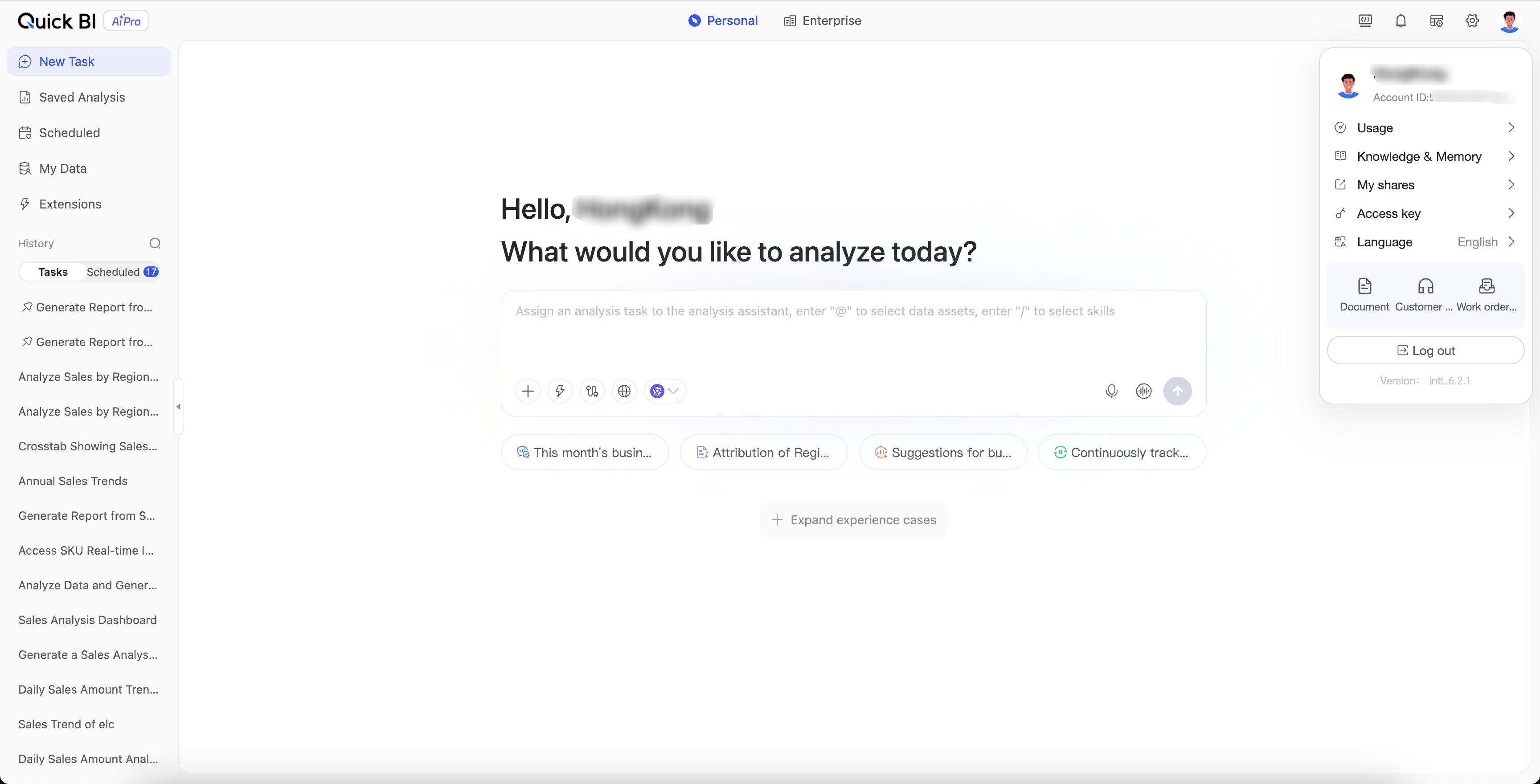
P5: Bagaimana cara mendorong hasil analisis secara otomatis ke email atau DingTalk saya?
Di My subscriptions, aktifkan Specified user push dan konfigurasikan penerima dorong.