Administrator ruang kerja dapat membuat dan mengelola API push Kafka, bank data, serta disk DAMO.
Buat API Kafka
Prosedur:
Di pojok kanan atas
 halaman, pilih Workspace > Workspace > Konfigurasi API Workspace.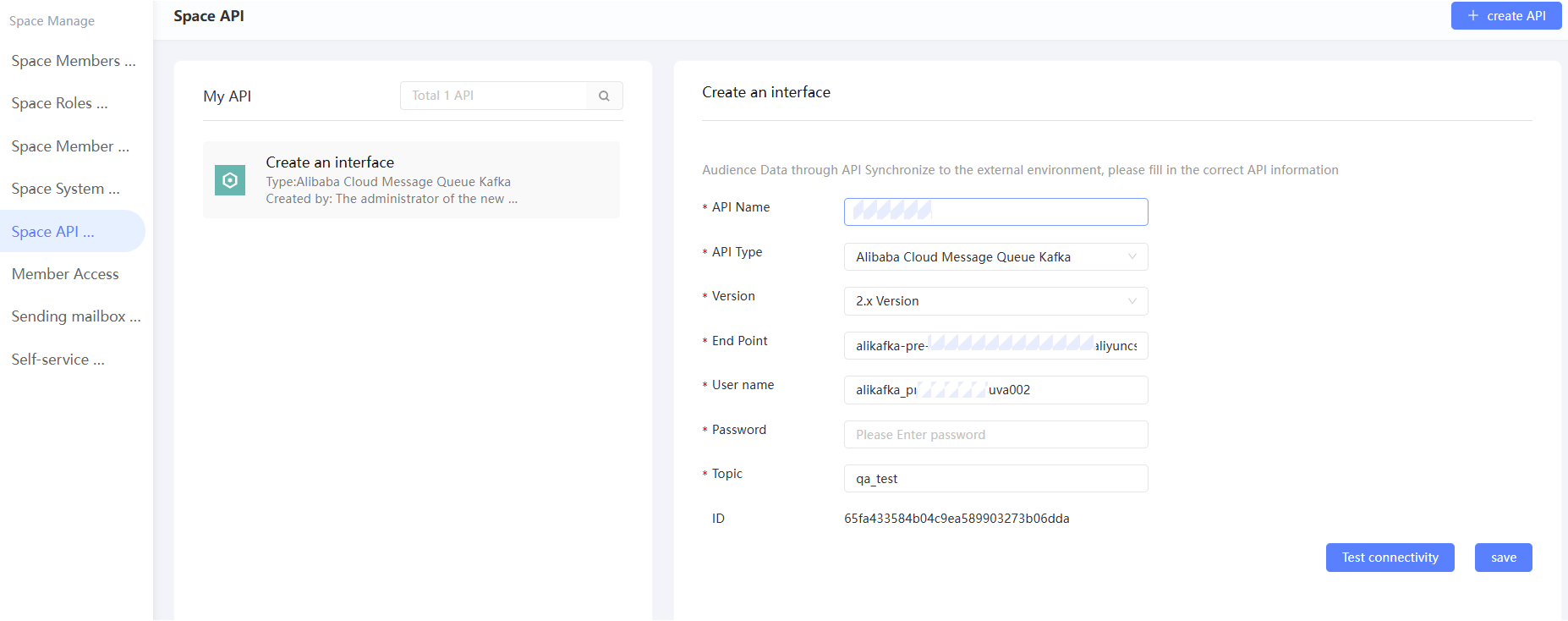
Di pojok kanan atas, klik Buat API Kafka.
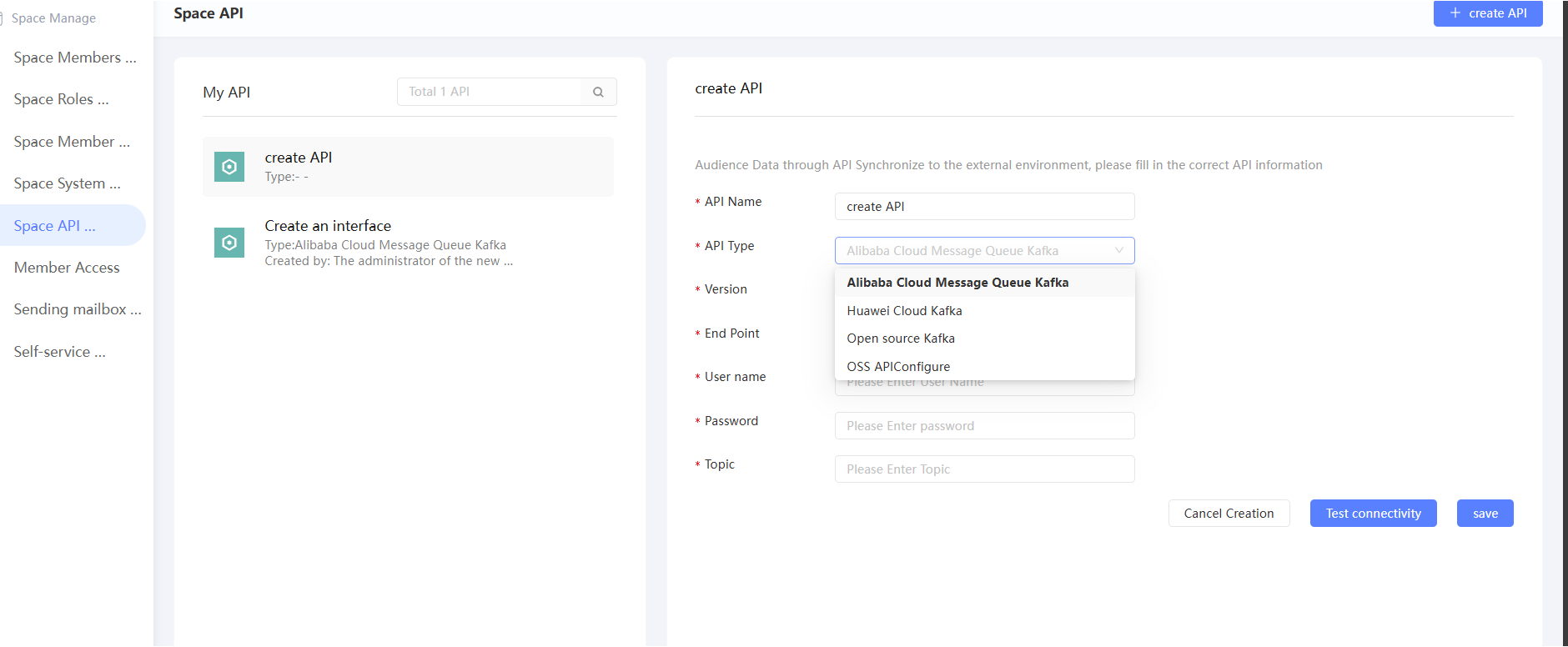
Konfigurasikan informasi port seperti yang ditunjukkan pada gambar berikut.
Item
Contoh nilai
Nama API
Masukkan nama tampilan dari API.
Tipe API
Pilih Message Queue for Apache Kafka Alibaba Cloud atau Kafka Open Source.
CatatanAnda dapat memperoleh informasi seperti End Point dari Message Queue for Apache Kafka Alibaba Cloud dari halaman detail instansinya.
Versi yang didukung
Versi Kafka. Pilih 0.10 atau 2.x.
End Point
Masukkan alamat terminal yang menerima pesan.
Nama pengguna.
masukkan nama pengguna.
Kata sandi
masukkan kata sandi.
Topik
Masukkan nama tampilan untuk proyek.
Transmisi Terenkripsi
Untuk Kafka open source di , saklar transmisi terenkripsi akan muncul. Anda dapat menyalakan saklar, mengunggah file terenkripsi yang digunakan oleh Kafka Anda, dan memasukkan kata sandi SSL truststore Anda, seperti yang ditunjukkan pada gambar berikut.

Untuk Message Queue for Apache Kafka Alibaba Cloud, enkripsi dilakukan selama transmisi secara default. Anda tidak perlu mengonfigurasi parameter ini.
Klik Test Connectivity. Setelah koneksi berhasil, klik Save untuk menyelesaikan konfigurasi.
Kelola API
API Kafka, Data Bank, dan Damengpan ditampilkan. Anda dapat mengklik nama API untuk melihat informasi terkait. Untuk informasi lebih lanjut tentang cara mengonfigurasi Data Bank dan API Damengpan, lihat Tautkan Data Bank dan Tautkan Damengpan.
Untuk API Kafka, Anda dapat melakukan operasi berikut: 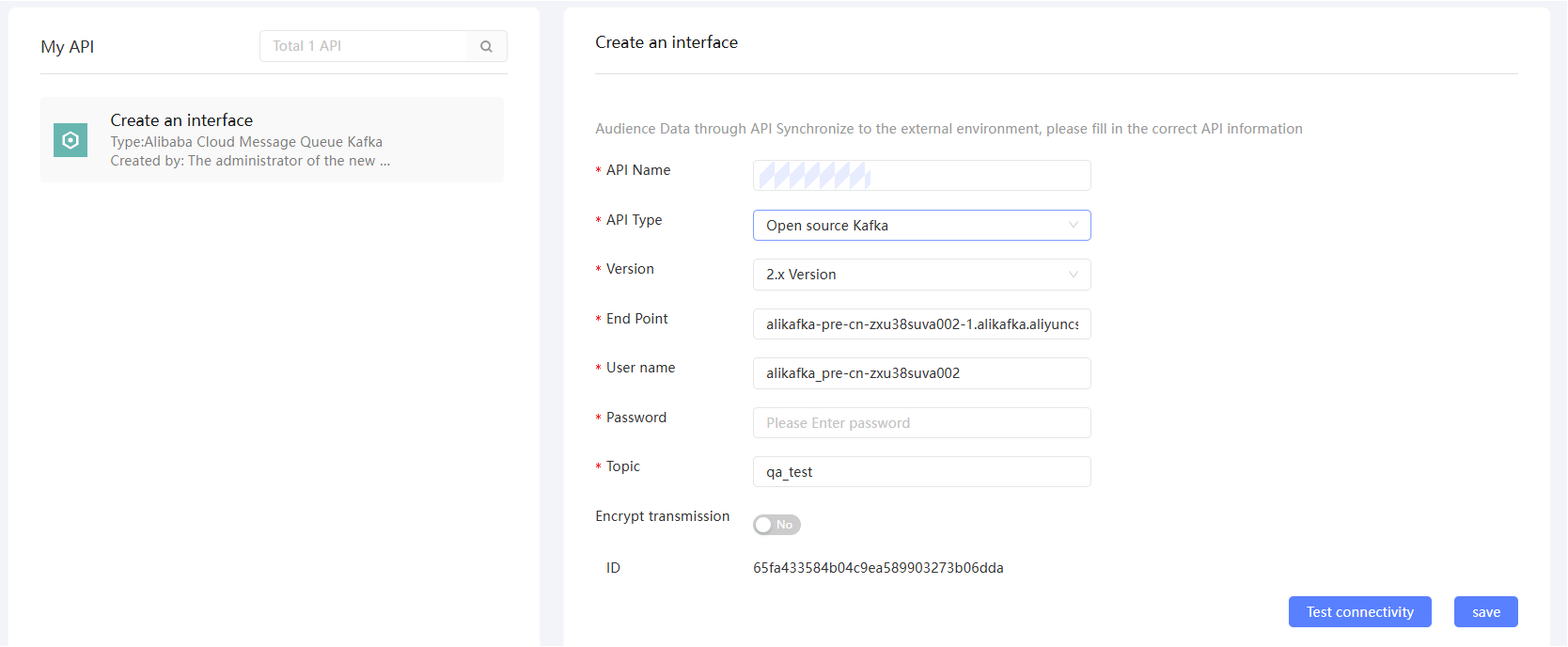
Dapatkan ID API: Sistem memberikan ID API kepada setiap API Kafka. Anda dapat menggunakan API tersebut untuk membuat tugas push Kafka. Klik nama API Kafka. Informasi API, termasuk ID API, akan ditampilkan di sebelah kanan.
Otorisasi: Arahkan penunjuk ke nama API Kafka dan klik ikon
 . Dalam kotak dialog yang muncul, otorisasi anggota lain untuk menggunakan API Kafka.Catatan
Jika Anda tidak diotorisasi, hanya administrator yang dapat menggunakan API ini untuk melakukan push.
Metode otorisasi mendukung otorisasi berdasarkan anggota, otorisasi berdasarkan kelompok anggota, serta penghapusan anggota atau kelompok anggota yang telah diotorisasi, seperti yang ditunjukkan pada gambar berikut.

Edit: Ubah konfigurasi asli dan klik Test Connectivity. Setelah koneksi berhasil, klik Save untuk menyelesaikan konfigurasi.
Hapus: Arahkan penunjuk ke nama API, klik ikon
 yang muncul, lalu konfirmasi untuk menghapus API.