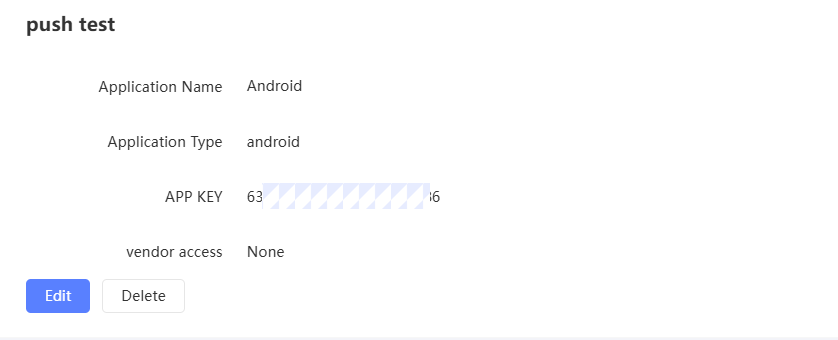
Antarmuka aplikasi PUSH digunakan untuk tugas pemasaran PUSH. Setiap aplikasi PUSH di bawah akun PUSH sesuai dengan satu antarmuka. Topik ini menjelaskan cara membuat antarmuka PUSH.
Prosedur
Di pojok kanan atas
 halaman, pilih Organizations > Interface Management.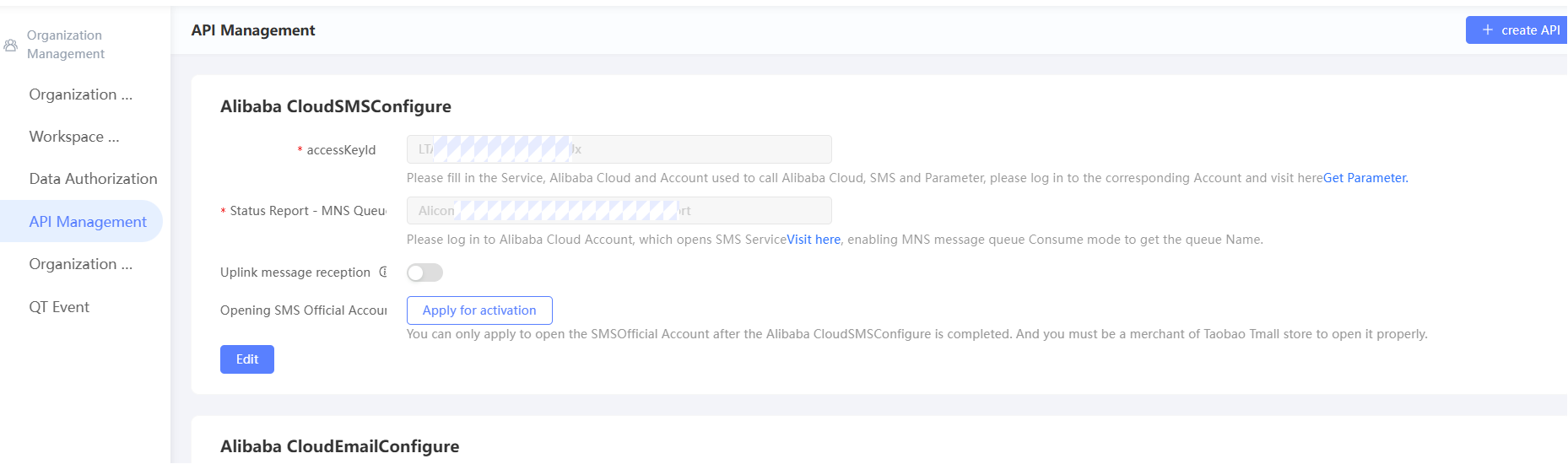
Klik New Interface di pojok kanan atas.
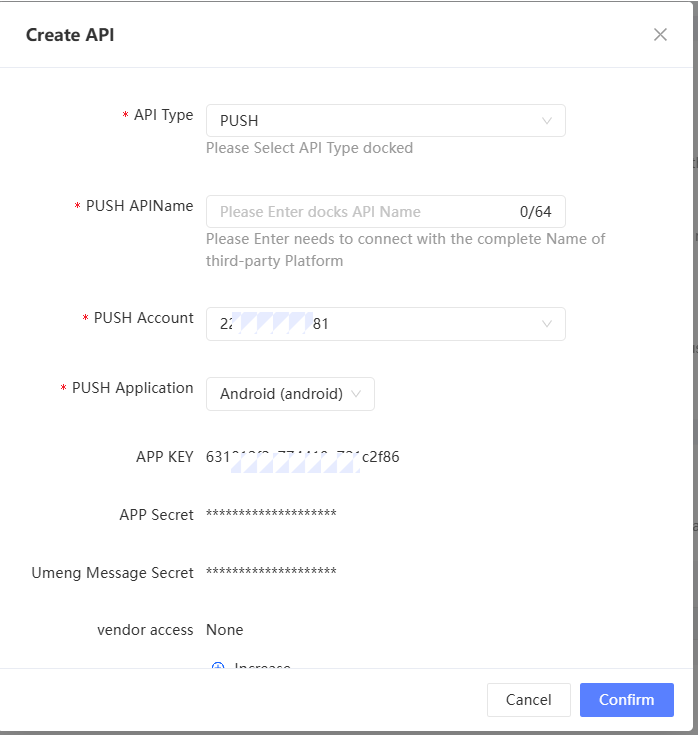
Dalam kotak dialog yang muncul, konfigurasikan parameter berikut:
Item
Contoh nilai
Jenis antarmuka
Pilih PUSH.
Nama antarmuka PUSH
Nama operasi API. Contoh: Umeng PUSH API.
Akun PUSH
Pilih akun Umeng yang digunakan untuk mengonfigurasi antarmuka PUSH.
Untuk menambahkan akun Umeng, pilih Configuration Management > Marketing Configuration > Marketing Accounts. Untuk informasi lebih lanjut, lihat Otorisasi Akun.
Aplikasi PUSH
Pilih aplikasi di bawah akun Anda. Anda juga dapat mengklik Go to your Umeng account to create an application untuk pergi ke konsol Umeng dan memilih aplikasi.
Setelah mengonfigurasi parameter, APP Key dan APP Secret akan secara otomatis diperoleh di bagian bawah kotak dialog.
Klik OK untuk menyimpan konfigurasi.
Antarmuka PUSH baru akan ditampilkan di halaman Manajemen Antarmuka. Anda dapat mengedit atau menghapusnya, seperti yang ditunjukkan pada gambar berikut.