Anda dapat mengunggah gambar, video, audio, dan Lottie sebagai pustaka material saat membuat tugas pemasaran. Material yang diunggah juga disimpan dalam pustaka material untuk pengelolaan terpusat.
Masa penyimpanan maksimum untuk material adalah 365 hari. Material akan dihapus secara otomatis 365 hari setelah diunggah. Jika material perlu digunakan dalam jangka waktu panjang, simpan salinan secara lokal.
Unggah material
Persyaratan untuk material yang diunggah:
Gambar: BMP, GIF, JPG, JPEG, atau PNG. Ukuran gambar kurang dari 10MB. Jika ukurannya antara 2MB hingga 10MB, maka akan dikompresi setelah diunggah.
Lottie: File animasi Lottie dalam format JSON. Ukuran file kurang dari 10MB.
Video: Format MP4. Ukuran video kurang dari 10MB.
Audio: Audio dalam format MP3. Ukuran audio kurang dari 2MB dan durasinya 60 detik.
Prosedur
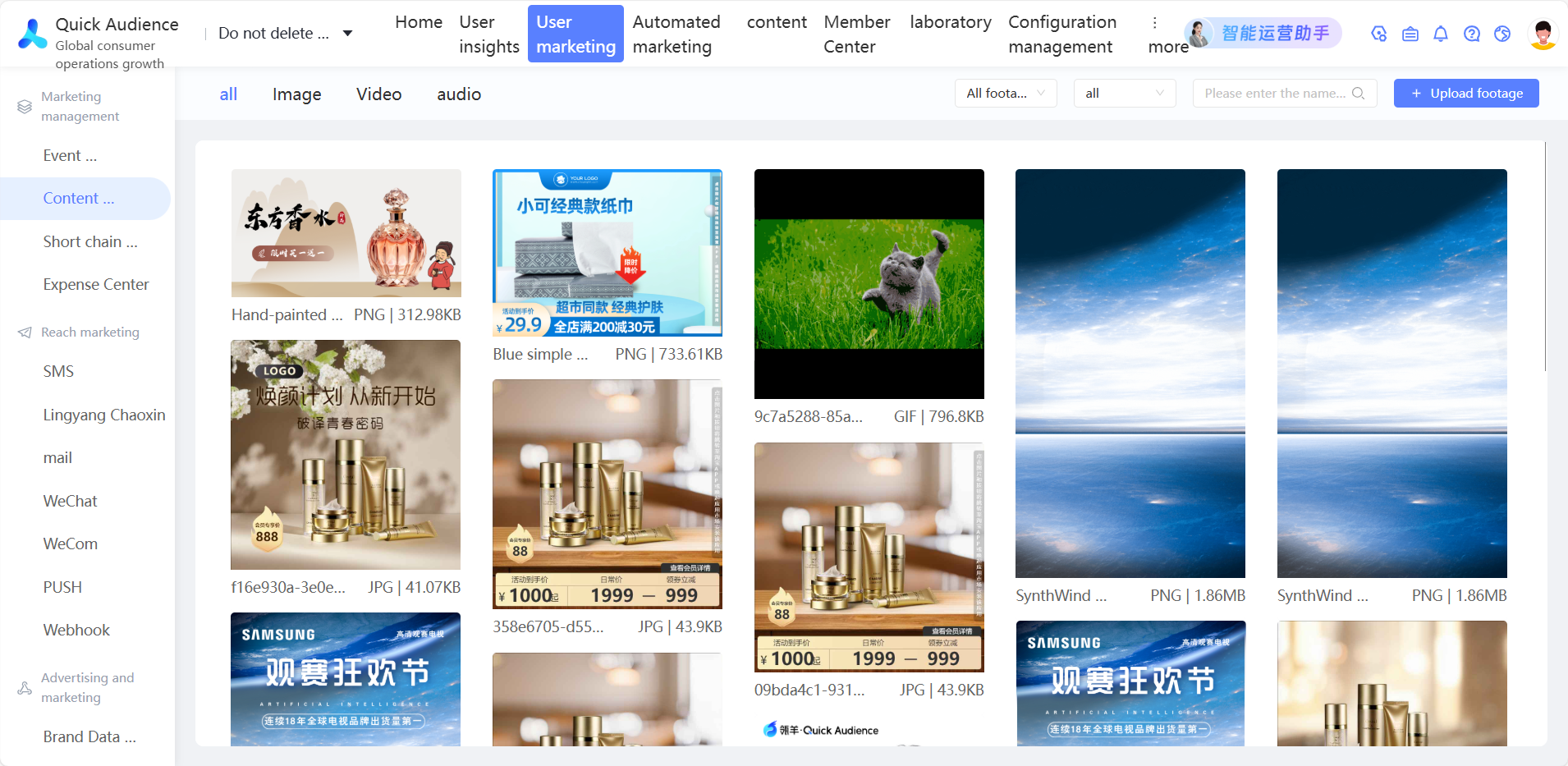
Di panel navigasi sebelah kiri, pilih Workspace> User Marketing > Marketing Management > Material Management. Di halaman Manajemen Material, klik Upload Material di pojok kanan atas.
Tambahkan file lokal di jendela pop-up.
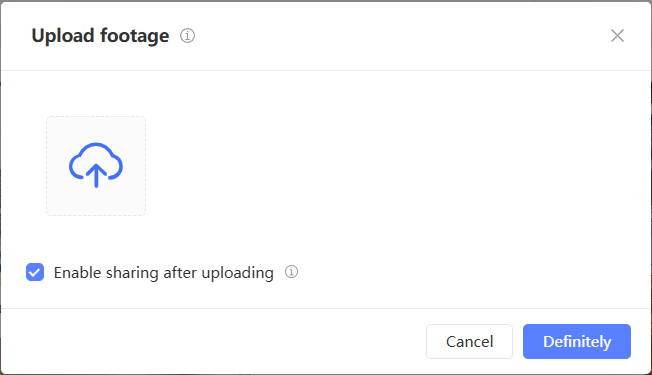
(Opsional) Jika Anda ingin material yang diunggah dibagikan di ruang kerja, pilih Aktifkan Berbagi.
Klik Unggah. File yang ditambahkan akan diunggah ke pustaka material.
Kelola material
Seperti yang ditunjukkan pada gambar berikut, halaman menampilkan semua material yang telah diunggah. Informasi seperti nama material, ukuran, format, dan label ditampilkan di bawah setiap material.
Anda dapat memilih Gambar, Video, Audio, atau Lottie untuk menampilkan hanya material dari jenis yang sesuai.
Anda dapat memilih Material Saya atau Material Dibagi untuk mengelola material milik Anda sendiri atau menggunakan material yang dibagikan oleh orang lain.
Anda dapat memilih tag dari kotak drop-down di pojok kanan atas untuk menampilkan hanya material dari grup tag tertentu.
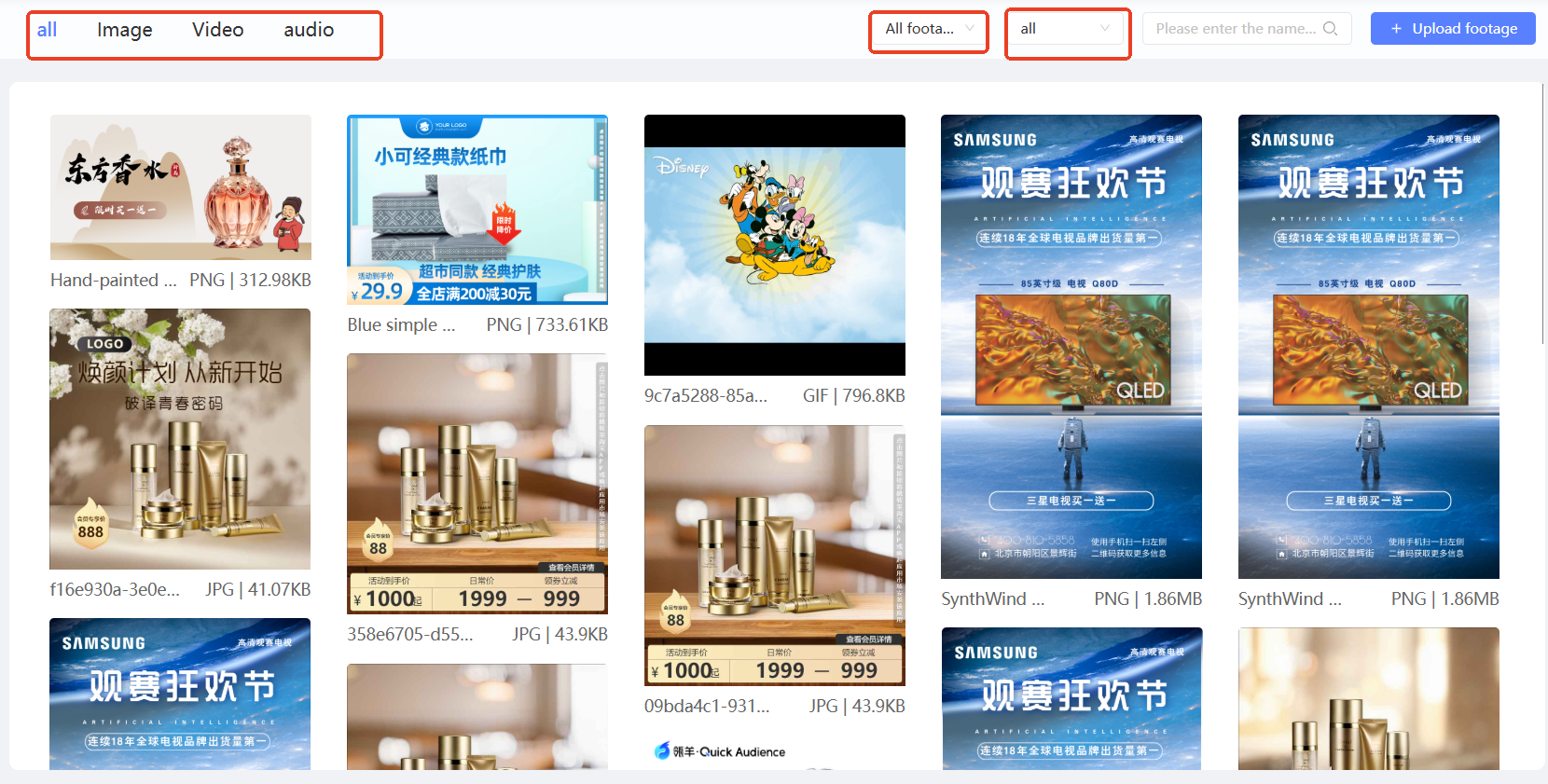
Kelola material, termasuk mengganti nama, memberi tag, mengunduh, berbagi, dan menghapus.
Ganti Nama Material
Klik ikon  di bawah material, edit nama baru di kotak teks, dan klik ikon
  untuk menyelesaikan penggantian nama.

Tag Material
Tag Tunggal:
Klik Tag di bawah material. Kotak dialog Tag muncul, seperti yang ditunjukkan pada gambar berikut.

Pilih tag yang diperlukan untuk material. Maksimal 10 tag dapat dipilih untuk satu material.
Klik OK.
Tag Batch:
Klik Edit Batch di pojok kiri atas halaman. Tombol untuk tag batch muncul, seperti yang ditunjukkan pada gambar berikut.

Pilih beberapa material. Tombol Pilih Semua ditampilkan di bagian bawah halaman.
Klik Tag. Kotak dialog Tag muncul. Operasi selanjutnya sama dengan yang dilakukan saat Anda memberi tag pada material tunggal.
Kelola Tag
Di kotak dialog Tag, Anda dapat mengelola tag kandidat, termasuk:
Buat Tag: Klik Tag Baru, masukkan nama tag di bidang, lalu klik OK, seperti yang ditunjukkan pada gambar berikut.
Total 50 tag dapat dibuat.

Hapus Tag: Klik ikon
 untuk menghapus tag.
Material yang memiliki tag ini tidak dihapus. Hanya tag yang dihapus.
Unduh Material
Hanya unduhan batch yang didukung:
Klik Edit Batch di pojok kiri atas. Tombol untuk unduhan batch muncul, seperti yang ditunjukkan pada gambar berikut.

Pilih beberapa material. Tombol Pilih Semua ditampilkan di bagian bawah halaman.
Klik Unduh. Material yang dipilih diunduh ke komputer Anda.
Bagikan atau batalkan pembagian material
Bagikan atau Batalkan Pembagian Tunggal:
Klik Bagikan atau Batalkan Pembagian di bawah material untuk membagikan atau membatalkan pembagian material.
Bagikan atau Batalkan Pembagian Batch:
Klik Edit Batch di pojok kiri atas. Tombol untuk pembagian batch muncul, seperti yang ditunjukkan pada gambar berikut.

Pilih beberapa material. Tombol Pilih Semua ditampilkan di bagian bawah halaman.
Klik Pengaturan Berbagi.
Di kotak dialog yang muncul, pilih Dibagi atau Tidak Dibagi dan klik OK.

Penghapusan Material
Hapus Tunggal:
Klik Hapus di bawah material untuk menghapus material.
Hapus Batch:
Klik Edit Batch di pojok kiri atas. Tombol untuk penghapusan batch muncul, seperti yang ditunjukkan pada gambar berikut.

Pilih beberapa material. Tombol Pilih Semua ditampilkan di bagian bawah halaman.
Klik Hapus untuk menghapus material yang dipilih. Berhati-hatilah saat menghapus material yang dipilih.