Jika Anda memerlukan beberapa anggota untuk mengoperasikan konsol, gunakan fungsi pengelolaan anggota organisasi. Fungsi ini mencakup penambahan dan pengelolaan anggota organisasi, penetapan administrator organisasi, penambahan anggota ke ruang kerja, penetapan peran mereka di ruang kerja, serta penghapusan anggota dari organisasi.
Anggota yang ditambahkan dapat berupa akun Alibaba Cloud atau RAM User yang dibuat di bawah akun Alibaba Cloud.
Tambah satu anggota organisasi
Saat menambahkan anggota organisasi, Anda dapat menentukan apakah anggota tersebut merupakan administrator organisasi. Jika tidak ditetapkan sebagai administrator organisasi, anggota harus ditambahkan ke setidaknya satu ruang kerja.
Di pojok kanan atas
 halaman, pilih Organizations > Members.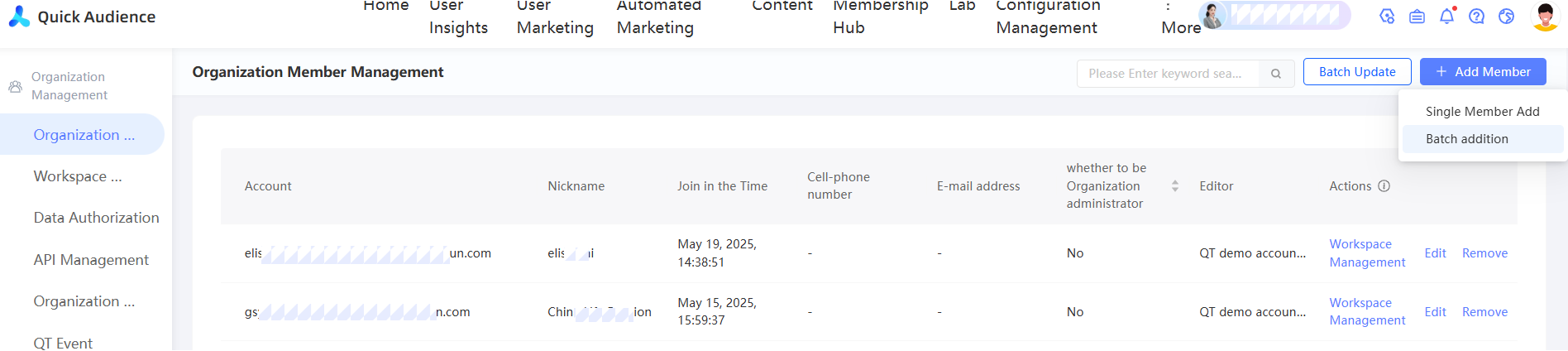
Di pojok kanan atas, pilih Add Member > Add Member.
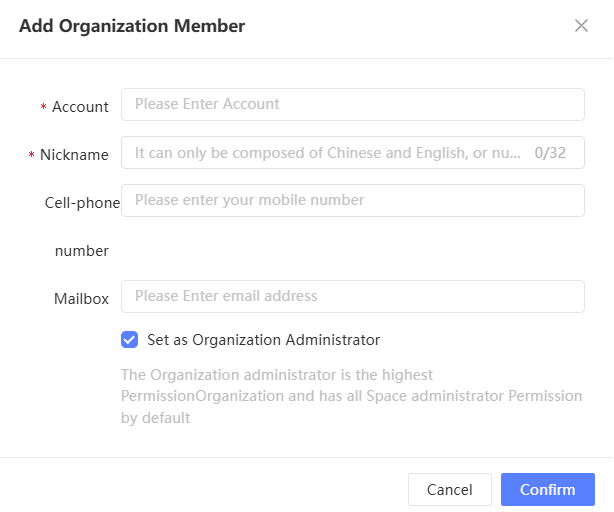
Dalam kotak dialog yang muncul, masukkan akun Alibaba Cloud dan nama panggilan.
CatatanNama panggilan harus unik dalam organisasi dan bisa sama dengan akun. Jika akun mengandung @, disarankan menggunakan karakter sebelum @ (tidak termasuk @).
Tetapkan apakah anggota ini merupakan administrator organisasi. Jika ditetapkan sebagai administrator organisasi, semua ruang kerja akan ditambahkan secara otomatis, seperti yang ditunjukkan pada gambar berikut.
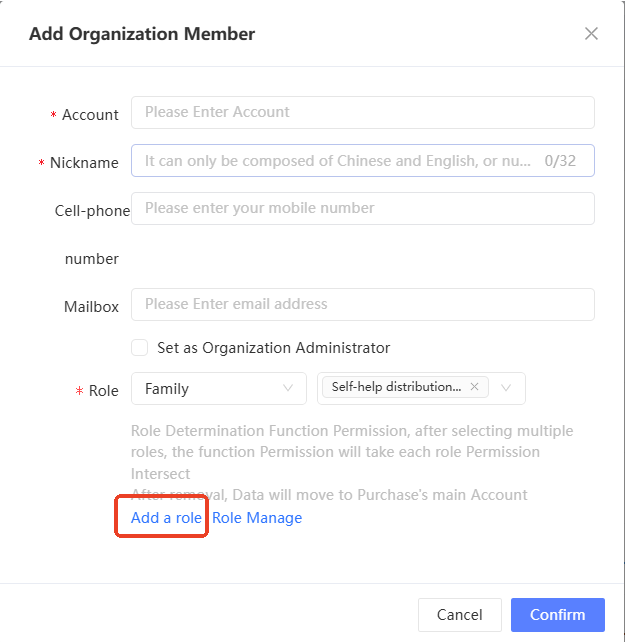
Jika bukan administrator organisasi, tambahkan anggota ke setidaknya satu ruang kerja dan tetapkan perannya. Anda dapat memilih beberapa peran. Anggota akan memiliki izin dari semua peran yang dipilih.
Klik Add Role untuk menambahkan baris ruang kerja dan peran. Anggota akan ditambahkan ke ruang kerja lain. Klik Remove untuk menghapus ruang kerja dan peran.
Klik OK.
Tambah beberapa anggota sekaligus
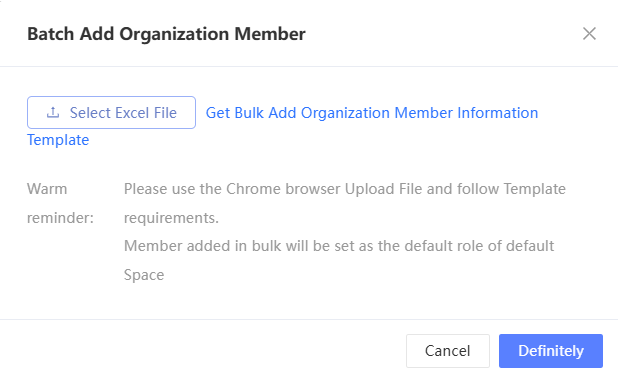
Saat menambahkan beberapa anggota organisasi sekaligus, anggota yang ditambahkan secara otomatis diberi peran default di ruang kerja default. Untuk informasi lebih lanjut tentang pengaturan ruang kerja default dan peran default, lihat Pengelolaan Ruang Kerja dan Pengelolaan Peran Ruang Kerja.
Di pojok kanan atas halaman, klik
Organizations dan pilih Organization Members. Di pojok kanan atas, pilih Add Members > Batch Add.
Di jendela pop-up, unggah file Excel yang berisi akun anggota dan nama panggilan yang ingin ditambahkan. Anda dapat mengklik Obtain Template for Batch Adding Organization Member Information untuk mendapatkan templat.
CatatanNama panggilan dapat berupa huruf Tiongkok, Inggris, angka, dan garis bawah (_). Tidak boleh hanya angka. Panjangnya harus 1 hingga 32 karakter. Harus unik dalam suatu organisasi dan bisa sama dengan akun. Jika akun mengandung @, disarankan menggunakan karakter sebelum @ (tidak termasuk @).
Klik OK.
Mengelola anggota organisasi
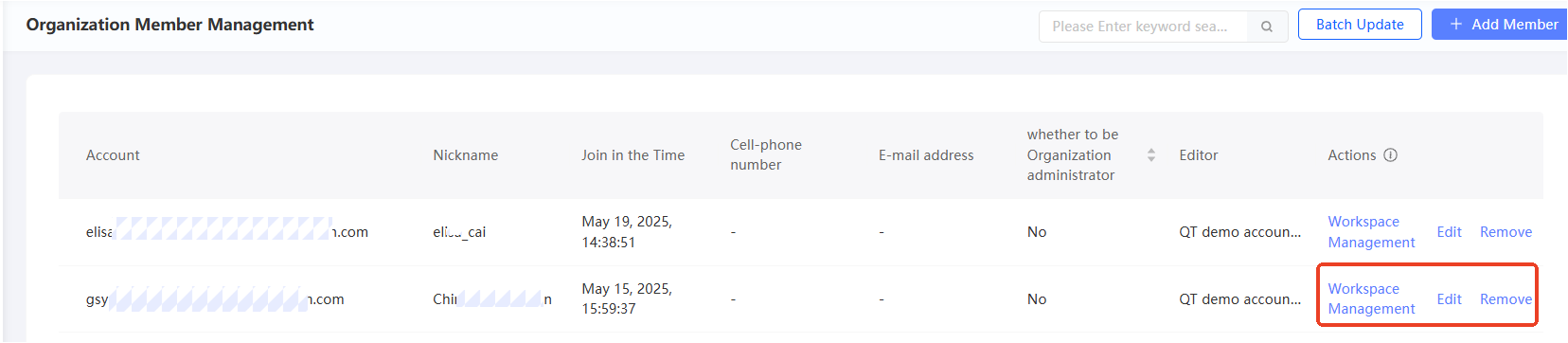
Setelah anggota organisasi ditambahkan, mereka akan ditampilkan dalam daftar anggota organisasi. Informasi seperti nama panggilan dan status sebagai administrator organisasi akan ditampilkan, seperti yang ditunjukkan pada gambar berikut.
Jika Anda tidak menetapkan nama panggilan untuk akun, sistem akan menggunakan akun sebagai nama panggilan secara default. Jika akun mengandung @, karakter sebelum @ (tidak termasuk @) akan digunakan sebagai nama panggilan.
Anda dapat melakukan operasi pengelolaan berikut pada anggota:
Lihat ruang kerja: Klik ikon
 . Dalam kotak dialog yang muncul, Anda dapat melihat ruang kerja dan peran yang telah diikuti oleh anggota. Untuk administrator organisasi, semua ruang kerja telah ditambahkan secara otomatis.
Edit: Klik ikon
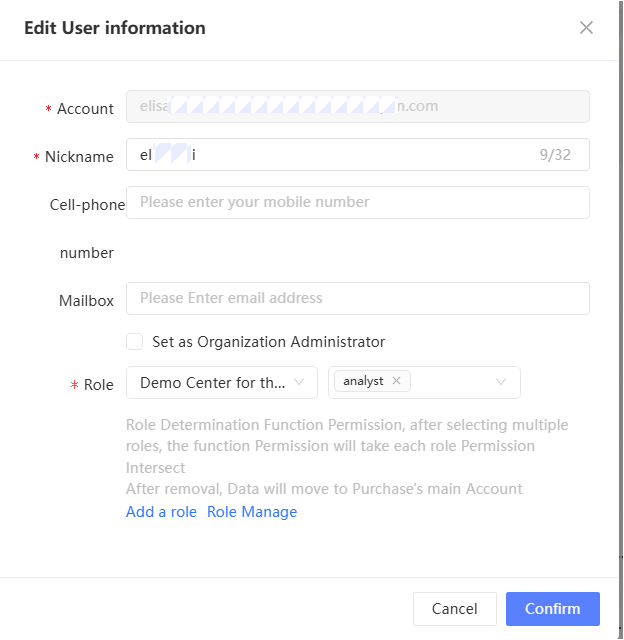
 . Dalam kotak dialog yang muncul, ubah ruang kerja dan peran yang ditambahkan ke anggota, atau tentukan apakah anggota adalah administrator organisasi. Operasi ini sama dengan yang dilakukan saat menambahkan anggota organisasi.Catatan
Seperti ditunjukkan pada gambar berikut, ketika anggota yang awalnya merupakan administrator organisasi melepaskan peran tersebut, dia perlu ditambahkan ke setidaknya satu ruang kerja dan diberi peran di ruang tersebut, serta diberikan izin yang sesuai. Pekerjaan yang telah dibuat di ruang tersebut masih menjadi miliknya. Untuk ruang lain yang tidak lagi ditambahkan, semua izin akan ditarik kembali. Jika pekerjaan telah dibuat di ruang tersebut, kepemilikan pekerjaan akan dialihkan ke akun utama Alibaba Cloud yang membeli Quick Audience.
Hapus: Klik ikon
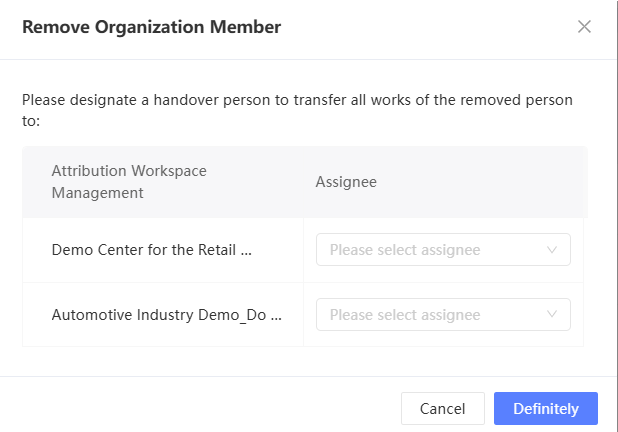
 . Dalam kotak dialog yang muncul, pilih anggota lain di setiap ruang kerja sebagai penerima pekerjaan anggota dan klik OK. Anggota dihapus dari organisasi dan kepemilikan pekerjaannya dialihkan kepada penerima.