Performance Testing (PTS) menyediakan fitur ekspor data yang memungkinkan Anda mengekspor dan membagikan cookie dalam sesi atau skenario. Topik ini menjelaskan cara menggunakan cookie yang diekspor untuk mensimulasikan login.
Informasi latar belakang
PTS mendukung pembagian cookie baik dalam sesi maupun skenario.
Pembagian cookie dalam sesi: PTS secara otomatis menyertakan cookie yang diperoleh dalam permintaan berikutnya tanpa pengaturan tambahan, mirip dengan browser.
Pembagian cookie dalam skenario: Cookie login dapat dibagikan antar-sesi dalam skenario tertentu.
Sebagai contoh, jika Anda ingin melakukan uji stres pada skenario di mana 10.000 pengguna masuk ke situs web belanja, skenario tersebut mencakup sesi berikut:
Sesi 1: Masuk ke situs web belanja.
Sesi 2: Melihat produk, membeli produk, dan menyelesaikan pembayaran.
Dalam skenario ini, cookie login dari Sesi 1 harus dibagikan dengan Sesi 2. Anda dapat menentukan apakah akan menggunakan kembali cookie yang diekspor secara siklik berdasarkan kebutuhan bisnis Anda.
Untuk menggunakan kembali cookie yang diekspor secara siklik di sesi berikutnya, ikuti petunjuk di Gunakan Kembali Cookie yang Diekspor Secara Siklik.
Jika hanya ingin memilih cookie yang diekspor sekali, tambahkan node parameter ke sesi berikutnya dan konfigurasikan parameter untuk menetapkan jumlah pemilihan menjadi satu kali. Untuk informasi lebih lanjut, lihat Pilih Cookie yang Diekspor Hanya Sekali.
Gunakan kembali cookie yang diekspor secara siklik
Masuk ke Konsol PTS, pilih , lalu klik PTS.
Di tab Scenario Settings, konfigurasikan Sesi 1.
Klik Data Source Management. Di panel yang muncul, unggah file parameter yang berisi nama pengguna dan kata sandi untuk login ke situs web belanja. Untuk informasi lebih lanjut, lihat Sumber Data File.
Di bagian Business Session1, klik panah drop-down di samping Add Instruction, lalu pilih Parameter.
Di bagian Data Settings, klik tab Data Source Parameters dan konfigurasikan parameter.
CatatanUntuk memastikan bahwa cookie yang dibagikan bersifat unik, pilih kotak centang di kolom Use Once. Untuk informasi lebih lanjut, lihat Gunakan Instruksi Parameter.
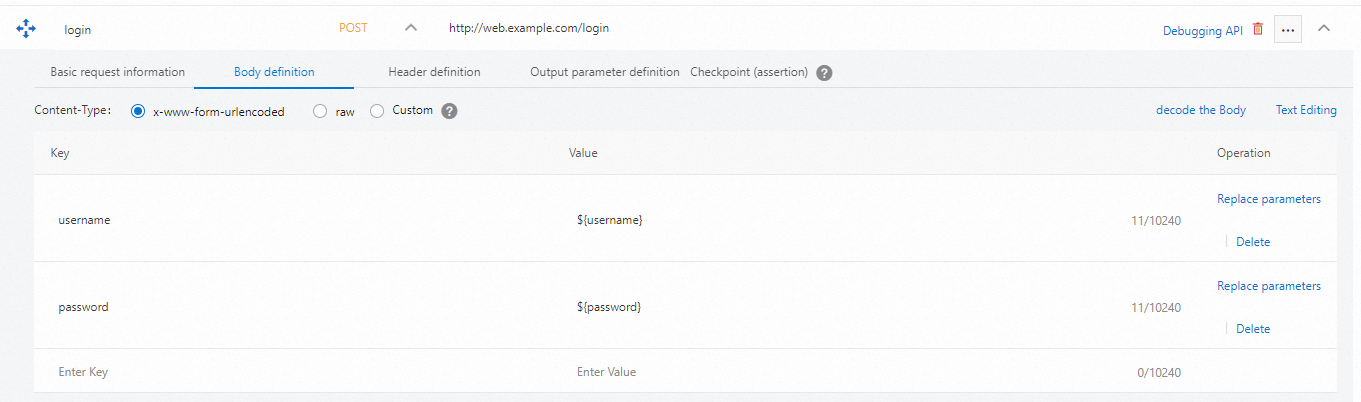
Tambahkan Operasi API untuk login dan konfigurasikan informasi permintaan dasar serta body. Untuk informasi lebih lanjut, lihat API HTTP.
Di bagian Business Session1, klik panah drop-down di samping Add Instruction, dan pilih Data Export. Atur parameter Pilih Data ke Cookie dan parameter Tingkat Ekspor ke 10000. Untuk informasi lebih lanjut tentang cara mengekspor data, lihat Gunakan Instruksi Ekspor Data.
 Catatan
Sesi lain yang dibuat dalam skenario ini secara otomatis menyertakan informasi cookie.
Klik + Add Business Session untuk menambah Sesi 2. Di bagian Business Session2, klik panah drop-down di samping Add API dan pilih HTTP. Tambahkan operasi API untuk melihat produk, membeli produk, dan menyelesaikan pembayaran. Lalu, konfigurasikan parameter di subtab Informasi Permintaan Dasar.
Pilih cookie yang diekspor hanya sekali
Masuk ke Konsol PTS, pilih , lalu klik PTS.
Di tab Scenario Settings, konfigurasikan Sesi 1.
Klik Data Source Management. Di panel yang muncul, unggah file parameter yang berisi nama pengguna dan kata sandi untuk login ke situs web belanja. Untuk informasi lebih lanjut, lihat Sumber Data File.
Di bagian Business Session1, klik panah drop-down di samping Add Instruction, lalu pilih Parameter.
Di bagian Data Settings, klik tab Data Source Parameters dan konfigurasikan parameter.
CatatanUntuk memastikan bahwa cookie yang dibagikan bersifat unik, pilih kotak centang di kolom Use Once. Untuk informasi lebih lanjut, lihat Gunakan Instruksi Parameter.
Tambahkan Operasi API untuk login dan konfigurasikan informasi permintaan dasar serta body. Untuk informasi lebih lanjut, lihat API HTTP.
Di bagian Business Session1, klik panah drop-down di samping Add Instruction, dan pilih Data Export. Atur parameter Pilih Data ke Cookie dan parameter Tingkat Ekspor ke 10000. Untuk informasi lebih lanjut tentang cara mengekspor data, lihat Gunakan Instruksi Ekspor Data.
CatatanSesi lain yang dibuat dalam skenario ini secara otomatis menyertakan informasi cookie.
Di bagian Business Session2, tambahkan node pengaturan data. Pilih productID di kolom Nama Parameter, lalu pilih kotak centang di kolom Use Once. Untuk informasi lebih lanjut, lihat Gunakan Instruksi Parameter.
PentingLangkah ini memastikan bahwa cookie yang diekspor pada langkah sebelumnya dipilih hanya sekali.
Di bagian Business Session2, tambahkan operasi API untuk melihat produk, membeli produk, dan menyelesaikan pembayaran. Lalu, konfigurasikan parameter di subtab Informasi Permintaan Dasar.
Apa yang harus dilakukan selanjutnya
Setelah mengonfigurasi skenario pengujian, Anda perlu mengonfigurasi pengaturan stres dan men-debug skenario tersebut. Lalu, klik Save and Start Testing di pojok kiri bawah halaman.
Untuk informasi lebih lanjut tentang cara mengonfigurasi pengaturan stres, lihat Konfigurasikan Model dan Tingkat Uji Stres.
Untuk informasi lebih lanjut tentang cara mengikat nama domain, lihat Konfigurasikan Pengikatan Nama Domain dan Alamat IP.
Untuk informasi lebih lanjut tentang cara men-debug skenario, lihat Debug Skenario Uji Stres.
Selama uji stres, Anda dapat membuat penyesuaian pada level operasi API, sesi, atau skenario. Untuk informasi lebih lanjut, lihat Sesuaikan Jumlah Pengguna Bersamaan.