Tutorial ini menjelaskan cara menggunakan PTS untuk membuat dan menjalankan skenario uji stres multi-langkah yang mensimulasikan alur kerja khas pada platform pendidikan daring.
Skenario
Sebuah situs web pendidikan daring perlu menjalankan uji stres pada alur kerja pemilihan kursusnya. Alur kerja tersebut terdiri dari tiga langkah, masing-masing dengan persyaratan spesifik:
-
Login ke sistem pendidikan daring
-
Buat permintaan login dengan informasi pengguna, seperti username dan password.
-
Teruskan informasi login pengguna (cookie) ke permintaan berikutnya: View course list dan Submit course selection.
-
-
View course list
Teruskan course ID ke permintaan Submit course selection.
-
Submit course selection
-
Gunakan course ID dari permintaan sebelumnya untuk menyusun permintaan pendaftaran kursus.
-
Verifikasi apakah pendaftaran kursus berhasil.
-
Pengaturan dasar untuk skenario uji stres adalah sebagai berikut.
Sesi session1 dikonfigurasi dengan tiga API aktif (3/3), semuanya menggunakan metode POST: Login, Query, dan Submit. API-API ini masing-masing berkorespondensi dengan langkah login, kueri daftar kursus, dan pengiriman pilihan kursus.
Prasyarat
Anda telah mengaktifkan layanan PTS.
Siapkan file parameter dalam format
CSV. Untuk informasi lebih lanjut mengenai persyaratan file parameter, lihat Spesifikasi file parameter.username,password user1,Password1 user2,Password2 user3,Password3
Langkah 1: Konfigurasikan skenario uji stres
-
Login ke PTS console, pilih , lalu klik PTS.
Tambahkan file parameter ke sumber data.
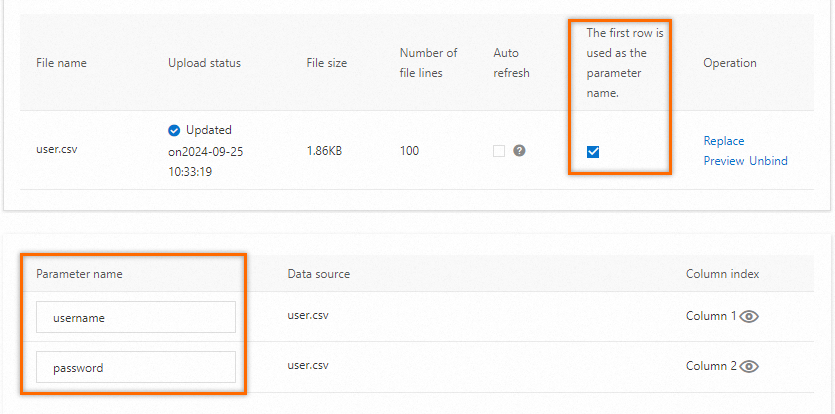
Klik Data Sources. Pada tab Files, klik + Upload File dan pilih file parameter lokal yang ingin diunggah.
Pilih Use First Row as Parameter Name. Setelah memilih opsi ini, Anda tidak perlu menentukan nama parameter secara manual. Data pada baris pertama akan digunakan sebagai nama parameter. Saat PTS membaca file parameter, PTS akan mengabaikan data pada baris pertama. Jika data pada baris pertama file parameter bukan nama parameter, Anda harus menentukan nama parameter untuk setiap kolom sesuai dengan skenario bisnis Anda.
Tambahkan node konfigurasi data.
Pada tab Scenario Settings, tambahkan API uji stres, klik panah drop-down di samping Add Instruction, lalu pilih Parameter.
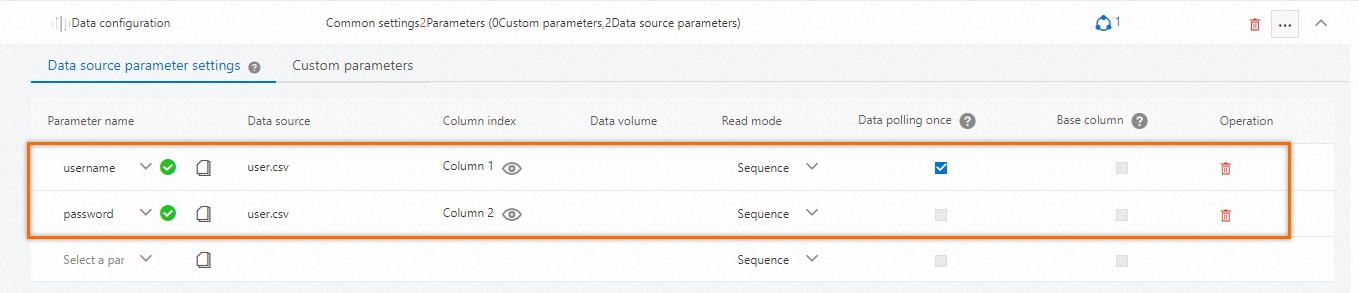
Pada tab Data Source Parameters, pilih nama parameter yang sudah ada.
CatatanJika Anda ingin menggunakan setiap baris hanya sekali untuk menyusun permintaan, pilih Use Once. Ketika data yang diperlukan telah diproses sekali, skenario uji stres akan berhenti menghasilkan permintaan uji stres baru, terlepas dari tingkat beban yang dikonfigurasi.
Jika Anda ingin mendaur ulang parameter selama uji stres, jangan pilih Use Once.
Anda dapat memilih Use Once atau Baseline Column, tetapi tidak keduanya untuk parameter yang sama. Jika Anda memilih Use Once, Anda tidak dapat memilih Baseline Column.
-
Buat urutan API
-
Konfigurasikan API login
Stress Testing URL: Enter the URL to test. This example uses
http://web.example.com/login.Request Method: Select
POST.Body Definition: Atur
Content-Typemenjadix-www-form-urlencoded. Lalu, klik Text Edit di pojok kanan atas area pengeditan dan masukkan{"username":"${username}","password":"${password}"}.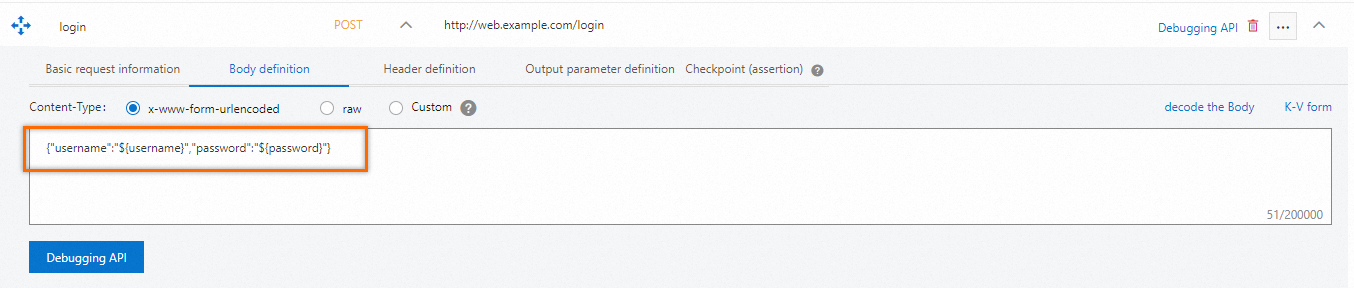 Catatan
Cookies dari permintaan saat ini, yang berisi informasi login pengguna, secara otomatis dibagikan ke API lain dalam skenario uji stres ini. Tidak diperlukan konfigurasi manual.
-
Konfigurasikan API view course list
Klik Add API dan pilih HTTP untuk menambahkan node API baru. Lalu, konfigurasikan informasi dasar permintaan.
-
Test URL: Masukkan URL yang akan diuji. Contoh ini menggunakan
http://web.example.com/mocks/online/list. -
Request method: Pilih
POST.
Untuk meneruskan course ID ke permintaan berikutnya, Anda harus mengekstraknya dari respons API saat ini sebagai parameter output. Pilih tab Output Parameter Definition dan konfigurasikan sebagai berikut.
Untuk Output Parameter Name, masukkan
ID. Untuk Source, pilih Body: JSON. Untuk parsing expression, masukkanschedule_list[1].ID.-
Output Parameter Name: Masukkan nama parameter kustom.
-
Source: Pilih format parsing untuk body, misalnya JSON.
-
Parsing Expression: Masukkan ekspresi parsing berdasarkan detail respons.
Sebagai contoh, untuk mengekstrak ID kursus kedua dari badan respons contoh berikut, atur ekspresi parsing menjadi
schedule_list[1].ID.{ "schedule_list": [ { "Name": "math", "ID": "001" }, { "Name": "english", "ID": "002" }, { "Name": "science", "ID": "003" } ] }CatatanUntuk menentukan dan memvalidasi ekspresi parsing parameter output, gunakan fitur debugging ekspresi. Setelah ekspresi diverifikasi, Anda dapat menerapkannya di sini. Untuk informasi lebih lanjut, lihat Debug a scenario.
-
-
Konfigurasikan API pengajuan pilihan kursus
Klik Add API dan pilih HTTP untuk menambahkan node API baru. Lalu, konfigurasikan informasi dasar permintaan.
-
Test URL: Masukkan URL yang akan diuji. Contoh ini menggunakan
http://web.example.com/mocks/online/submit. -
Request method: Pilih
POST.
Pilih tab Body Definition dan gunakan course ID yang telah diekstrak dari API sebelumnya dalam
Bodypermintaan.-
Content-Type: Pilih format
x-www-form-urlencoded. -
Key: Masukkan kunci kustom, misalnya
ID_from_last_api. -
Value: Klik Parameters di pojok kiri bawah halaman untuk melihat parameter sesi, seperti "ID". Klik ikon copy dan tempel nilainya ke dalam kotak Value.
Pilih tab Output Parameter Definition dan konfigurasikan pengaturan berikut.
-
Output Parameter Name: Masukkan nama parameter kustom, misalnya
result. -
Source: Pilih format parsing untuk body, misalnya Body: TEXT.
CatatanUntuk source, atur format parsing Body menjadi TEXT. Demikian pula, Anda juga dapat menggunakan fitur debugging ekspresi dalam debugging skenario untuk men-debug ekspresi parsing Anda.
-
Parsing Expression: Masukkan ekspresi parsing berdasarkan detail respons. Dalam contoh ini, badan respons adalah
result:success, sehingga ekspresi parsing-nya adalahresult:(.+).
Pada tab Check Point (Assertion), atur checkpoint untuk API ini guna memverifikasi apakah pendaftaran kursus berhasil.
-
Check Point Type: Pilih output parameter.
-
Check Object: Pilih result.
-
Check Condition: Pilih Equal To.
-
Content to Check: Masukkan
success.
-
-
Langkah 2: Stress Mode Configuration
Setelah skenario dibuat, pilih mode tekanan dan atur tingkat beban.
Pressure Source: Pilih Public Network. Jika Anda menguji layanan di jaringan internal Alibaba Cloud, pilih Alibaba Cloud VPC Network.
Pressure Mode: Pilih Virtual User Mode. Uji stres dalam mode virtual user lebih cocok untuk skenario yang diprakarsai klien. Mode RPS Mode mengukur throughput sistem dari perspektif sisi server.
Increment Mode: Pilih Manual Speed Control.
Maximum Virtual Users: Dalam mode virtual user, masukkan jumlah maksimum virtual user, misalnya 10.
Total Stress Testing Duration: Misalnya, 1 menit.
Anda dapat mempertahankan nilai default untuk parameter lainnya.
Menjalankan uji stres akan dikenai biaya. Pilih tingkat tekanan yang wajar. Untuk informasi lebih lanjut, lihat Billing overview dan Pressure mode and volume configuration.
Langkah 3: Debug dan mulai skenario
Debug skenario untuk memverifikasi konfigurasi Anda dan mencegah kegagalan pengujian. Kami menyarankan untuk melakukan debugging skenario terlebih dahulu.
-
Klik Save and Start. Pada kotak dialog Note, pilih Execute Now, centang kotak The test is permitted and complies with the applicable laws and regulations., lalu klik Start Test.
Analisis hasil uji stres
Setelah uji stres selesai, sistem secara otomatis mengumpulkan data, seperti metrik skenario uji stres, detail bisnis, data pemantauan, dan log sampling API, untuk menghasilkan laporan uji stres. Anda dapat melihat laporan tersebut pada halaman Stress Test Report. Untuk informasi lebih lanjut, lihat View a PTS stress test report.