Topik ini menjelaskan cara memantau sistem Windows menggunakan Managed Service for Prometheus.
Langkah 1: Instal Windows exporter (opsional)
Terdapat dua metode untuk men-deploy exporter guna Collection metrik Windows. Jika Anda memilih Automatic Installation, Anda dapat melewatkan langkah ini.
-
Instalasi otomatis: Layanan secara otomatis menemukan instans ECS berdasarkan kebijakan filter yang Anda tentukan dan menginstal Windows Exporter pada host yang ditemukan.
-
Instalasi manual: Anda harus menginstal Windows Exporter pada host ECS dan membuka port yang sesuai untuk akses dalam VPC sebelum integrasi.
-
Unduh Windows Exporter: Masuk ke sistem Windows sebagai administrator dan unduh paket Windows Exporter ke instans ECS.
-
Instal Windows Exporter: Klik ganda paket instalasi
windows_exporter-1.22.0-amd64.msiyang diunduh pada langkah sebelumnya, atau jalankan perintahmsiexec /i windows_exporter-1.22.0-amd64.msiuntuk menyelesaikan instalasi.-
Secara default, exporter diinstal di direktori
C:\Program Files (x86)\windows_exporter. -
Port pendengar default adalah 9182.
-
Secara default, collector berikut diaktifkan:
cpu,cpu_info,memory,process,tcp,cs,logical_disk,net,os,system,textfile, dantime.
-
Setelah instalasi selesai, layanan tersebut dapat ditemukan di konsol Windows Services.
-
-
Verifikasi bahwa exporter berfungsi dengan benar: Jalankan perintah
curl localhost:{listening_port}/metricsatau bukahttp://localhost:{listening_port}/metricsdi browser. Exporter berfungsi dengan benar jika metrik Prometheus dikembalikan. -
Ubah file konfigurasi: Anda dapat mengubah file konfigurasi untuk mengganti port atau menambah/menghapus collector. Untuk informasi lebih lanjut, lihat dokumentasi resmi Windows Exporter. Setelah mengubah file konfigurasi, restart layanan
windows_exporterdengan menjalankan perintahsc stop windows_exporter && sc start windows_exporteratau melalui konsol Windows Services.
Langkah 2: Integrasi Windows
-
Masuk ke konsol Managed Service for Prometheus. Di panel navigasi sebelah kiri, klik Integration Center, lalu cari dan klik Windows.
-
Pada tab Start Integration, konfigurasikan parameter dan klik OK.
Parameter
Note
Select the environment type.
Lingkungan tempat host Anda berjalan.
-
ECS (VPC)
Windows exporter installation method
Metode untuk menginstal Windows exporter.
-
Automatic installation
-
Manual installation
Host service discovery method
Metode untuk menemukan host yang akan dipantau.
-
Unconditional (Memilih semua instans Windows di VPC saat ini)
-
Selection by taint tag
-
Selection by tag
-
IP CIDR
-
Instance ID
Collect textfile
Masukkan jalur mutlak direktori yang menyimpan file teks. Jalur ini tidak mendukung variabel lingkungan. Contoh: /home/app/textfiles.
Windows exporter service port
Port layanan exporter. Port default akan diisi otomatis.
Automatically configure security group
Jika diaktifkan, sistem secara otomatis menambahkan aturan grup keamanan ke host ECS target jika diperlukan untuk integrasi.
Custom ECS tag injection
Menentukan kunci tag ECS. Pasangan kunci-nilai dari tag yang ditentukan akan secara otomatis ditambahkan ke metrik Prometheus sebagai label.
Scrape interval (seconds)
Interval pengambilan data metrik oleh Managed Service for Prometheus. Nilai default adalah 15 detik.
-
Langkah 3: Lihat dasbor Windows
-
Masuk ke konsol Managed Service for Prometheus. Di panel navigasi sebelah kiri, klik Integration Management. Pada halaman Integration Management, klik tab Integrated Environments. Dalam daftar lingkungan, klik nama lingkungan target untuk membuka halaman detail.
Tab Integrated Environments memiliki tiga subtab: Container Environment, ECS Environment, dan Cloud Service Environment. Klik subtab sesuai tipe lingkungan Anda, lalu klik nama lingkungan target.
-
Pada tab Component Management, di bawah Component Type, klik Windows lalu klik Dashboards untuk melihat daftar dasbor yang tersedia.
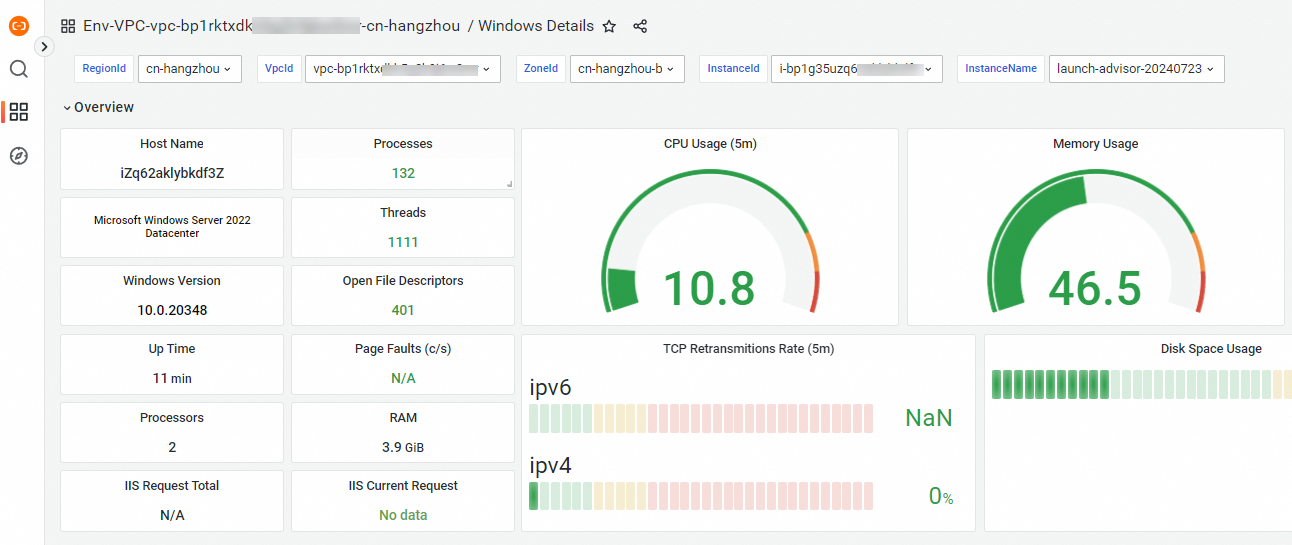
Daftar dasbor mencakup Windows Details, Windows Process, dan Windows TopN.
-
Klik nama dasbor untuk melihat Dasbor Grafana-nya.
Langkah 4: Konfigurasi peringatan Windows
Untuk detail cara membuat aturan peringatan Prometheus, lihat Buat aturan peringatan untuk instans Prometheus.