Hubungkan ke kluster PolarDB for PostgreSQL (Kompatibel dengan Oracle) Anda menggunakan pgAdmin 4, yaitu klien grafis yang memungkinkan Anda menjalankan kueri dan mengelola data.
Metode koneksi lainnya
Anda juga dapat menggunakan command-line interface (CLI)—unduh dari Download clients and drivers. Untuk koneksi berbasis driver, lihat:
Prasyarat
Sebelum memulai, pastikan Anda telah memiliki:
Akun istimewa atau akun standar untuk kluster tersebut—lihat Create database accounts.
Alamat IP klien Anda telah ditambahkan ke daftar putih kluster—lihat Configure a whitelist for a cluster.
pgAdmin 4 telah diinstal pada mesin klien (misalnya instans Elastic Compute Service (ECS))—unduh dari pgadmin.org/download.
Dapatkan detail koneksi Anda
Sebelum membuka pgAdmin 4, kumpulkan informasi berikut dari Konsol PolarDB. Memiliki detail ini sebelumnya akan menghindari gangguan selama proses penyiapan koneksi.
| Detail | Nilai | Lokasi |
|---|---|---|
| Endpoint | Endpoint kluster PolarDB Anda | Konsol PolarDB > ID kluster > bagian Endpoints |
| Port | 1521 (default) | Konsol PolarDB > ID kluster > bagian Endpoints |
| Maintenance database | postgres (default) | N/A |
| Username | Nama akun kluster Anda | Akun yang telah Anda buat untuk kluster tersebut |
| Password | Password akun kluster Anda | Password untuk akun tersebut |
Perbedaan endpoint internal dan publik: Gunakan endpoint internal jika klien Anda berada dalam virtual private cloud (VPC) atau jaringan klasik yang sama dengan kluster. Gunakan endpoint publik jika Anda terhubung melalui Internet. Menggunakan jenis endpoint yang salah akan menyebabkan kegagalan koneksi.
Untuk menemukan endpoint:
Masuk ke Konsol PolarDB.
Di pojok kiri atas, pilih wilayah tempat kluster Anda ditempatkan.
Pada halaman Clusters, klik ID kluster Anda.
Di bagian Endpoints, salin endpoint yang sesuai.
Hubungkan menggunakan pgAdmin 4
Jalankan pgAdmin 4.
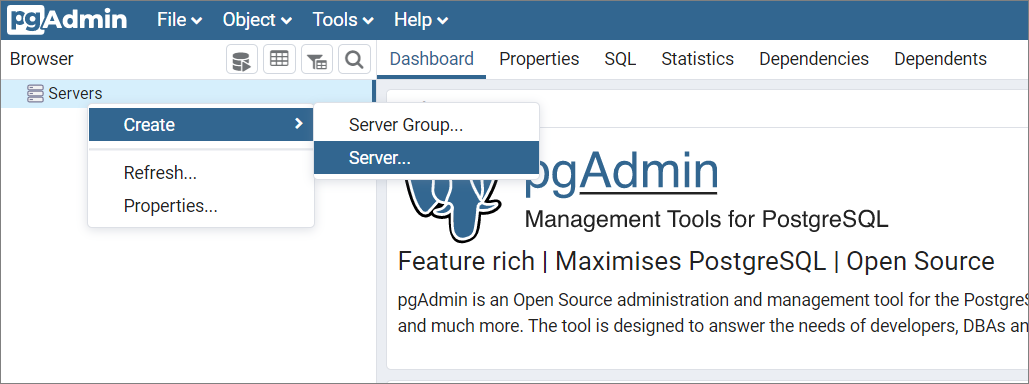
Klik kanan Servers dan pilih Create > Server.
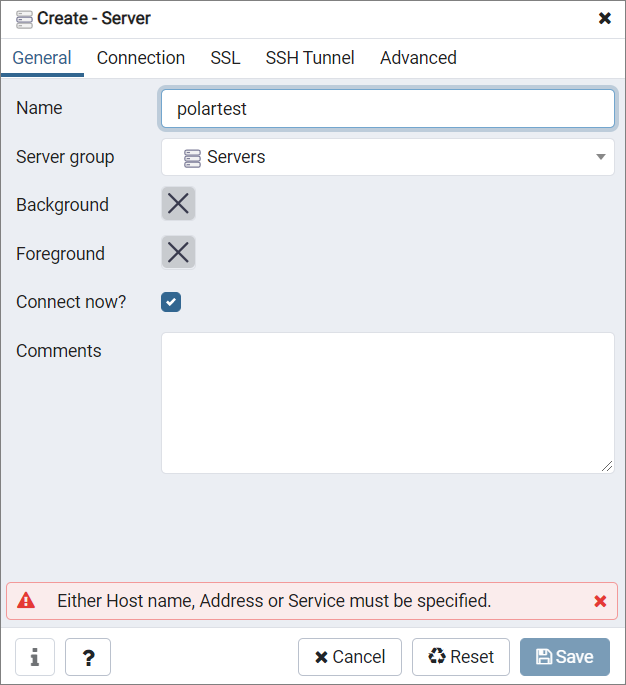
Pada tab General dialog Create - Server, masukkan nama untuk koneksi ini.
Klik tab Connection dan isi detail kluster menggunakan nilai yang telah Anda kumpulkan sebelumnya.
Parameter Nilai Host name/address Endpoint kluster PolarDB Anda Port 1521Maintenance database postgresUsername Akun kluster PolarDB Anda Password Password untuk akun tersebut 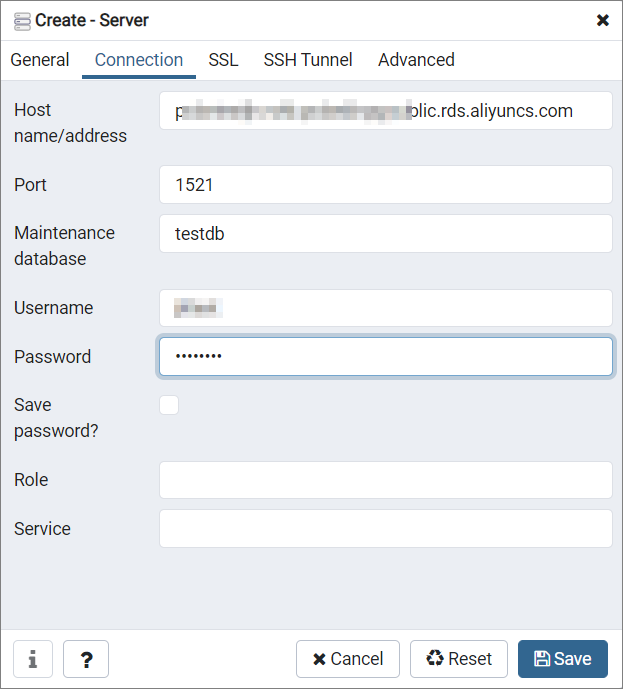
Klik Save.
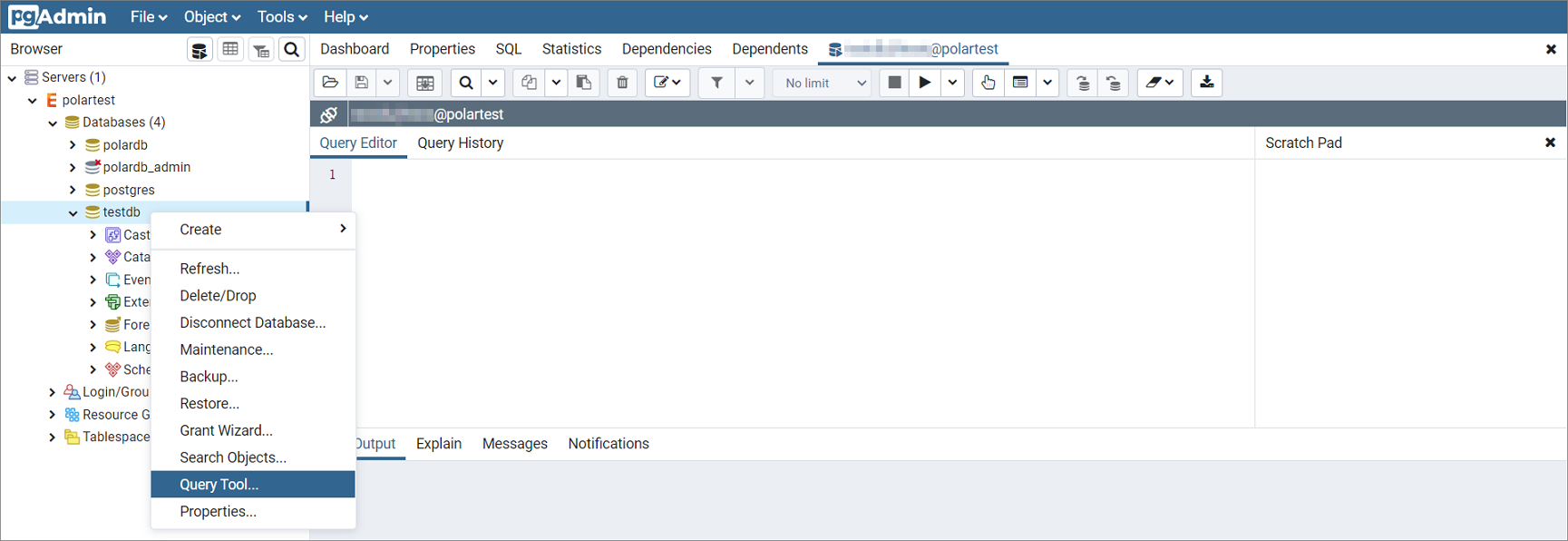
Klik nama database. Dasbor yang mirip dengan halaman berikut menunjukkan bahwa koneksi telah berhasil dibuat.
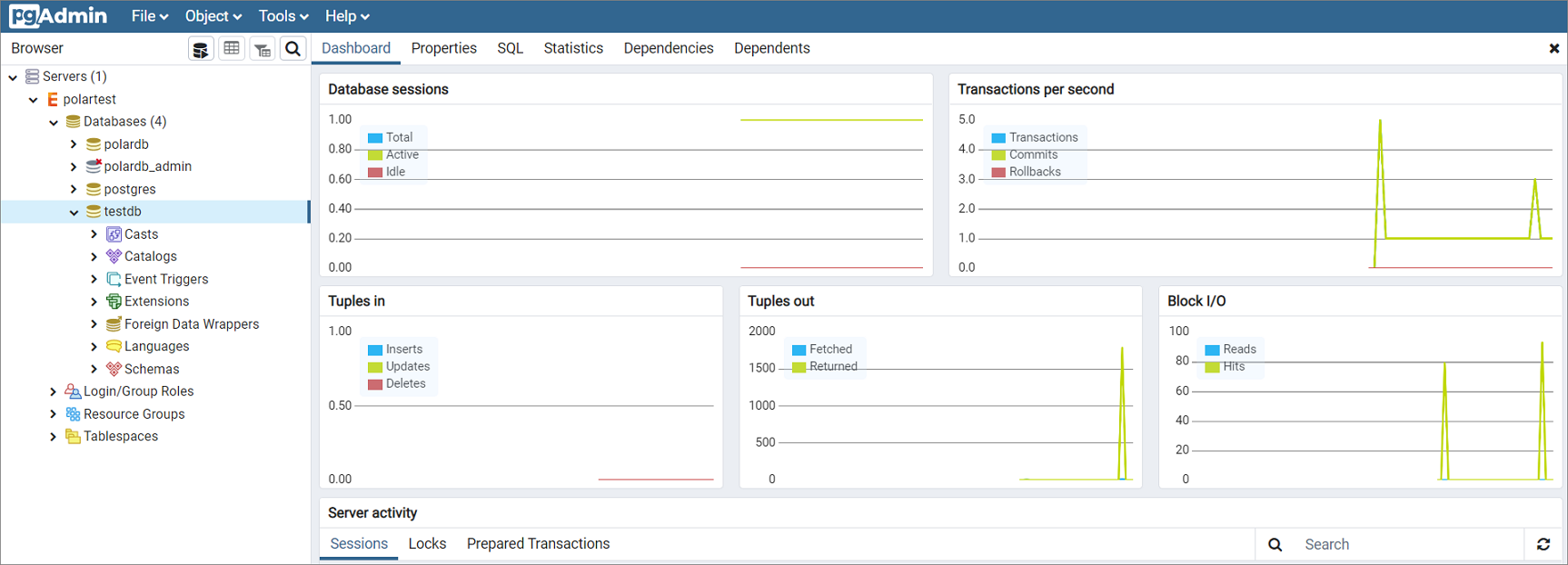
Klik kanan nama database dan pilih Query Tool... untuk membuka editor kueri, tempat Anda dapat menambahkan, menghapus, memperbarui, dan melakukan kueri data.
Langkah berikutnya
Pemecahan Masalah
Jika koneksi langsung gagal, periksa penyebab paling umum berikut secara berurutan:
Daftar putih belum dikonfigurasi—koneksi langsung ditolak.
Jenis endpoint salah—koneksi timeout atau ditolak meskipun daftar putih sudah benar.
Kegagalan resolusi DNS—pgAdmin 4 tidak dapat menyelesaikan hostname.
Daftar putih belum dikonfigurasi
Daftar putih default hanya berisi 127.0.0.1. Di PolarDB, 127.0.0.1 menunjukkan bahwa tidak ada alamat IP yang diizinkan untuk mengakses kluster. Tambahkan alamat IP klien Anda ke daftar putih—lihat Configure a whitelist for a cluster.
Kesalahan umum pada daftar putih:
| Kesalahan | Perbaikan |
|---|---|
Entri diatur ke 0.0.0.0 | Gunakan 0.0.0.0/0 sebagai gantinya |
| Alamat IP dinamis terdaftar | Periksa kembali alamat IP publik Anda saat ini dan perbarui daftar putih |
0.0.0.0/0 mengizinkan semua alamat IP untuk terhubung. Gunakan dengan hati-hati.
Jenis endpoint salah
Menggunakan endpoint internal melalui Internet, atau endpoint publik melalui jaringan internal, menyebabkan kegagalan koneksi. Sesuaikan jenis endpoint dengan jaringan Anda:
| Jaringan | Endpoint yang digunakan |
|---|---|
| VPC atau jaringan klasik yang sama dengan kluster | Endpoint internal |
| Internet | Endpoint publik |
Kegagalan resolusi DNS
Periksa hal-hal berikut secara berurutan:
Verifikasi endpoint. Masuk ke Konsol PolarDB dan konfirmasi endpoint di bagian Endpoints. Salin langsung untuk menghindari kesalahan pengetikan.
Periksa apakah endpoint publik telah dihapus. Jika endpoint tidak lagi muncul di konsol, kemungkinan telah dihapus secara manual.
Periksa adanya pemotongan string. Beberapa aplikasi membatasi panjang string endpoint. Pastikan endpoint lengkap diteruskan ke pgAdmin 4.
Perbarui server DNS Anda. Jika endpoint valid tetapi tetap gagal diselesaikan, beralihlah ke server DNS Alibaba Cloud:
Jenis jaringan Alamat IP server DNS Jaringan internal (jaringan klasik) 10.143.22.116 dan 10.143.22.118 Jaringan internal (VPC) 100.100.2.136 dan 100.100.2.138 Internet 223.5.5.5 dan 223.6.6.6