Hubungkan ke kluster PolarDB for MySQL menggunakan DMS, client MySQL, command line, atau kode aplikasi.
Prasyarat
Lakukan tugas berikut sebelum menghubungkan:
Buka PolarDB console. Di Cluster List, klik ID kluster target untuk membuka halaman detail kluster. Di bagian Database Connection, dapatkan endpoint database (primary endpoint, cluster endpoint, dan custom endpoint).
 Catatan
Gunakan cluster endpoint. Port default-nya adalah 3306.
Pilih private network atau public network sesuai lingkungan akses Anda.
Jika Anda menggunakan instance ECS untuk mengakses PolarDB dan instance ECS serta kluster PolarDB berada dalam VPC yang sama, pilih private network.
Jika Anda mengakses PolarDB dari lingkungan on-premises, pilih public network. Untuk mendapatkan endpoint publik, klik Request di sebelah kanan.
public network adalah Internet. Mengakses kluster melalui public network mungkin tidak memberikan performa optimal untuk kluster PolarDB Anda.
Virtual host dan server aplikasi sederhana tidak dapat terhubung ke PolarDB melalui endpoint private network.
Buka PolarDB console. Di Cluster List, klik ID kluster target untuk membuka halaman detail kluster. Di halaman , buat akun database.
 Catatan
Akun database dikategorikan menjadi privileged accounts dan standard accounts dengan izin berbeda. Buat akun sesuai kebutuhan Anda.
Buka PolarDB console. Di Cluster List, klik ID kluster target untuk membuka halaman detail kluster. Di halaman , tambahkan daftar putih IP atau security group.
 Catatan
Jika Anda menggunakan instance ECS untuk mengakses PolarDB dan instance ECS serta kluster PolarDB berada dalam VPC yang sama, Anda dapat menambahkan alamat IP pribadi instance ECS ke grup daftar putih IP baru, atau menambahkan security group instance ECS ke daftar putih kluster.
Jika Anda menggunakan instance ECS untuk mengakses PolarDB, tetapi instance ECS dan kluster PolarDB tidak berada dalam VPC yang sama, Anda dapat menambahkan alamat IP publik instance ECS ke grup daftar putih IP baru, atau menambahkan security group instance ECS ke daftar putih kluster.
Jika Anda mengakses PolarDB dari lingkungan on-premises, tambahkan alamat IP publik lingkungan on-premises Anda ke grup daftar putih IP baru.
Dapatkan alamat IP publik Anda:
Sistem operasi Linux: Buka terminal dan jalankan perintah
curl ifconfig.me.Sistem operasi Windows: Buka command prompt dan jalankan perintah
curl ip.me.Sistem operasi macOS: Buka terminal dan jalankan perintah
curl ifconfig.me.
Jika lingkungan jaringan on-premises Anda menggunakan server proxy atau memiliki konfigurasi serupa lainnya, alamat IP yang diperoleh dengan metode di atas mungkin bukan alamat IP publik sebenarnya. Anda dapat menambahkan rentang alamat IP
0.0.0.0/0ke daftar putih kluster PolarDB. Setelah berhasil terhubung ke kluster, jalankan perintahSHOW PROCESSLIST;untuk mendapatkan alamat IP publik sebenarnya dan tambahkan ke daftar putih kluster. Kemudian, hapus rentang alamat IP0.0.0.0/0dari daftar putih.
Rentang alamat IP
0.0.0.0/0mengizinkan akses dari semua sumber, yang menimbulkan ancaman keamanan signifikan. Jangan tambahkan ke daftar putih kecuali benar-benar diperlukan.
Setelah menyelesaikan prasyarat, hubungkan ke kluster.
Menghubungkan ke kluster database
Pilih metode koneksi yang sesuai dengan kebutuhan Anda:
Gunakan DMS untuk menghubungkan ke kluster
DMS adalah layanan manajemen data grafis dari Alibaba Cloud. Anda dapat mengelola kluster PolarDB langsung di DMS tanpa perlu menginstal alat tambahan.
Buka PolarDB console. Di Cluster List, klik ID kluster target untuk membuka halaman detail kluster. Di pojok kanan atas halaman, klik Log on to Database.

Masukkan database account dan database password untuk kluster PolarDB for MySQL, lalu klik Log on.

Setelah login, temukan kluster PolarDB for MySQL di daftar Logged-in Instances pada panel navigasi kiri.

Gunakan client untuk menghubungkan ke kluster
Anda dapat menggunakan client apa pun yang kompatibel dengan MySQL untuk menghubungkan ke kluster PolarDB. Contoh berikut menggunakan MySQL Workbench 8.0.29.
Unduh dan instal MySQL Workbench.
Buka MySQL Workbench dan pilih .
Masukkan informasi koneksi dan klik OK.

Parameter
Deskripsi
Contoh
Hostname
pc-2***.rwlb.rds.aliyuncs.com
Port
Nomor port endpoint database.
CatatanPort default-nya adalah 3306.
3306
Username
polardb_mysql_user
Password
Password akun database.
Pass***233
Gunakan command line untuk menghubungkan ke kluster
Jika client MySQL telah diinstal di server Anda, jalankan perintah berikut untuk menghubungkan ke kluster PolarDB for MySQL.
Sintaksis:
mysql -h<endpoint> -P<port> -u<database_username> -p<database_user_password>Contoh:
mysql -h pc-2***.rwlb.rds.aliyuncs.com -P3306 -upolardb_mysql_user -pPass***233Parameter | Deskripsi | Contoh |
-h | pc-2***.rwlb.rds.aliyuncs.com | |
-P | Nomor port endpoint database. Catatan
| 3306 |
-u | polardb_mysql_user | |
-p | Password akun database. Catatan Parameter ini wajib digunakan.
| Pass***233 |
Gunakan aplikasi untuk menghubungkan ke kluster
Menghubungkan ke kluster PolarDB for MySQL sama seperti menghubungkan ke database MySQL mana pun. Ganti endpoint, port, akun, dan password dengan nilai kluster PolarDB Anda. Berikut contoh berdasarkan bahasa pemrograman:
Java
Gunakan driver JDBC MySQL dalam proyek Maven untuk menghubungkan ke kluster PolarDB for MySQL.
Tambahkan dependensi driver JDBC MySQL ke file pom.xml Anda:
<dependency>
    <groupId>mysql</groupId>
    <artifactId>mysql-connector-java</artifactId>
    <version>8.0.27</version>
</dependency>
Hubungkan ke kluster. Ganti
<HOST>,<USER>,<PASSWORD>,<DATABASE>,<YOUR_TABLE_NAME>, dan<YOUR_TABLE_COLUMN_NAME>dengan nilai aktual Anda.import java.sql.Connection; import java.sql.DriverManager; import java.sql.ResultSet; import java.sql.Statement; public class DatabaseConnection { public DatabaseConnection() { } public static void main(String[] args) { // Endpoint, port, dan nama database yang akan dihubungkan. String url = "jdbc:mysql://<HOST>:3306/<DATABASE>?useSSL=false&serverTimezone=UTC"; // Akun database. String user = "<USER>"; // Password akun database. String password = "<PASSWORD>"; try { Class.forName("com.mysql.cj.jdbc.Driver"); Connection conn = DriverManager.getConnection(url, user, password); Statement stmt = conn.createStatement(); // Nama tabel data yang akan diambil. ResultSet rs = stmt.executeQuery("SELECT * FROM `<YOUR_TABLE_NAME>`"); while(rs.next()) { // Nama kolom dalam tabel data yang akan diambil. System.out.println(rs.getString("<YOUR_TABLE_COLUMN_NAME>")); } rs.close(); stmt.close(); conn.close(); } catch (Exception var7) { var7.printStackTrace(); } } }
Python
Gunakan library PyMySQL dengan Python 3 untuk menghubungkan ke kluster PolarDB for MySQL.
Instal library PyMySQL:
pip3 install PyMySQLHubungkan ke kluster. Ganti
<HOST>,<USER>,<PASSWORD>,<DATABASE>, dan<YOUR_TABLE_NAME>dengan nilai aktual Anda.import pymysql # Parameter koneksi database host = '<HOST>' # Endpoint kluster PolarDB port = 3306 # Port default-nya adalah 3306 user = '<USER>' # Akun database password = '<PASSWORD>' # Password akun database database = '<DATABASE>' # Nama database yang akan dihubungkan try: # Buat koneksi database connection = pymysql.connect( host=host, port=port, user=user, passwd=password, db=database ) # Dapatkan cursor with connection.cursor() as cursor: # Jalankan kueri SQL sql = "SELECT * FROM `<YOUR_TABLE_NAME>`" # Nama tabel data yang akan diambil cursor.execute(sql) # Dapatkan hasil kueri results = cursor.fetchall() for row in results: print(row) finally: # Tutup koneksi database if 'connection' in locals() and connection.open: connection.close()
Go
Gunakan paket database/sql dan driver go-sql-driver/mysql (Go 1.23.0) untuk menghubungkan ke kluster PolarDB for MySQL.
Instal driver
go-sql-driver/mysql:go get -u github.com/go-sql-driver/mysqlHubungkan ke kluster. Ganti
<HOST>,<USER>,<PASSWORD>,<DATABASE>, dan<YOUR_TABLE_NAME>dengan nilai aktual Anda.package main import ( "database/sql" "fmt" "log" _ "github.com/go-sql-driver/mysql" ) func main() { // Parameter koneksi database dbHost := "<HOST>" // Endpoint kluster PolarDB dbPort := "3306" // Port default-nya adalah 3306 dbUser := "<USER>" // Akun database dbPass := "<PASSWORD>" // Password akun database dbName := "<DATABASE>" // Nama database yang akan dihubungkan // Bangun Data Source Name (DSN) dsn := fmt.Sprintf("%s:%s@tcp(%s:%s)/%s?charset=utf8mb4&parseTime=True&loc=Local", dbUser, dbPass, dbHost, dbPort, dbName) // Buka koneksi database db, err := sql.Open("mysql", dsn) if err != nil { log.Fatalf("Gagal menghubungkan ke database: %v", err) } defer db.Close() // Uji koneksi err = db.Ping() if err != nil { log.Fatalf("Gagal ping database: %v", err) } // Buat cursor var result string err = db.QueryRow("SELECT VERSION()").Scan(&result) if err != nil { log.Fatalf("Gagal menjalankan kueri: %v", err) } // Cetak versi database fmt.Printf("Terhubung ke database, versi: %s\n", result) // Jalankan kueri SQL rows, err := db.Query("SELECT * FROM `<YOUR_TABLE_NAME>`") // Nama tabel data yang akan diambil if err != nil { log.Fatalf("Gagal menjalankan kueri: %v", err) } defer rows.Close() }
FAQ
Lingkungan on-premises tidak dapat terhubung ke kluster PolarDB
Lakukan troubleshooting sebagai berikut:
Periksa apakah kluster PolarDB berada dalam status running.
Verifikasi bahwa endpoint database, port, akun, dan password sudah benar. Dapatkan endpoint dan port database.
CatatanEndpoint database harus berupa endpoint public network. Jika Anda menggunakan instance ECS yang berada dalam VPC yang sama dengan kluster PolarDB, Anda dapat menggunakan endpoint private network.
Uji konektivitas jaringan dari lingkungan on-premises Anda menggunakan
ping <database endpoint>atautelnet <database endpoint> <port>.Periksa apakah alamat IP publik atau rentang alamat IP lingkungan on-premises Anda telah ditambahkan ke daftar putih kluster.
Dapatkan alamat IP publik Anda:
Sistem operasi Linux: Buka terminal dan jalankan perintah
curl ifconfig.me.Sistem operasi Windows: Buka command prompt dan jalankan perintah
curl ip.me.Sistem operasi macOS: Buka terminal dan jalankan perintah
curl ifconfig.me.
Jika lingkungan jaringan on-premises Anda menggunakan server proxy atau memiliki konfigurasi serupa lainnya, alamat IP yang diperoleh dengan metode di atas mungkin bukan alamat IP publik sebenarnya. Anda dapat menambahkan rentang alamat IP
0.0.0.0/0ke daftar putih kluster PolarDB. Setelah berhasil terhubung ke kluster, jalankan perintahSHOW PROCESSLIST;untuk mendapatkan alamat IP publik sebenarnya dan tambahkan ke daftar putih kluster. Kemudian, hapus rentang alamat IP0.0.0.0/0dari daftar putih.
Tidak dapat terhubung ke kluster PolarDB dengan error "Can't connect to MySQL server on 'xxx'" atau "Connection timed out"
Alamat IP publik atau rentang alamat IP lingkungan Anda kemungkinan tidak ada dalam daftar putih kluster PolarDB, atau alamat IP yang Anda masukkan salah.
Dapatkan alamat IP publik Anda:
Sistem operasi Linux: Buka terminal dan jalankan perintah
curl ifconfig.me.Sistem operasi Windows: Buka command prompt dan jalankan perintah
curl ip.me.Sistem operasi macOS: Buka terminal dan jalankan perintah
curl ifconfig.me.
Jika lingkungan jaringan on-premises Anda menggunakan server proxy atau memiliki konfigurasi serupa lainnya, alamat IP yang diperoleh dengan metode di atas mungkin bukan alamat IP publik sebenarnya. Anda dapat menambahkan rentang alamat IP 0.0.0.0/0 ke daftar putih kluster PolarDB. Setelah berhasil terhubung ke kluster, jalankan perintah SHOW PROCESSLIST; untuk mendapatkan alamat IP publik sebenarnya dan tambahkan ke daftar putih kluster. Kemudian, hapus rentang alamat IP 0.0.0.0/0 dari daftar putih.
Bagaimana cara mengubah metode koneksi di DMS agar menggunakan cluster endpoint untuk menghubungkan ke kluster PolarDB?
Saat Anda menggunakan DMS untuk menghubungkan ke kluster, DMS secara default terhubung melalui Primary Endpoint. Untuk menggunakan fitur-fitur seperti In-Memory Column Index (IMCI) dan PolarDB for AI, beralihlah ke Cluster Endpoint sehingga proksi database PolarDB mengarahkan pernyataan SQL ke node fungsional yang sesuai.
Prosedur:
Setelah terhubung ke kluster melalui DMS, di daftar pada panel navigasi kiri, temukan kluster target, klik kanan, lalu pilih Edit Instance.

Di kotak dialog Edit Instance, ubah menjadi Connection String, masukkan cluster endpoint kluster, lalu klik Save.
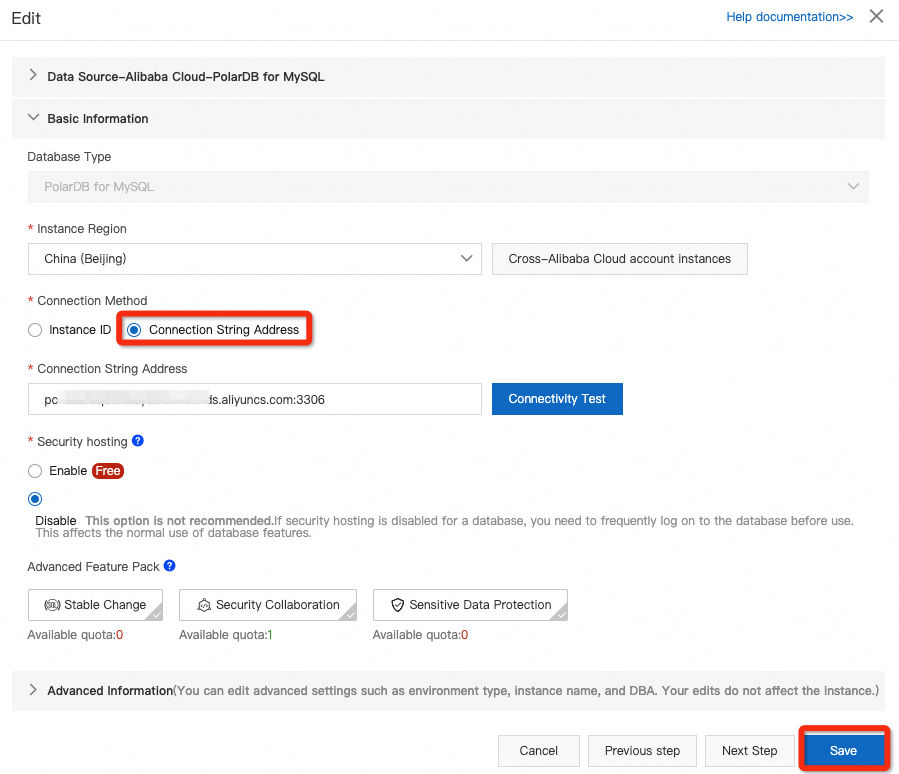
Setelah mengubah endpoint, tutup jendela SQL yang ada dan buka jendela baru. Jendela asli masih menggunakan Primary Endpoint, bukan Connection String Address yang telah diperbarui.