Drive and Photo Service (Developer Edition) mendukung login melalui pemindaian kode QR DingTalk. Topik ini menjelaskan cara melakukannya.
Prasyarat
Anda memiliki izin untuk mengoperasikan konsol PDS. Jika Anda login sebagai RAM user yang belum diberi izin yang relevan (AliyunPDSFullAccess), Anda perlu memberikan izin kepada RAM user tersebut.
Domain PDS Developer Edition telah dibuat.
Anda harus memiliki izin sebagai developer internal perusahaan untuk DingTalk. Jika Anda belum menjadi developer DingTalk, daftar terlebih dahulu. Untuk informasi lebih lanjut, lihat Become a DingTalk developer.
Prosedur
Langkah 1: Buat aplikasi internal DingTalk
Kunjungi DingTalk Open Platform di browser dan login menggunakan akun developer Anda.
Di navigation bar bagian atas halaman, klik Developer Console.
Di navigation bar bagian atas halaman, klik Application Development untuk masuk ke daftar aplikasi DingTalk.
Klik Create Application di sebelah kanan, masukkan informasi aplikasi, lalu klik Save.
Anda akan diarahkan ke halaman detail aplikasi DingTalk.
Langkah 2: Konfigurasikan redirect URL dan aktifkan izin
Konfigurasikan Redirect URL.
Di panel navigasi sebelah kiri halaman detail aplikasi DingTalk, pilih Development Configuration > Security Settings, lalu tambahkan Redirect URL.
PentingKetika mengisi, ganti
domainIddengan domainId Anda yang sebenarnya.Format URL pengalihan adalah
https://domainId.api.aliyunpds.com/v2/oauth/callback.Jika Anda telah mengaktifkan dan mengonfigurasikan nama domain autentikasi login, format URL pengalihan adalah
https://www.example.com/v2/oauth/callback.Jika Anda telah mengaktifkan nama domain autentikasi login tetapi belum mengonfigurasikan nama domain, format URL pengalihan adalah
https://domainId.auth.aliyunpds.com/v2/oauth/callback.Jika Anda menggunakan domain yang dibuat sebelum 2 Maret 2023, format URL pengalihan adalah
https://domainId.auth.aliyunpds.com/v2/oauth/callback.
Aktifkan izin yang diperlukan.
Di panel navigasi sebelah kiri halaman detail aplikasi DingTalk, pilih Development Configuration > Permission Management.
Untuk Permission Scope, pilih All Employees atau Some Employees sesuai kebutuhan.
Some Employees: Jumlah user yang diotorisasi sama dengan jumlah user sinkronisasi drive.
Ada dua jenis izin yang diperlukan:
Izin membaca informasi personal buku alamat.
Di daftar sebelah kiri halaman Permission Management, pilih Personal Permissions dan pilih Read Permission For Personal Information In The Address Book.
Semua izin untuk manajemen buku alamat.
Di daftar sebelah kiri halaman Permission Management, pilih Address Book Management dan pilih semua izin (pastikan untuk memeriksa semua halaman saat memilih).
Setelah memilih semua izin, klik Batch Request di pojok kanan atas.
Langkah 3: Konfigurasikan login DingTalk
Dapatkan Client ID dan Client Secret aplikasi DingTalk.
Di panel navigasi sebelah kiri halaman detail aplikasi DingTalk, pilih Basic Information > Credentials And Basic Information.
Simpan Client ID dan Client Secret di bawah Application Credentials.
Konfigurasikan login DingTalk untuk Drive And Photo Service (Developer Edition).
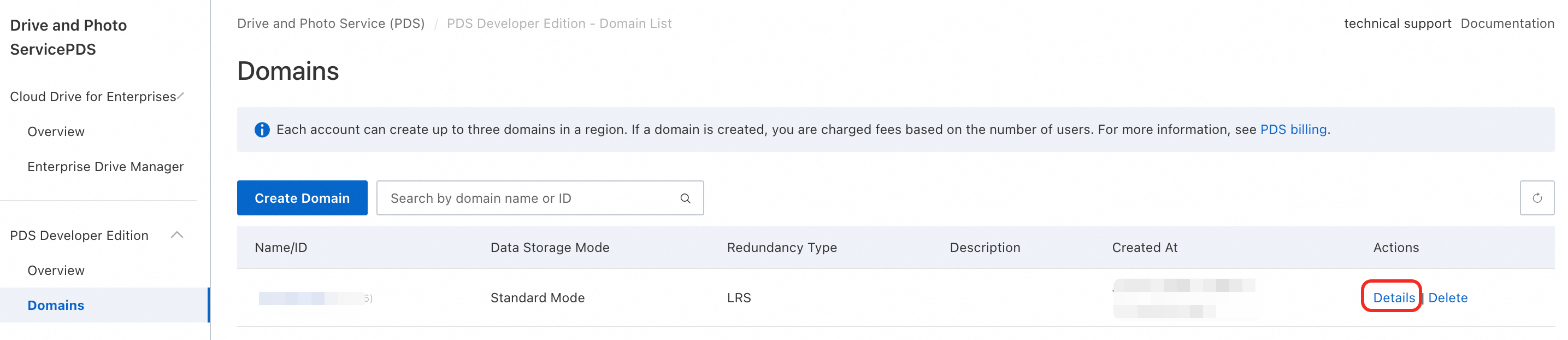
Buka daftar domain dari Drive And Photo Service (Developer Edition).
Temukan domain yang ingin Anda konfigurasikan untuk login DingTalk dan klik Details di kolom kanan domain tersebut.
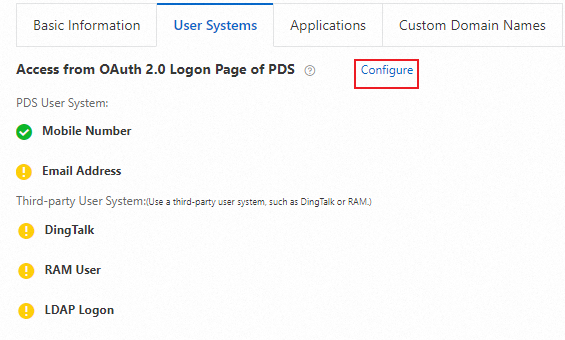
Setelah masuk ke halaman detail domain, pilih User System, klik Configure, dan buka PDS Logon Page Configuration.
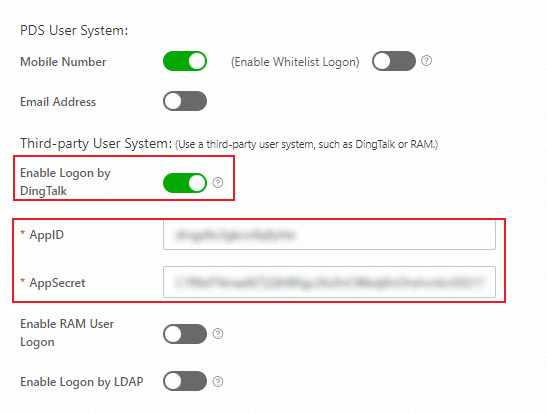
Aktifkan saklar Enable DingTalk Logon, masukkan DingTalk Client ID di AppID, masukkan DingTalk Client Secret di AppSecret, lalu klik OK.
Langkah 4: Konfigurasikan sinkronisasi DingTalk
Sinkronisasi DingTalk dinonaktifkan secara default. Jika Anda perlu menggunakan fitur ini, hubungi kami untuk mengaktifkannya.
Login ke Drive and Photo Service (Developer Edition) dengan akun administrator dan masuk ke Management Console.
Di panel navigasi sebelah kiri, pilih Dedicated Logon Configuration > DingTalk Configuration.
Di bagian Synchronization Configuration, klik Edit.
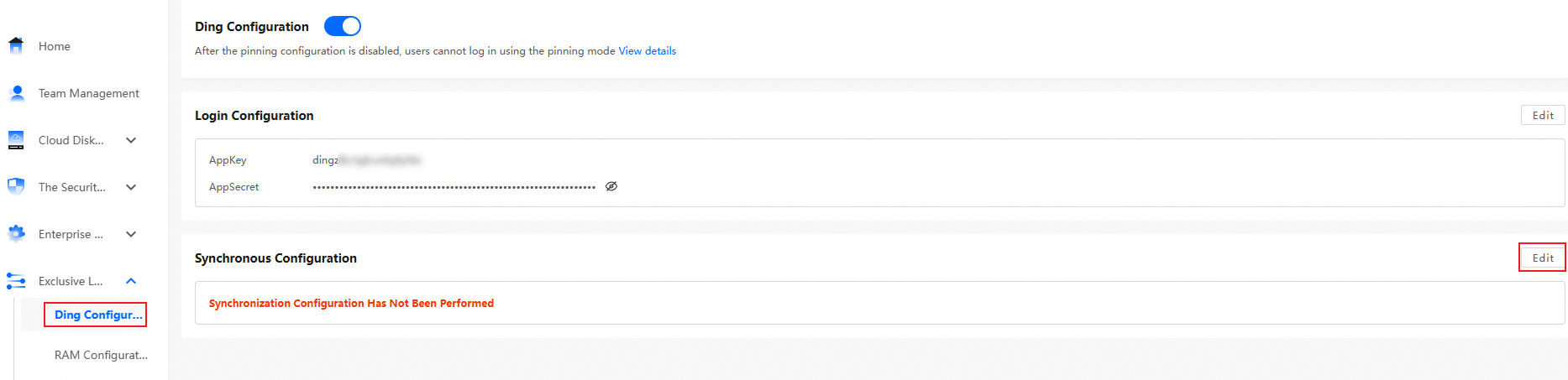
Konfigurasikan opsi sinkronisasi.
Jika Anda tidak perlu mengaktifkan sinkronisasi DingTalk, lewati langkah ini. Jika Anda menonaktifkan fitur sinkronisasi DingTalk dan hanya mengaktifkan fitur login DingTalk, user DingTalk di hierarki organisasi mana pun dapat login ke CDE, dengan akun yang dibuat secara otomatis saat login.
Jika Anda mengaktifkan sinkronisasi DingTalk, Anda dapat mengimpor user dan struktur organisasi yang dikonfigurasikan di DingTalk. Lakukan langkah-langkah berikut:
Di halaman Synchronization Configuration, aktifkan saklar Synchronization Configuration dan konfigurasikan informasi sinkronisasi.
PeringatanBerhati-hatilah ketika Anda mengubah scope sinkronisasi. Setelah Anda mengubah scope sinkronisasi, user yang tidak termasuk dalam scope tersebut akan dilarang, meskipun mereka tidak dihapus. Jika Anda kemudian memasukkan user yang dilarang ke dalam scope sinkronisasi, user tersebut tidak akan diizinkan secara otomatis. Administrator harus secara manual mengatur status user menjadi diizinkan.
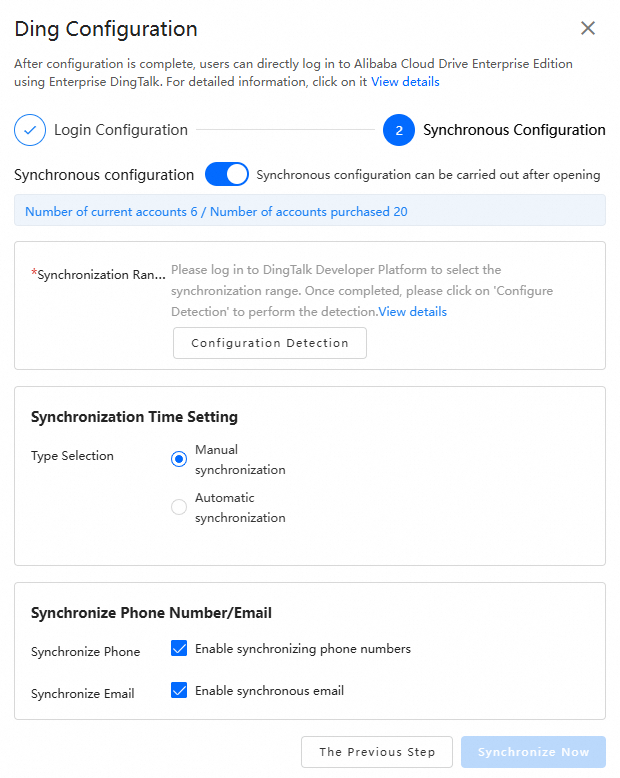
Klik Configuration Detection untuk memeriksa jumlah departemen dan karyawan yang akan disinkronkan. Jika langkah ini melaporkan masalah, periksa apakah otorisasi pada langkah sebelumnya telah selesai sesuai persyaratan.
Untuk Synchronization Time Settings, Anda dapat memilih Manual Synchronization atau Automatic Synchronization.
Manual Synchronization: Sinkronkan organisasi atau user ke drive secara manual. Jika Anda menggunakan sinkronisasi manual, ketika data asli diperbarui, perubahan tersebut tidak disinkronkan ke CDE. Anda harus menyinkronkan data secara manual lagi. Sebagai contoh, dalam skenario manajemen personel perusahaan, jika ada karyawan baru, perubahan terkait mungkin tidak tercermin di CDE secara tepat waktu. Akibatnya, karyawan baru tidak dapat login ke CDE.
Automatic Synchronization: Sinkronkan organisasi atau user ke drive berdasarkan frekuensi dan waktu sinkronisasi yang ditentukan. Anda dapat mengatur frekuensi sinkronisasi harian, mingguan, atau bulanan, dan menentukan waktu tertentu dalam sehari sebagai waktu sinkronisasi.
Untuk Synchronize Phone Number/Email, aktifkan sesuai kebutuhan.
Enable Phone Number Synchronization untuk menyinkronkan nomor telepon karyawan di DingTalk. Setelah sinkronisasi berhasil, karyawan dapat login menggunakan nomor telepon mereka.
Enable Email Synchronization untuk menyinkronkan alamat email karyawan di DingTalk.
Lihat hasil impor.
Klik Synchronize Now.
Setelah sinkronisasi selesai, Import Results akan ditampilkan. Jika impor gagal, alasan kegagalan akan ditampilkan di Import Results.
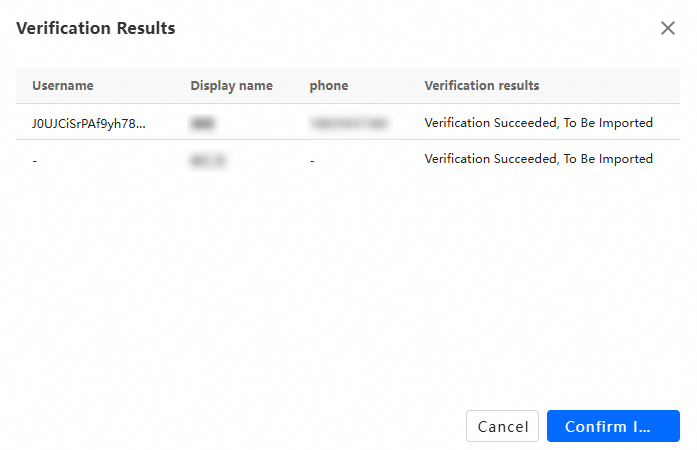
Lihat informasi sinkronisasi terakhir.
Di area Last Synchronization Information, Anda dapat melihat Last Synchronization Time dan Last Synchronization Status. Untuk melihat detail sinkronisasi terakhir, klik Details di sebelah kanan.

Langkah 5: Gunakan DingTalk untuk login ke Drive and Photo Service
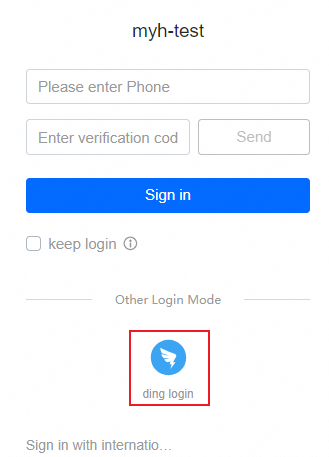
Ketika Anda login ke Drive and Photo Service di browser, opsi login DingTalk akan muncul di bawah metode login lainnya.
FAQ
Buka daftar domain dari Drive And Photo Service (Developer Edition).
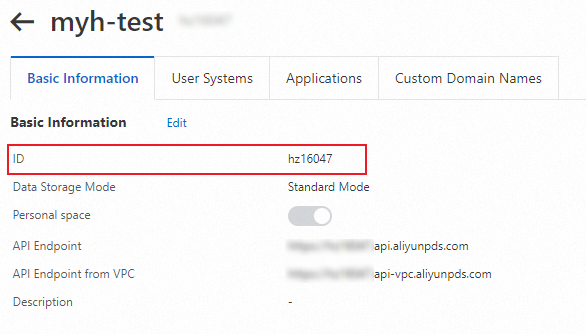
Temukan domain yang ingin Anda lihat domainId-nya dan klik Details di sebelah kanan daftar.
Di bawah Basic Information, ID tersebut merupakan domainId Anda.