Dokumen ini menjelaskan cara aplikasi JWT memperoleh kredensial akses otorisasi (access_token) untuk Drive and Photo Service (PDS).
Ikhtisar aplikasi JWT
Dalam dokumen ini, aplikasi JWT merujuk pada aplikasi kustom yang menggunakan JSON Web Token (JWT) untuk otentikasi identitas.
Aplikasi JWT dapat menandatangani data dengan kunci privat di sisi server untuk menghasilkan string JWT. String JWT tersebut berfungsi sebagai kredensial untuk mengakses server yang telah dikonfigurasi dengan kunci publik yang sesuai.
Skenario
Sebuah perusahaan memiliki sistem perangkat lunak internal dengan sistem akun independen dan ingin memungkinkan pengguna masuk melalui halaman login internalnya, lalu menggunakan fitur PDS.
Sebuah perusahaan memiliki sistem akun independen dan portal login, serta ingin mengintegrasikan portal login tersebut dengan PDS untuk membangun sistem penyimpanan cloud bagi akun-akun independennya.
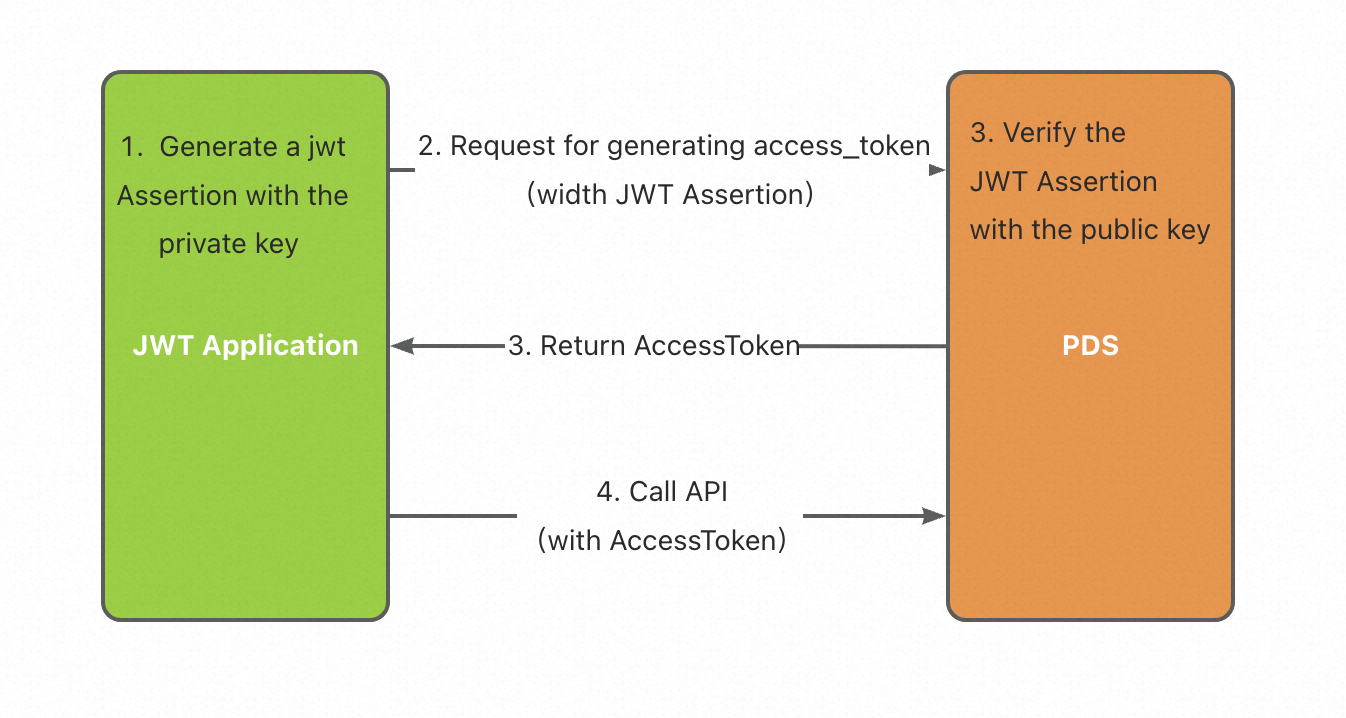
Ikhtisar langkah integrasi
Di Konsol PDS, buat domain kustom dan aplikasi JWT.
Buat pasangan kunci publik–privat menggunakan algoritma RSA. Simpan kunci publik di sisi server PDS dan kunci privat di sisi server aplikasi JWT.
Sisi server aplikasi JWT mengenkode data, menandatangani data tersebut dengan kunci privat untuk menghasilkan string JWT Assertion, lalu mengirim string tersebut ke sisi server PDS.
Setelah sisi server PDS memvalidasi string JWT Assertion menggunakan kunci publik, server tersebut mengembalikan token akses ke sisi server aplikasi JWT. Sisi server aplikasi JWT kemudian dapat memanggil API yang disediakan oleh sisi server PDS menggunakan token akses tersebut.
Langkah-langkah detail
1 Konfigurasikan kunci
1.1 Buat atau pilih domain
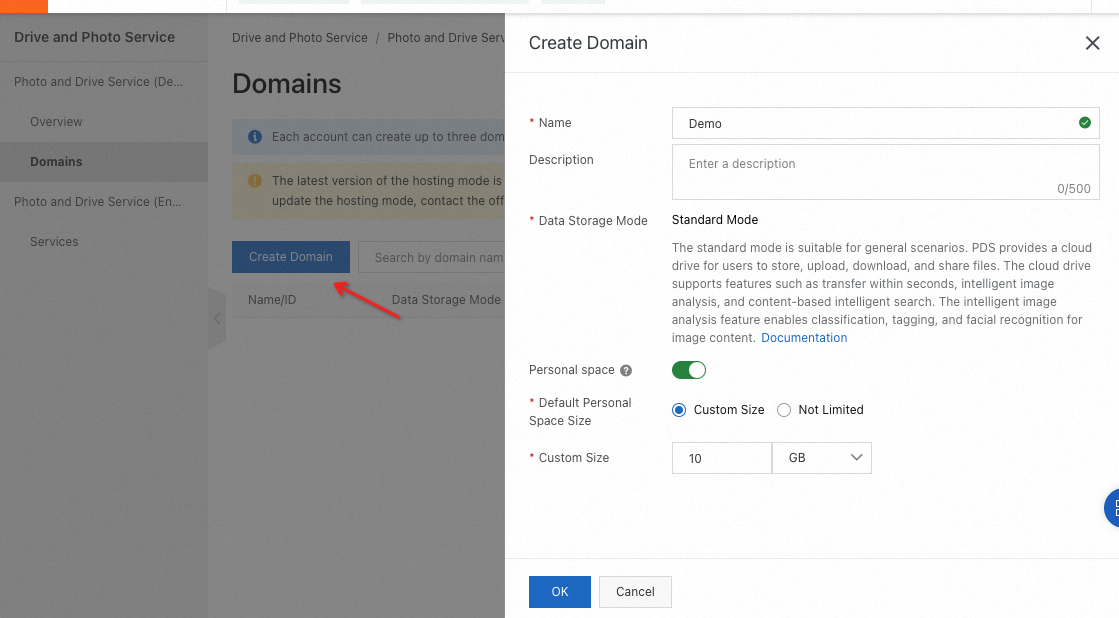
1.2 Buat atau pilih aplikasi
Buka halaman detail domain. Di halaman daftar aplikasi, buat atau pilih aplikasi:
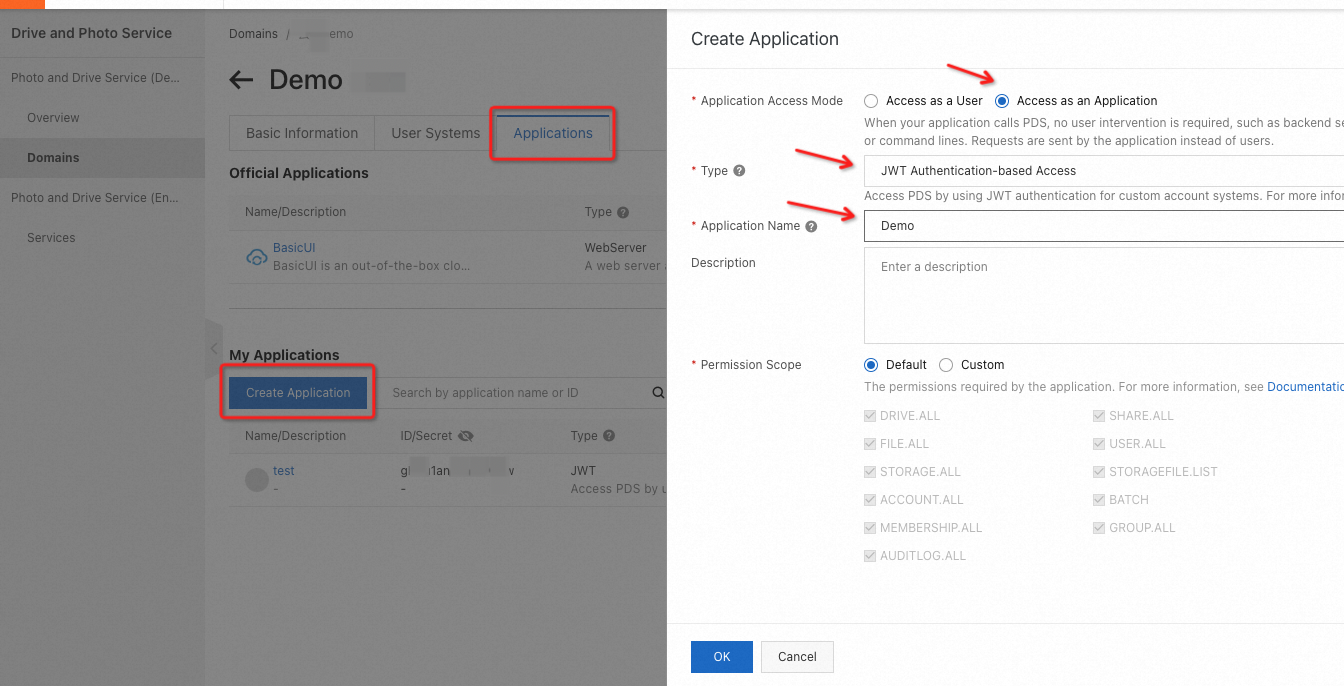
1.3 Atur kunci publik
Setelah membuat atau memilih aplikasi, klik Set Public Key.
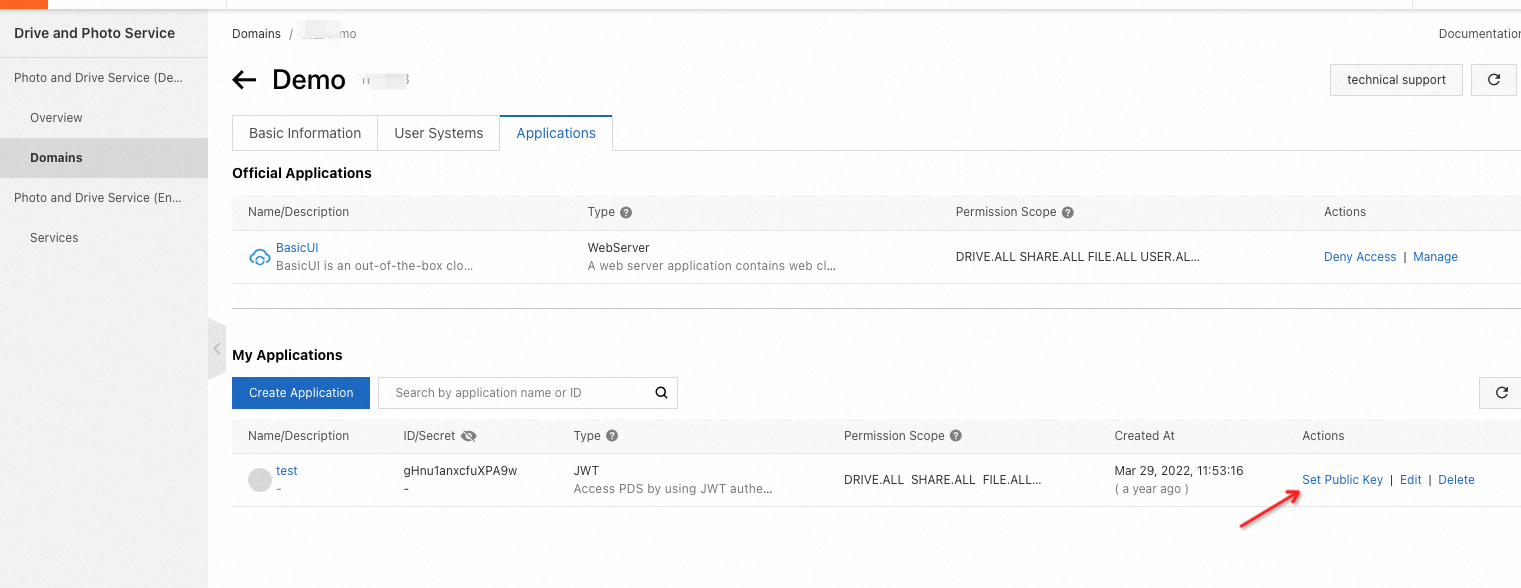
Hasilkan kunci publik dan kunci privat.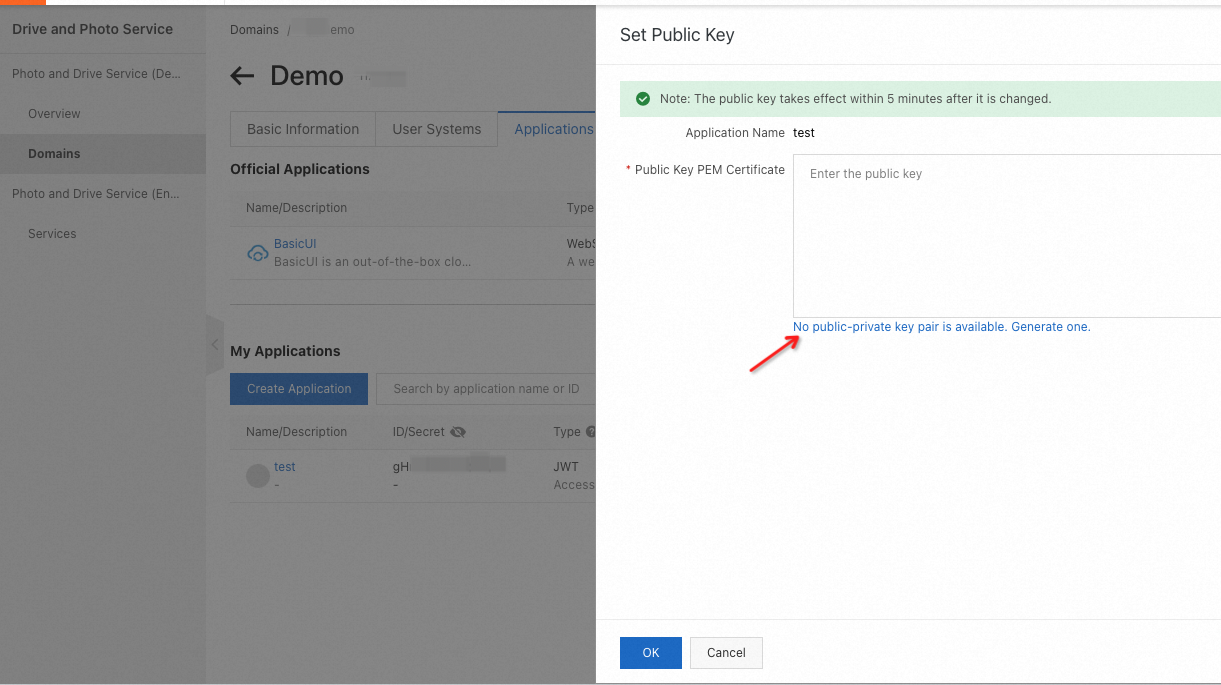
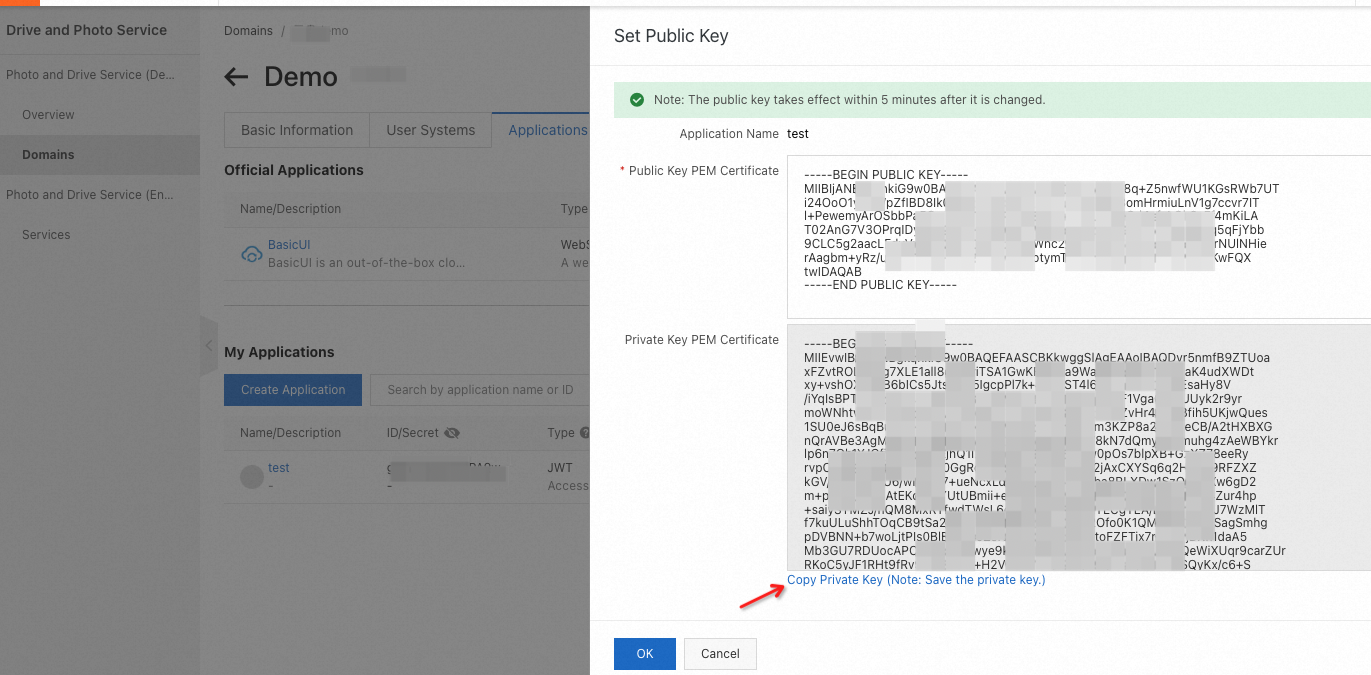
Setelah menghasilkan kunci publik dan privat, salin dan simpan kunci privat tersebut, lalu klik OK.
2 Peroleh access_token
2.1 Sisi server aplikasi menghitung string JWT
Enkode data yang akan ditandatangani, lalu tandatangani data tersebut dengan kunci privat menggunakan algoritma enkripsi yang ditentukan untuk menghasilkan string JWT. Contoh kode berikut untuk Node.js menunjukkan cara melakukan operasi ini:
const JWT = require('jsonwebtoken');

function signAssertion({ domain_id, client_id, user_id, privateKeyPEM }) {
  var now_sec = parseInt(Date.now() / 1000);
  var opt = {
    iss: client_id,
    sub: user_id,
    sub_type: "user",
    aud: domain_id,
    jti: Math.random().toString(36).substring(2),
    exp: now_sec + 60,
    // iat: waktu saat ini dalam detik
    // nbf: not before
    auto_create: false,
  };
  return JWT.sign(opt, privateKeyPEM, {
    algorithm: "RS256",
  });
}
parameter opt
Nama bidang | Wajib | Tipe | Deskripsi |
iss | Wajib | String | ID Aplikasi |
sub | Wajib | String | ID Pengguna, ID Domain |
sub_type (bidang ekstensi) | Wajib | String | Jenis akun. Saat ini mendukung user dan service. Jika ditentukan user di sini, sub adalah ID pengguna, dan dikeluarkan access_token pengguna biasa. Jika ditentukan service di sini, sub adalah ID domain, dan dikeluarkan access_token akun layanan domain (izin super administrator). |
aud | Wajib | String | ID Domain |
jti | Wajib | String | Pengidentifikasi unik yang dihasilkan oleh aplikasi untuk JWT. Panjangnya 16–128 bit. Disarankan menggunakan UUID. |
exp | Wajib | Integer | Waktu kedaluwarsa JWT, Unix Time, dalam detik. Waktu efektif dan waktu kedaluwarsa tidak boleh melebihi 15 menit. Untuk mencegah ketidakkonsistenan waktu antara klien dan server, atur waktu ini menjadi waktu saat ini ditambah 5 menit. |
iat | Opsional | Integer | Waktu penerbitan, Unix Time, dalam detik. Tidak dapat digunakan sebelum waktu ini. Contoh: 1577682075. |
nbf | Opsional | Integer | Waktu efektif, Unix Time, dalam detik. Jika tidak ditentukan, nilai default-nya adalah waktu saat ini. Waktu efektif dan waktu kedaluwarsa tidak boleh melebihi 15 menit. Untuk mencegah ketidakkonsistenan waktu antara klien dan server, atur waktu ini menjadi waktu saat ini dikurangi 5 menit, atau jangan atur sama sekali. |
auto_create (bidang ekstensi) | Opsional | Boolean | Jika pengguna tidak ada, secara otomatis buat pengguna tersebut. Secara default, pengguna tidak dibuat. |
Untuk informasi lebih lanjut tentang library pihak ketiga JWT dan metode perhitungannya, kunjungi situs resmi JWT.
2.2 Peroleh access_token menggunakan string JWT
Panggil antarmuka Authorize untuk memperoleh access_token.
POST /v2/oauth/token
Content-Type: application/x-www-form-urlencoded

grant_type=urn:ietf:params:oauth:grant-type:jwt-bearer&client_id=${APP_ID}&assertion=xxxxxxxxxxAtur content-type permintaan menjadi application/x-www-form-urlencoded dan letakkan parameter permintaan di body permintaan.
Parameter permintaan
Nama bidang | Wajib | Tipe | Deskripsi |
grant_type | Wajib | String | Jenis otorisasi yang diminta. Harus berupa string literal: |
client_id | Wajib | String | ID Aplikasi |
assertion | Wajib | String | JWT yang dihitung pada langkah sebelumnya |
Contoh tanggapan
{
  "access_token": "eyJh****eQdnUTsEk4",
  "refresh_token": "kL***Lt",
  "expires_in": 7200,
  "token_type": "Bearer"
}
Setelah sisi server aplikasi memperoleh access_token, server tersebut mengembalikan token ke klien web aplikasi. Saat memanggil API PDS, Anda harus menyertakan access_token untuk mengakses sumber daya pengguna di PDS.
2.3 Refresh access_token
Access_token yang diperoleh menggunakan JWT berlaku selama 2 jam. Setelah kedaluwarsa, Anda harus memperoleh access_token baru. Dalam waktu tujuh hari setelah kedaluwarsa, Anda dapat memanggil API PDS untuk memperoleh access_token baru menggunakan access_token yang sudah kedaluwarsa. Jika lebih dari tujuh hari telah berlalu, Anda harus mengulangi Langkah 2.1 dan 2.2.
Kode berikut menunjukkan contoh permintaan untuk memanggil antarmuka Authorize guna memperoleh access_token:
POST /v2/oauth/token
Content-Type: application/x-www-form-urlencoded

client_id=${APPID}&refresh_token=${access_token}&grant_type=refresh_token&redirect_uri=${REDIRECT_URI}
Nama bidang | Wajib | Tipe | Deskripsi |
client_id | Wajib | String | ID Aplikasi |
refresh_token | Wajib | String | Access_token yang sudah kedaluwarsa |
grant_type | Wajib | String | Jenis otorisasi yang diminta. Harus berupa string literal "refresh_token". |
redirect_uri | Wajib | String | Alamat webhook yang dimasukkan saat membuat aplikasi |
3 Gunakan Basic UI (opsional)
Jika Anda tidak ingin mengembangkan UI sendiri dan Basic UI resmi memenuhi kebutuhan Anda, Anda dapat langsung menggunakan Basic UI tersebut.
Metode 1:
Gunakan window.open untuk membuka Basic UI, lalu kirimkan token akses menggunakan postMessage.
Kode contoh:
const endpoint = `https://${domain_id}.apps.aliyunpds.com`
const url = `${endpoint}/accesstoken?origin=${location.origin}`
var win = window.open(url)

window.addEventListener('message', onMessage, false)
async function onMessage(e) {
  if (e.data.code == 'token' && e.data.message == 'ready') {
    var result = await getToken(); // Peroleh AccessToken dari sisi server
    //result = {"access_token": ...}
    win.postMessage({
      code: 'token',
      message: result
    }, endpoint || '*')

    window.removeEventListener('message', onMessage)
  }
}
Metode 2:
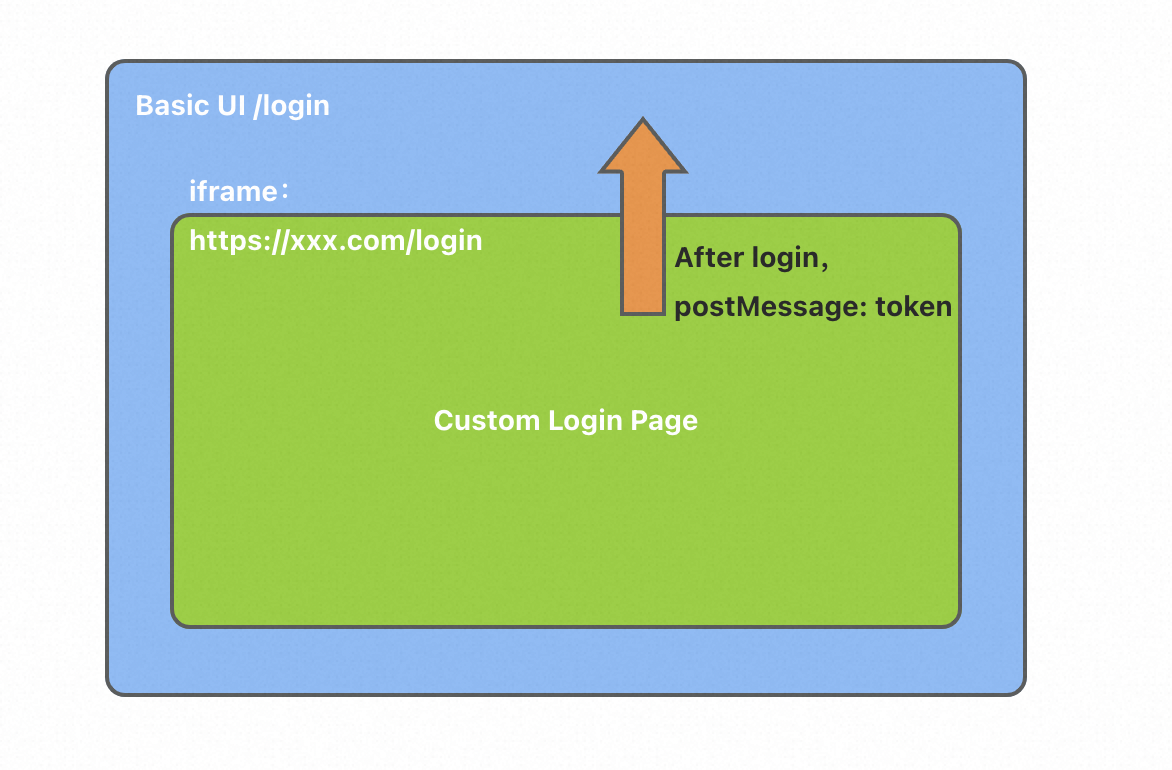
BasicUI menyematkan halaman login kustom menggunakan iframe.
Dalam konfigurasi sistem, tetapkan URL halaman login kustom dan ID aplikasi JWT agar Basic UI dapat melakukan refresh token secara otomatis.
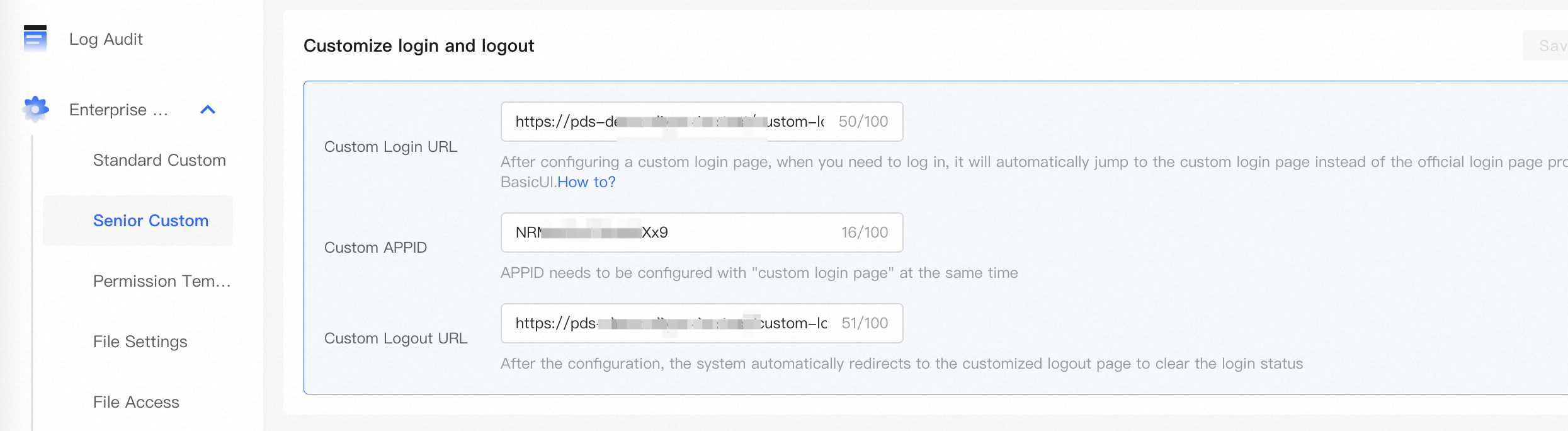
Saat pengguna login, halaman login kustom yang disematkan dalam iframe akan menggantikan halaman login default Basic UI.
Setelah pengguna berhasil login, kirimkan token ke halaman host menggunakan postMessage.
if(parent!=self){
  let origin = ''
  parent.postMessage({
    code: 'token',
    message: {
       access_token: 'xxxx',
       refresh_token: 'xxxx',
       ...
    }
  }, endpoint || "*")
}
Lampiran 1: Implementasi kode Node.js
Kode contoh berikut menunjukkan cara aplikasi JWT memperoleh dan merefresh access_token:
const fs = require('fs')
const JWT = require('jsonwebtoken');
const axios = require('axios')

const DOMAIN_ID = '' // ID Domain
const APP_ID = '' // ID Aplikasi
const USER_ID = '' // UID Pengguna
const PRIVATE_KEY_PEM = '' // Kunci privat, dikonfigurasi di langkah 1.3
const PRE = `https://${domain_id}.api.aliyunpds.com`

async function init() {
  try {
    // Variabel-variabel ini perlu diisi berdasarkan kondisi aktual
    var params = {
      domain_id: DOMAIN_ID,
      client_id: APP_ID,
      user_id: USER_ID,
      privateKeyPEM: PRIVATE_KEY_PEM,
    };
    var assertion = signAssertion(params)
    var obj = await getToken(assertion)
    return obj.data
  } catch (e) {
    if (e.response) {
      console.log(e.response.status)
      console.log(e.response.headers)
      console.log(e.response.data)
    } else {
      console.error(e)
    }
  }
}

function signAssertion({ domain_id, client_id, user_id, privateKeyPEM }) {
  var now_sec = parseInt(Date.now()/1000)
  var opt = {
    iss: client_id,
    sub: user_id,
    sub_type: 'user',
    aud: domain_id,
    jti: Math.random().toString(36).substring(2),
    exp: now_sec + 300,
    // iat: waktu saat ini dalam detik
    // nbf: not before
    auto_create: true,
  };
  return JWT.sign(opt, privateKeyPEM, {
    algorithm: 'RS256'
  });
}

async function getToken(assertion) {
  return await axios({
    method: 'post',
    url: PRE + '/v2/oauth/token',
    // Catatan: Atur content-type permintaan menjadi application/x-www-form-urlencoded
    headers: {
      'Content-Type': 'application/x-www-form-urlencoded'
    },
    // Catatan: Letakkan parameter permintaan di body
    data: params({
      grant_type: 'urn:ietf:params:oauth:grant-type:jwt-bearer',
      client_id: APP_ID,
      assertion
    })
  })
}

async function refreshToken(refresh_token) {
  return await axios({
    method: 'post',
    url: PRE + '/v2/oauth/token',
    // Catatan: Atur content-type permintaan menjadi application/x-www-form-urlencoded
    headers: {
      'Content-Type': 'application/x-www-form-urlencoded'
    },
    // Catatan: Letakkan parameter permintaan di body
    data: params({
      grant_type: 'refresh_token',
      client_id: APP_ID,
      refresh_token,
    })
  })
}

function params(m){
  const params = new URLSearchParams();
  for(var k in m){
     params.append(k, m[k]);
  }
  return params;
}

// Panggilan uji
;(async ()=>{
  let result = await init()
  console.log(result) // Mengembalikan objek token {access_token:...}. Untuk struktur objek, lihat Lampiran 2.
  // Setelah access_token kedaluwarsa
  refreshToken(result.refreshToken) // Mengembalikan objek token baru {access_token:...}. Untuk struktur objek, lihat Lampiran 2.
})();
Lampiran 2: Struktur objek token
Data contoh
{
  access_token: 'eyJhbG.....g7M0p28',
  refresh_token: '62f1acc.......9b781f3',
  expires_in: 7200,
  token_type: 'Bearer',
  ......
}
Untuk informasi lebih lanjut tentang parameter-parameter tersebut, lihat Token - Peroleh token akses.