Topik ini menjelaskan cara menggunakan Deep Learning Containers (DLC) untuk melatih pembelajaran transfer offline berbasis PyTorch.
Langkah 1: Persiapkan data
Data pelatihan dalam topik ini telah tersedia di medium penyimpanan publik. Anda dapat langsung mengunduh data tanpa perlu menyiapkan data tambahan.
Langkah 2: Persiapkan kode pelatihan dan file penyimpanan model
Paket kode pelatihan dalam topik ini telah tersedia di medium penyimpanan publik. Anda dapat langsung mengunduh paket kode tanpa perlu mengembangkan kode tambahan.
Langkah 3: Buat pekerjaan
Buka halaman Buat Pekerjaan.
Masuk ke konsol PAI, pilih wilayah dan ruang kerja, lalu klik Enter Deep Learning Containers (DLC).
Di halaman Deep Learning Containers (DLC), klik Create Job.
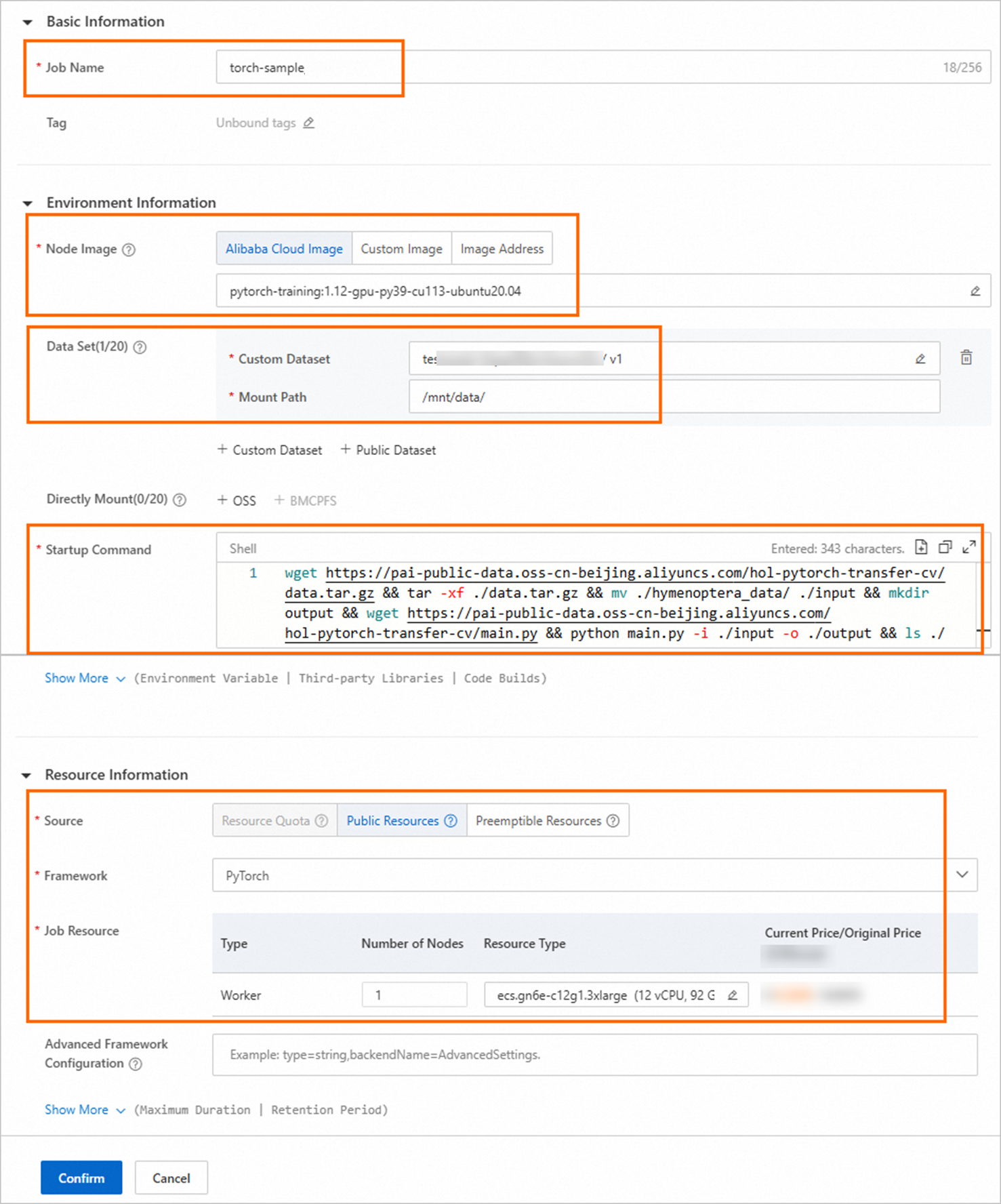
Di halaman Create Job, konfigurasikan parameter sesuai tabel berikut dan gunakan nilai default untuk parameter lainnya.
Parameter
Deskripsi
Basic Information
Job Name
Masukkan nama untuk pekerjaan tersebut. Contoh: torch-sample.
Environment Information
Node Image
Klik Alibaba Cloud Image dan pilih gambar PyTorch.
Data Set
Jika Anda ingin menyimpan hasil pelatihan ke mesin lokal Anda, Anda dapat memasang dataset kustom dan menyimpan hasilnya ke sistem file dari dataset tersebut. Sebagai contoh dataset OSS. Klik Custom Dataset dan konfigurasikan parameter berikut:
Custom Dataset: Pilih dataset OSS yang telah dibuat. Untuk informasi lebih lanjut tentang cara membuat dataset, lihat Buat dan kelola dataset.
Mount Path: Atur ke
/mnt/data/.
Startup Command
Masukkan perintah berikut untuk melakukan operasi berikut: unduh data, unduh paket kode, jalankan pekerjaan pelatihan, periksa model, dan langkah-langkah untuk menyimpan hasil pelatihan ke dataset yang dimount.
wget https://pai-public-data.oss-cn-beijing.aliyuncs.com/hol-pytorch-transfer-cv/data.tar.gz && tar -xf ./data.tar.gz && mv ./hymenoptera_data/ ./input && mkdir output && wget https://pai-public-data.oss-cn-beijing.aliyuncs.com/hol-pytorch-transfer-cv/main.py && python main.py -i ./input -o ./output && ls ./outputResource Information
Source
Pilih Public Resources.
Framework
Pilih PyTorch.
Job Resource
Number of Nodes: Atur nilainya menjadi 1.
Instance Type: Klik
 dan pilih tipe instans. Sebagai contoh, ecs.gn6e-c12g1.3xlarge. Jika tipe tersebut tidak tersedia di wilayah Anda saat ini, Anda dapat membuat pekerjaan di wilayah lain. Untuk informasi tentang wilayah yang mendukung metode penagihan bayar sesuai pemakaian, lihat Deep Learning Containers (DLC).
Klik OK.
Halaman Deep Learning Containers (DLC) akan muncul.
Langkah 4: Lihat detail dan log pekerjaan pelatihan
Di halaman Deep Learning Containers (DLC), klik nama pekerjaan.
Di halaman detail pekerjaan, lihat informasi Basic Information dan Resource Information.
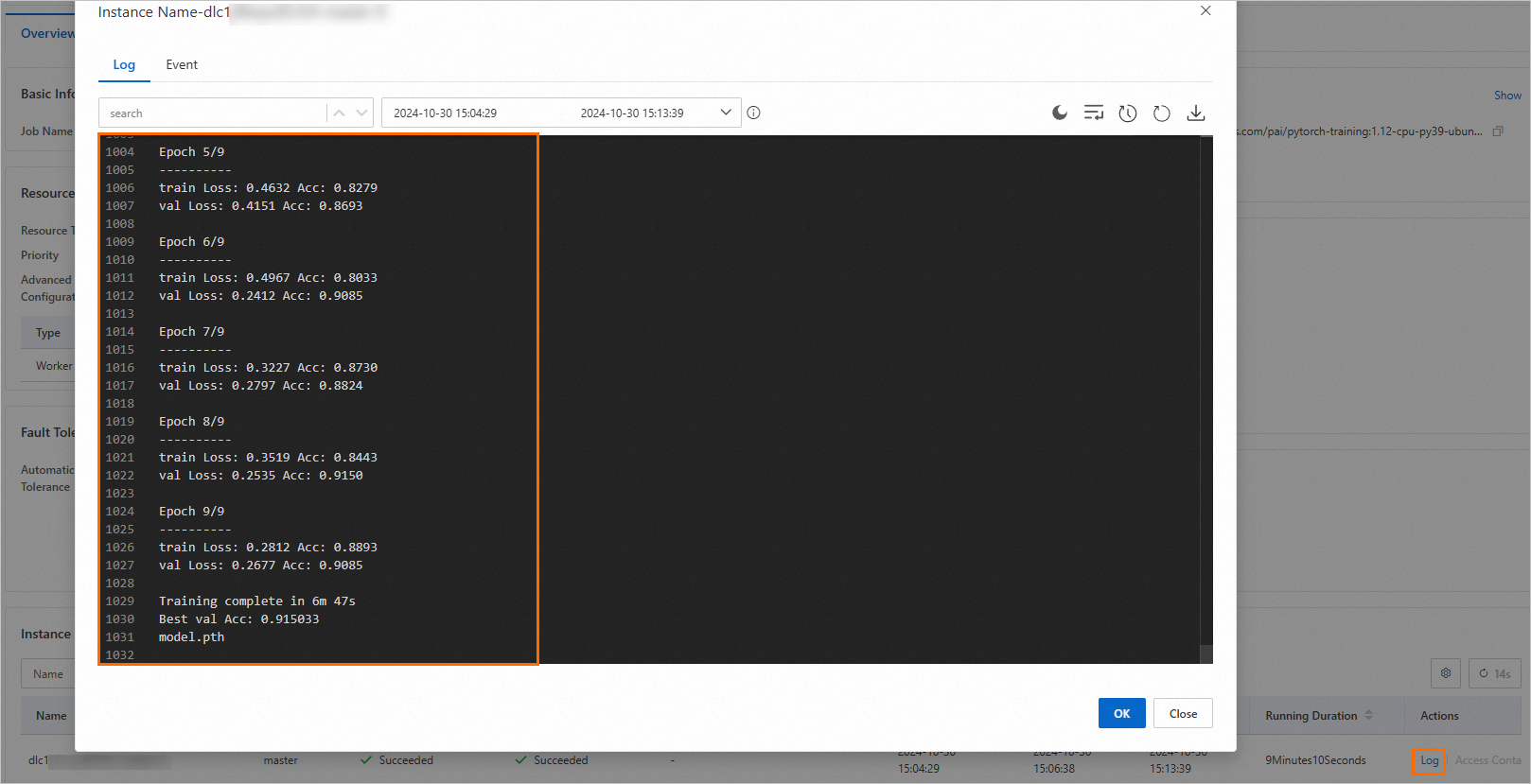
Di bagian Instance pada halaman detail pekerjaan, temukan node yang diinginkan dan klik Log di kolom Actions untuk melihat log dari node tersebut.
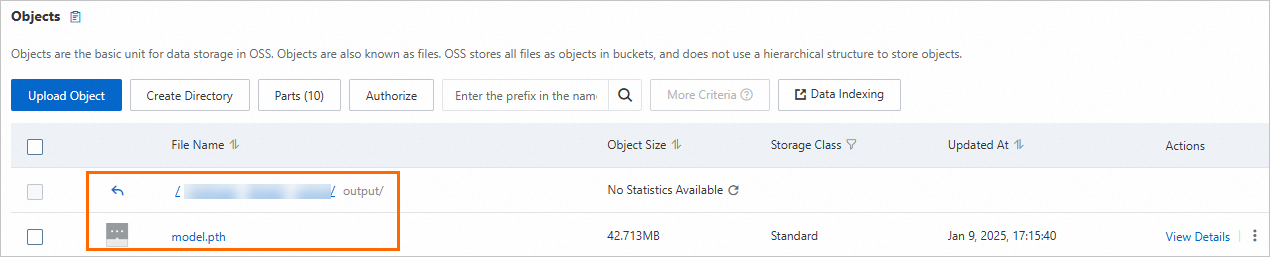
Akses sistem file dataset yang dimount untuk melihat hasilnya. Contoh OSS: