Metrik model memungkinkan Anda mencatat hasil evaluasi saat mendaftarkan model, lalu membandingkan hasil tersebut antarversi untuk mengidentifikasi versi dengan performa terbaik.
Konfigurasikan metrik model
Saat mendaftarkan model, buka Advanced Settings dan isi bidang Model Metrics. Untuk langkah-langkah pendaftaran, lihat Register and manage models.
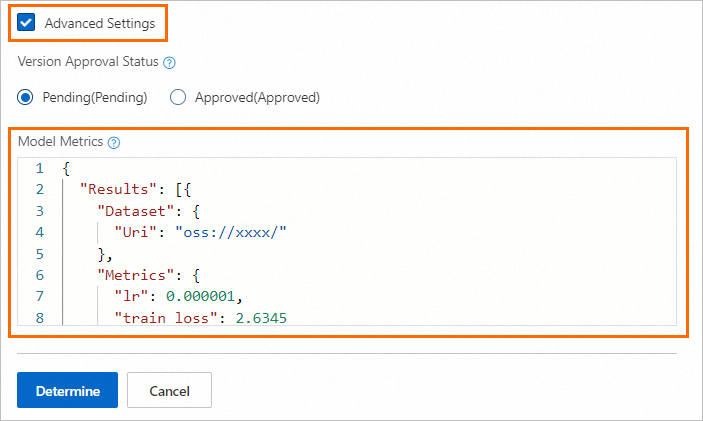
Konfigurasi menggunakan objek JSON dengan array tingkat atas Results. Setiap entri dalam Results mengaitkan dataset dengan sekumpulan metrik:
{
  "Results": [{
    "Dataset": {
      "Uri": "oss://xxxx/"
    },
    "Metrics": {
      "lr": 0.000001,
      "train_loss": 2.6345
    }
  },{
    "Dataset": {
      "DatasetId": "d-alksdcjkasdfjhr"
    },
    "Metrics": {
      "lr": 0.000001,
      "train_loss": 2.6345
    }
  }]
}
Konten konfigurasi serialisasi metrik model tidak boleh melebihi 8.192 byte.
| Parameter | Wajib | Deskripsi |
|---|---|---|
Results | — | Array tingkat atas. Setiap entri memasangkan dataset dengan metrik evaluasinya. |
Dataset | Tidak | Dataset yang digunakan untuk mengevaluasi model. Identifikasi dataset melalui path OSS-nya (Uri) atau ID dataset-nya (DatasetId). Anda juga dapat menambahkan bidang kustom, seperti nama dataset. |
Uri | — | Path bucket OSS tempat dataset berada. |
DatasetId | — | ID dataset. |
Metrics | Ya | Pasangan kunci-nilai yang merepresentasikan performa model. Contoh ini menggunakan lr (learning rate) dan train_loss (training loss). Tambahkan atau ganti bidang sesuai kriteria evaluasi Anda. |
Lihat metrik model
Setelah model didaftarkan, bandingkan metrik antarversi:
Pada halaman Model Management, klik nama model untuk membuka halaman detail model.
Di bagian Model Versions, temukan versi yang ingin diperiksa dan klik Details di kolom Operation.
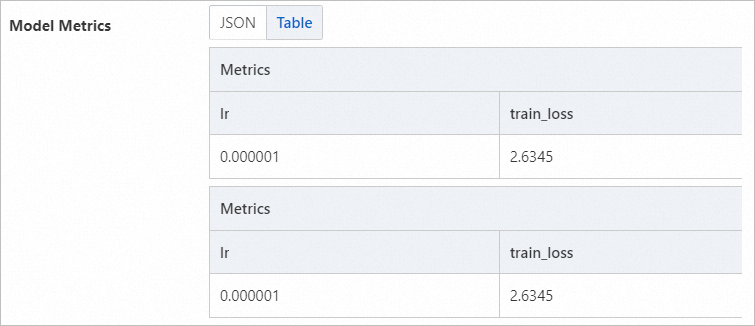
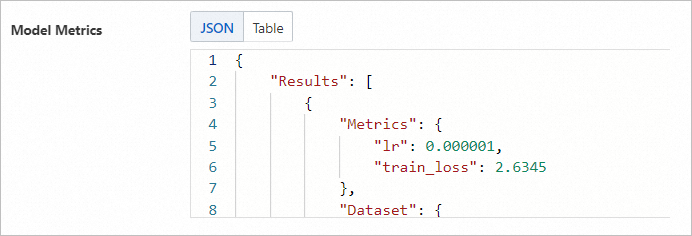
Di panel Model version, lihat metriknya. Metrik ditampilkan dalam dua format—JSON dan Tabel—sehingga Anda dapat memverifikasi nilai dan mengenali perbedaan antarversi secara langsung.
JSON
Table