FeatureStore mendukung penyimpanan data offline dan online. Penyimpanan data offline digunakan untuk data fitur yang dihitung setiap hari, sedangkan penyimpanan data online digunakan untuk fitur offline dan data real-time yang dibutuhkan oleh layanan online. Sebelum membuat proyek FeatureStore, Anda harus mengonfigurasi penyimpanan data offline dan online. Topik ini menjelaskan cara mengonfigurasi penyimpanan data.
Penyimpanan data offline didukung oleh MaxCompute. Ini dapat menyimpan tabel atribut entitas fitur seperti pengguna dan item, serta tabel data hasil statistik dan derivasi, seperti tabel fitur offline pengguna, tabel fitur produk, dan tabel fitur iklan. Data fitur offline biasanya tidak langsung dipanggil oleh layanan online. Sebagai gantinya, fitur sinkronisasi data FeatureStore menuliskannya ke dalam penyimpanan data online untuk pemanggilan.
Penyimpanan data online mencakup layanan penyimpanan berperforma tinggi seperti Hologres dan Tablestore, yang mendukung pemanggilan tingkat milidetik oleh layanan online.
Prasyarat
Anda telah mengaktifkan PAI dan membuat ruang kerja default.
Anda telah menyiapkan proyek atau instance berdasarkan jenis penyimpanan data.
Penyimpanan Data Offline
Jika jenis penyimpanan data adalah MaxCompute, Anda harus membuat proyek MaxCompute.
Penyimpanan Data Online
Jika jenis penyimpanan data adalah FeatureDB, Anda harus mengaktifkan FeatureDB sesuai petunjuk saat membuat penyimpanan data.
Untuk konfigurasi koneksi langsung VPC, Anda memerlukan VPC, vSwitch, dan grup keamanan. Jika belum tersedia, buat VPC dan vSwitch, serta grup keamanan.
Jika jenis penyimpanan data adalah Hologres, Anda harus membeli instance Hologres.
Catatan: Untuk konfigurasi VPC Hologres, lihat konfigurasi instance.
Anda juga harus membuat database pada instance Hologres.
Jika jenis penyimpanan data adalah Tablestore, Anda harus membuat instance Tablestore.
Prosedur
Buka halaman FeatureStore.
Masuk ke Konsol PAI. Di panel navigasi sisi kiri, pilih Data Preparation > FeatureStore.
Pilih ruang kerja dan klik Enter FeatureStore.
Di tab Store, klik Create Store. Konfigurasikan penyimpanan data offline atau online baru.
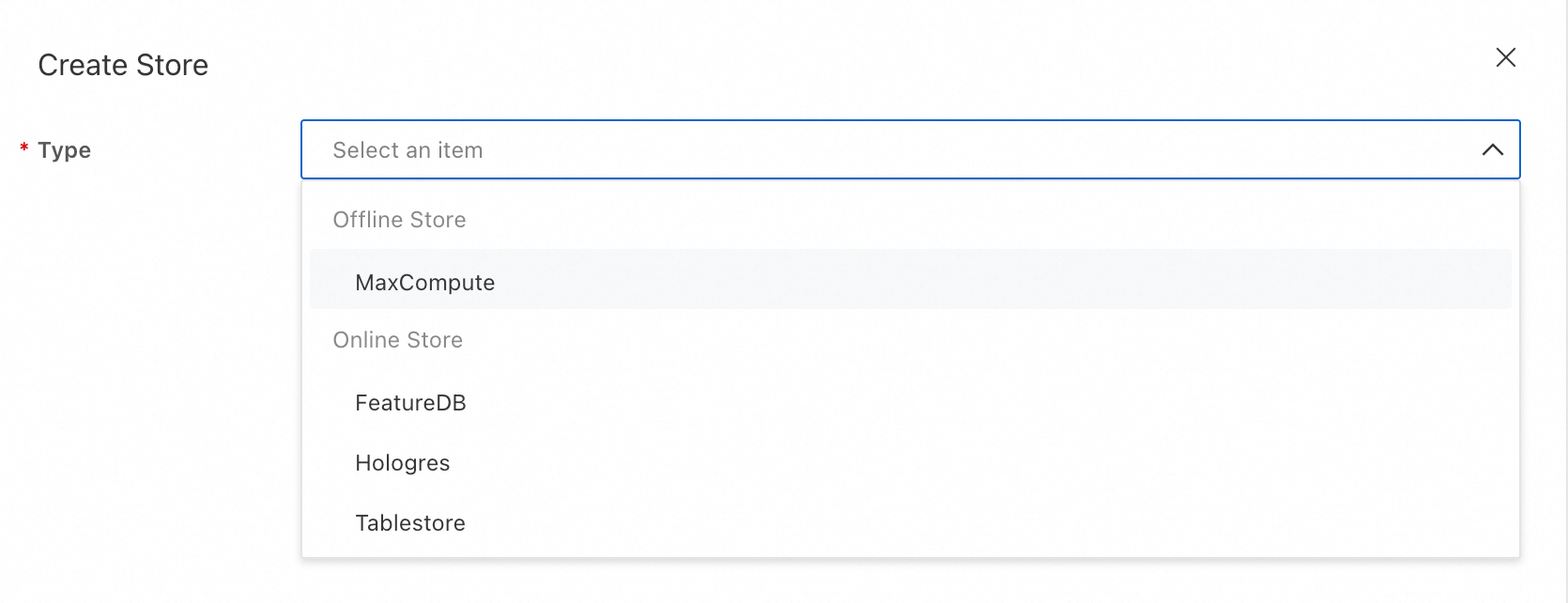
Penyimpanan data offline: MaxCompute
Konfigurasikan parameter untuk penyimpanan data MaxCompute.
Type: MaxCompute
Name: Masukkan nama kustom untuk data store.
MaxCompute Project Name: Pilih proyek MaxCompute yang telah Anda buat.
Klik Submit.
Penyimpanan data online: FeatureDB
Konfigurasikan parameter untuk penyimpanan data FeatureDB.
Activate FeatureDB: Jika Anda menggunakan FeatureDB untuk pertama kali, ikuti petunjuk di antarmuka untuk mengaktifkannya. FeatureDB ditagih berdasarkan sistem bayar sesuai pemakaian, dengan biaya ditentukan oleh volume penyimpanan dan jumlah operasi baca/tulis. Untuk aturan penagihan, lihat Penagihan FeatureStore.
Name: Nama tetap sebagai feature_db.
Username: Nama pengguna untuk instance FeatureDB.
Password: Kata sandi untuk instance FeatureDB.
(Opsional) Lengkapi VPC Network High-speed Connectivity Configuration. Setelah berhasil dikonfigurasi, Anda dapat memanfaatkan SDK FeatureStore untuk akses langsung ke FeatureDB melalui jaringan privat di VPC, meningkatkan performa baca/tulis data dan mengurangi latensi akses.
VPC: Pilih VPC yang terkait dengan layanan online yang menggunakan FeatureStore.
Zone and Switch: Pilih zona dan switch yang sesuai, pastikan untuk memilih switch yang sesuai dengan zona mesin layanan aktif Anda. Untuk meningkatkan kontinuitas bisnis dan stabilitas, disarankan untuk memilih switch di minimal dua zona untuk memastikan ketersediaan tinggi.
Klik Submit .
Penyimpanan data online: Hologres
Konfigurasikan parameter untuk penyimpanan data Hologres.
Type: Hologres
Name: Masukkan nama kustom untuk penyimpanan data.
Instance ID: Pilih ID instance Hologres yang telah Anda buat.
Database Name: Pilih database yang terkait dengan instance Hologres yang Anda buat.
(Opsional) vSwitch: Jika instans Hologres yang dipilih tidak memiliki akses Internet yang diaktifkan, Anda perlu memilih vSwitch di bawah VPC yang digunakan oleh instans Hologres untuk membangun konektivitas jaringan.
(Opsional) Jika Anda diberi tahu bahwa Anda tidak memiliki izin untuk mengakses instance Hologres saat mengonfigurasi penyimpanan data Hologres, lakukan langkah-langkah berikut untuk menyelesaikan otorisasi:
Masuk ke Konsol Hologres. Di panel navigasi sisi kiri, klik Instances. Pilih instance Hologres yang diinginkan. Di halaman detail instance, klik Account Management.
Di halaman Manajemen Pengguna, klik Add User. Di kotak dialog yang muncul, pilih pengguna RAM yang akan menggunakan FeatureStore. Kemudian, pilih Examples of the Super Administrator (SuperUser) atau Regular User. Lalu klik OK.
(Opsional) Jika Anda memilih Regular User, Anda juga harus memberi otorisasi kepada pengguna RAM untuk mengakses database.
Buka halaman detail instance dan klik Database Management.
Klik Authorize User di kolom Actions.
Klik Grant Permissions di pojok kanan atas.

Pilih Pengguna RAM yang menggunakan FeatureStore dan peran Developer. Klik OK.
(Opsional) Jika Anda masih diberi tahu bahwa Anda tidak memiliki izin setelah otorisasi, periksa apakah versi instance Hologres lebih rendah dari 2.0.18. Jika ya, tingkatkan instance ke versi terbaru.
Klik Submit.
Penyimpanan data online: TableStore
Konfigurasikan parameter sumber data Tablestore.
Type: Tablestore
Name: Nama sumber data kustom.
Instance ID: Pilih ID instans Tablestore yang telah dibuat.
Klik Submit.
Jika kotak dialog otorisasi muncul, klik Authorize.
Apa yang harus dilakukan selanjutnya
Setelah mengonfigurasi penyimpanan data, Anda dapat membuat proyek FeatureStore.
Referensi
Untuk informasi lebih lanjut tentang FeatureDB, lihat Ikhtisar FeatureDB.