Elastic Algorithm Service (EAS) menyediakan pengujian stres untuk layanan model bahasa besar (LLM) maupun layanan tujuan umum. Buat tugas uji stres untuk mengevaluasi kinerja layanan di bawah beban. Topik ini menjelaskan cara membuat dan mengelola tugas uji stres.
Perbandingan fitur
EAS menyediakan dua jenis uji stres: uji stres layanan LLM dan uji stres layanan tujuan umum. Pilih solusi uji stres yang sesuai berdasarkan jenis layanan dan tujuan pengujian Anda.
|
Fitur |
Uji stres layanan LLM |
Uji stres layanan tujuan umum |
|
Skenario |
Dioptimalkan untuk model bahasa besar (LLM) guna mengevaluasi kecepatan respons model dan kinerja generasi. |
Cocok untuk semua layanan berbasis HTTP/HTTPS. |
|
Metode pembuatan |
Hanya mendukung PAI console |
PAI console (hanya mendukung mode |
|
Metrik utama |
Mencakup semua metrik uji stres layanan tujuan umum, ditambah metrik khusus LLM: time to first token (TTFT), time per output token (TPOT), dan tokens per second (TPS). |
Mencakup metrik seperti requests per second (QPS) dan response time (RT). |
Prasyarat
-
Layanan EAS yang telah dideploy dan tersedia
-
Anda telah menggunakan EAS untuk membuat setidaknya satu layanan online di wilayah tujuan dan ruang kerja.
-
Layanan berada dalam status Running dan dapat dipanggil.
-
-
Persyaratan khusus untuk uji stres layanan LLM
-
Layanan menggunakan mesin inferensi yang kompatibel dengan operasi API OpenAI, seperti vLLM, SGLang, LMDeploy, atau BladeLLM.
-
Layanan mengekspos titik akhir
/v1/completionsatau/v1/chat/completions. -
Data uji stres harus mencakup bidang
"stream": trueuntuk membangun permintaan streaming guna mengumpulkan metrik terkait token seperti TTFT dan TPOT.
-
Memulai dengan cepat
Bagian ini mendemonstrasikan cara melakukan uji stres pada layanan LLM Qwen3-8B menggunakan skenario uji stres khusus LLM dan tujuan umum. Untuk informasi selengkapnya, lihat Men-deploy model bahasa besar.
Ini hanya panduan memulai cepat. Jangan lakukan uji stres tujuan umum pada layanan LLM.
Langkah 1: Buat tugas uji stres
-
Login ke PAI console, lalu pilih wilayah tujuan di bagian atas halaman.
-
Di panel navigasi sebelah kiri, klik Elastic Algorithm Service (EAS), pilih ruang kerja target, lalu buka halaman EAS.
-
Buka tab Benchmark Task dan klik Create Stress Testing Task.
-
Konfigurasikan parameter berikut dan biarkan nilai lainnya tetap default. Untuk informasi selengkapnya tentang parameter, lihat Detail konfigurasi LLM dan Detail konfigurasi skenario tujuan umum.
Uji stres layanan LLM
Parameter
Deskripsi
Basic Information
Service
Pilih layanan yang akan diuji dan pilih LLM Service.
Service Endpoint
Pilih
Chat.Stress Testing URL
Setelah Anda memilih antarmuka layanan, sistem secara otomatis mengonfigurasi URL pemanggilan layanan.
Model ID
ID model dari ModelScope atau Hugging Face. Masukkan
Qwen/Qwen3-8B.Stress Testing Configurations
Data Type
Public Dataset
Dataset
ShareGPT.
Test Mode
Pilih Fixed Concurrency Test.
Number of Request Samples
200.
Uji stres layanan tujuan umum
CatatanKonsol uji stres memiliki timeout permintaan tetap selama 20 detik. Jika Anda melihat kode return 512 dalam laporan uji stres, kemungkinan besar ini menunjukkan timeout permintaan. Konsol uji stres EAS saat ini tidak mendukung pengaturan timeout kustom.
Parameter
Deskripsi
Basic Information
Service
Pilih layanan yang akan diuji.
Stress Testing URL
URL pemanggilan layanan. Anda harus menyediakan path antarmuka lengkap, seperti
/api/predict/<service_name>/v1/chat/comletions.Stress Testing Configurations
Data Source
Pilih Single Data Entry.
Single Data Entry
Jalankan
echo -n '{"model": "Qwen3-8B", "messages": [{"role": "user", "content": "Hello!"}], "max_tokens": 1024}' | base64untuk mendapatkan encoding Base64:eyJtb2RlbCI6ICJRd2VuMy04QiIsICJtZXNzYWdlcyI6IFt7InJvbGUiOiAidXNlciIsICJjb250ZW50IjogIkhlbGxvISJ9XSwgIm1heF90b2tlbnMiOiAxMDI0fQ==
Langkah 2: Lihat detail uji stres
-
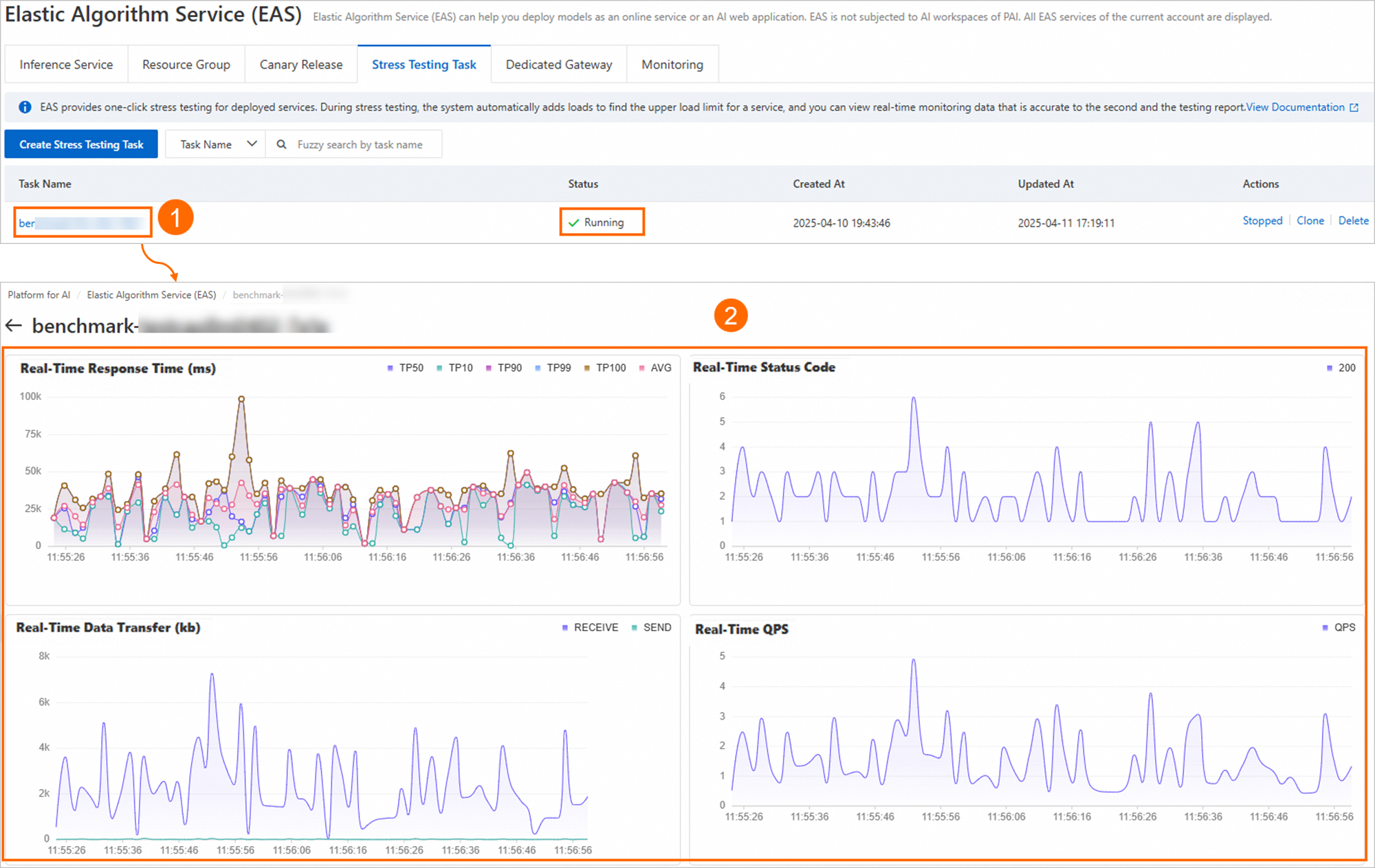
Lihat data pemantauan waktu nyata. Saat Status tugas adalah Running, klik nama tugas untuk melihat data pemantauan waktu nyata.
-
Lihat laporan uji stres. Saat Status tugas adalah Completed, klik nama tugas untuk melihat laporan uji stres.
Laporan uji stres mencakup Basic Information, Stress Testing Configurations, Test Result, dan Test Monitoring. Untuk informasi selengkapnya tentang metrik pemantauan, lihat Metrik pemantauan tugas uji stres.
Langkah 3: Kelola tugas uji stres
Kelola tugas uji stres di konsol
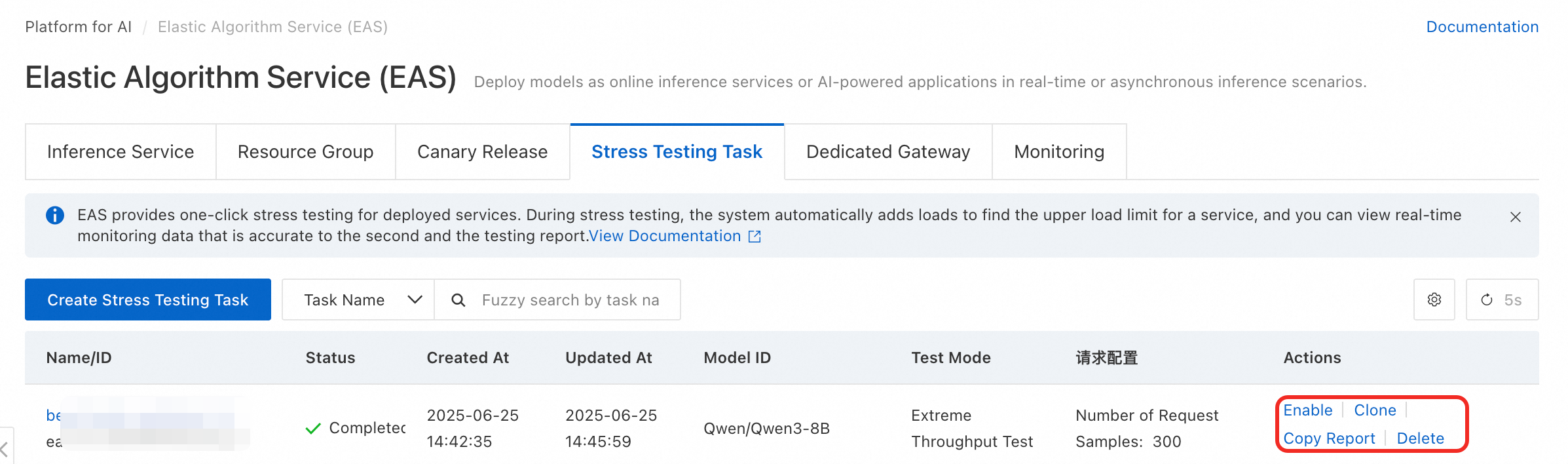
Di tab Benchmark Task, Anda dapat melihat daftar tugas yang telah dibuat dan melakukan operasi seperti Enable, Clone, Copy Report, dan Delete.
Kelola tugas uji stres menggunakan klien EASCMD
-
Lihat daftar tugas uji stres
Gunakan perintah
bench listuntuk melihat daftar tugas uji stres yang dibuat oleh pengguna saat ini. Contoh berikut menunjukkan format perintah untuk Windows 64-bit.eascmdwin64.exe bench lsBerikut ini contoh output.
[RequestId]: 7F953F8E-8897-5785-808A-CA648302**** +-------------------------+--------------------------+-------------+----------------+---------+---------------------+ | TASKNAME | TASKID | REGION | AVAILABLEAGENT | STATUS | CREATETIME | +-------------------------+--------------------------+-------------+----------------+---------+---------------------+ | benchmark-***-test-**** | eas-b-ql470xog6qeh25**** | cn-shanghai | 0 | Stopped | 2022-06-17 17:58:01 | | benchmark-***-test-**** | eas-b-bdnzvwq0z0h3xq**** | cn-shanghai | 2 | Running | 2022-06-20 12:18:54 | +-------------------------+--------------------------+-------------+----------------+---------+---------------------+ -
Lihat detail tugas uji stres
Gunakan perintah
bench descuntuk melihat detail tugas uji stres tertentu. Contoh berikut menunjukkan format perintah untuk Windows 64-bit.eascmdwin64.exe bench desc [benchmark_task_name]Ganti [benchmark_task_name] dengan nama tugas uji stres.
Berikut ini contoh output.
+----------------+------------------------------------------------------------------------------+ | TaskName | benchmark-***-test-b514 | | TaskId | eas-b-bdnzvwq0z0h3xq**** | | ServiceName | xgb_test | | Region | cn-shanghai | | DesiredAgent | 2 | | AvailableAgent | 2 | | Status | Running | | Message | Benchmark task is running | | CreateTime | 2021-10-20 12:38:35 | | UpdateTime | 2021-10-20 12:38:45 | | Config | { | | | "base": { | | | "agentCount": 2, | | | "concurrency": 40, | | | "duration": 1200, | | | "requestCount": | | | 922337203685477****, | | | }, | | | ... | | | } | +----------------+------------------------------------------------------------------------------+ -
Aktifkan visualisasi waktu nyata untuk tugas uji stres
Gunakan perintah
bench visualizeuntuk mengaktifkan visualisasi waktu nyata untuk tugas uji stres. Setelah perintah ini dijalankan, halaman pemantauan waktu nyata yang disediakan oleh server web akan dimulai di 127.0.0.1. Contoh berikut menunjukkan format perintah untuk Windows 64-bit.eascmdwin64.exe bench visualize [benchmark_task_name]Ganti [benchmark_task_name] dengan nama tugas uji stres.
Berikut ini contoh output.
[OK] Click the link http://127.0.0.1:18734/eas-benchmark/statsview to observe realtime visualization details, you can turn it off with CTRL+C.
Turning off will not interrupt the benchmark test task, and you can reopen it by the visualize command:
eascmd -c [config_file] bench visualize benchmark-xgb-test-b514
Buka tautan
http://127.0.0.1:18734/eas-benchmark/statsviewdi browser untuk melihat data waktu nyata. -
Dapatkan laporan uji stres
Saat status tugas uji stres adalah Stopped, tugas tersebut telah selesai. Laporan uji stres disimpan ke OSS. Anda dapat menggunakan perintah
bench reportuntuk mengambil URL laporan. Contoh berikut menunjukkan format perintah untuk Windows 64-bit.eascmdwin64.exe bench report [benchmark_task_name]Ganti [benchmark_task_name] dengan nama tugas uji stres.
Berikut ini contoh output.
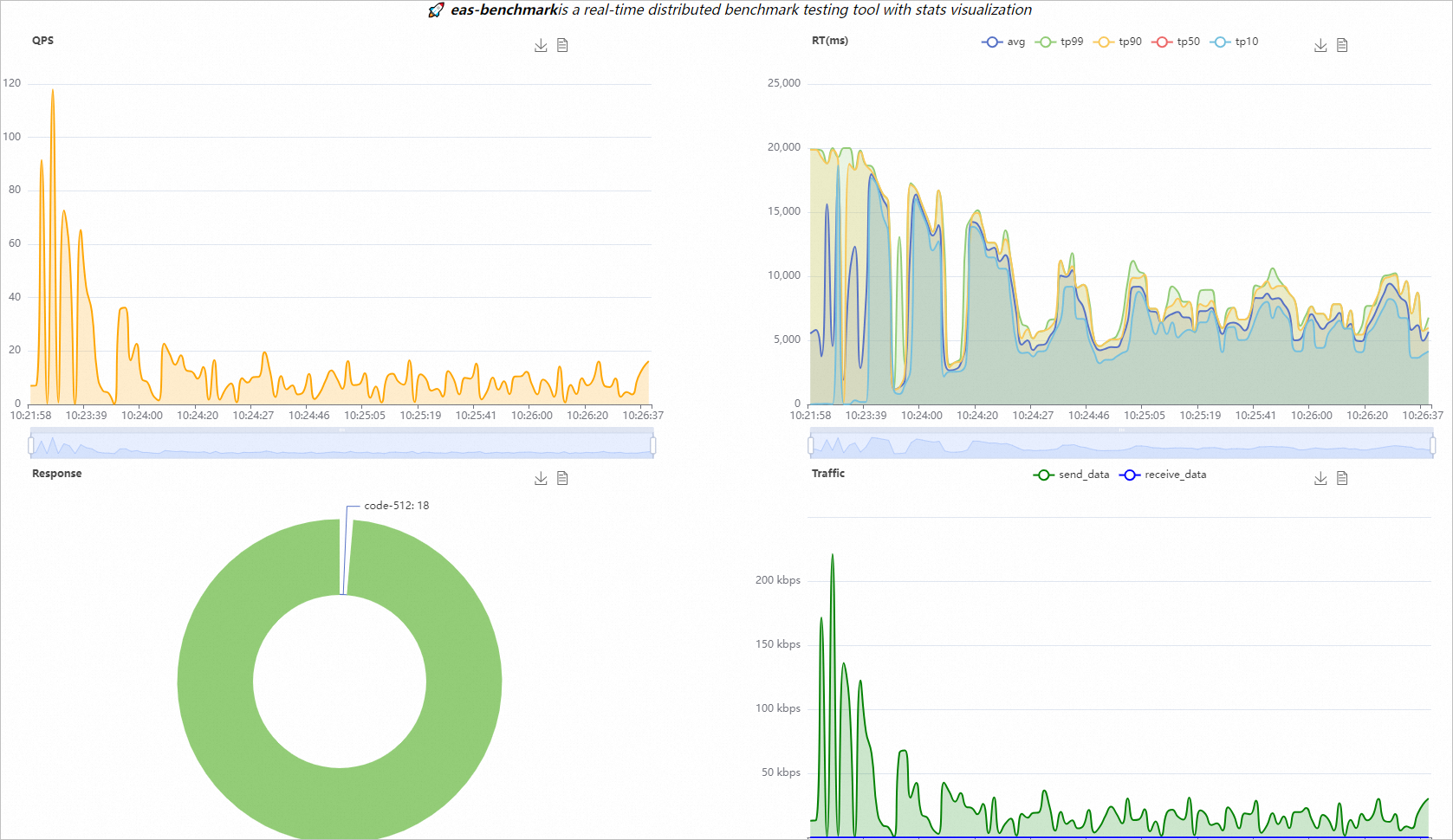
[OK] Benchmark task benchmark-demo-test-c7eb report url: http://eas-benchmark.oss-cn-chengdu.aliyuncs.com/summary/benchmark-demo-test-c7eb-10004.htmlBuka tautan setelah url di browser untuk melihat laporan uji stres, seperti yang ditunjukkan pada gambar berikut.
-
Ubah secara dinamis jumlah replika klien dan konkurensi
Saat mode uji stres adalah manual, Anda harus menggunakan perintah
bench updateuntuk mengubah secara dinamis jumlah replika klien dan konkurensi. Contoh berikut menunjukkan format perintah untuk Windows 64-bit.eascmdwin64.exe bench update [benchmark_task_name] -Doptional.concurrency=<attr_value> -Doptional.agentCount=<attr_value><attr_value> adalah nilai spesifiknya. Berikut ini contoh perintah:
eascmdwin64.exe bench update benchmark-demo-b99c -Doptional.concurrency=2 -Doptional.agentCount=1Berikut ini contoh output.
[RequestId]: 9920C672-4D41-5CC4-8EC0-C690F76EB2BA [OK] Running [TaskName: benchmark-demo-b99c, DesiredAgent:1, AvailableAgent: 1, Message: Benchmark task is Updating] [OK] Benchmark task benchmark-demo-b99c was updated successfully -
Hentikan tugas uji stres
Gunakan perintah
bench stopuntuk menghentikan tugas uji stres yang sedang berjalan. Contoh berikut menunjukkan format perintah untuk Windows 64-bit.eascmdwin64.exe bench stop [benchmark_task_name]Ganti [benchmark_task_name] dengan nama tugas uji stres.
Berikut ini contoh output.
Are you sure to stop the benchmark task [benchmark-***-test-b514] in [cn-shanghai]? [Y/n]
[OK] Task [benchmark-***-test-b514] is stopping
[OK] [Agnet: 0/1]: Benchmark task is Running
[OK] [Agnet: 0/1]: Benchmark task is Stopped
[OK] Benchmark task is stopped
Jika fitur visualisasi waktu nyata sedang berjalan saat Anda menghentikan tugas, sistem akan menampilkan laporan uji stres di terminal tempat perintah visualisasi dijalankan. Anda juga dapat menggunakan perintah
bench reportuntuk mendapatkan laporan HTML yang lebih detail dengan grafik. -
Jalankan tugas uji stres
Gunakan perintah
bench startuntuk menjalankan kembali tugas uji stres yang dihentikan. Contoh berikut menunjukkan format perintah untuk Windows 64-bit.eascmdwin64.exe bench start [benchmark_task_name]CatatanPerbedaan antara perintah ini dan perintah
bench createadalah bahwa ketika Anda menjalankan ulang tugas uji stres dengan perintah ini, putaran uji stres baru dimulai berdasarkan konfigurasi terakhir yang diperbarui dari tugas tersebut.Ganti [benchmark_task_name] dengan nama tugas uji stres.
Berikut ini contoh output sistem.
Are you sure to start the benchmark task [benchmark-***-test-b514] in [cn-shanghai]? [Y/n] [OK] Task [benchmark-***-test-b514] is starting [OK] [Agnet: 0/1]: Succeed to start benchmark master [OK] [Agnet: 1/1]: Benchmark task is Running [OK] Benchmark task is Running [OK] Click the link http://127.0.0.1:18947/eas-benchmark/statsview to observe realtime visualization details, you can turn it off with CTRL+C. Turning off will not interrupt the benchmark test task, and you can reopen it by the visualize command: eascmd -c [config_file] bench visualize benchmark-xgb-test-b514 -
Hapus tugas uji stres
Setelah tugas uji stres selesai, pengontrol VPC menyimpan catatan tugas berdasarkan status akhirnya. Aturan retensi dijelaskan dalam tabel berikut.
Status akhir
Periode retensi
Stopped
48 jam.
CreateFailed, UpdateFailed, Terminated, atau Error
10 menit.
Sistem secara otomatis menghapus tugas uji stres setelah periode retensi berakhir.
Anda juga dapat menggunakan perintah
bench deleteuntuk menghapus tugas uji stres secara manual. Format perintahnya sebagai berikut.eascmdwin64.exe bench delete [benchmark_task_name]Ganti [benchmark_task_name] dengan nama tugas uji stres.
Berikut ini contoh output.
Are you sure to delete the benchmark task [benchmark-***-test-b514] in [cn-shanghai]? [Y/n]
[OK] Benchmark task benchmark-***-test-b514 is Deleting
[OK] Benchmark task was deleted successfully
Detail konfigurasi LLM
Informasi dasar
|
Parameter |
Deskripsi |
|
Service |
Pilih nama layanan yang akan diuji dan pilih LLM Service. |
|
Service Endpoint |
Hanya dua antarmuka OpenAI berikut yang didukung:
|
|
Stress Testing URL |
Setelah Anda memilih antarmuka layanan, sistem secara otomatis mengonfigurasi URL pemanggilan layanan. |
|
Model ID |
Masukkan ID model dari ModelScope atau Hugging Face (Wajib). Ini digunakan untuk memuat tokenizer yang sesuai guna menghitung metrik token secara akurat selama uji stres. |
|
Model Name |
Digunakan untuk membangun parameter model dalam permintaan (Opsional). Ini memiliki prioritas lebih tinggi daripada ID model. Jika dikosongkan, ID model akan digunakan sebagai parameter permintaan. |
Pilih tipe data
|
Data Type |
Deskripsi |
|
Public Dataset |
Gunakan dataset ShareGPT publik untuk uji stres.
|
|
Custom Dataset |
Konfigurasikan dataset kustom berdasarkan skenario spesifik Anda: Penting
Data permintaan untuk uji stres LLM harus mencakup parameter
|
|
Simulation Data |
|
Pilih mode pengujian
Tiga mode pengujian berikut didukung:
-
Fixed Concurrency Test: Menetapkan jumlah pengguna konkuren tetap. Cocok untuk menguji kinerja sistem di bawah tingkat konkurensi tertentu.
-
Fixed Request Rate Test: Menetapkan laju permintaan tetap. Cocok untuk menguji kinerja sistem pada laju permintaan tertentu.
-
Extreme Throughput Test: Mengirim semua permintaan secara simultan untuk menentukan laju permintaan maksimum (QPS) yang dapat ditangani oleh layanan inferensi. Cocok untuk menguji batas sistem.
Dalam mode Fixed Concurrency Test dan Fixed Request Rate Test, Anda dapat mengaktifkan Continuous Test.
-
Jika Anda mengaktifkan Continuous Test, tugas akan berjalan hingga durasi uji stres berakhir, terlepas dari Number of Request Samples.
-
Jika Anda menonaktifkan Continuous Test, tugas akan berhenti setelah menyelesaikan Number of Request Samples yang ditentukan atau mencapai Maximum Duration (s).
Pengaturan parameter untuk mode pengujian berbeda adalah sebagai berikut:
|
Mode Pengujian |
Pengaturan Parameter |
|
Fixed Concurrency Test |
|
|
Fixed Request Rate Test |
Menetapkan laju permintaan tetap. Cocok untuk menguji kinerja sistem pada laju permintaan tertentu.
|
|
Extreme Throughput Test |
|
Konfigurasi tambahan
|
Parameter |
Deskripsi |
|
HTTP Header |
Pasangan kunci-nilai. Contohnya:
|
|
Burstiness |
|
|
Random Seed |
Nilai default: 0. Tipe data integer. Rentang nilai: 0–4294967295 (2**32–1). |
|
Ignore EOS |
Mengaktifkan Ignore EOS berarti model mengabaikan token End-of-Sequence (EOS) saat menghasilkan teks, sehingga memaksa generasi hingga mencapai panjang generasi maksimum yang telah ditentukan. |
Detail konfigurasi skenario tujuan umum
Parameter konsol
|
Parameter |
Deskripsi |
|
|
Basic Information |
Service |
Pilih nama layanan yang akan diuji. |
|
Stress Testing URL |
URL pemanggilan layanan. |
|
|
Stress Testing Configurations |
Data Source |
Anda dapat mengonfigurasi data uji stres menggunakan Single Data Entry, Data Address, OSS Object, atau Upload Local File.
|
|
Split File Data by Line |
Parameter ini tersedia saat Anda mengatur Data Source ke Data Address, OSS Object, atau Upload Local File. Jika Anda mengaktifkan opsi ini, file uji stres yang diunggah akan dipisah per baris, dan setiap baris digunakan sebagai entri data untuk pengujian. Jika tidak, seluruh konten file digunakan sebagai satu entri data. |
|
|
Maximum Duration (s) |
Durasi uji stres dalam detik. Nilai default adalah 300 detik. |
|
|
Maximum QPS |
QPS maksimum yang diizinkan (permintaan per detik). Nilai default adalah 10000. |
|
|
Maximum Response Time (ms) |
Waktu respons maksimum (RT) dalam milidetik. Jika ambang batas ini dilampaui, QPS akan disesuaikan secara otomatis hingga RT waktu nyata memenuhi ekspektasi. |
|
|
HTTP Header |
Konfigurasi header permintaan dalam pasangan kunci-nilai. Contohnya:
|
|
Buat menggunakan klien EASCMD
Gunakan perintah bench create untuk membuat tugas pengujian stres. Untuk informasi selengkapnya tentang cara login ke klien EASCMD, lihat Unduh dan autentikasi client. Setelah tugas dibuat, Anda dapat menggunakan URL yang dikembalikan untuk melihat data pemantauan waktu nyata. Contoh berikut menunjukkan format perintah untuk Windows 64-bit.
eascmdwin64.exe bench create [bench_desc_json]bench_desc_json adalah file JSON yang berisi informasi tentang tugas uji stres. Berikut ini beberapa contohnya. Untuk informasi selengkapnya, lihat Deskripsi parameter JSON.
Berikut ini contoh output.
[RequestId]: DE240637-4976-59AF-A28C-BAA55C0A****
[OK] Task [benchmark-xgb-test-b514] is creating
[OK] [Agnet: 0/1]: Succeed to start benchmark master
[OK] [Agnet: 0/1]: Succeed to start benchmark master
[OK] [Agnet: 1/1]: Benchmark task is Running
[OK] Benchmark task is Running
[OK] Click the link http://127.0.0.1:18222/eas-benchmark/statsview to observe realtime visualization details, you can turn it off with CTRL+C.
Turning off will not interrupt the benchmark test task, and you can reopen it by the visualize command:
eascmd -c [config_file] bench visualize benchmark-xgb-test-b514
Mode uji stres
Uji stres layanan tujuan umum mendukung tiga mode berikut:
-
auto mode: Mode tekanan otomatis. Pengontrol VPC eas-benchmark secara otomatis membuat Agent Workers untuk uji stres dan menetapkan tingkat konkurensi yang sesuai. Menggunakan algoritma auto-optimasi untuk menemukan kapasitas maksimum layanan.
-
scan mode: Mode tekanan periodik. Mode ini meningkatkan tekanan secara dinamis berdasarkan parameter yang Anda tentukan, seperti QPS awal (minQPS), QPS maksimum (maxQPS), interval pertumbuhan QPS (adjustInterval), dan langkah pertumbuhan QPS (qpsGrowthDelta). Pengujian berhenti ketika beban layanan mencapai maxRT atau maxQPS yang ditentukan, atau ketika jumlah error melebihi tingkat toleransi kesalahan (faultTolerate).
-
manual mode: Mode tekanan manual. Mode ini menggunakan jumlah agen uji stres tetap dan konkurensi tetap untuk setiap agen. Anda dapat menyesuaikan jumlah agen dan konkurensinya secara dinamis selama pengujian.
Konsol hanya mendukung mode auto. Klien EASCMD mendukung mode auto, scan, dan manual.
Anda dapat menambahkan parameter mode di bagian optional file konfigurasi JSON untuk menentukan mode uji stres. Berikut ini contoh konfigurasinya.
auto mode
Dalam mode auto, Anda hanya perlu menentukan nama layanan dan data uji stres dalam file konfigurasi. Anda dapat menggunakan nilai default untuk parameter lainnya. Berikut ini contoh konfigurasinya.
{
    "service": {
        "serviceName": "demo"
    },
    "data": {
        "path": "https://examplebucket.oss-cn-chengdu.aliyuncs.com/data/warmup.tf.bin"
    },
    "optional": {
        "maxQPS": 1000,
        "duration": 300
     }
}
scan mode
{
    "service": {
        "serviceName": "demo"
    },
    "data": {
        "content": "aGVsbG8K"
    },
    "optional": {
        "mode": "scan",
        "maxQPS": 1000,
        "minQPS": 500,
        "qpsGrowthDelta": 100,
        "adjustInterval": 30
    }
}
manual mode
{
    "service": {
        "serviceName": "demo"
    },
    "data": {
        "content": "aGVsbG8K"
    },
    "optional": {
        "mode": "manual",
        "agentCount": 1,
        "concurrency": 5
    }
}
Deskripsi parameter JSON
|
Item |
Parameter |
Wajib |
Deskripsi |
|
service |
serviceName |
Ya |
Nama layanan yang akan diuji stres. |
|
data |
content |
Tidak |
Satu entri data permintaan uji stres sebagai string yang di-encode Base64. Untuk menentukan beberapa entri data permintaan, gunakan parameter path. |
|
path |
Tidak |
Path sumber data pengujian. Anda dapat mengonfigurasi path HTTP atau path OSS. Anda dapat menentukan beberapa path yang dipisahkan koma (,). Anda juga dapat mengemas beberapa file pengujian ke dalam file .zip untuk konfigurasi batch. Catatan
Simpan file data uji stres dalam format aslinya. Jangan lakukan encoding Base64. |
|
|
multiLine |
Tidak |
Menentukan apakah data pengujian akan dipisah per baris. Ini adalah Nilai Boolean, dan default-nya false. Jika diatur ke true, data yang diunduh akan diurai per baris. |
|
|
http |
headers |
Tidak |
Pengaturan header permintaan HTTP. Ini adalah daftar. Contohnya: |
|
timeout |
Tidak |
Timeout permintaan HTTP dalam milidetik. Default-nya 20000. |
|
|
optional |
mode |
Tidak |
Mode uji stres. Tiga mode berikut didukung. Untuk informasi selengkapnya, lihat Stress testing modes.
|
|
duration |
Tidak |
Durasi uji stres dalam detik. Default-nya 600, dan maksimum 1200. |
|
|
agentCount |
Tidak |
Jumlah replika klien dalam mode manual. Semakin banyak replika, semakin besar tekanannya. Default-nya 1. |
|
|
concurrency |
Tidak |
Jumlah permintaan konkuren per instans klien dalam mode manual. Semakin tinggi konkurensi, semakin besar tekanannya. Default-nya 2. Jika tekanan tidak mencukupi, pertama-tama tingkatkan konkurensi. Jika peningkatan konkurensi tidak meningkatkan tekanan, coba tingkatkan jumlah replika klien. |
|
|
adjustInterval |
Tidak |
Interval penyesuaian dinamis untuk tekanan otomatis dalam mode scan, dalam detik. Default-nya 60. |
|
|
minQPS |
Tidak |
Nilai QPS awal untuk tekanan otomatis dalam mode scan. Default-nya 100. |
|
|
maxQPS |
Tidak |
QPS maksimum yang diizinkan dalam mode scan atau auto. |
|
|
maxRT |
Tidak |
RT maksimum (TP99) dalam mode scan atau auto. Jika ambang batas ini dilampaui, QPS akan disesuaikan secara otomatis hingga RT waktu nyata memenuhi ekspektasi. |
|
|
qpsGrowthDelta |
Tidak |
Jumlah peningkatan QPS setiap kali dalam mode scan. Default-nya 50. |
|
|
faultTolerate |
Tidak |
Toleransi terhadap error permintaan (kode status selain 200) dalam mode scan atau auto. Misalnya, nilai 0,01 berarti jika 1% permintaan gagal, proses penanganan error akan dipicu. Nilai default adalah 0,001, yang berarti toleransi terhadap error permintaan adalah satu dalam seribu. |
|
|
faultAction |
Tidak |
Perilaku pengontrol VPC uji stres ketika tingkat error permintaan melebihi ambang batas yang ditetapkan oleh faultTolerate dalam mode scan atau auto. Nilai berikut didukung:
|
Metrik pemantauan tugas uji stres
Metrik khusus layanan LLM
|
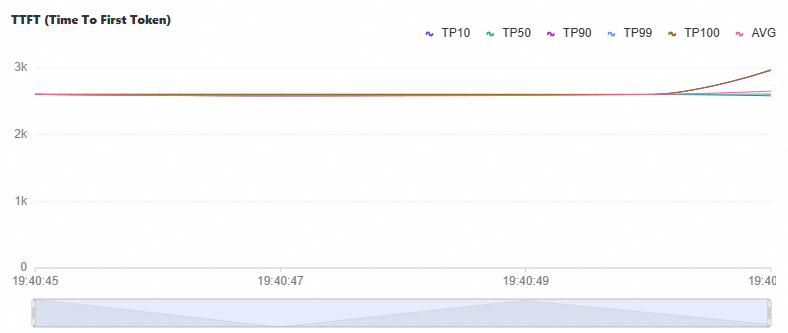
TTFT (Time To First Token) Waktu hingga token pertama dari suatu permintaan. Ini adalah waktu dari saat permintaan dikirim hingga token pertama yang dihasilkan layanan diterima.
|
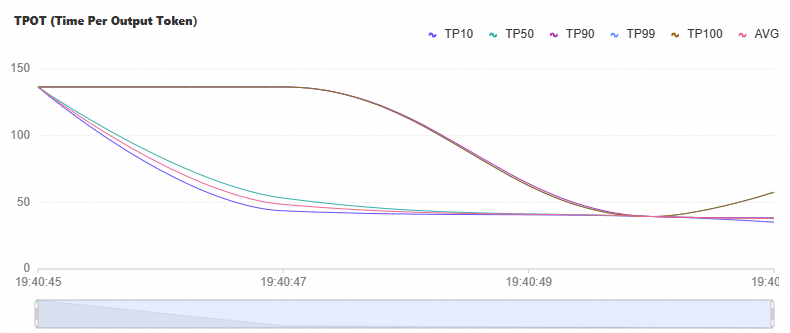
TPOT (Time per Output Token) Waktu per token dari suatu permintaan. Ini adalah interval waktu antara dua token berturut-turut yang dihasilkan layanan.
|
|
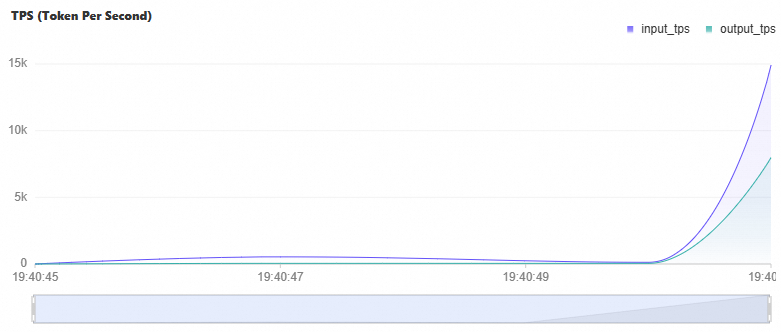
TPS (Tokens Per Second) Jumlah token yang dihasilkan per detik.
|
Metrik umum
|
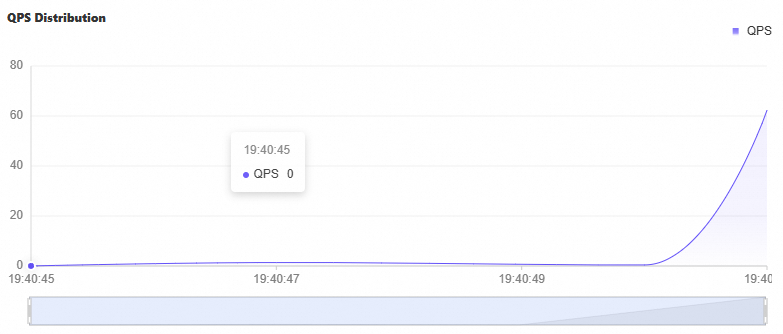
Distribusi permintaan per detik Distribusi jumlah permintaan yang diterima layanan per detik.
|
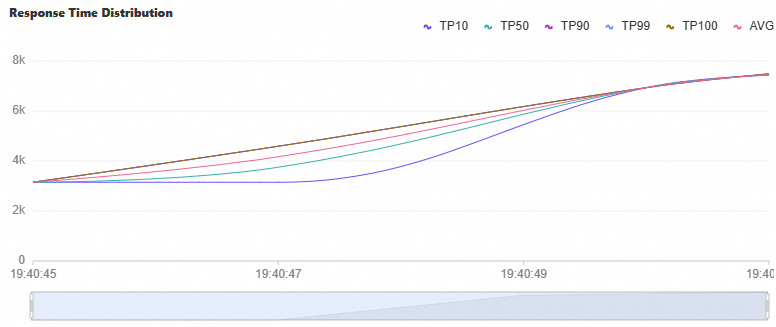
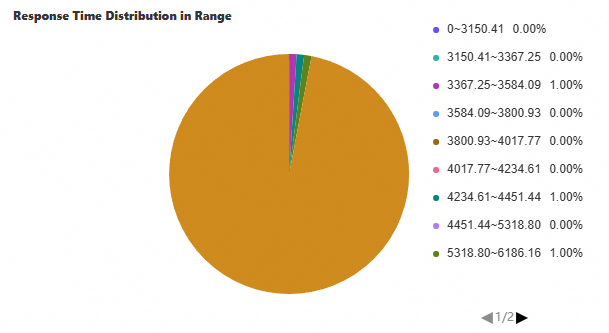
Distribusi waktu respons Distribusi jumlah respons yang dikembalikan layanan dalam rentang waktu yang dipilih.
|
|
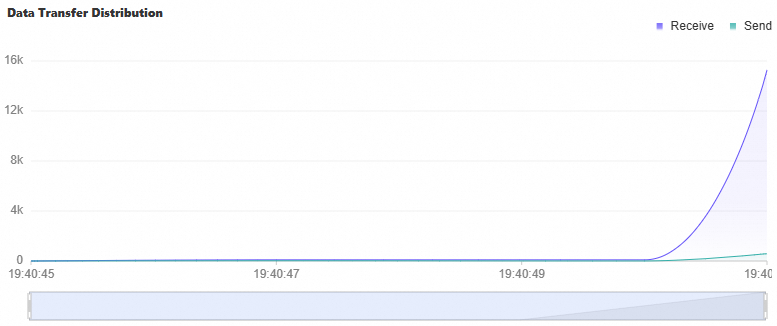
Distribusi lalu lintas Distribusi volume data permintaan yang dikirim dari klien ke layanan dan volume data respons yang dikembalikan dari layanan ke klien dalam rentang waktu yang dipilih.
|
Distribusi interval waktu respons Persentase waktu respons yang dikembalikan layanan yang masuk ke interval berbeda, dalam milidetik.
|
|
Distribusi waktu respons keseluruhan Latensi end-to-end permintaan pada kuantil berbeda, dalam milidetik.
|
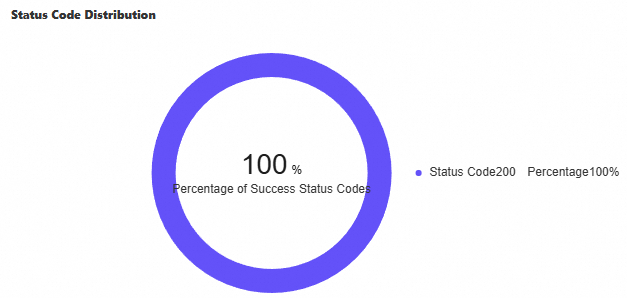
Distribusi kode status balasan Distribusi kode status yang dikembalikan layanan.
|

FAQ
Mengapa saya mendapatkan error 400 atau 404 selama pengujian data tunggal padahal permintaan curl berhasil?
Gejala: Saat melakukan uji stres sekali klik pada layanan inferensi model bahasa besar yang dideploy di EAS menggunakan entri data tunggal, semua permintaan gagal dengan kode status HTTP 400 atau 404. Namun, mengirim permintaan yang sama secara manual dengan curl berhasil dengan kode status 200.
Akar penyebab:
-
404: URL uji stres salah. Misalnya, mungkin mengandung garis miring ekstra di akhir (seperti
/test/), sedangkan path terdaftar aktual untuk layanan adalah/test, menyebabkan ketidakcocokan routing. -
400: Format badan permintaan salah. Kesalahan umum adalah tidak membungkus string JSON dengan tanda kutip tunggal saat menghasilkan encoding Base64 untuk badan permintaan (seperti
echo -n {"file_names": [...]} | base64). Hal ini menyebabkan shell mengurai JSON secara salah, menghasilkan format JSON yang tidak valid yang tidak dapat diurai oleh layanan.
Solusi:
-
Pastikan path URL uji stres persis cocok dengan path terdaftar layanan. Hapus garis miring ekstra di akhir (gunakan
/testbukan/test/). -
Sebelum menghasilkan encoding Base64, bungkus seluruh badan permintaan JSON dengan tanda kutip tunggal. Contohnya:
echo -n '{"file_names": ["xxx.pdf"]}' | base64
Langkah selanjutnya
-
Untuk membuat dan mengelola tugas pengujian stres menggunakan operasi API, lihat Tugas pengujian stres.
-
Untuk mempelajari cara memanggil layanan yang telah diuji beban untuk inferensi, lihat Ikhtisar metode pemanggilan.