Algoritma pemrosesan gambar Large Vision Model (LVM) menyediakan fitur seperti pembersihan gambar, penyaringan konten, ekstraksi informasi, dan pembuatan keterangan (caption). Anda dapat menggabungkan algoritma-algoritma ini untuk menyaring data gambar dan menghasilkan deskripsi teks, sehingga membantu menyiapkan data berkualitas tinggi untuk pelatihan model generasi gambar. Topik ini menjelaskan cara menggunakan templat preset Image-Text Filtering di Visualized Modeling (Designer).
Limitations
Templat preset Image-Text Filtering hanya tersedia di wilayah China (Hangzhou), China (Shanghai), China (Beijing), dan China (Shenzhen).
Prepare image data
PAI menyediakan data sampel untuk memulai.
-
Unduh file metadata gambar dan file gambar.
-
File metadata gambar: image_meta.jsonl, digunakan sebagai input untuk algoritma gambar-teks.
-
File gambar: data.zip, digunakan sebagai input untuk algoritma pemrosesan gambar umum.
-
-
Ekstrak file data.zip dan unggah gambarnya ke OSS. Untuk detailnya, lihat Simple upload.
-
Modifikasi file metadata gambar.
Pada file metadata gambar, ganti
oss://bucket_name.oss-cn-hangzhou.aliyuncs.com/image_algorithm_test/image_data/dengan direktori Bucket OSS tempat Anda mengunggah gambar.
-
Unggah file metadata gambar yang telah dimodifikasi ke Bucket OSS yang digunakan pada langkah 2. Untuk detailnya, lihat Simple upload.
Create and run a workflow
-
Buka halaman Designer.
-
Masuk ke Konsol PAI.
-
Di pojok kiri atas, pilih wilayah yang diperlukan.
-
Di panel navigasi sebelah kiri, klik Workspaces. Pada halaman Workspaces, klik nama ruang kerja Anda.
-
Di panel navigasi sebelah kiri, pilih Model Training > Visualized Modeling (Designer) untuk membuka halaman Designer.
-
-
Buat alur kerja.
-
Pada tab Preset Templates, pilih Business Areas > Multi-modal LLM, lalu klik Create pada kartu templat Image-Text Filtering.
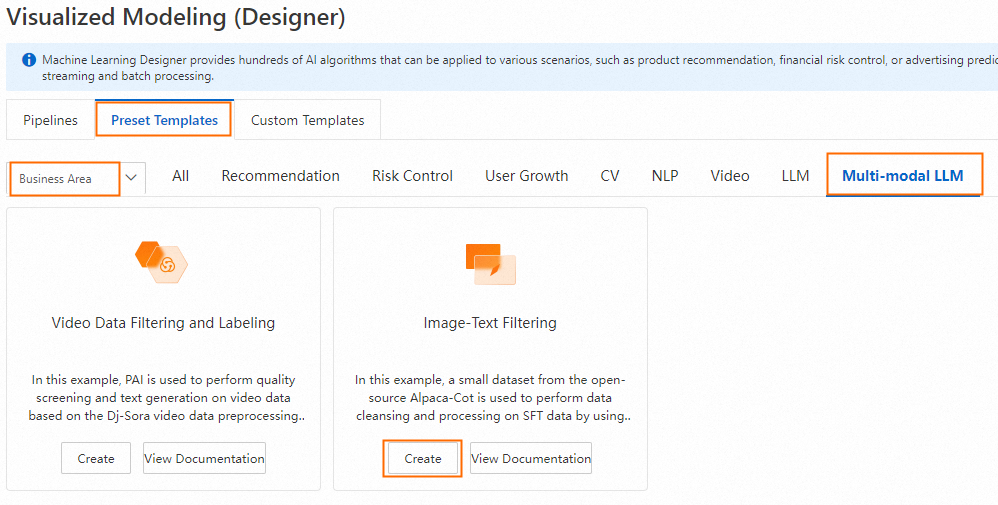
-
Konfigurasikan parameter alur kerja (atau gunakan pengaturan default), lalu klik Confirm.
-
Pada daftar alur kerja, pilih alur kerja yang telah Anda buat, lalu klik Open.
-
-
Konfigurasikan alur kerja.
-
Konfigurasikan komponen Read OSS Data: Klik komponen Read OSS Data. Di panel kanan, pada tab Field Settings, atur OSS Data Path ke direktori Bucket OSS yang berisi file data gambar Anda.
-
Konfigurasikan kelompok LLMDataProcessGroup1: Klik ikon pengaturan
 dan atur Data Output OSS Directory. Direktori ini menyimpan file hasil dari eksekusi alur kerja berikutnya. Untuk informasi lebih lanjut tentang komponen algoritma pra-pemrosesan gambar LVM, lihat Image preprocessing operators.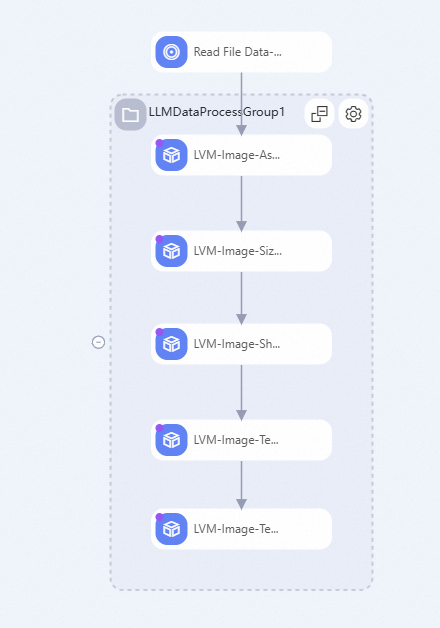
-
-
Jalankan alur kerja. Setelah eksekusi selesai, lihat file yang dihasilkan:
-
File meta.jsonl: Selama eksekusi, alur kerja menghasilkan file metadata gambar bernama meta.jsonl di direktori induk dari path yang ditentukan untuk OSS Path of Image Data.
-
File hasil: Lihat file ini di direktori yang ditentukan untuk OSS Path of Output File.
Untuk detail tentang file hasil, lihat penjelasan parameter OSS Path of Output File di Image preprocessing operators.
-