DSW mendukung beberapa metode untuk mengunggah dan mengunduh file. File kecil dapat diunggah atau diunduh langsung melalui Terminal, JupyterLab, atau VSCode. Untuk file besar, unggah terlebih dahulu ke Object Storage Service (OSS), lalu pasang Bucket OSS ke instans DSW Anda.
Ikhtisar metode
-
Untuk file kecil, Anda dapat menggunakan salah satu dari tiga metode berikut:
Untuk file besar, kami merekomendasikan mengunggah file ke OSS menggunakan OSS SDK atau ossutil, lalu memasang Bucket OSS ke instans DSW.
Unggah dan unduh file di Terminal (direkomendasikan)
Di pojok kiri atas halaman DSW, klik Launcher, lalu klik Terminal.
Di sisi kiri halaman Terminal, klik
 untuk membuka browser file.
Unduh file: Di browser file, klik kanan file tersebut dan pilih Download.
Unggah file: Klik kanan area kosong di browser file dan pilih Upload Files....
Stasiun transfer file
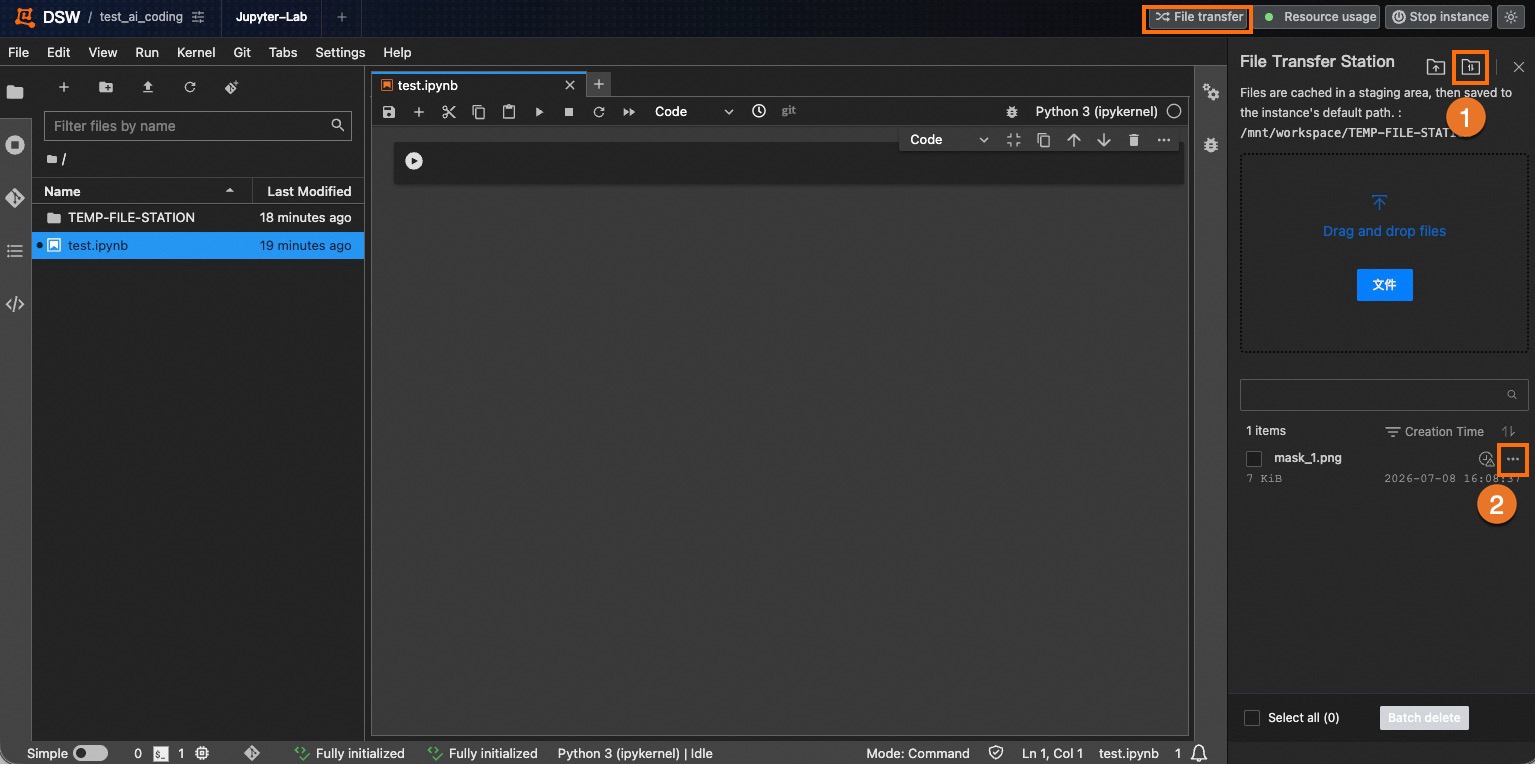
Stasiun transfer file tersedia saat Anda mengunggah atau mengunduh file di Terminal dan JupyterLab. Fitur ini memungkinkan pengunggahan cepat file lokal berukuran besar ke instans DSW tanpa biaya tambahan. Satu kali unggah memungkinkan Anda berbagi file tersebut di beberapa instans DSW di bawah RAM user yang sama.
Di pojok kanan atas halaman, klik File Staging untuk melihat daftar transfer atau mengelola file di stasiun transfer file.
Klik
 untuk melihat daftar transfer di stasiun transfer file.
-
Klik
 di sebelah kanan file untuk melakukan aksi berikut:
Setelah transfer file selesai, sistem secara otomatis menyimpan file ke instans. Untuk menggunakan file tersebut di instans lain di bawah RAM user yang sama, buka instans tujuan dan klik Save to instance.
File di stasiun transfer file kedaluwarsa setelah 7 hari secara default. Untuk memperpanjang periode validitas file, klik Extend sebelum masa berlakunya habis.
-
Klik Delete untuk menghapus file dari stasiun transfer file. Aksi ini tidak menghapus file dari instans.
Selain itu, stasiun transfer file memiliki batasan berikut:
Jumlah unggah: Anda dapat mengunggah maksimal 5 file sekaligus. File tambahan akan masuk antrean unggah.
Metode unggah: File berukuran 10 MB atau lebih kecil diunggah langsung ke instans melalui browser Anda. File berukuran lebih dari 10 MB dan tidak lebih dari 5 GB secara otomatis diunggah ke stasiun transfer file, lalu disimpan ke instans.
Unggah folder: Anda tidak dapat mengunggah folder secara langsung. Kompres terlebih dahulu menjadi file arsip. Untuk informasi selengkapnya, lihat Cara mengunggah dan mengunduh folder.
Validitas file: Secara default, file disimpan selama 7 hari. Anda dapat memperpanjang periode validitas sebelum file kedaluwarsa, dengan setiap perpanjangan menambahkan 7 hari lagi.
Kapasitas penyimpanan: Kapasitas penyimpanan total adalah 10 GB untuk maksimal 1.000 file. Anda dapat menghapus file secara manual di stasiun transfer file.
Lokasi unduh: File yang akan diunduh harus berada di direktori
/mnt/workspace/. Jika file tidak berada di direktori ini, salin atau pindahkan terlebih dahulu ke sana.
Unggah dan unduh file di JupyterLab
Di pojok kiri atas halaman DSW, klik Launcher, lalu klik JupyterLab.
Di sisi kiri halaman JupyterLab, klik
 untuk membuka browser file.
Unduh file: Di browser file, klik kanan file tersebut dan pilih Download.
Unggah file: Di pojok kiri atas halaman, klik
 .
.
JupyterLab juga mendukung fitur Stasiun transfer file.
Unggah dan unduh file di VSCode
Di pojok kiri atas halaman DSW, klik Launcher, lalu klik VSCode.
Di sisi kiri halaman VSCode, klik
 untuk membuka Explorer.
Unduh file: Di Explorer, klik kanan file tersebut dan pilih Download ....
Unggah file: Klik kanan area kosong di Explorer dan pilih Upload ....
Pengunduhan file besar di VSCode mungkin macet. Gunakan Terminal untuk mengunduh file sebagai gantinya, atau coba langkah-langkah berikut:
Di pojok kiri atas VSCode, klik
 > File > New Window.
Di jendela baru, klik Open Folder di sisi kiri. Masukkan path seperti
/mnt/workspaceuntuk beralih ke direktori kerja, lalu coba unduh file tersebut lagi.
FAQ
Q: Bagaimana cara mengunggah dan mengunduh folder?
DSW tidak mendukung pengunggahan atau pengunduhan folder secara langsung. Sebagai gantinya, kompres folder tersebut menjadi file arsip. Terminal DSW menyediakan lingkungan Linux tempat Anda dapat menggunakan perintah seperti tar, gzip, dan unzip untuk mengompres dan mengekstrak file. Contoh berikut menggunakan tar.
-
Jalankan
tar --versionuntuk memeriksa apakah tar telah terinstal. Jika belum terinstal, gunakan perintah berikut untuk menginstalnya.# Perintah instalasi untuk sistem berbasis Debian (seperti Ubuntu) sudo apt install tar # Perintah instalasi untuk sistem berbasis Red Hat (seperti CentOS dan Fedora) sudo yum install tar -
Kompres atau ekstrak folder.
# Kompres folder. /path/to/directory adalah folder yang akan dikompres.
tar -cvf archive_name.tar /path/to/directory

# Ekstrak folder.
tar -xvf archive_name.tar
Q: Apa yang harus saya lakukan jika klik "Download" tidak merespons atau pengunduhan gagal?
Masalah ini biasanya disebabkan oleh kemacetan jaringan atau isu terkait browser. Coba langkah-langkah berikut:
Gunakan metode Terminal terlebih dahulu.
Tunggu beberapa saat. File besar mungkin memerlukan waktu lebih lama untuk mulai diunduh.
Ganti ke browser lain atau coba unduh kembali dalam mode penyamaran browser Anda.
Untuk file besar (misalnya lebih dari 200 MB) atau jika koneksi jaringan Anda tidak stabil, kami merekomendasikan mengunduh file melalui Bucket OSS yang telah dipasang.
Q: Apa yang harus saya lakukan jika muncul error "stasiun transfer file penuh"?
Kapasitas penyimpanan total stasiun transfer file adalah 10 GB. Untuk mengosongkan ruang, buka halaman manajemen stasiun transfer file dan hapus file-file yang ada. Jika halaman tidak segera diperbarui, refresh browser Anda.
Q: Mengapa saya selalu dialihkan ke stasiun transfer file saat mengunggah file?
Hal ini merupakan perilaku yang diharapkan. Untuk memastikan unggahan yang stabil dan cepat, DSW secara otomatis mengarahkan file berukuran lebih dari 10 MB melalui stasiun transfer file, lalu menyimpannya ke instans Anda setelah transfer selesai.
Q: Bagaimana cara mengunggah file lokal berukuran besar (misalnya model lebih dari 5 GB) atau jumlah data besar ke DSW?
Disk sistem instans DSW memiliki ruang terbatas dan ditujukan untuk penyimpanan temporary. Hindari mengunggah file besar atau set data secara langsung ke instans. Sebagai gantinya, unggah data tersebut ke Alibaba Cloud OSS terlebih dahulu, lalu pasang Bucket OSS ke instans DSW Anda.