Jalankan pekerjaan transfer learning PyTorch offline dengan Deep Learning Containers (DLC).
Langkah 1: Dapatkan data
Data sampel tersedia di URL publik (Unduh data) dan tidak memerlukan persiapan tambahan.
Langkah 2: Dapatkan kode pelatihan
Kode pelatihan tersedia di URL publik (Unduh kode pelatihan) dan tidak memerlukan pengembangan tambahan.
Langkah 3: Buat pekerjaan
-
Buka halaman Create Job.
-
Login ke PAI console. Di bilah navigasi atas, pilih Wilayah. Di pojok kanan atas, pilih ruang kerja, lalu klik Go to DLC.
-
Di halaman Deep Learning Containers (DLC), klik Create Task.
-
-
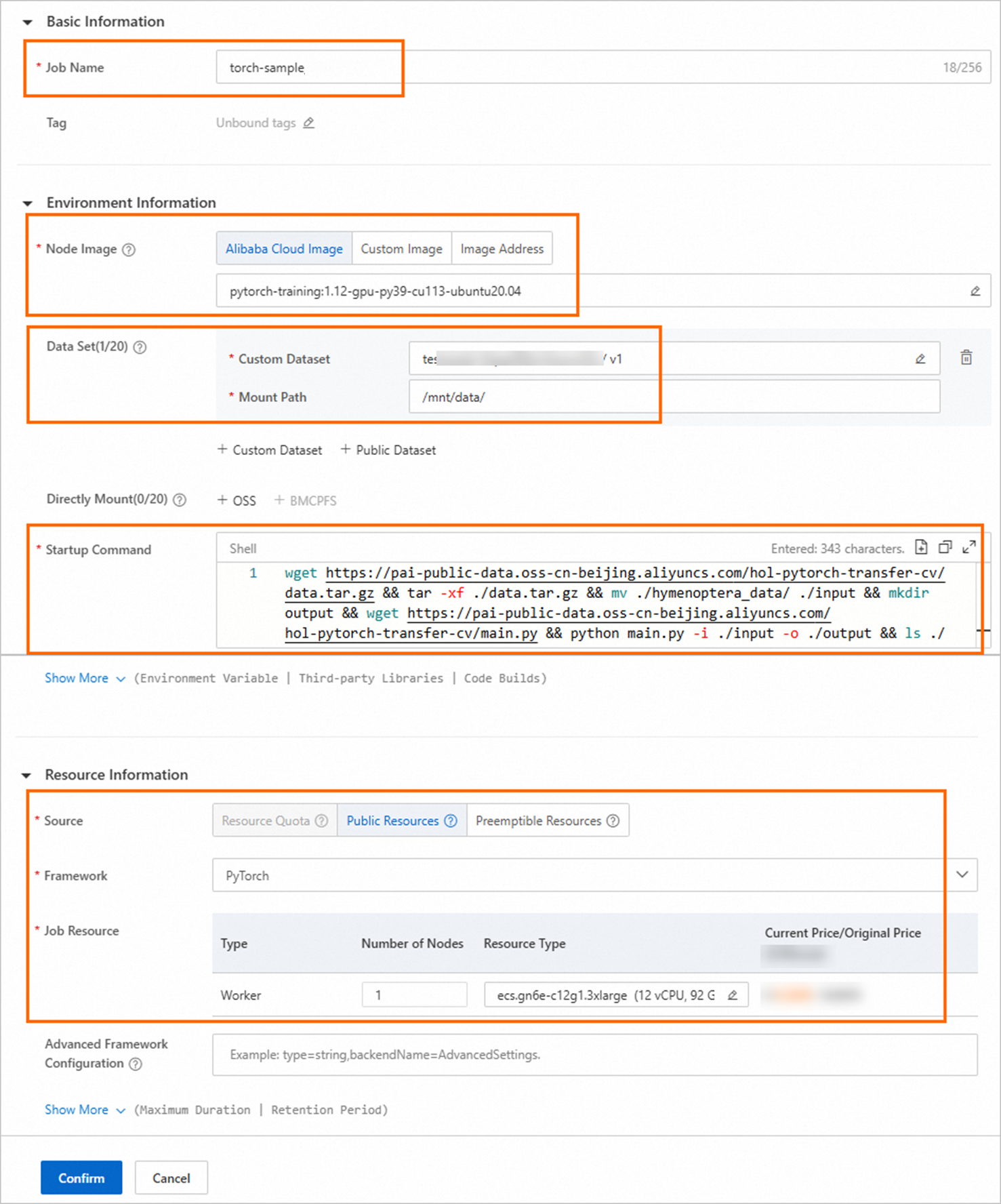
Di halaman Create Task, konfigurasikan parameter berikut dan gunakan nilai default untuk pengaturan lainnya.
Parameter
Deskripsi
Basic Information
Task Name
Masukkan nama pekerjaan, misalnya torch-sample.
Environment Information
Node Image
Klik Alibaba Cloud Image dan pilih image PyTorch.
Datasets
Pasang dataset kustom untuk menyimpan hasil pelatihan. Contoh ini menggunakan dataset OSS. Klik Custom Dataset dan konfigurasikan parameter berikut:
-
Custom Dataset: Pilih dataset OSS yang sudah ada. Buat dan kelola dataset.
-
Mount Path: Atur path menjadi
/mnt/data/.
Start Command
Masukkan perintah berikut untuk mengunduh data dan kode, menjalankan pekerjaan pelatihan, memverifikasi output, dan menyalin hasil ke direktori yang dipasang.
wget https://pai-public-data.oss-cn-beijing.aliyuncs.com/hol-pytorch-transfer-cv/data.tar.gz && tar -xf ./data.tar.gz && mv ./hymenoptera_data/ ./input && mkdir output && wget https://pai-public-data.oss-cn-beijing.aliyuncs.com/hol-pytorch-transfer-cv/main.py && python main.py -i ./input -o ./output && ls ./output && cp -r ./output /mnt/dataResource Information
Resource Source
Pilih Public Resources.
Framework
Pilih PyTorch.
Task Resources
-
Nodes: Atur ke 1.
-
Instance Type: Klik
 dan pilih tipe instans, misalnya . Jika tipe instans ini tidak tersedia di wilayah Anda, beralihlah ke wilayah yang didukung. Deep Learning Containers (DLC) mencantumkan wilayah dengan model bayar sesuai penggunaan.
-
-
Klik OK.
Anda akan dialihkan secara otomatis ke halaman Deep Learning Containers (DLC).
Langkah 4: Lihat detail pekerjaan dan log
-
Di halaman Deep Learning Containers (DLC), klik nama pekerjaan.
-
Di halaman ikhtisar pekerjaan, lihat Basic Information dan Resource Information.
-
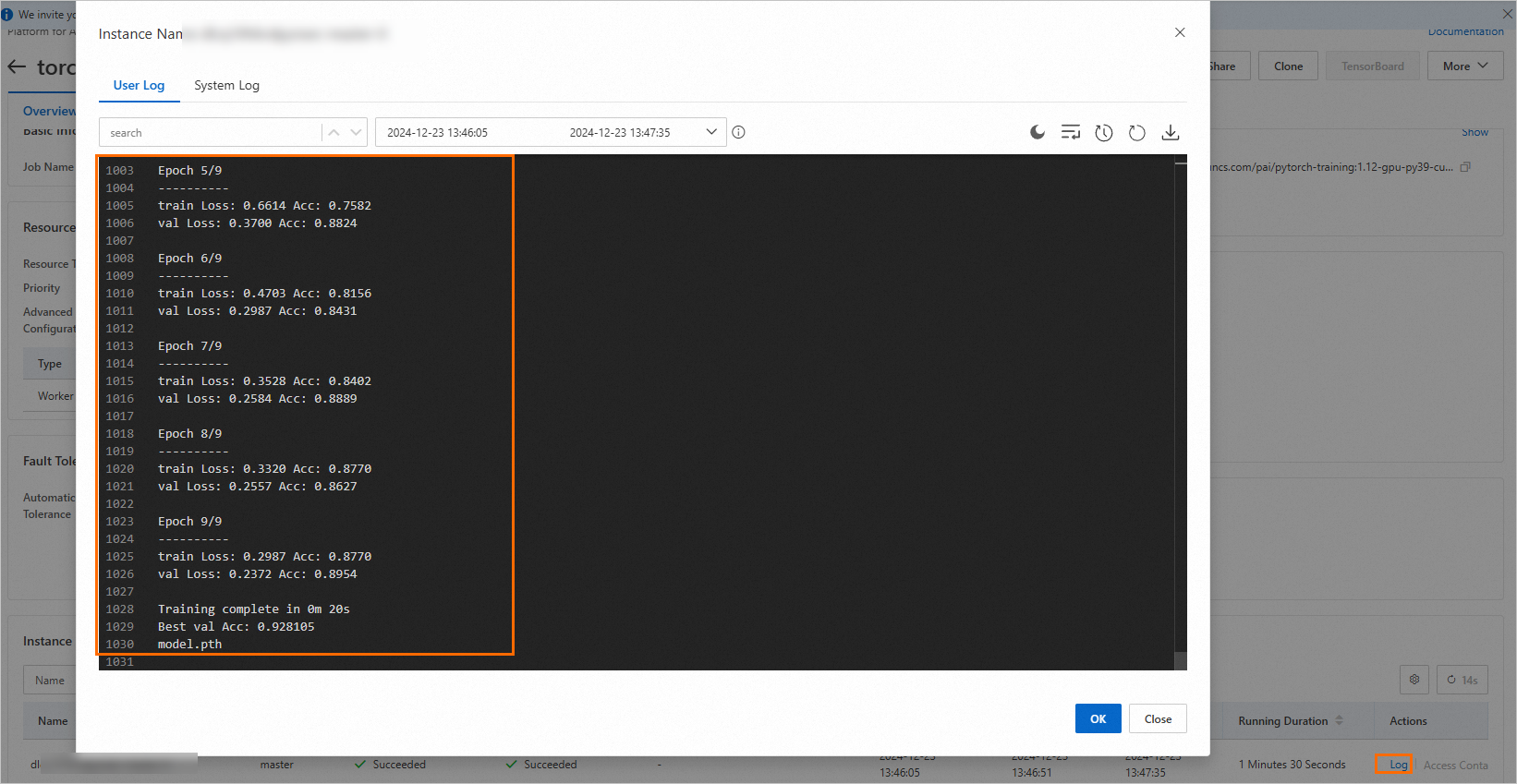
Gulir ke bawah ke bagian Instance. Di kolom Actions, klik Log.
-
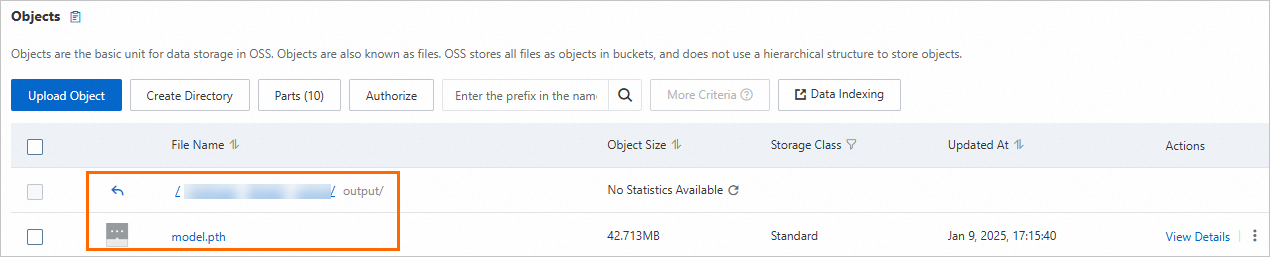
File output disimpan di sistem file dataset yang dipasang. Gambar berikut menunjukkan contoh output di Bucket OSS. Hasil Anda mungkin berbeda.