Penerapan layanan Hermes Agent di Elastic Algorithm Service (EAS) memungkinkan Anda membangun asisten personalisasi yang semakin memahami Anda seiring berjalannya waktu. Hermes Agent adalah kerangka kerja agen AI yang mampu berevolusi secara mandiri, dikembangkan oleh Nous Research. Kerangka ini dilengkapi mekanisme pembelajaran loop tertutup bawaan yang secara otomatis menghasilkan keterampilan dari pengalaman dan menyimpan memori lintas sesi. Layanan ini mendukung berbagai platform perpesanan, termasuk Telegram, DingTalk, dan Lark.
Terapkan layanan EAS
Masuk ke Konsol PAI. Pilih wilayah di bagian atas halaman, lalu pilih ruang kerja yang diinginkan dan klik Enter Elastic Algorithm Service (EAS).
-
Pada tab Inference Service, klik Deploy Service. Di bagian Scenario-based Model Deployment, klik Hermes Agent deployment.
-
Konfigurasikan parameter utama berikut:
Parameter
Description
Service Name
Contoh: hermes_demo.
Image Configuration
Pilih versi latest.
Resource Configuration
Pilih tipe instans CPU berdasarkan kebutuhan resource Anda. Nilai default-nya adalah
ecs.c7a.large.Model Settings
Pilih path OSS untuk menyimpan konfigurasi Hermes Agent, misalnya
oss://examplebucket/hermes/.VPC
Buat dan konfigurasikan VPC, vSwitch, serta security group.
CatatanAkses jaringan publik diperlukan untuk menggunakan fitur pencarian QwenPaw atau browser. Pilih VPC yang telah dikonfigurasi akses jaringan publiknya.
-
Klik Deploy. Penerapan selesai ketika status layanan berubah menjadi Running.
Konfigurasi akses jaringan publik
Layanan EAS mengakses jaringan publik melalui Internet NAT gateway. Langkah-langkah konfigurasinya sebagai berikut. Untuk informasi lebih lanjut, lihat Internet NAT Gateway.
1. Buat Internet NAT gateway dan sambungkan EIP
Buka halaman NAT Gateway – Internet NAT Gateway purchase page.
Billing Method: Pay-as-you-go.
Region: Pilih wilayah tempat layanan EAS berada.
Network and Zone: Pilih VPC yang telah dikonfigurasi untuk layanan EAS. Pengaturan ini tidak dapat diubah setelah dibuat.
EIP: Pilih alamat IP elastis (EIP) yang belum disambungkan atau beli yang baru.
2. Konfigurasi entri SNAT
Buka halaman Internet NAT Gateway. Temukan Internet NAT gateway yang telah Anda buat, lalu pada kolom Actions, klik Configure SNAT . Klik Create SNAT Entry.
SNAT Entry: Pilih VPC Granularity.
Select EIP: Pilih EIP yang telah dikonfigurasi.
Gunakan antarmuka web
1. Akses antarmuka web
Pada kolom Invoke/Log/Monitoring, klik tombol  untuk membuka halaman WebUI.
Di tab Inference Service Elastic Algorithm Service (EAS), temukan layanan Anda. Kolom Invoke/Log/Monitoring berisi tiga ikon; klik ikon pertama untuk membuka WebUI.
2. Konfigurasi model
-
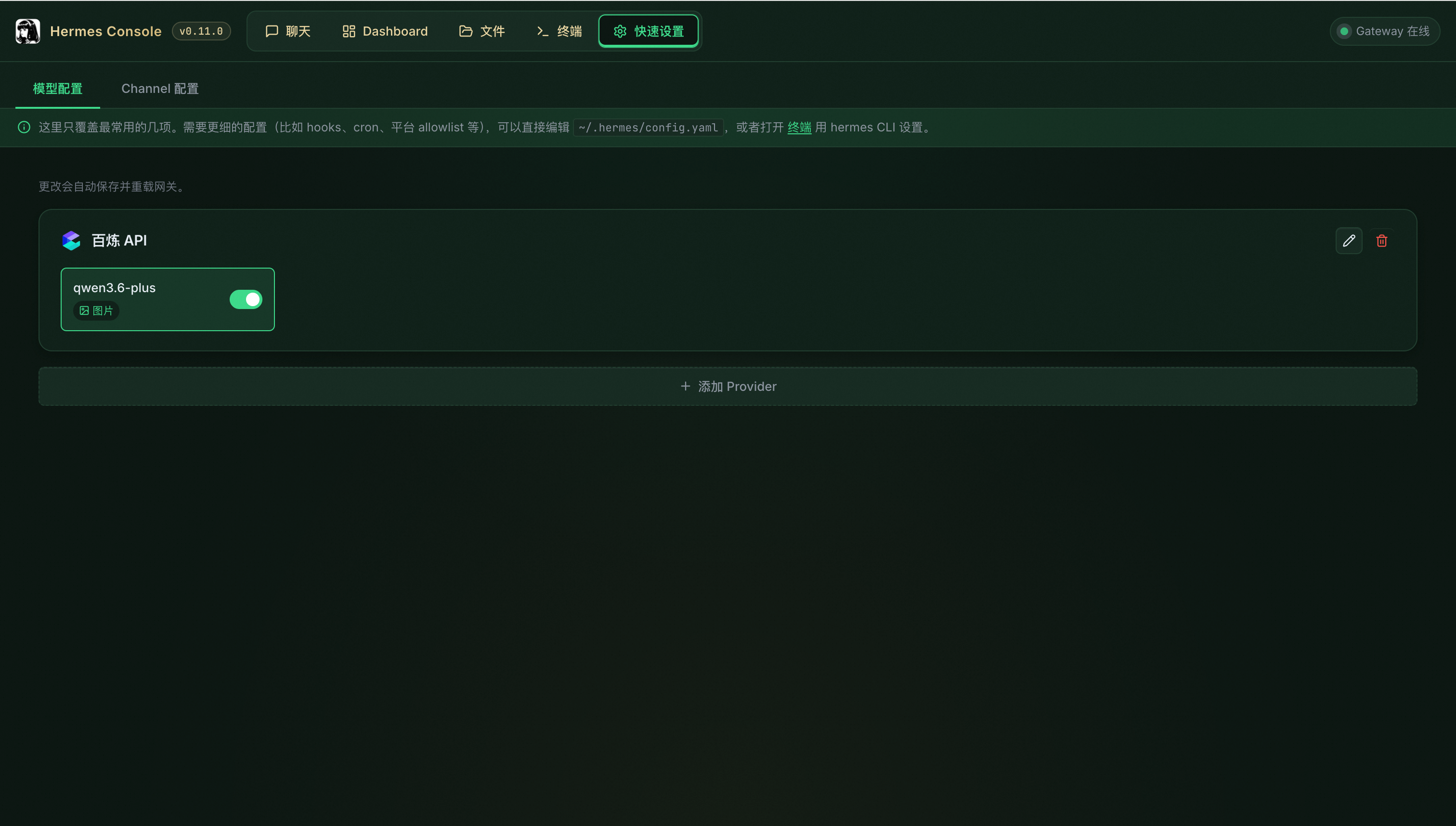
Di halaman Quick Settings > Model configuration, Anda dapat mengonfigurasi API Model Studio (Bailian), Token Plan, Coding Plan, dan layanan model kustom yang kompatibel dengan OpenAI.
-
Untuk menggunakan layanan model EAS, pilih Custom. Atur Base URL dan API Key seperti yang dijelaskan dalam Obtain the endpoint and token. Catatan: Tambahkan
/v1ke alamat endpoint.
3. Mulai percakapan
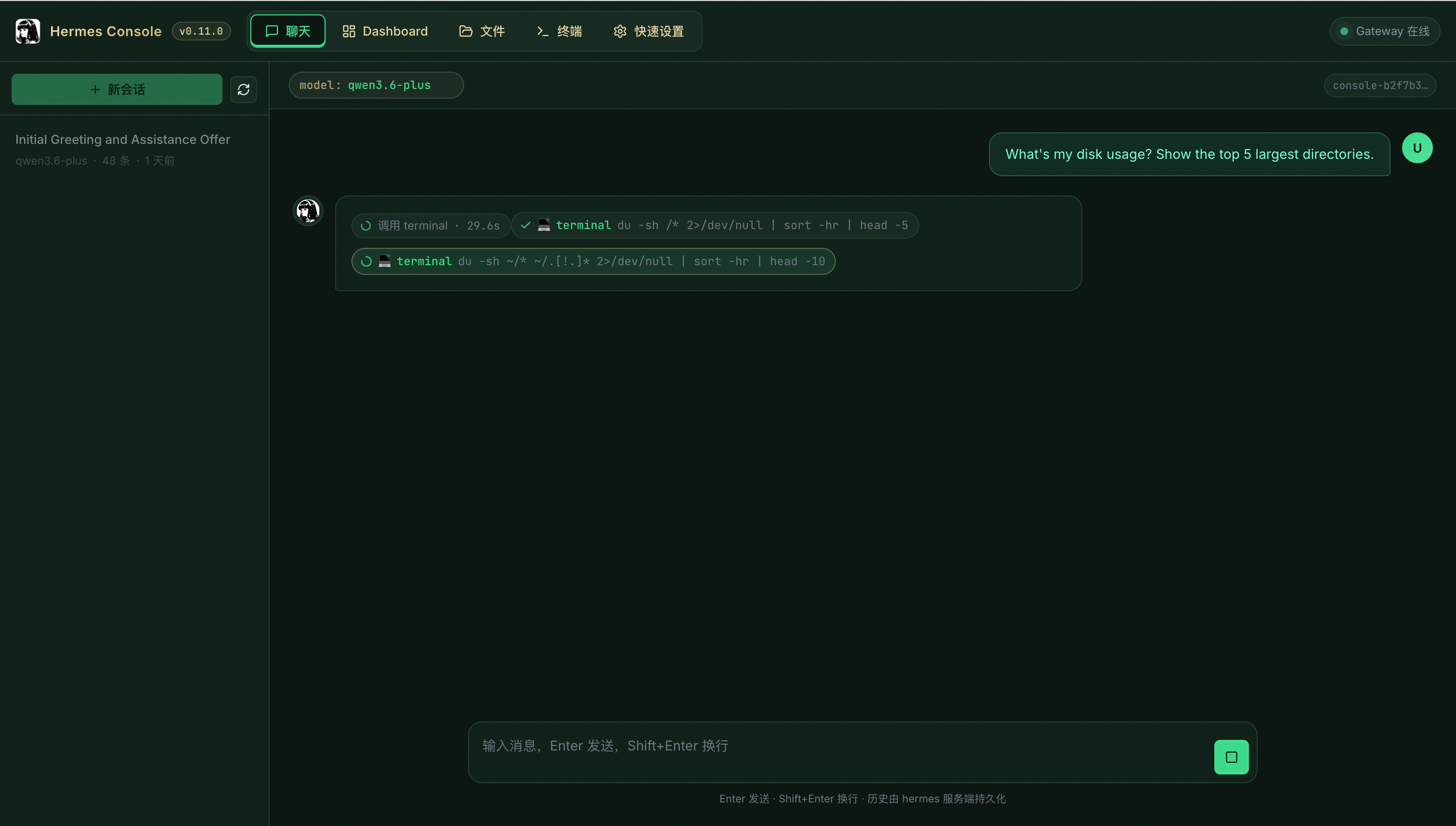
Di halaman Chat, kirim pesan untuk mulai berinteraksi dengan agen.
Konfigurasi saluran
Di antarmuka web, buka halaman Quick Settings > Channel configuration untuk mengonfigurasi Client ID dan Secret aplikasi enterprise DingTalk Anda, serta App ID dan Secret aplikasi Lark Anda.
Untuk informasi lebih lanjut, lihat DingTalk configuration dan Lark configuration.