Topik ini menjelaskan masalah umum dan solusinya saat menggunakan ossbrowser.
Kesalahan "AccessDenied:You are forbidden to list buckets"
Penyebab: Akun tidak memiliki izin untuk mengakses semua bucket.
Solusi:
-
Berikan izin
oss:ListBucketskepada akun tersebut, lalu login kembali. Untuk informasi selengkapnya, lihat Mengelola izin untuk RAM user. -
Jika akun hanya dapat mengakses bucket atau objek tertentu, tambahkan jalur akses di bidang Preset OSS Path dan pilih Region tempat bucket berada. Untuk informasi selengkapnya, lihat Instal ossbrowser 1.0.
Meningkatkan kecepatan upload atau download
Penyebab: Secara default, ossbrowser memproses tiga tugas secara konkuren dan mengantrikan sisanya. Pengaturan default ini dapat memperlambat transfer sejumlah besar objek.
Solusi: Di antarmuka ossbrowser, klik Settings dan ubah jumlah tugas upload dan download yang berjalan secara konkuren. Performa perangkat keras Anda memengaruhi nilai-nilai ini. Kami menyarankan Anda melakukan eksperimen terhadap pengaturan ini untuk menemukan nilai optimal.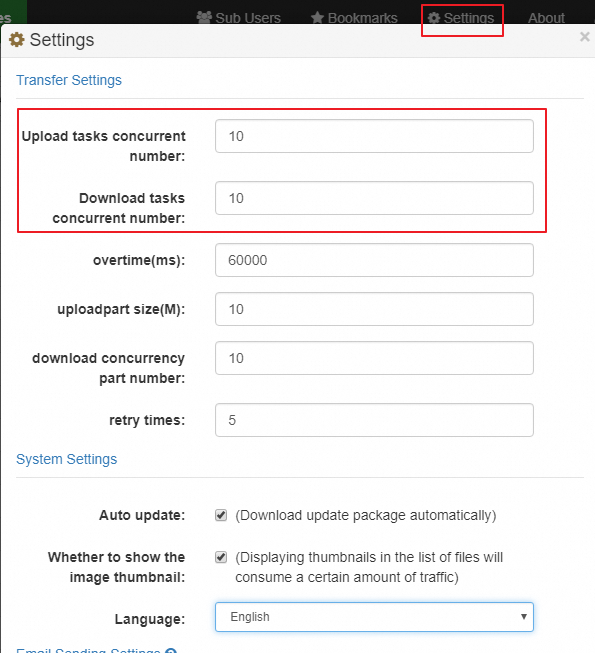
ossbrowser gagal dibuka di macOS
Jika ossbrowser gagal dibuka di macOS, ikuti langkah-langkah berikut.
-
Ekstrak paket instalasi yang telah diunduh.
-
Salin oss-browser.app ke direktori Applications.
-
Klik kanan ikon oss-browser di direktori Applications dan pilih Open.
Kesalahan developer tidak terverifikasi di macOS
-
Buka System Preferences dan buka Security & Privacy.
-
Di area Allow apps downloaded from, pilih App Store and identified developers.
-
Di samping pesan "oss-browser" diblokir dari penggunaan karena berasal dari pengembang yang tidak dikenal, klik Open Anyway.
-
Pada kotak dialog yang muncul, klik Open.
ossbrowser gagal dibuka di Windows
Penyebab: Aplikasi lain menambahkan variabel lingkungan NODE_OPTIONS=--max-http-header-size=value ke Windows, sehingga mencegah ossbrowser dibuka.
Solusi: Hapus variabel NODE_OPTIONS=--max-http-header-size=value . Langkah-langkah berikut menggunakan sistem Windows 10 64-bit sebagai contoh:
-
Buka halaman System melalui jalur berikut: Control Panel > System and Security > System.
-
Klik Advanced system settings.
-
Pada kotak dialog System Properties, klik Environment Variables.
-
Pada daftar User variables, pilih NODE_OPTIONS=--max-http-header-size=value dan klik Delete.
-
Klik OK.
Setelah menyelesaikan langkah-langkah ini, ossbrowser akan terbuka secara normal.
Mengaktifkan mode debugging
Anda dapat mengaktifkan mode debugging dengan salah satu dari dua cara berikut:
-
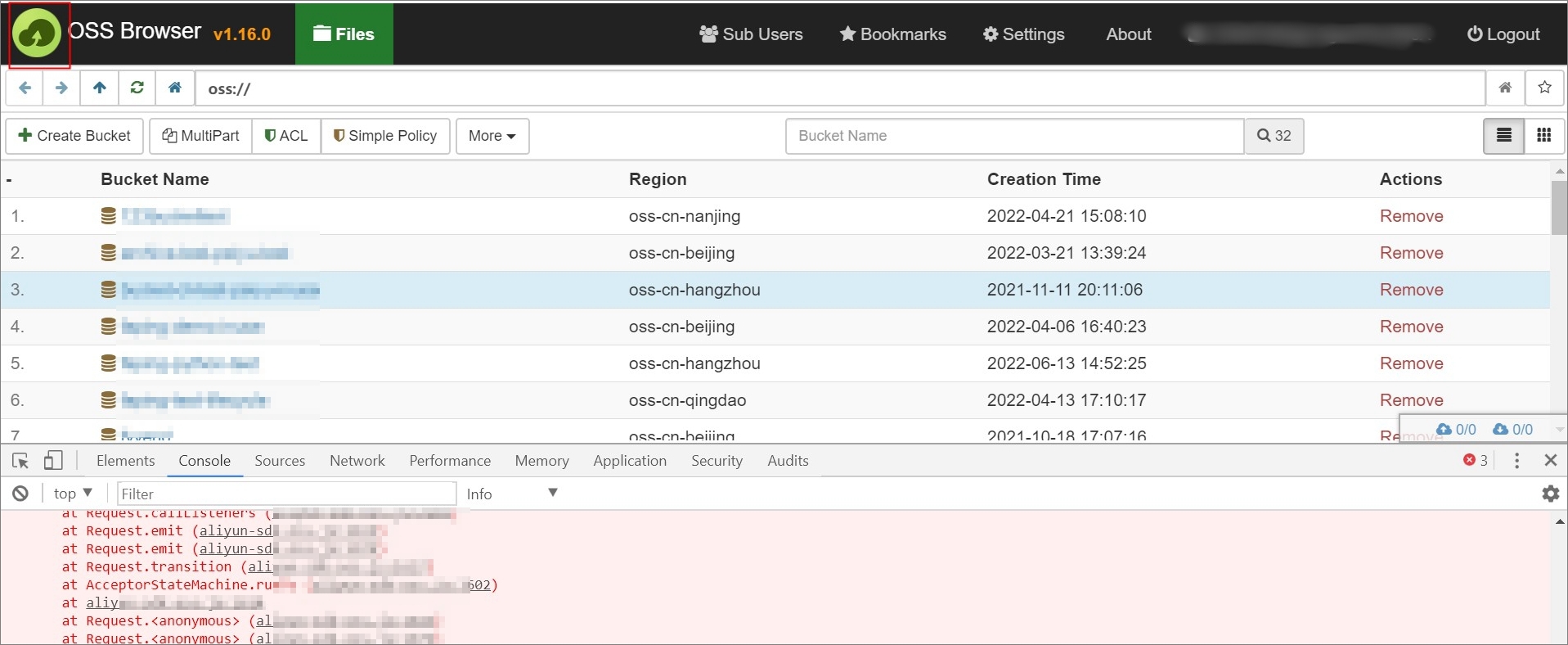
Metode 1: Klik logo aplikasi di pojok kiri atas sebanyak 10 kali berturut-turut untuk membuka panel debugging.
-
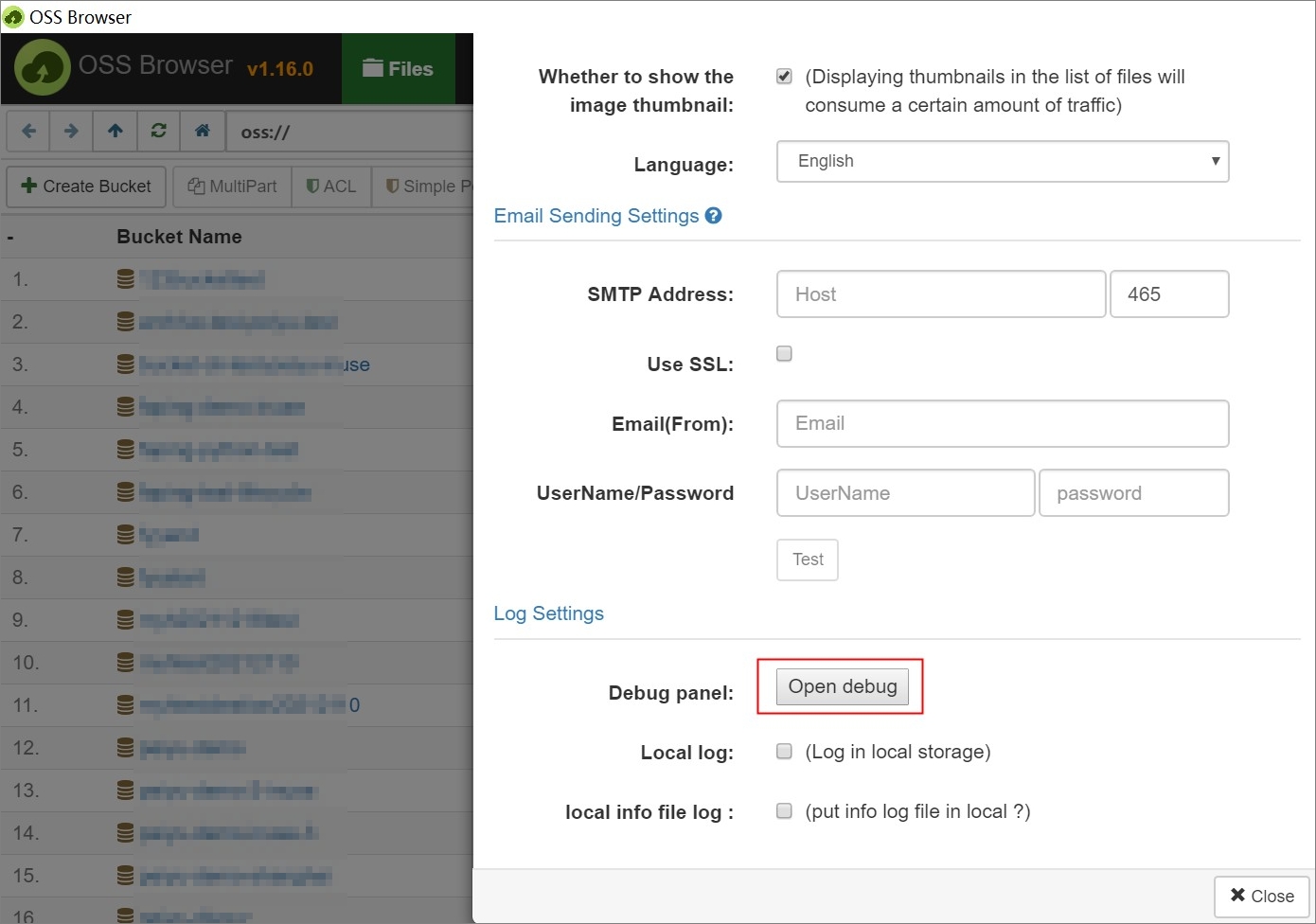
Metode 2: Di halaman Settings, klik Enable Debugging untuk membuka panel debugging.
Tidak dapat mengakses ossbrowser karena masalah jaringan
Masalah ini sering disebabkan oleh konfigurasi proxy yang tidak valid atau proxy yang dikonfigurasi tetapi tidak memiliki koneksi Internet. Tabel berikut menunjukkan cara memeriksa pengaturan proxy pada sistem operasi yang berbeda.
|
Sistem operasi |
Jalur konfigurasi proxy |
|
Windows |
Lihat konfigurasi proxy di Internet Options. |
|
macOS |
Lihat konfigurasi proxy di Network Preferences. |
|
Linux |
Lihat konfigurasi proxy di . |
Upload file .asar macet
Penyebab: ossbrowser tidak mendukung upload objek bertipe .asar.
Apakah ossbrowser mendukung verifikasi MD5?
Tidak. ossbrowser menggunakan CRC-64 secara default.
Lokasi penyimpanan log default
Setelah Anda mengaktifkan opsi Local Logs di halaman Settings pada ossbrowser, log operasi dikumpulkan. Secara default, hanya kesalahan (error) yang dicatat.
-
Linux:
~/.config/oss-browser/log.log -
macOS:
~/Library/Logs/oss-browser/log.log -
Windows:
%USERPROFILE%\AppData\Roaming\oss-browser\log.log
Anda juga dapat mengaktifkan opsi Local Info Log File untuk mengumpulkan log informasional.
Biaya pengunduhan dengan ossbrowser
Mengunduh objek dari OSS menggunakan ossbrowser dikenai biaya lalu lintas outbound. Untuk informasi lebih lanjut mengenai biaya transfer data, lihat Biaya traffic.