Pernyataan SQL yang lambat atau terlalu sering dieksekusi dapat menurunkan performa aplikasi dan meningkatkan biaya database. Halaman Database Calls di Managed Service for OpenTelemetry menampilkan jumlah panggilan, waktu respons rata-rata, dan jejak terkait untuk setiap pernyataan SQL, sehingga Anda dapat mengidentifikasi query bermasalah dan melacaknya kembali ke permintaan asalnya.
Referensi metrik
Tab SQL Analysis menyediakan dua tingkat wawasan:
| Tingkat | Metrik |
|---|---|
| Aggregate | Total jumlah panggilan SQL per menit dan waktu respons rata-rata dalam rentang waktu yang dipilih |
| Per-statement | Jumlah panggilan dan waktu respons rata-rata untuk setiap pernyataan SQL individual |
Setiap pernyataan SQL mendukung dua aksi drill-down dari kolom Actions:
| Tindakan | Deskripsi |
|---|---|
| Call Statistics | Rincian volume panggilan dan tren waktu respons per menit untuk pernyataan yang dipilih |
| Trace Query | Semua jejak yang mencakup pernyataan SQL yang dipilih, ditampilkan di tab Traces |
Lihat hasil analisis SQL
Sebelum memulai, pastikan Anda telah:
Menginstrumentasi aplikasi Anda dan melaporkan data jejak. Lihat Preparations.
Memverifikasi bahwa aplikasi Anda muncul di Konsol. Lihat Manage applications and tags.
Untuk melihat hasil analisis SQL:
Masuk ke Konsol Analisis Tracing.
Di panel navigasi sebelah kiri, klik Applications.
Di halaman Applications, pilih Wilayah di bilah navigasi atas, lalu klik nama aplikasi.
Di panel navigasi sebelah kiri, klik Database Calls.
Di tab SQL Analysis, tinjau Grafik jumlah panggilan agregat dan waktu respons rata-rata.
Temukan pernyataan SQL tertentu dalam daftar, lalu gunakan kolom Actions:
Klik Call Statistics untuk melihat volume panggilan dan waktu respons rata-rata per menit untuk pernyataan tersebut.
Klik Trace Query untuk melihat semua jejak terkait di tab Traces.
Ubah rentang waktu
Tab SQL Analysis menampilkan data untuk rentang waktu yang telah ditentukan. Untuk mengubahnya:
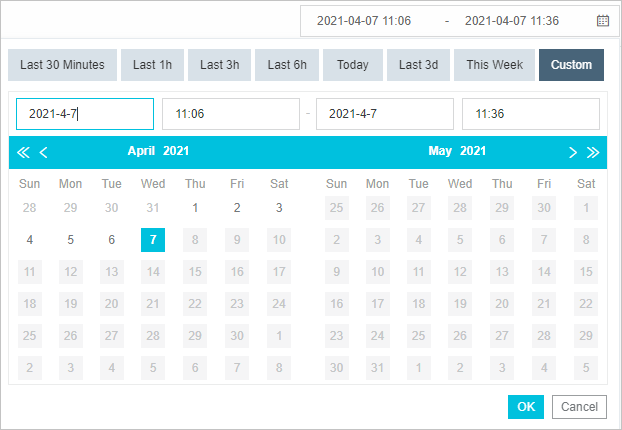
Di pojok kanan atas halaman, klik pemilih tanggal dan waktu.
Pilih rentang waktu yang telah ditentukan, seperti Last 30 Minutes, Today, atau This Week.
Untuk menentukan rentang waktu secara eksplisit, pilih Custom. Pilih Waktu mulai dan waktu akhir di kalender, atau masukkan secara manual, lalu klik OK.
Catatan: Gunakan format YYYY-MM-DD untuk tanggal dan HH:MM untuk waktu.