DataWorks menyediakan StarRocks Reader dan StarRocks Writer, yang memungkinkan Anda membaca dan menulis data dari/ke sumber data StarRocks. Anda dapat membuat node StarRocks untuk mengembangkan, menjadwalkan tugas secara berkala, serta mengintegrasikan tugas StarRocks dengan jenis tugas lainnya. Topik ini menjelaskan cara menggunakan DataWorks untuk menghubungkan ke instance E-MapReduce (EMR) StarRocks.
Prasyarat
DataWorks telah diaktifkan dan ruang kerja telah dibuat. Untuk informasi lebih lanjut, lihat Aktifkan DataWorks.
Grup sumber daya telah dibeli, dikaitkan dengan ruang kerja Anda, dan pengaturan jaringannya telah dikonfigurasi. Untuk informasi lebih lanjut, lihat Manajemen grup sumber daya.
Instance EMR Serverless StarRocks telah dibuat. Untuk informasi lebih lanjut, lihat Buat instance.
Prosedur
Langkah 1: Konfigurasikan pengaturan jaringan
Untuk memastikan konektivitas jaringan grup sumber daya yang ingin digunakan, tambahkan alamat IP atau blok CIDR grup sumber daya ke daftar putih alamat IP internal instance EMR Serverless StarRocks terlebih dahulu.
Untuk informasi tentang cara mendapatkan alamat IP atau blok CIDR grup sumber daya di DataWorks, lihat Konfigurasikan daftar putih alamat IP.
Tambahkan instance EMR Serverless StarRocks ke daftar putih. Untuk informasi lebih lanjut, lihat Konfigurasi akses jaringan dan keamanan.
Langkah 2: Buat sumber data StarRocks
Buka halaman Data Integration.
Masuk ke Konsol DataWorks. Di bilah navigasi atas, pilih wilayah yang diinginkan. Di panel navigasi kiri, pilih . Pada halaman yang muncul, pilih ruang kerja yang diinginkan dari daftar drop-down dan klik Go to Data Integration.
Di panel navigasi kiri, klik Data source untuk pergi ke halaman Data Sources.
Di halaman Data Sources, klik Add Data Source.
Di kotak dialog Add Data Source, masukkan StarRocks di kotak pencarian dan klik StarRocks.
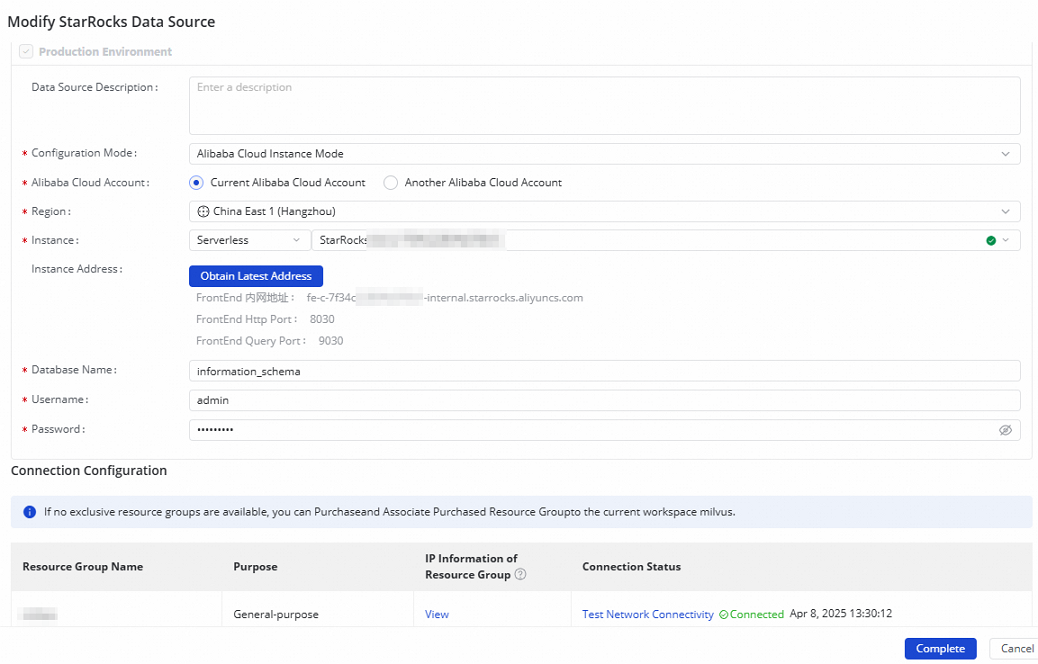
Di kotak dialog Add StarRocks Data Source, konfigurasikan parameter yang diperlukan sesuai tabel berikut dan gunakan nilai default untuk parameter lainnya.
Parameter
Deskripsi
Data Source Name
Tentukan nama berdasarkan kebutuhan bisnis Anda. Dalam contoh ini, nama tersebut adalah StarRocks.
Configuration Mode
Pilih Alibaba Cloud Instance Mode.
Jika Anda ingin terhubung ke instance EMR Serverless StarRocks melalui jaringan internal, pastikan bahwa grup sumber daya DataWorks yang Anda gunakan dan instance StarRocks berada di VPC yang sama.
Jika Anda ingin terhubung ke instance EMR Serverless StarRocks melalui Internet, atur parameter ini ke Connection String Mode. Untuk informasi lebih lanjut, lihat Sumber data StarRocks.
Region
Pilih wilayah tempat instance EMR Serverless StarRocks berada. Contoh: China Timur 1 (Hangzhou).
Instance
Pilih instance EMR Serverless StarRocks yang telah dibuat dari daftar drop-down.
Database Name
Tentukan nama database yang ingin Anda hubungkan. Anda bisa mendapatkan nama database dengan menggunakan metode berikut:
Gunakan EMR StarRocks Manager untuk menghubungkan ke instance EMR Serverless StarRocks dan lihat nama database yang ada di halaman Metadata Management.
Gunakan nama database bawaan di instance EMR Serverless StarRocks. Contoh: information_schema.
CatatanSaat Anda menulis pernyataan SQL di DataWorks, jika Anda ingin mengakses tabel lintas database, pastikan Anda diberi izin untuk mengakses database dan tentukan nama tabel dalam format
<nama database>.<nama tabel>.Username dan Password
Nama pengguna dan kata sandi yang digunakan untuk mengakses instance EMR Serverless StarRocks.
Pengguna administrator default adalah
admin, dan kata sandinya adalah kata sandi yang Anda tentukan saat membuat instance StarRocks. Jika Anda lupa kata sandi, Anda bisa mereset kata sandi dengan merujuk pada Bagaimana cara mereset kata sandi instance StarRocks?
Di bagian Connection Configuration kotak dialog, temukan grup sumber daya yang dikaitkan dengan ruang kerja dan klik Test Network Connectivity di kolom Connection Status.
Jika Connected ditampilkan di kolom Status Koneksi, lanjutkan ke langkah berikutnya.
Jika Connection failed ditampilkan di kolom Status Koneksi, grup sumber daya tidak dapat terhubung ke sumber data. Dalam hal ini, tugas yang menggunakan sumber data tidak dapat dijalankan. Di panel Network Connectivity Diagnostic Tool yang muncul, Anda dapat melihat penyebab kegagalan dan memperbaiki masalah konektivitas.
Klik Complete.
Langkah 3: Buat node StarRocks
Anda dapat menulis pernyataan SQL untuk node StarRocks untuk mengembangkan, men-debug, dan menjadwalkan tugas. Setelah membuat node StarRocks, Anda dapat menentukan siklus penjadwalannya.
Pergi ke halaman DataStudio.
Masuk ke Konsol DataWorks. Di bilah navigasi atas, pilih wilayah yang diinginkan. Di panel navigasi kiri, pilih . Pada halaman yang muncul, pilih ruang kerja yang diinginkan dari daftar drop-down dan klik Go to Data Development.
Temukan alur kerja yang diinginkan, klik kanan nama alur kerja, dan pilih .
Di kotak dialog Create Node, konfigurasikan parameter Name dan klik Confirm.. Kemudian, Anda dapat menggunakan node yang telah dibuat untuk mengembangkan dan mengonfigurasi tugas.
Langkah 4: Kembangkan tugas StarRocks
Di tab konfigurasi node StarRocks, pilih sumber data StarRocks yang telah dibuat dari daftar drop-down Select Data Source.
Tulis dan jalankan kode SQL.
Tulis kode SQL berdasarkan kebutuhan bisnis Anda dan jalankan kode tersebut. Di kotak dialog yang muncul, pilih grup sumber daya untuk penjadwalan yang ingin digunakan dari daftar drop-down. Contoh berikut menjelaskan cara mengembangkan tugas StarRocks:
Contoh 1: Buat database
CREATE DATABASE IF NOT EXISTS load_test;Setelah pernyataan berhasil dieksekusi, Anda dapat memverifikasi hasilnya di EMR StarRocks Manager.
Gunakan EMR StarRocks Manager untuk menghubungkan ke instance EMR Serverless StarRocks.
Di panel navigasi kiri EMR StarRocks Manager, klik Editor SQL. Buat file, masukkan perintah berikut di editor SQL, dan kemudian klik Run:
SHOW DATABASES;Jika database
load_testmuncul di hasil, database tersebut telah dibuat.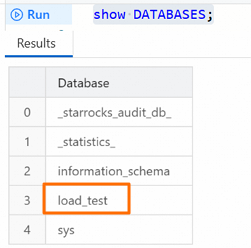
Contoh 2: Kueri informasi tentang tabel di database StarRocks
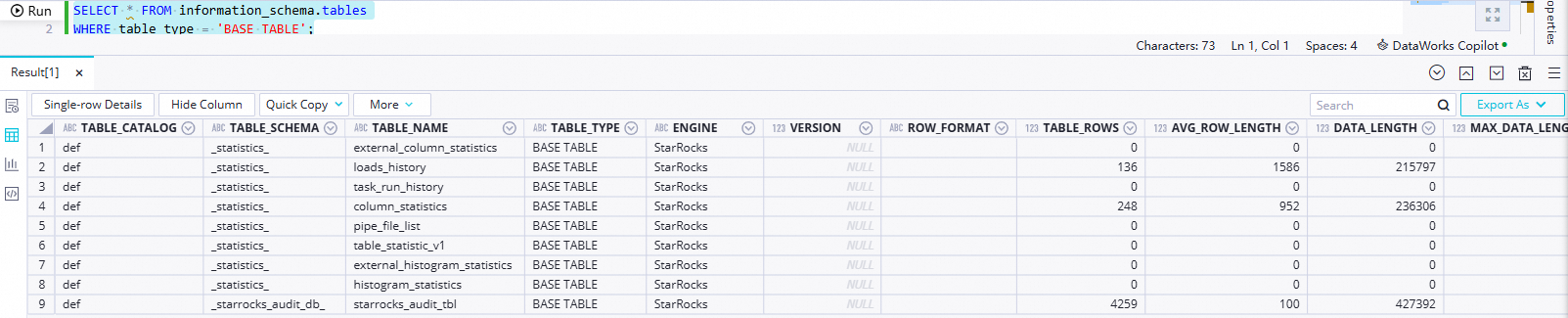
SELECT * FROM information_schema.tables
WHERE table_type = 'BASE TABLE';
Gambar berikut menunjukkan keluarannya.
Referensi
Untuk informasi lebih lanjut tentang cara menggunakan node StarRocks untuk mengembangkan dan menjadwalkan tugas, lihat Konfigurasikan node StarRocks.