Setelah pengindeksan ulang selesai, Anda dapat membuka halaman Query Test di konsol OpenSearch Vector Search Edition untuk menjalankan tes query. Di halaman ini, Anda dapat melakukan jenis-jenis query berikut: query berbasis vektor, query berbasis primary key, dan query hibrida dengan vektor dan teks. Topik ini menjelaskan cara melakukan query berbasis vektor.
Prosedur
Di halaman detail instance OpenSearch Anda, klik Query Test di panel navigasi sebelah kiri. Pada tab Query Berbasis Vektor, pilih tabel yang ingin Anda query dari daftar drop-down Nama Tabel. Anda dapat memilih Mode Form atau Mode Pengembang dari daftar drop-down di pojok kanan atas. Secara default, Mode Form dipilih.
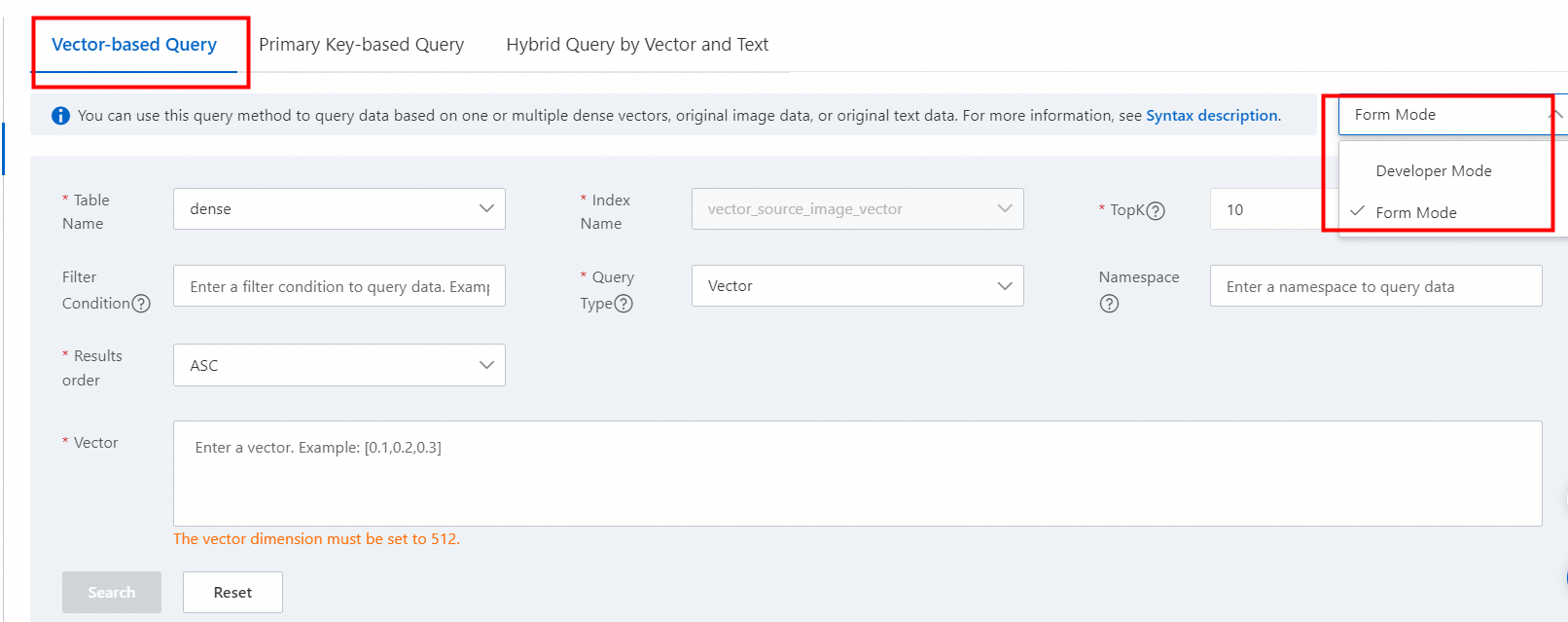
Mode form
Jika Anda memilih Mode Form, parameter query ditampilkan dalam bentuk formulir. Hasil query ditampilkan di bawah formulir. Beberapa fitur query dinonaktifkan.
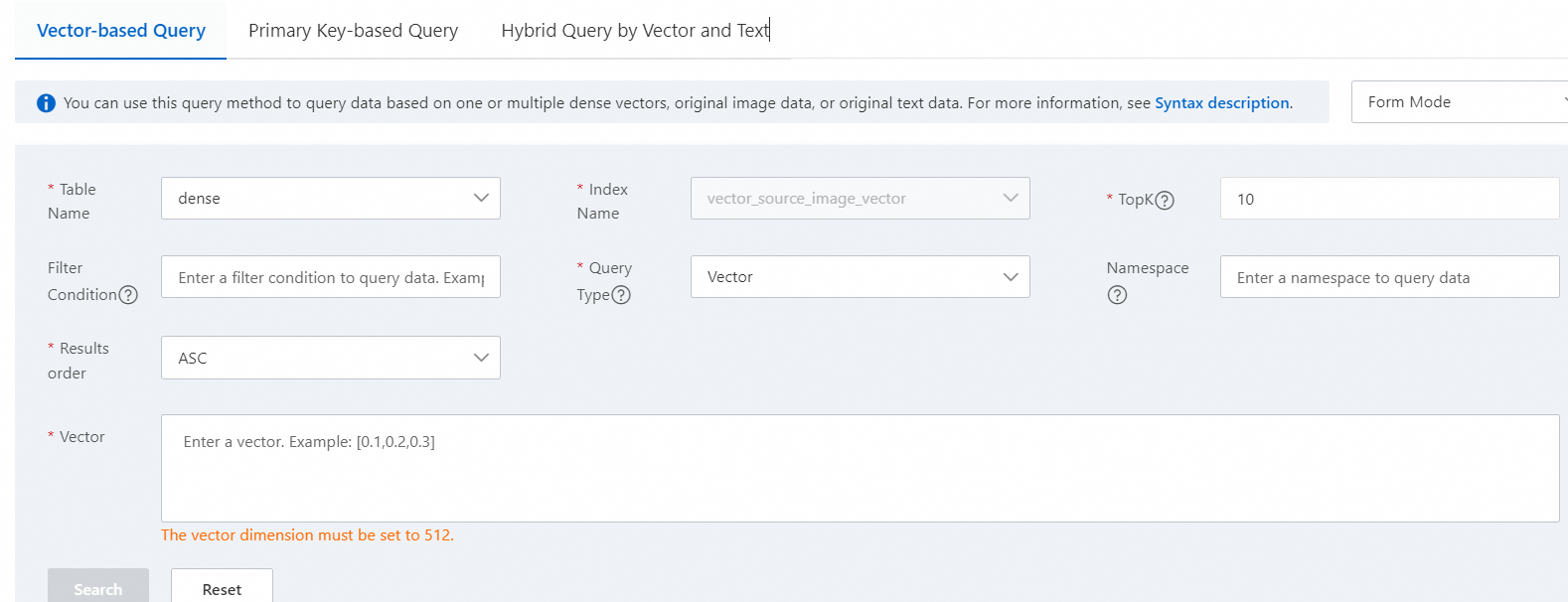
Berikut adalah deskripsi parameter query:
Nama Tabel: wajib. Tabel yang ingin Anda query. Pilih tabel dalam status Digunakan dari daftar drop-down Nama Tabel.
Nama Indeks: wajib. Nama indeks. Setelah Anda memilih tabel, nama indeks secara otomatis ditentukan. Anda tidak perlu memilih nama indeks secara manual.
TopK: wajib. Jumlah maksimum hasil query yang dapat dikembalikan. Nilai default: 10. Nilai tersebut harus berupa bilangan bulat lebih besar dari 0.
Kondisi Filter: opsional. Kondisi filter untuk menanyakan data. Operator yang didukung adalah
>, <, =, <=, >=, and !=. Anda dapat menggunakanAND, OR, and ()untuk menghubungkan beberapa kondisi. Untuk informasi lebih lanjut, lihat Ekspresi Filter.Tipe Query: wajib. Jenis data yang digunakan untuk query. Nilai valid: Vektor, Gambar, dan Teks.
Namespace: opsional. Namespace yang digunakan untuk menanyakan data berdasarkan partisi pada indeks vektor.
Urutan Sortir Hasil: wajib. Urutan hasil query disortir. Nilai valid: ASC dan DESC. Nilai ASC menentukan bahwa hasil query disortir dalam urutan menaik. Nilai DESC menentukan bahwa hasil query disortir dalam urutan menurun. Nilai default: ASC. Jika tipe jarak tabel adalah inner product, skor yang lebih tinggi menunjukkan relevansi dokumen yang lebih tinggi. Dalam kasus ini, atur parameter ini ke DESC. Jika tipe jarak tabel adalah Jarak Euclidean, skor yang lebih rendah menunjukkan relevansi dokumen yang lebih tinggi. Dalam kasus ini, atur parameter ini ke ASC.
Vektor: Jika Anda memilih Vektor sebagai Tipe Query, masukkan nilai vektor bertipe array. Jika Anda memilih Gambar sebagai Tipe Query, unggah gambar lokal atau masukkan string terkode Base64 dari gambar yang akan diunggah. Jika Anda memilih Teks sebagai Tipe Query, masukkan konten teks yang ingin Anda query.
Pilih Vektor sebagai Tipe Query
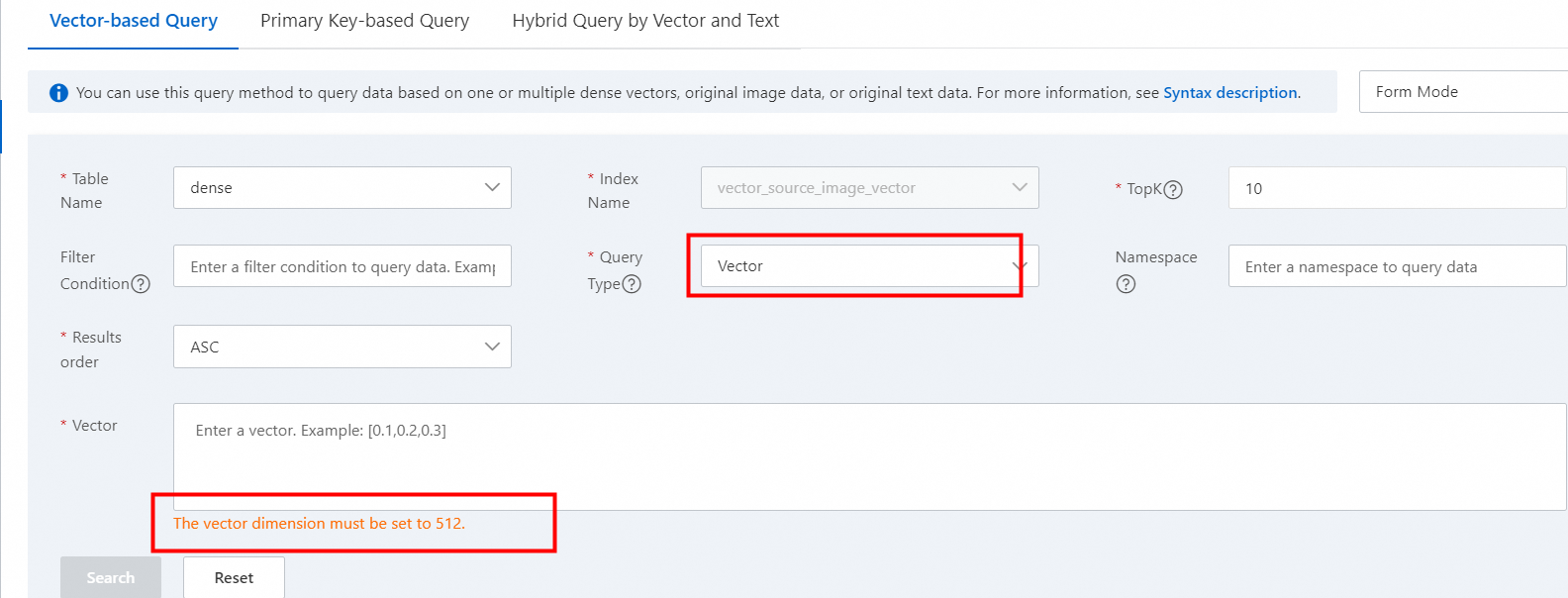
Setelah Anda memilih tabel, nama indeks secara otomatis ditentukan. Anda tidak perlu memilih nama indeks secara manual. Setelah Anda memilih Vektor sebagai Tipe Query, muncul tip di bawah bidang Vektor untuk memberi tahu Anda jumlah dimensi vektor yang diperlukan.
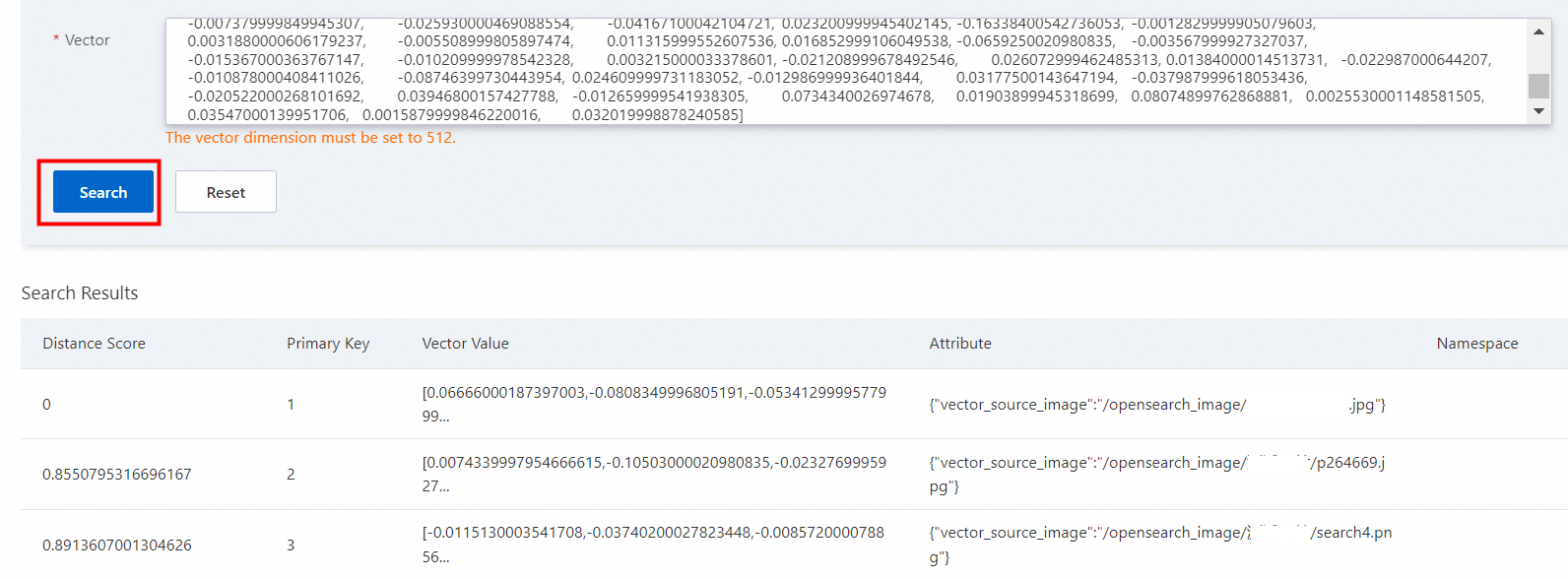
Masukkan nilai vektor yang terdiri dari jumlah dimensi yang ditentukan di bidang Vektor dan klik Cari. Hasil query ditampilkan di bawah formulir, seperti yang ditunjukkan pada gambar berikut.
Pilih Gambar sebagai Tipe Query
Anda hanya dapat memilih Gambar sebagai Tipe Query jika Anda memilih tabel yang memiliki fitur penyematan bawaan OpenSearch diaktifkan. Setelah Anda memilih tabel, nama indeks secara otomatis ditentukan. Anda tidak perlu memilih nama indeks secara manual. Setelah Anda memilih Gambar sebagai Tipe Query, parameter Metode Penyediaan Gambar ditampilkan. Nilai valid dari parameter tersebut adalah Unggah File Gambar dan Pengkodean Base64. Nilai defaultnya adalah Pengkodean Base64. Gambar berikut memberikan contoh.
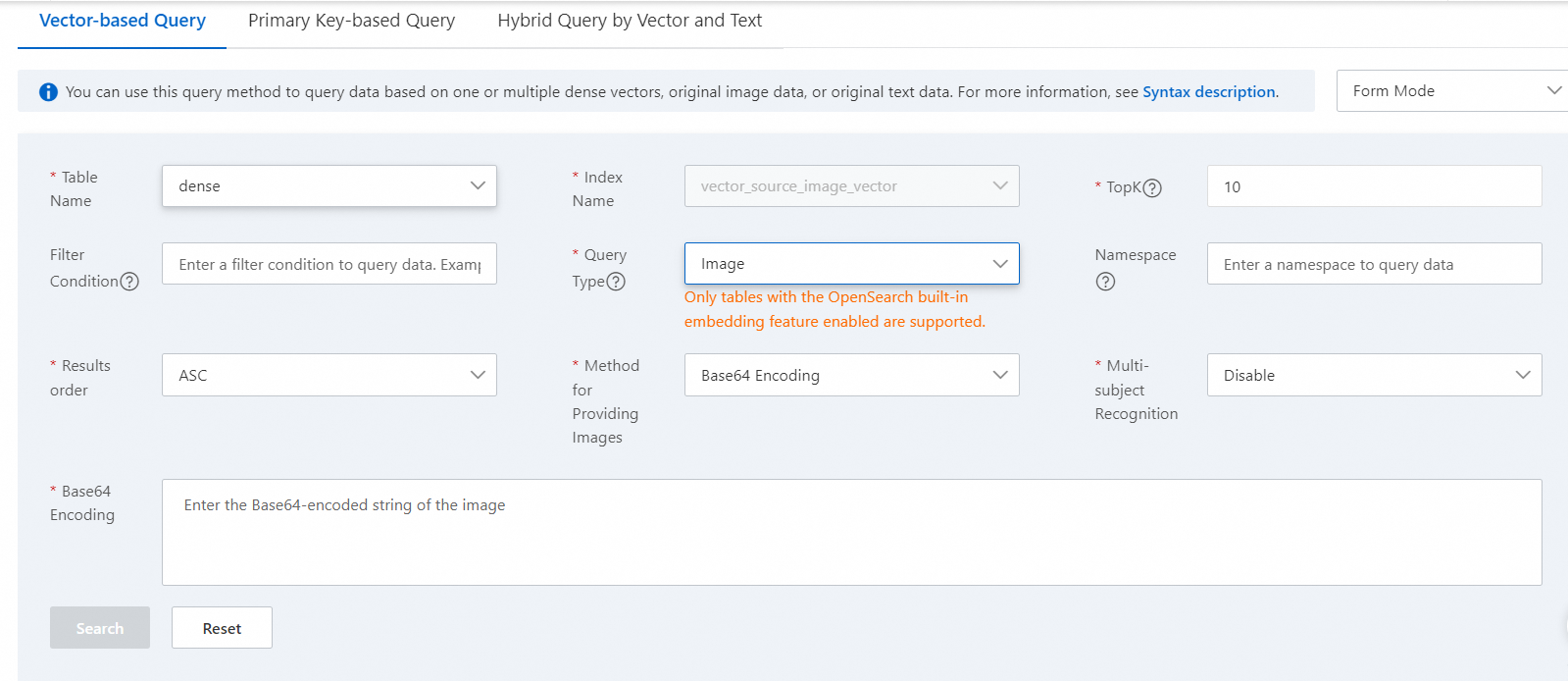
Jika Anda memilih Unggah File Gambar sebagai Metode Penyediaan Gambar, klik area kosong di bagian Unggah Gambar untuk mengunggah gambar lokal. Aktifkan Pengenalan Multi-subjek berdasarkan kebutuhan bisnis Anda. Lalu, klik Cari. Hasil query ditampilkan di bawah formulir.
Setelah Anda mengaktifkan Pengenalan Multi-subjek:
Semua subjek yang dikenali dibingkai dalam kotak dan diberi nomor.
Secara default, hasil query subjek dengan ukuran piksel tertinggi ditampilkan, dan subjek tersebut disorot di gambar.
Anda dapat mengklik nomor seri subjek untuk beralih secara manual antara subjek yang akan diquery. Hasil query dan area yang disorot di gambar berubah sesuai.
Aturan mengunggah gambar:
Format gambar berikut didukung: PNG, JPG, dan JPEG.
Ukuran gambar bisa mencapai 2 MB.
Pilih Pengkodean Base64 sebagai Metode Penyediaan Gambar

Jika Anda memilih Pengkodean Base64 sebagai Metode Penyediaan Gambar, masukkan string terkode Base64 dari gambar yang akan diunggah. Lalu, klik Cari. Hasil query ditampilkan di bawah formulir, seperti yang ditunjukkan pada gambar berikut.

Pilih Teks sebagai Tipe Query
Setelah Anda memilih tabel, nama indeks secara otomatis ditentukan. Anda tidak perlu memilih nama indeks secara manual. Setelah Anda memilih Teks sebagai Tipe Query, muncul tip di bawah bidang Tipe Query. Anda hanya dapat memilih Teks sebagai Tipe Query jika Anda memilih tabel yang memiliki fitur penyematan bawaan OpenSearch diaktifkan.

Masukkan konten teks yang ingin Anda query di bidang Teks dan klik Cari. Hasil query ditampilkan di bawah formulir, seperti yang ditunjukkan pada gambar berikut.

Mode pengembang
Parameter query dan hasil query ditampilkan dalam format pernyataan asli. Semua fitur query didukung.

Konfigurasikan parameter query berdasarkan kebutuhan bisnis Anda di bagian sisi kiri dan klik Cari. Hasil query ditampilkan di bagian sisi kanan. Gambar berikut memberikan contoh.

Kode sampel berikut memberikan contoh tentang cara menanyakan data menggunakan satu vektor:
{
  "vector": [0.345263,0.346272,0.33663.....],
  "topK": 10,
  "indexName": "",
  "includeVector": true,
  "namespace":"test1"
}
vektor: nilai vektor. Nilai vektor harus dalam format
list[float]. Jumlah dimensi dalam nilai vektor harus sama dengan jumlah dimensi indeks vektor yang Anda bangun di mesin.topK: jumlah maksimum hasil query yang dapat dikembalikan. Nilai default: 10.
indexName: opsional. Nama indeks vektor.
includeVector: menentukan apakah akan mengembalikan informasi vektor dalam dokumen. Nilai default:
true.namespace: Parameter ini hanya diperlukan jika kategori dikonfigurasikan untuk instance.
Kode sampel berikut memberikan contoh tentang cara menanyakan data menggunakan beberapa vektor dan namespace:
{
  "tableName": "gist",
  "indexName": "vec_index",
  "queries": [
    {
      "vector": [0.1, 0.2, 0.3],
      "namespace": "space_a"
    },
    {
      "vector": [0.4, 0.5, 0.6],
      "namespace": "space_b"
    }
  ]
  "topK": 3,
  "includeVector": true
}
Untuk informasi lebih lanjut tentang deskripsi parameter, lihat Query Berbasis Vektor.
Catatan penggunaan:
Batasan pada query dalam mode form:
Query menggunakan beberapa namespace tidak didukung.
Anda tidak dapat menanyakan beberapa indeks vektor sekaligus.
Query menggunakan beberapa vektor tidak didukung.
Secara default, informasi vektor dalam dokumen dikembalikan.
Secara default, informasi dan nilai semua bidang dalam dokumen dikembalikan.
Secara default, skor hasil query difilter.