Ikhtisar
Sebelum kueri pencarian digunakan untuk mengambil dokumen, OpenSearch menganalisis dan memproses semantik dari kueri tersebut. Fitur konfigurasi sinonim OpenSearch memungkinkan pengambilan dokumen berdasarkan sinonim dari kueri pencarian, meningkatkan jumlah dokumen yang diambil. Skenario bisnis bervariasi menurut industri. Untuk mencapai performa pencarian optimal, gunakan model konfigurasi sinonim yang spesifik untuk aplikasi Anda.
OpenSearch menyediakan berbagai model konfigurasi sinonim berbasis domain. Anda dapat mengonfigurasi dan melatih model konfigurasi sinonim kustom berdasarkan analisis terkait industri tertentu. Saat melatih model, sistem secara otomatis mengekstrak data dari aplikasi Anda dan menganalisisnya sesuai dengan logika bisnis aplikasi. Anda juga dapat mengimpor sinonim personal untuk melatih dan mengoptimalkan model. Untuk informasi lebih lanjut, hubungi dukungan teknis.
Anda akan dikenakan biaya untuk model pengambilan yang disesuaikan berdasarkan kapasitas penyimpanan, sumber daya komputasi, dan pelatihan model. Untuk detail lebih lanjut tentang aturan penagihan, lihat Ikhtisar Penagihan.
Buat dan gunakan model pengambilan yang disesuaikan
Untuk membuat dan menggunakan model konfigurasi sinonim, ikuti langkah-langkah berikut:
Buat dan latih model konfigurasi sinonim.
Konfigurasikan aturan analisis kueri dan referensikan model konfigurasi sinonim yang telah dilatih.
Sesuaikan model konfigurasi sinonim sesuai kebutuhan menggunakan kamus intervensi.
Buat dan latih model
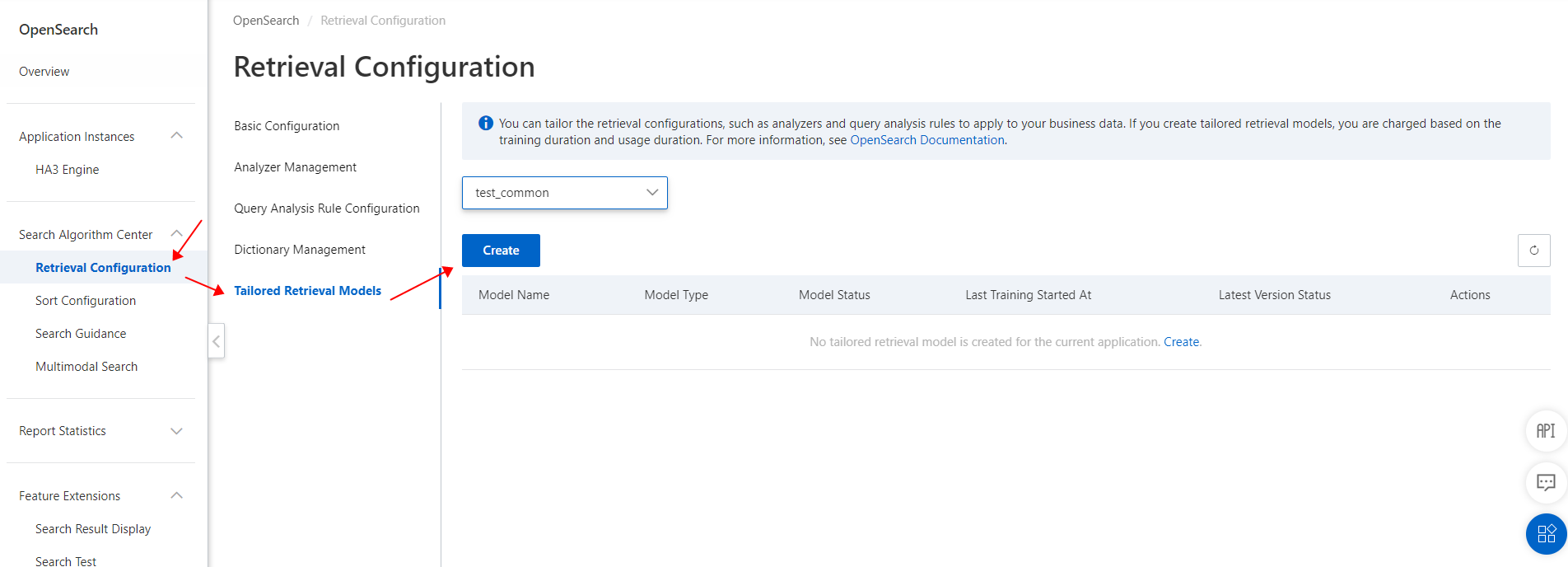
Masuk ke Konsol OpenSearch. Di panel navigasi sebelah kiri, pilih OpenSearch Industry Algorithm Edition > Pusat Algoritma Pencarian > Konfigurasi Pengambilan. Di halaman Konfigurasi Pengambilan, klik Model Pengambilan yang Disesuaikan di panel sebelah kiri. Di halaman yang muncul, pilih aplikasi dan klik Buat.
Konfigurasikan parameter Nama Model dan Bidang Pelatihan. Pilih Model Sinonim dari daftar drop-down Tipe Model, lalu klik Kirim.
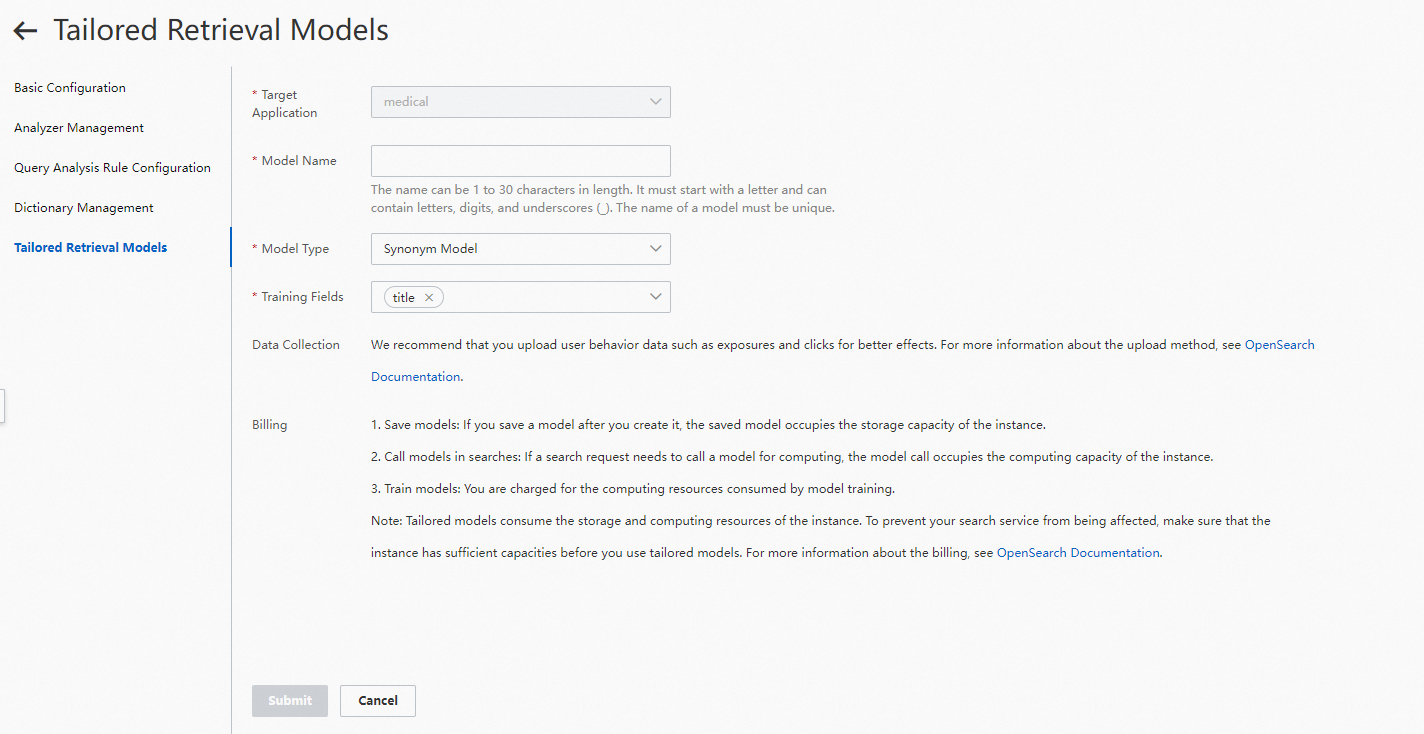
Nama model tidak dapat diubah setelah model dibuat.
Hanya bidang tipe data SHORT TEXT atau TEXT yang dapat ditentukan untuk parameter Bidang Pelatihan.
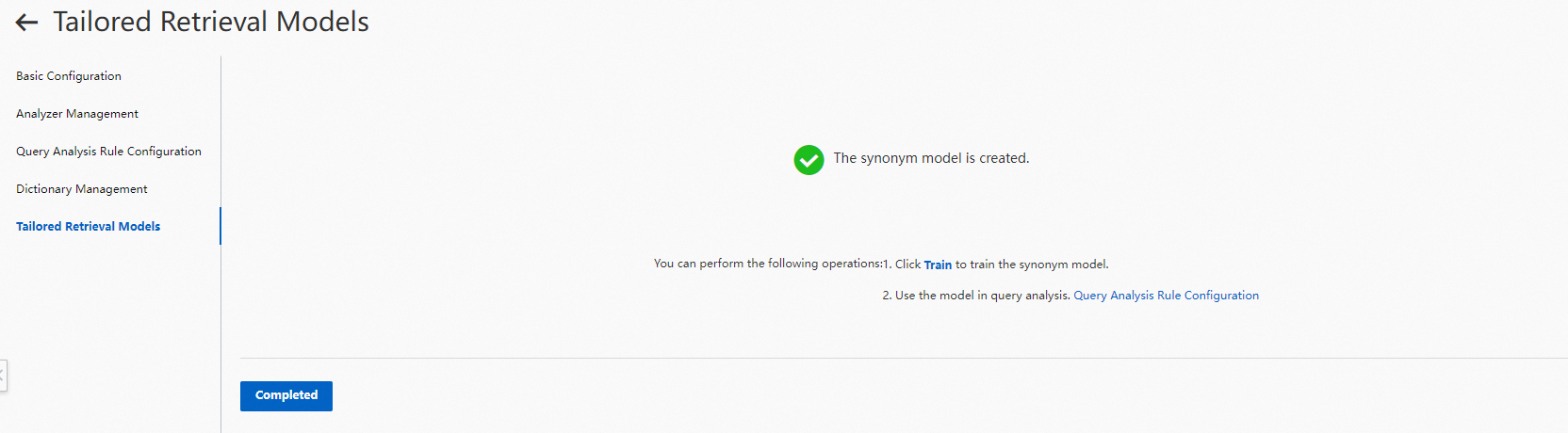
Model konfigurasi sinonim telah dibuat. Kembali ke halaman Model Pengambilan yang Disesuaikan.
Temukan model yang telah dibuat dan periksa statusnya. Kolom Status Model menampilkan Tidak Tersedia, dan kolom Status Versi Terbaru menampilkan Menunggu Pelatihan. Klik Latih di kolom Aksi.
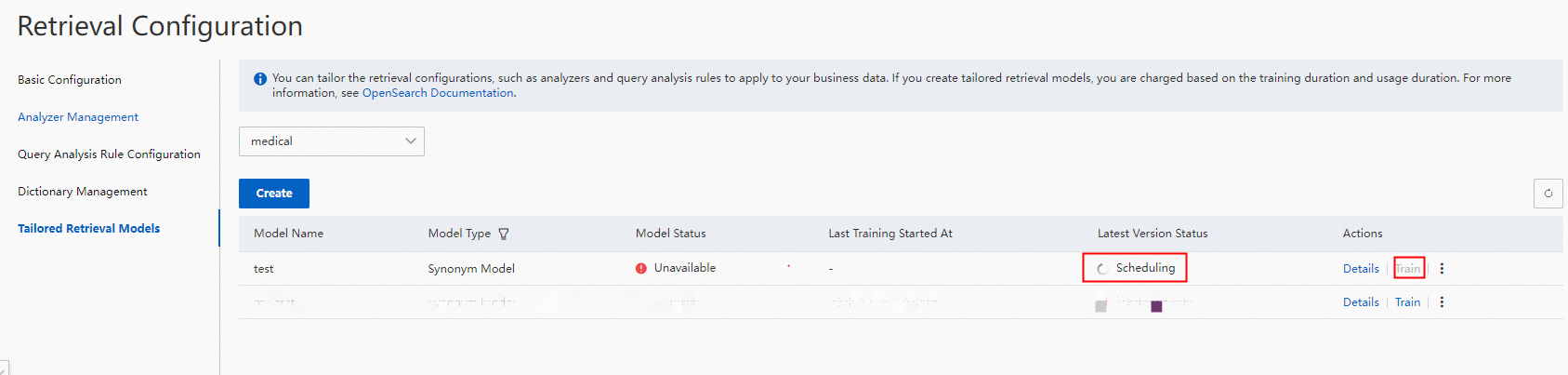
Pelatihan model memerlukan beberapa jam, tergantung pada jumlah data.
Anda dapat melatih ulang model berulang kali. Setiap kali pelatihan selesai, versi model ditambahkan di bagian Riwayat Pelatihan pada halaman detail model. Nomor versi bertambah dengan kelipatan 1.
Setelah model konfigurasi sinonim dilatih, periksa statusnya. Kolom Status Model menampilkan Tersedia, dan kolom Status Versi Terbaru menampilkan Telah Dilatih dan Siap Digunakan.

Konfigurasikan aturan analisis kueri
Saat mengonfigurasi aturan analisis kueri, pilih Sinonim, pilih tipe model kustom untuk parameter Kamus, lalu pilih model yang telah dibuat dari daftar drop-down Model Sinonim Kustom. Kemudian, pilih versi terbaru dari daftar drop-down Versi Model Sinonim Kustom, tambahkan kamus intervensi jika diperlukan, dan klik OK.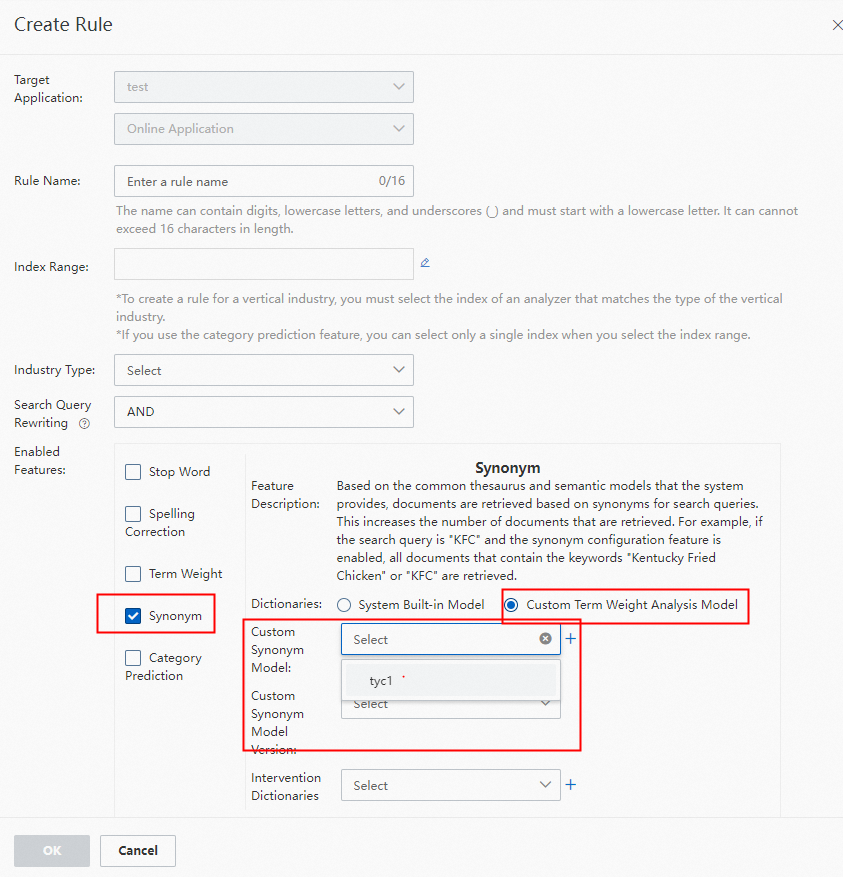
Jika tidak ada aturan analisis kueri yang tersedia, buat aturan analisis kueri terlebih dahulu.
Untuk informasi lebih lanjut tentang cara membuat kamus intervensi dan menambahkan entri intervensi untuk konfigurasi sinonim, lihat Kamus Intervensi untuk Konfigurasi Sinonim.
Halaman detail
Halaman Model Pengambilan yang Disesuaikan
Halaman Model Pengambilan yang Disesuaikan
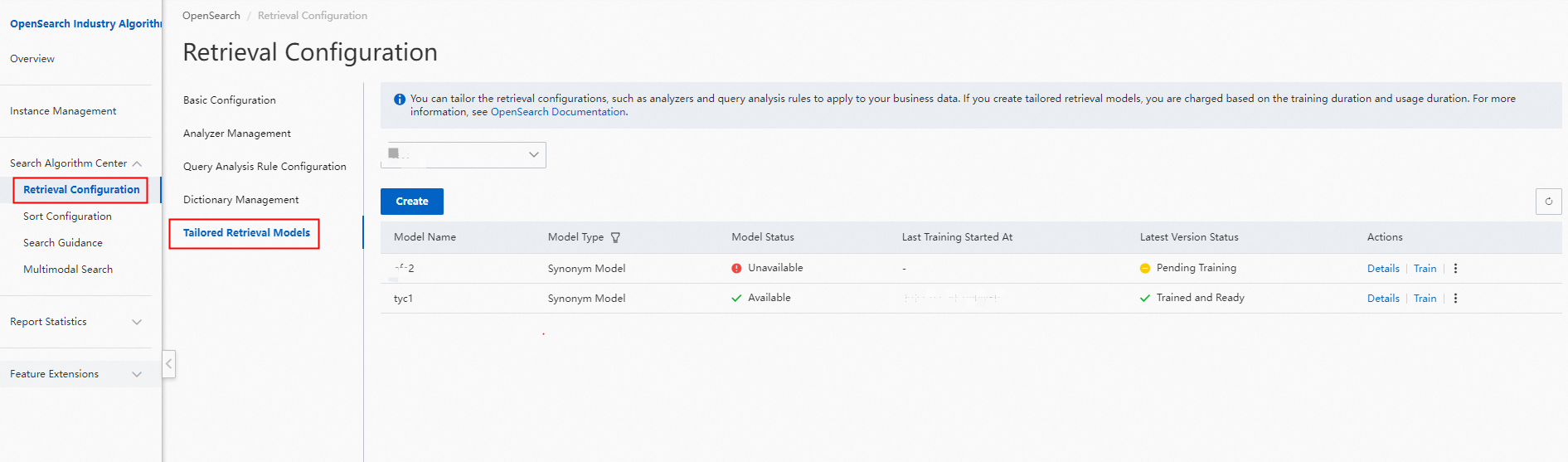
Halaman Model Pengambilan yang Disesuaikan menampilkan informasi tentang setiap model dalam kolom seperti Nama Model, Tipe Model, Status Model, Pelatihan Terakhir Dimulai Pada, Status Versi Terbaru, dan Aksi.
Model pengambilan yang disesuaikan yang dirujuk oleh aturan analisis kueri tidak dapat dihapus.
Halaman detail model konfigurasi sinonim
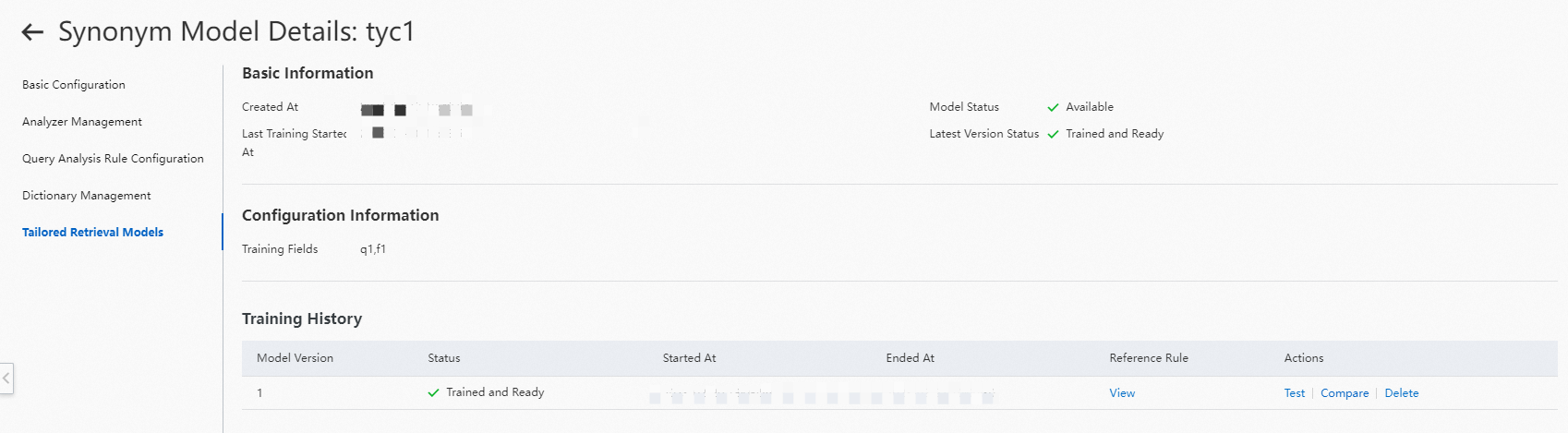
Halaman detail model konfigurasi sinonim terdiri dari tiga bagian: Informasi Dasar, Informasi Konfigurasi, dan Riwayat Pelatihan.
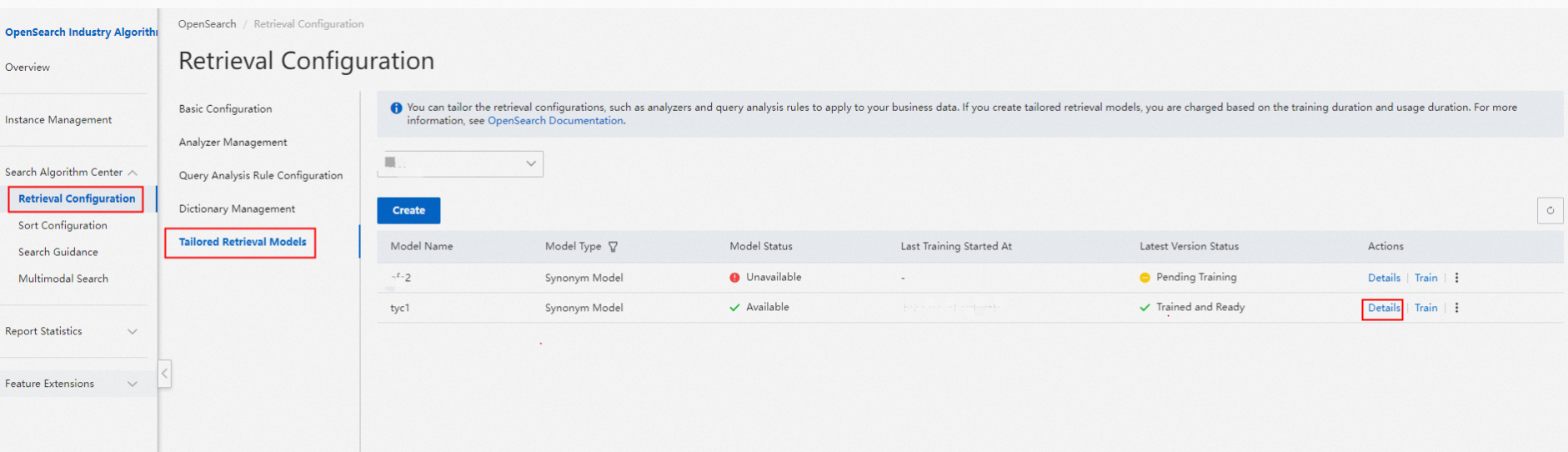
1. Setelah model konfigurasi sinonim dilatih, temukan model tersebut dan klik Detail di kolom Aksi. Lalu, di bagian Riwayat Pelatihan, klik Lihat di kolom Aturan Referensi untuk melihat aturan analisis kueri yang merujuk ke model tersebut.
2. Uji model tersebut.
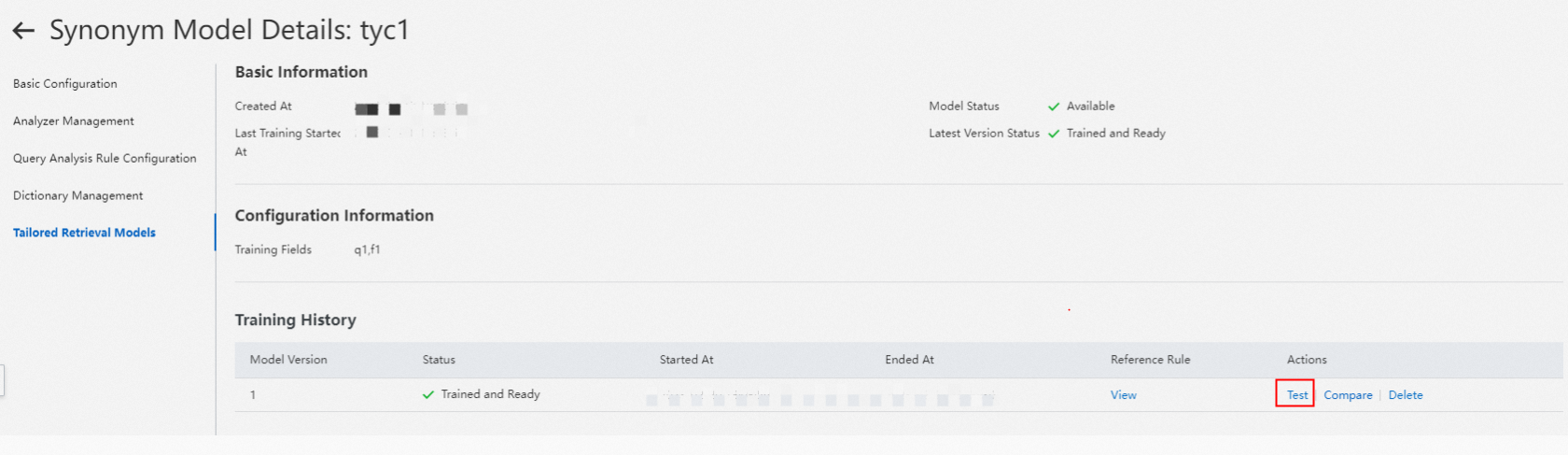
3. Bandingkan performa model konfigurasi sinonim dalam kasus tipikal.
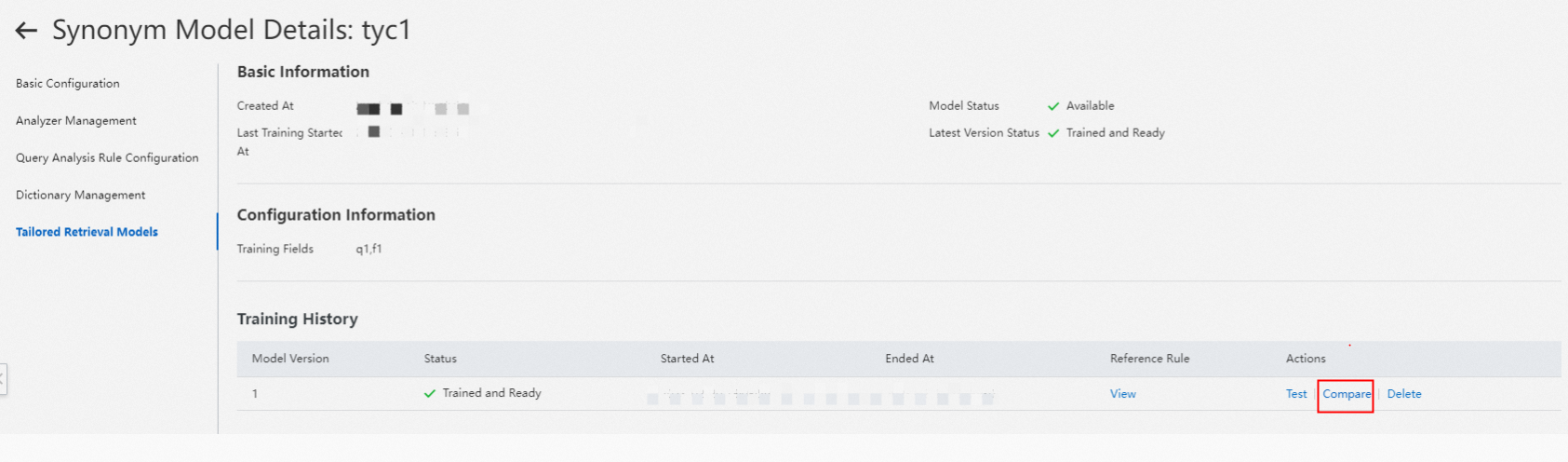
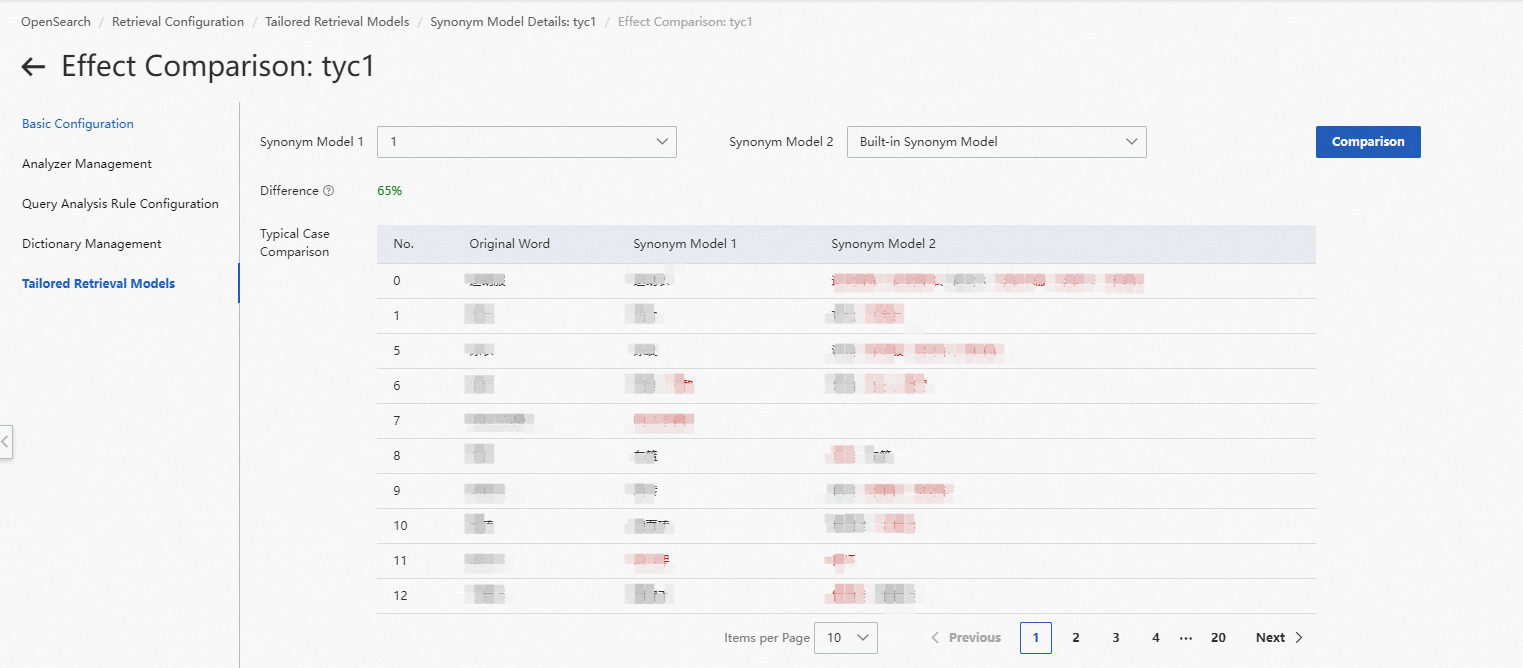
Anda dapat memilih model bawaan dan versi berbeda dari model saat ini untuk membandingkan performa model konfigurasi sinonim.
Bagian Perbandingan Kasus Tipikal menampilkan maksimal 200 hasil konfigurasi sinonim, termasuk teks dan hasil dari kedua model konfigurasi sinonim yang dipilih.
Anda dapat memasukkan kueri pencarian di bidang Teks Uji untuk mendapatkan hasil konfigurasi sinonim.
Halaman Uji Pencarian
Di panel navigasi sebelah kiri Konsol OpenSearch, pilih OpenSearch Industry Algorithm Edition > Ekstensi Fitur > Uji Pencarian.
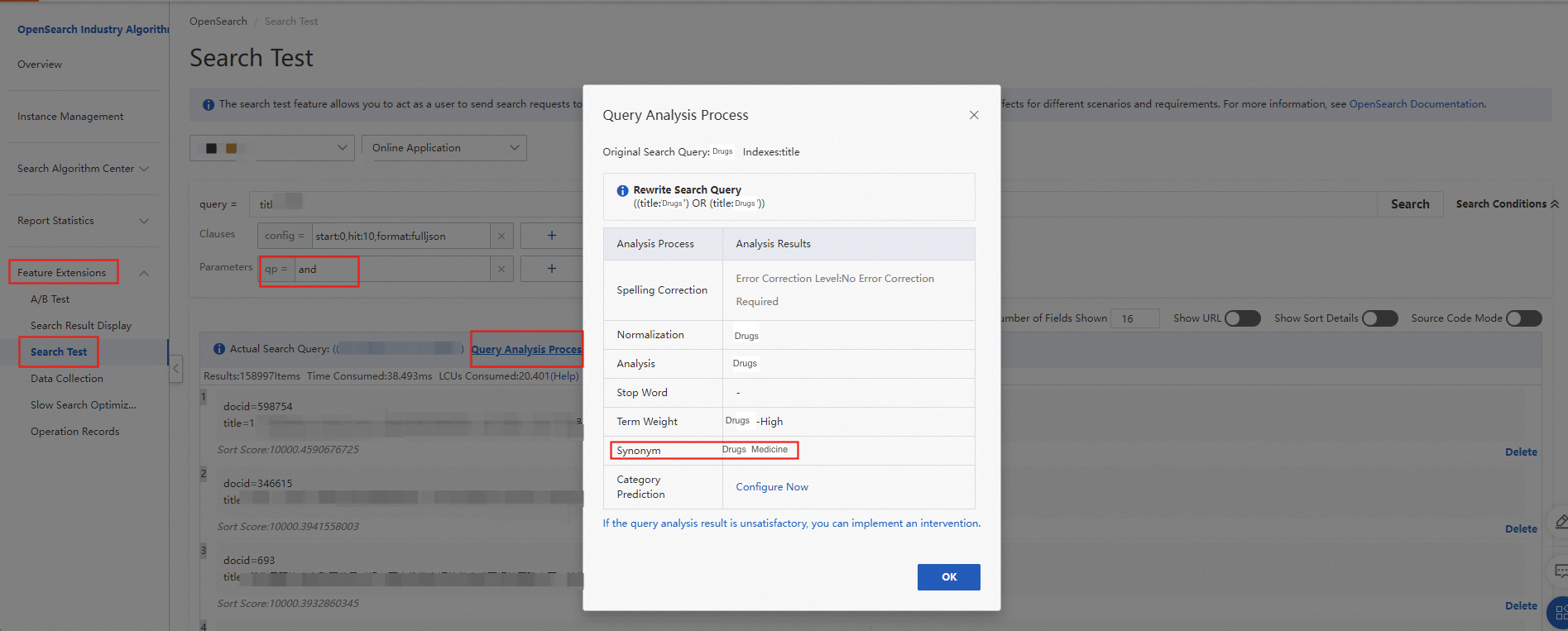
Untuk melihat jumlah sumber daya komputasi yang dikonsumsi oleh setiap kueri pencarian, tambahkan parameter kustom fetch=result:compute_cost dan aktifkan Mode Kode Sumber.
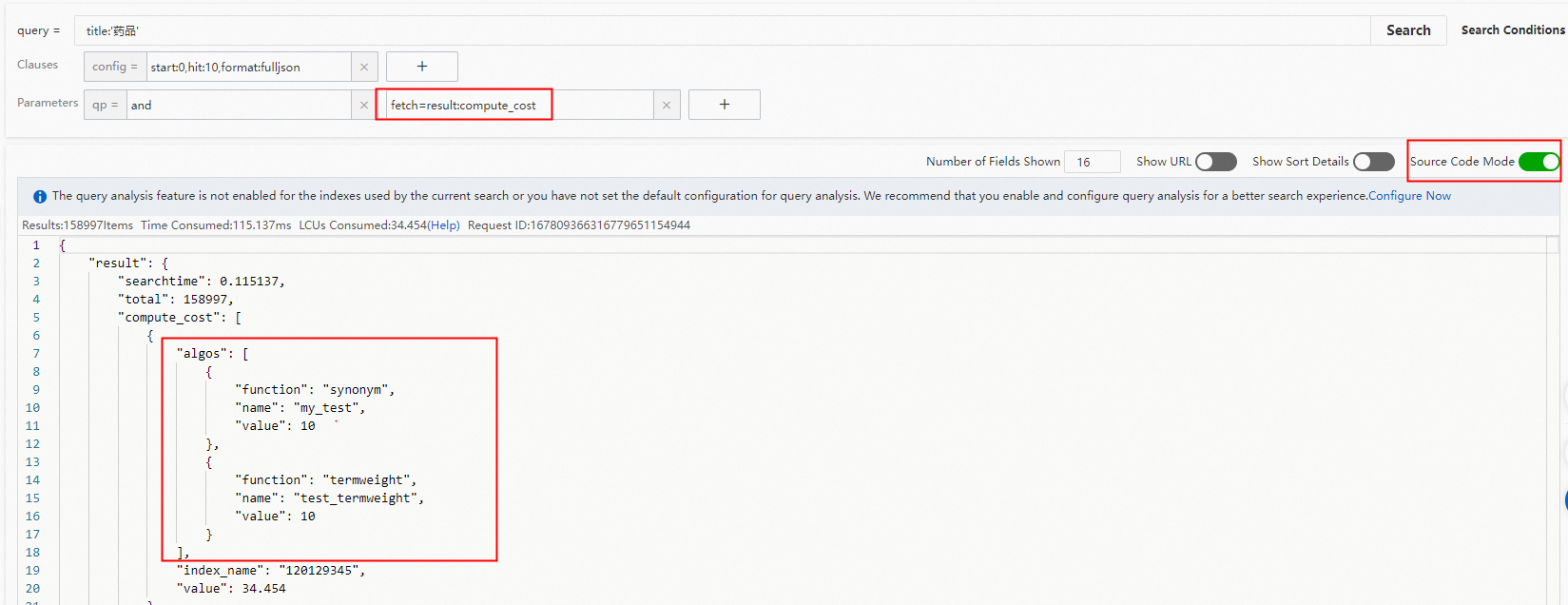
Jika dua model atau lebih digunakan untuk pencarian indeks, pisahkan mereka dengan OR.

Batasan
Fitur ini hanya tersedia untuk aplikasi eksklusif dari Industry Algorithm Edition.
Maksimal lima model pengambilan yang disesuaikan dapat dibuat untuk sebuah aplikasi. Sebuah model dapat memiliki hingga tiga versi.
Model pengambilan yang disesuaikan dibuat untuk aplikasi tertentu dan tidak dapat dikonfigurasi lintas aplikasi.