Prasyarat
-
Anda telah membuat Akun Alibaba Cloud dan menyelesaikan verifikasi nama asli.
-
Saat pertama kali masuk ke Konsol setelah membuat Akun Alibaba Cloud, Anda akan diminta untuk membuat AccessKey.
-
AccessKey diperlukan untuk membuat dan menggunakan aplikasi. Akun utama Anda harus memiliki AccessKey.
-
Setelah membuat AccessKey untuk akun utama, Anda juga dapat membuat AccessKey untuk Pengguna RAM dan menggunakan Pengguna RAM tersebut untuk mengakses aplikasi. Berikan izin yang diperlukan kepada Pengguna RAM tersebut. Untuk informasi selengkapnya, lihat Aturan otorisasi akses.
Buat aplikasi
Prosedur:
-
Buat dan beli aplikasi.
-
Konfigurasikan aplikasi: definisikan skema aplikasi, definisikan skema indeks, konfigurasikan sumber data, dan selesaikan pembuatan.
-
Jalankan uji pencarian.
-
Gunakan Search Algorithm Center dan fitur lanjutan seperti analisis query dan konfigurasi pengurutan.
Di Konsol, pilih Wilayah dan Tipe instans, lalu klik Create Instance.
1. Beli aplikasi
Anda dapat membeli aplikasi dengan model langganan atau bayar sesuai penggunaan.
Di halaman pembelian, pilih Edition (Industry Algorithm Edition, High-Performance Search Edition, Vector Search Edition, atau Recall Engine Edition), masukkan Application Name, pilih Industry Type dan Cluster Preference, konfigurasikan Storage Capacity dan Compute Resources sesuai kebutuhan, pilih resource group, lalu klik Buy Now.
Di halaman konfirmasi, verifikasi informasi konfigurasi, centang kotak Terms of Service, lalu klik Activate Now. Setelah layanan diaktifkan, muncul pesan Congratulations! Your service has been activated. Biasanya diperlukan waktu 1 hingga 5 menit untuk menyediakan instans baru. Anda dapat mengklik Management Console untuk mengelola instans tersebut.
2. Konfigurasikan aplikasi
Setelah aplikasi diinisialisasi, statusnya berubah menjadi Pending Configuration. Anda kemudian dapat mengklik Configure untuk mendefinisikan skema aplikasi.
2.1 Definisikan skema aplikasi
OpenSearch menyediakan empat metode untuk membuat skema aplikasi. Edisi Advanced OpenSearch juga mendukung beberapa tabel untuk skenario bisnis kompleks.
Hubungan data antara tabel utama dan tabel sekunder
Saat Anda membuat beberapa tabel untuk suatu aplikasi dengan mendefinisikan skema aplikasi secara manual, hubungan data antar tabel harus mengikuti aturan berikut:
-
Tabel utama dan tabel sekunder hanya mendukung hubungan N:1 atau 1:1. Hubungan 1:N tidak didukung. Artinya, dalam hubungan multi-tabel, sisi "banyak" harus merupakan tabel utama, dan hanya boleh ada satu tabel utama.
-
Tabel utama dan tabel sekunder harus diasosiasikan menggunakan kunci asing di tabel utama yang mereferensikan kunci utama tabel sekunder.
-
Maksimal dua level asosiasi didukung. Asosiasi data multi-tabel berikut didukung:
-
Tabel A->Tabel B, Tabel B->Tabel C
-
Tabel A->Tabel D
-
Asosiasi data multi-tabel lebih dari dua level tidak didukung.
-
Tabel A->Tabel B, Tabel B->Tabel C, Tabel C->Tabel D
-
Asosiasi data multi-tabel melingkar tidak didukung.
-
Tabel A->Tabel B, Tabel B->Tabel A
-
Model data
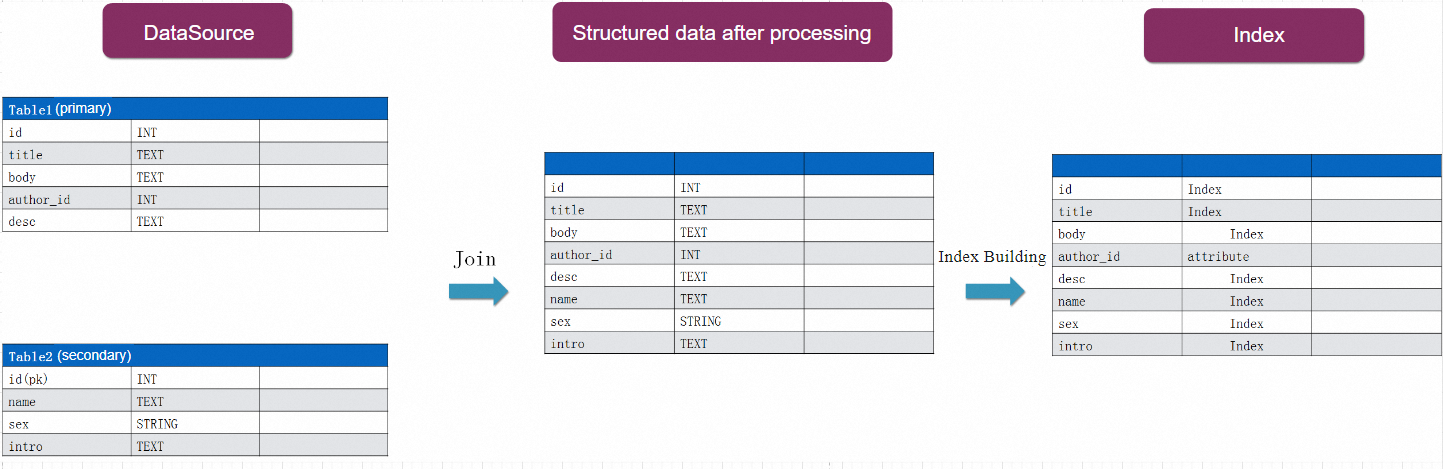
Definisikan skema aplikasi:
1. From a template: Anda dapat menyimpan skema aplikasi kustom sebagai templat dan menggunakannya untuk membuat aplikasi baru dengan cepat. Jika templat Anda berisi alat analisis kustom, Anda harus membuatnya terlebih dahulu di instans baru sebelum mengimpor konfigurasi templat.
2. From an uploaded file: Anda dapat mengunggah file data (hanya format JSON). Sistem secara otomatis mengurai file tersebut dan membuat skema aplikasi awal. Anda harus meninjau dan mendefinisikan ulang detail seperti tipe bidang.
3. From a data source: Metode ini cocok untuk skenario sinkronisasi data dari sumber seperti RDS atau MaxCompute. Anda dapat membuat skema aplikasi awal dengan cepat dari skema tabel sumber, sehingga mengurangi upaya manual dan meminimalkan kesalahan. Contoh berikut menggunakan RDS. Prosedurnya serupa untuk sumber data lainnya. Untuk informasi selengkapnya, lihat Konfigurasikan sumber data RDS.
Klik tab From a data source. Di panel yang muncul, pilih tipe sumber data (RDS, MaxCompute, atau POLARDB), lalu klik + New Database. Di kotak dialog Connect to Database, masukkan RDS Instance ID, Database Name, Username, dan Password, lalu klik Connect.
4. Manual creation: Gunakan metode ini jika ketiga skenario di atas tidak berlaku.
Saat membuat skema secara manual, masukkan Table Name, pilih tipe tabel (primary table atau secondary table), dan konfigurasikan bidang dengan mengatur Field Name, primary key, dan Type. Anda dapat menambahkan hingga 10 tabel. Setelah konfigurasi selesai, klik Next.
2.2 Definisikan skema indeks
-
Bidang yang digunakan dalam klausa QUERY harus dibuat sebagai index. Bidang bertipe floating-point tidak dapat dibuat sebagai index. Untuk informasi selengkapnya tentang metode tokenisasi, lihat Skema tabel untuk Industry Algorithm Edition.
-
Bidang yang digunakan dalam klausa FILTER, klausa SORT, atau fungsi yang memiliki persyaratan bidang eksplisit harus dibuat sebagai attribute fields.
-
Bidang bertipe tokenized, seperti
TEXTdanSHORT_TEXT, tidak dapat dikonfigurasi sebagai attribute fields. Hanya bidang bertipe numerik atau non-tokenized, sepertiint,int_array,float,float_array,double,double_array,literal, danliteral_array, yang dapat dikonfigurasi sebagai attribute fields.
Halaman konfigurasi skema indeks memiliki tiga bagian: Index Fields (untuk mengonfigurasi indeks terbalik, tempat Anda dapat mengatur nama indeks, bidang yang disertakan, dan metode analisis), Attribute Fields (untuk mengonfigurasi indeks maju, yang digunakan untuk filtering, statistik, agregasi, dan pengurutan), dan Default Display Fields (untuk menentukan bidang yang ditampilkan dalam hasil pencarian).
2.3 Konfigurasikan sumber data
Pertama, asosiasikan sumber data. Setelah asosiasi berhasil, pilih tabel data, klik >> untuk menambahkannya, lalu klik Confirm.
Setelah Anda mengonfirmasi, halaman pemetaan bidang akan muncul.
Halaman ini menampilkan pemetaan antara bidang tabel OpenSearch dan bidang sumber data. Bidang dengan nama yang sama dipetakan secara otomatis. Jika namanya berbeda, Anda dapat mengklik + Add Data untuk menambahkan pemetaan secara manual.
Di halaman pemetaan bidang, Anda juga dapat mengonfigurasi plugin pemrosesan data. Untuk informasi selengkapnya, lihat Plugin pemrosesan data.
Plugin yang tersedia meliputi HTMLTagRemover, JsonKeyValueExtractor, KeyValueExtractor, dan StringCatenateExtractor. Setelah memilih plugin, Anda dapat mengonfigurasi parameter seperti Field List dan Field Delimiter.
Catatan
Untuk menjaga agar data indeks tetap tersinkronisasi secara real time dengan sumber data Anda, gunakan Data Transmission Service (DTS).
2.4 Selesaikan pembuatan
Setelah mengonfigurasi skema aplikasi, skema indeks, dan sumber data, muncul pesan Application configured successfully. Klik Return to Application List untuk kembali ke halaman manajemen instans.
3. Jalankan uji pencarian
Setelah data diunggah, Anda dapat menguji fitur pencarian. Konsol menyediakan halaman Search Test untuk tujuan ini. Halaman tersebut menyediakan klausa query dan parameter query yang dapat Anda konfigurasi sesuai kebutuhan pencarian. Untuk informasi selengkapnya, lihat Ikhtisar API dan Ikhtisar SDK. Contoh berikut menunjukkan cara menggunakan halaman Search Test. Klik ikon + di samping klausa atau parameter, pilih item yang diperlukan dari daftar drop-down, masukkan konten, lalu klik Search untuk menguji query.
Cara menggunakan
1. Di panel navigasi sebelah kiri, pilih **Feature Extensions** > **Search Test**. Masukkan klausa QUERY yang diperlukan.
Di bagian atas halaman, pilih aplikasi dan lingkungan yang akan diuji. Di kotak input query, masukkan kueri pencarian, misalnya id:'300'. Anda dapat menambahkan klausa, seperti klausa CONFIG, di bagian Clauses. Klik Search untuk melihat hasilnya.
2. Anda juga dapat menambahkan lebih banyak klausa dan parameter.
Deskripsi klausa
Query: Klausa QUERY.
Filter: Klausa FILTER.
Sort: Klausa SORT.
Distinct: Klausa DISTINCT.
Aggregate: Klausa AGGREGATE.
Custom clause: Klausa KVPAIR.
Pagination clause: Klausa CONFIG.
Deskripsi parameter
fetch_fields (Bidang yang ditampilkan): Menentukan bidang yang dikembalikan dalam hasil pencarian. Pisahkan beberapa bidang dengan titik koma (;).
qp (Prosesor query): Menentukan nama konfigurasi analisis query.
first_rank_name (Pengurutan kasar): Menentukan nama konfigurasi pengurutan dasar.
second_rank_name (Pengurutan halus): Menentukan nama konfigurasi pengurutan kustom.
summary (Mengonfigurasi ringkasan hasil): Untuk informasi selengkapnya, lihat Ringkasan hasil pencarian.
Prediksi kategori dan query asli: Menentukan nama konfigurasi prediksi kategori dan query.
re_search (Strategi pencarian ulang): Untuk informasi selengkapnya, lihat Pemrosesan pencarian.
user_id (ID pengguna) dan biz (Info bisnis): Untuk informasi selengkapnya, lihat Pemrosesan pencarian.
A/B Test: Menentukan nama A/B test.
disable: Menentukan fitur yang dinonaktifkan. Misalnya, disable=qp.
Untuk prosedur lengkap, lihat dokumentasi setiap fitur lanjutan.