Prosedur
1. Masuk ke konsol OpenSearch Industry Algorithm Edition. Di halaman Manajemen Instansi, klik Buat Instansi.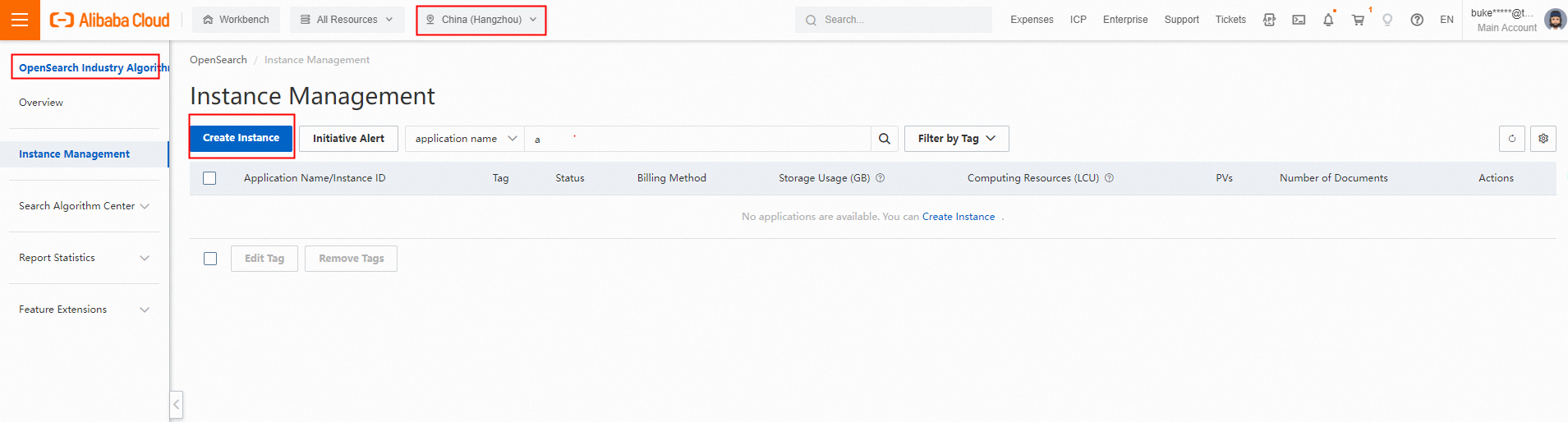
2. Di halaman pembelian, atur parameter Edisi menjadi Industry Algorithm Edition dan parameter Jenis Industri menjadi Pendidikan. Konfigurasikan parameter Preferensi Kluster sesuai dengan kebutuhan bisnis Anda. Atur parameter lainnya seperti saat mengatur Jenis Industri menjadi tujuan umum.
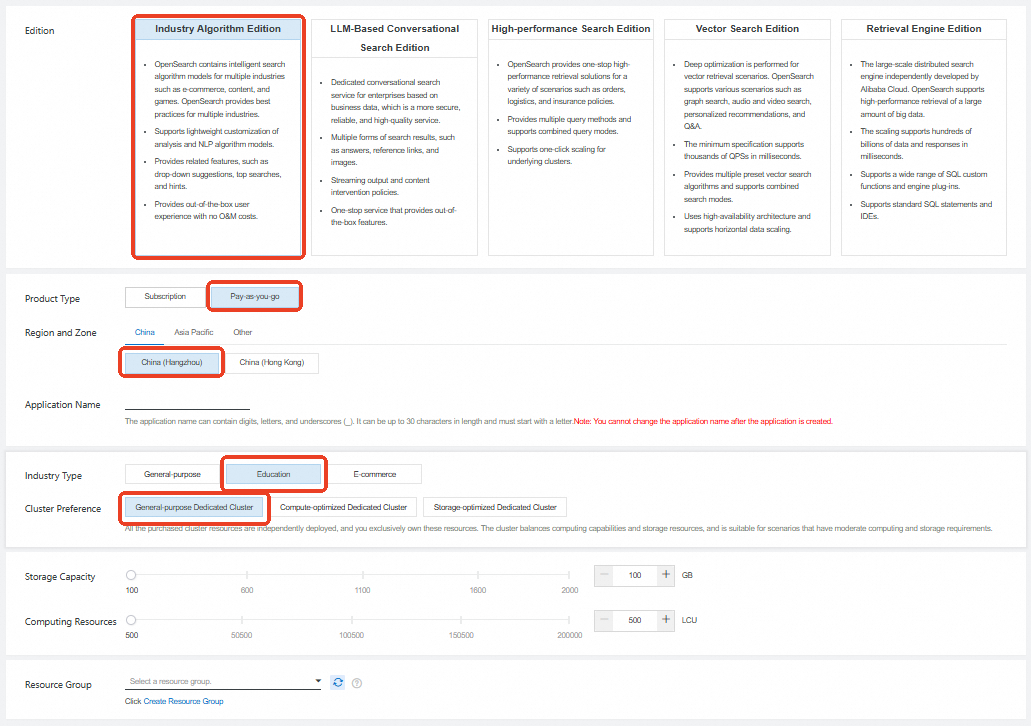
3. Klik Beli Sekarang dan konfirmasikan pesanan.
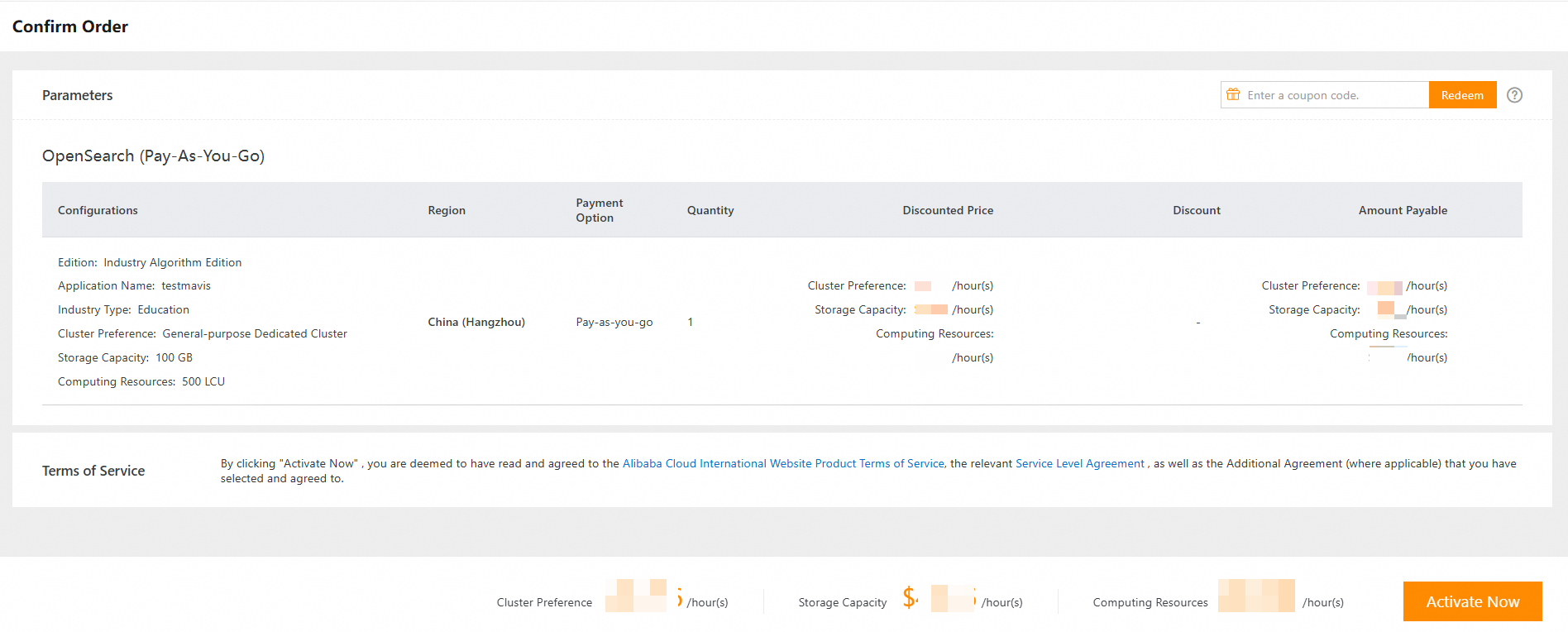
4. Setelah instansi aplikasi dibuat, temukan instansi di halaman Manajemen Instansi dan klik Konfigurasikan di kolom Tindakan.

Di halaman panduan Konfigurasikan Aplikasi, konfigurasikan parameter dalam langkah-langkah Pemilihan Fitur, Skema Aplikasi, Skema Indeks, Sumber Data, dan Selesai secara berurutan.
(1) Di langkah Pemilihan Fitur, atur parameter Vertikal Terpilih menjadi Pencarian Tanya Jawab Pendidikan, pilih fitur template sesuai kebutuhan bisnis Anda, lalu klik Berikutnya. Secara default, semua fitur template dipilih.
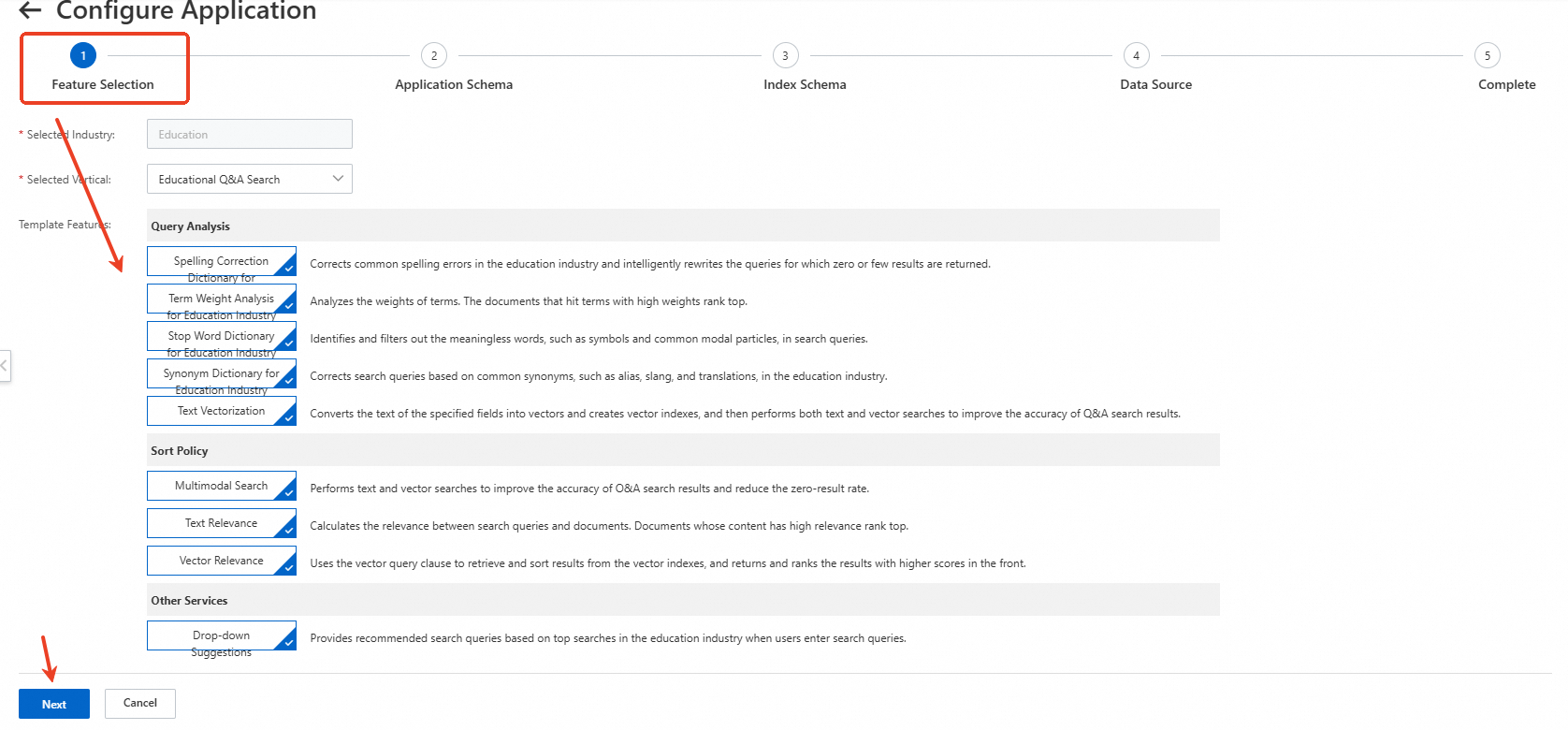
Fitur template diklasifikasikan menjadi Analisis Query, Kebijakan Sortir, dan Layanan Lainnya. Analisis Query mencakup kamus khusus untuk industri pendidikan, Kebijakan Sortir mencakup kebijakan sortir khusus untuk industri pendidikan, dan fitur di Layanan Lainnya adalah Saran Drop-down.
(2) Di langkah Skema Aplikasi, konfigurasikan parameter. Dalam contoh ini, Buat Manual dipilih untuk Metode Pembuatan Skema Aplikasi. Setelah mengonfigurasi parameter, klik Berikutnya.

Catatan: Tag bidang digunakan untuk menghasilkan skema indeks, aturan analisis query, dan kebijakan sortir untuk aplikasi Industry Algorithm Edition. Pastikan setiap tag bidang terkait dengan bidang tertentu dalam skema aplikasi. Untuk informasi lebih lanjut, lihat gambar sebelumnya.
(3) Di langkah Skema Indeks, konfigurasikan parameter.

Catatan: Tag indeks digunakan untuk menghasilkan aturan analisis query dan kebijakan sortir. Pastikan setiap tag indeks terkait dengan indeks tertentu dalam skema indeks. Hubungkan tag indeks dengan indeks berdasarkan petunjuk berikut: 1. Buat indeks komposit pada bidang yang terkait dengan tag Judul dan bidang yang terkait dengan tag Isi. Hubungkan indeks komposit dengan tag Indeks Teks Default. Kemudian, pilih Industri - Analyzer untuk Pencarian Tanya Jawab Pendidikan di kolom Metode Analisis yang sesuai dengan indeks komposit. 2. Buat indeks pada bidang yang terkait dengan tag Judul. Hubungkan indeks dengan tag Indeks Vektor. Kemudian, pilih Vektor - Vektor Pendidikan K12 di kolom Metode Analisis yang sesuai dengan indeks.
(4) Di langkah Sumber Data, konfigurasikan parameter. OpenSearch mendukung jenis sumber data berikut: ApsaraDB RDS for MySQL, MaxCompute, dan PolarDB.

Catatan: Anda juga dapat mengunggah data ke OpenSearch dengan memanggil Operasi API.
(5) Selesaikan konfigurasi.

Uji Query
Uji pencarian
Setelah skema indeks dikonfigurasikan, di navigasi sisi kiri di konsol, pilih Ekstensi Fitur > Uji Pencarian. Di halaman Uji Pencarian, jalankan tes berdasarkan indeks yang sesuai dengan analyzer teks dari template industri komunitas konten.
Ambil indeks default sebagai contoh. Di klausa query, masukkan default:'Pendidikan'.Pencarian vektor
Untuk menguji fitur pencarian vektor, lakukan operasi berikut:
1. Di panel navigasi sisi kiri, pilih Pusat Algoritma Pencarian > Konfigurasi Pengambilan. Di halaman Konfigurasi Pengambilan, klik Konfigurasi Aturan Analisis Query. Di halaman yang muncul, konfigurasikan fitur Vektorisasi Teks untuk analisis query default sys_default yang dihasilkan oleh template industri.

2. Di panel navigasi sisi kiri, pilih Ekstensi Fitur > Uji Pencarian. Di halaman Uji Pencarian, tambahkan parameter tetap untuk melakukan tes.

Parameter Wajib
query=default: 'Pendidikan'
qp=sys_default
raw_query=Pendidikan
Catatan:
Indeks vektor hanya berlaku setelah Anda mengonfigurasi fitur analisis query - vektorisasi teks.
Metode Analisis harus diatur ke Industri - Analyzer untuk Pencarian Tanya Jawab Pendidikan, industri harus Pendidikan, dan Vektor - Vektor Pendidikan K12 harus dipilih untuk Indeks Vektor untuk fitur Vektorisasi Teks.
Pengambilan multimodal
Secara default, template industri pendidikan menghasilkan kebijakan pencarian multimodal bernama sys_strategy untuk instansi pengguna. Untuk menguji fitur pencarian multimodal, pilih Ekstensi Fitur > Uji Pencarian. Di halaman Uji Pencarian, atur parameter tertentu. Untuk informasi lebih lanjut, lihat contoh berikut:

Parameter Wajib
query=default: 'Pendidikan'
qp=sys_default
raw_query=Pendidikan
search_strategy=sys_strategy
Peringatan
Anda tidak dapat mengubah aplikasi Industry Algorithm Edition menjadi Edisi Umum.
Indeks Vektor - Vektor Pendidikan K12 tidak dapat digunakan sendiri. Ini hanya berlaku setelah Anda mengonfigurasi fitur Vektorisasi Teks di halaman Konfigurasi Aturan Analisis Query berdasarkan Industri - Vektor Pendidikan K12 Analyzer untuk indeks pendidikan.
OpenSearch menyediakan Industry Algorithm Edition hanya untuk aplikasi eksklusif.
Jika Anda ingin sistem menghasilkan vektor untuk suatu bidang, Anda harus mengatur tipe data bidang tersebut menjadi TEXT dan memilih Vektor - Vektor Pendidikan Umum atau Vektor - Vektor Pendidikan K12 sebagai analyzer indeks pada bidang tersebut.
Pastikan bahwa setiap tag bidang terkait dengan bidang tertentu dalam skema aplikasi. Jika tidak, pesan kesalahan akan dikembalikan.

Pastikan bahwa setiap tag indeks terkait dengan indeks tertentu dalam skema indeks. Jika tidak, Anda tidak dapat melanjutkan ke langkah berikutnya.