Topik ini menjelaskan cara membuat template kustom di konsol CloudOps Orchestration Service (OOS). Dalam topik ini, template kustom dibuat berdasarkan template ACS-OOS-ExampleBulkyExecuteCommandsInEcs.CloudOps Orchestration Service (OOS)
Masuk ke CloudOps Orchestration Service console.
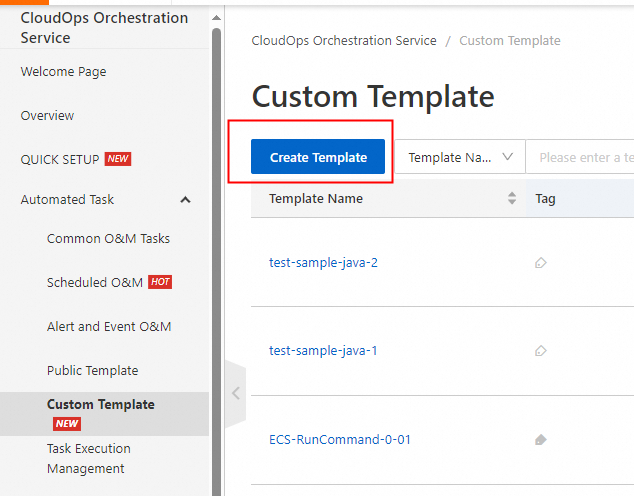
Di panel navigasi sisi kiri, pilih . Di halaman Template Kustom, klik Create Template.
Gunakan template sampel atau file lokal untuk membuat template.
Pilih ACS-OOS-ExampleBulkyExecuteCommandsInEcs untuk parameter Template O&M, lalu klik Next Step.

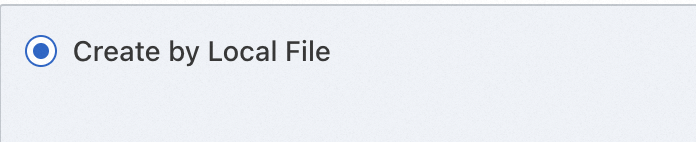
Jika Anda telah membuat file template .yaml atau .json yang digunakan untuk menjalankan perintah pada beberapa instance Elastic Compute Service (ECS) secara bersamaan, pilih Buat dari File Lokal dan unggah file tersebut. Setelah mengunggah file template, klik Next Step.
Opsional: Pengaturan dalam langkah tugas getInstance sudah diatur sebelumnya. Jika ingin mengubah pengaturan, klik targets di bagian Template Parameters.
CatatanPilih instance ECS tempat Anda ingin menjalankan perintah dan konfigurasikan informasi instans saat membuat eksekusi. Untuk informasi lebih lanjut, lihat Buat Eksekusi.
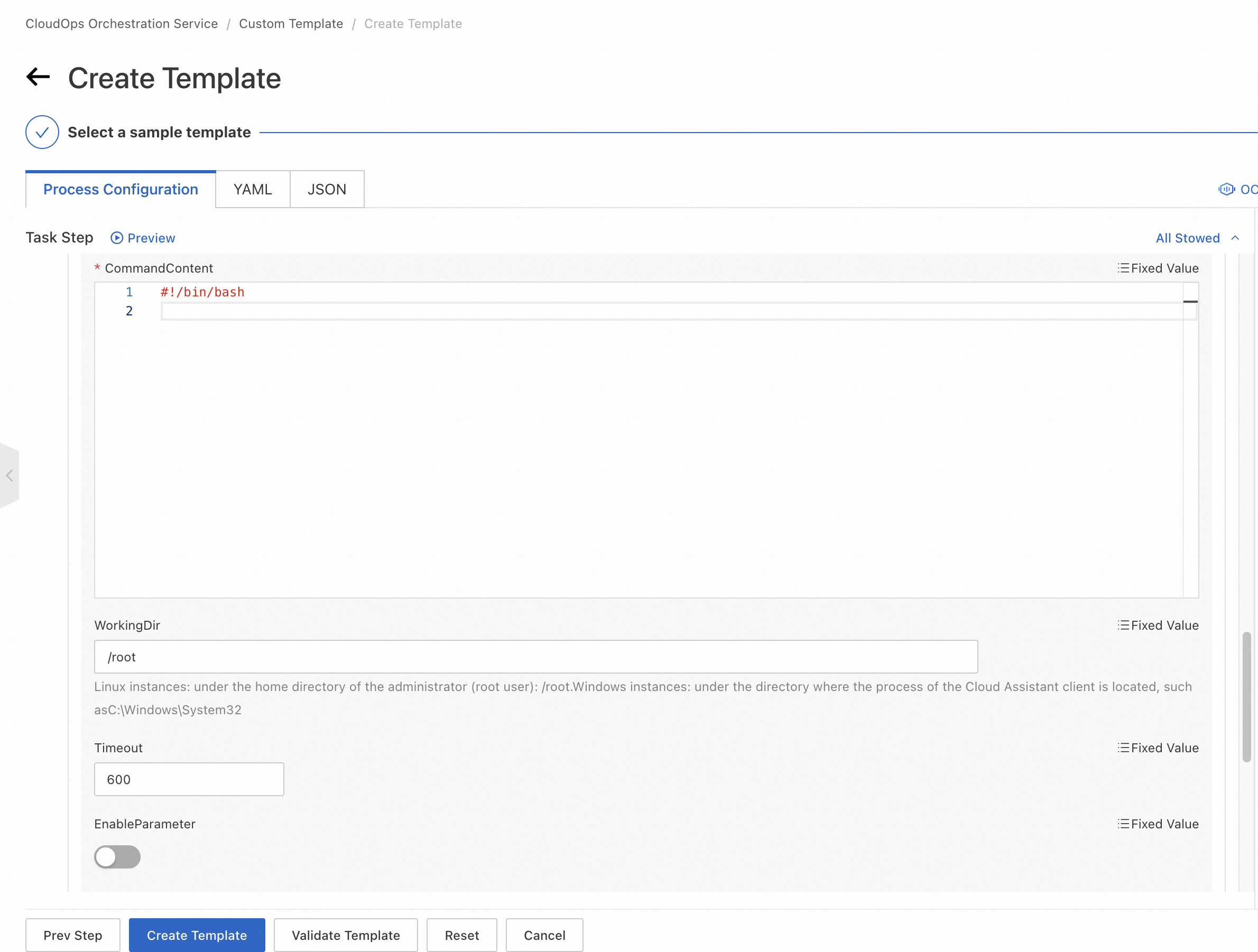
Di tab Konfigurasi Proses, masukkan command content di editor kode, lalu klik Create Template.
Di kotak dialog Informasi Dasar Template, atur parameter Template Name, lalu klik OK.

Referensi
Setelah membuat template, Anda dapat membuat eksekusi berdasarkan template dan memulai eksekusi. Untuk informasi lebih lanjut, lihat Buat Eksekusi.
Jika Anda memahami risiko semua tugas dalam sebuah template, Anda dapat mengatur parameter Mode Eksekusi ke Otomatis saat membuat eksekusi. Untuk informasi lebih lanjut, lihat Eksekusi Otomatis.
Jika Anda ingin memulai eksekusi secara manual, Anda dapat mengatur parameter Mode Eksekusi ke Manual saat membuat eksekusi. Untuk informasi lebih lanjut, lihat Eksekusi Manual.