Anda dapat menggunakan fitur parameter enkripsi di gudang parameter CloudOps Orchestration Service (OOS) untuk menyimpan data sensitif seperti kata sandi dan kunci. Dengan cara ini, data tersebut tidak lagi ditampilkan dalam teks biasa dan tetap dapat digunakan secara langsung. Topik ini menjelaskan cara menggunakan parameter enkripsi dalam template OOS.
Prosedur
Masuk ke OOS console.
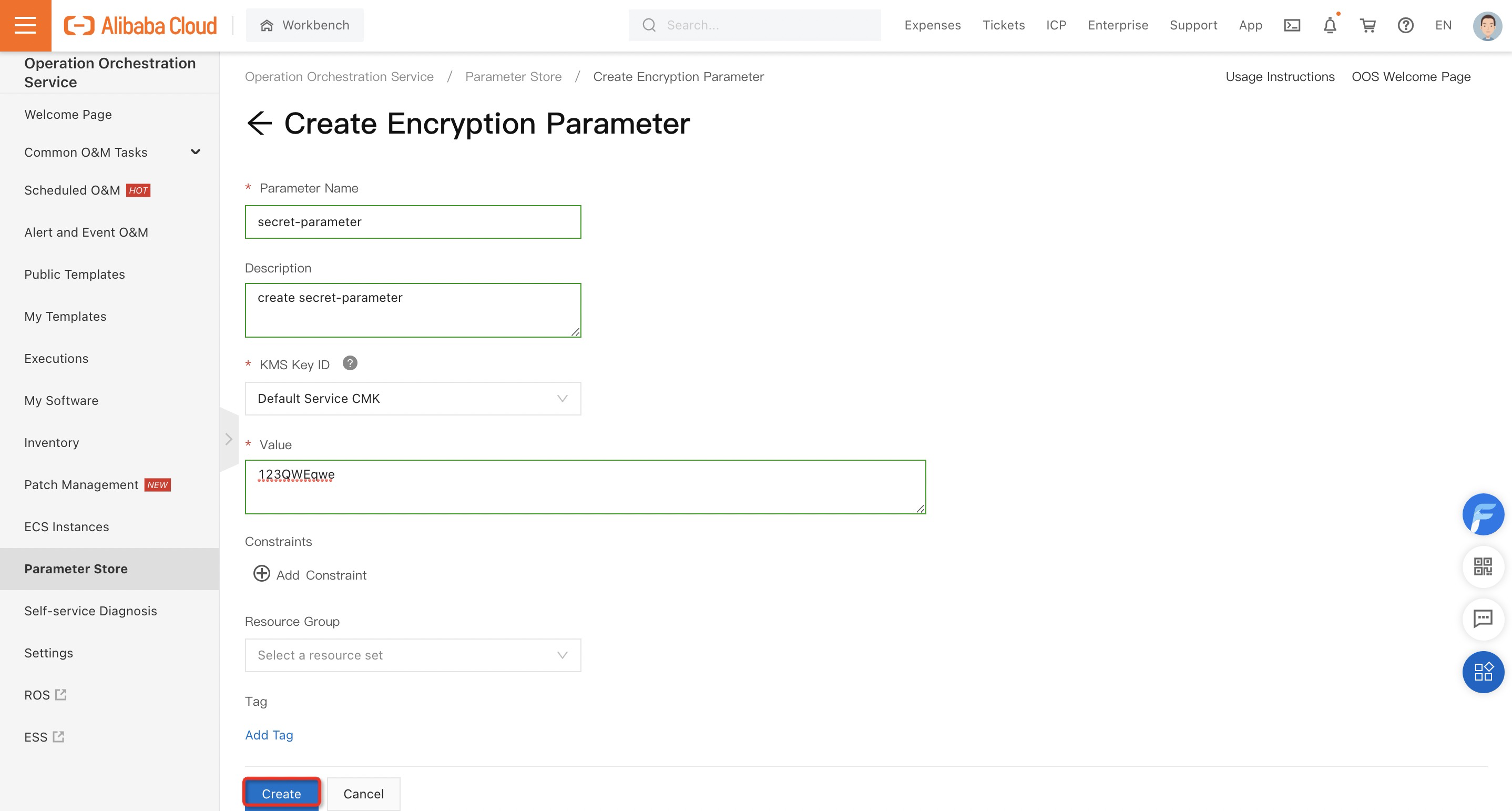
Di panel navigasi sebelah kiri, klik Parameter Store. Pada tab Parameter Enkripsi, buat parameter enkripsi. Untuk informasi lebih lanjut, lihat bagian Buat parameter enkripsi dari topik Parameter Enkripsi. Dalam contoh ini, sebuah parameter enkripsi bernama InstancePassword dibuat, seperti yang ditunjukkan pada gambar berikut.
Setelah membuat parameter enkripsi, buat template baru atau pilih template kustom yang sudah ada atau template publik. Dalam contoh ini, sebuah template yang digunakan untuk mengubah kata sandi instance dibuat dengan menggunakan kode sampel berikut:
FormatVersion: OOS-2019-06-01
Description: Mengubah massal kata sandi Instance ECS.
Parameters:
  regionId:
    Type: String
    Description: ID wilayah.
    AssociationProperty: RegionId
    Default: '{{ ACS::RegionId }}'
  targets:
    Type: Json
    AssociationProperty: Targets
    AssociationPropertyMetadata:
      ResourceType: 'ALIYUN::ECS::Instance'
      RegionId: regionId
  instancePassword:
    Description: Kata sandi Instance ECS.
    Type: String
  rateControl:
    Description: Rasio konkurensi eksekusi tugas.
    Type: Json
    AssociationProperty: RateControl
    Default:
      Mode: Concurrency
      MaxErrors: 0
      Concurrency: 10
  OOSAssumeRole:
    Description: Peran RAM yang akan diasumsikan oleh OOS.
    Type: String
    Default: OOSServiceRole
RamRole: '{{ OOSAssumeRole }}'
Tasks:
  - Name: getInstance
    Description: Melihat Instance ECS.
    Action: 'ACS::SelectTargets'
    Properties:
      ResourceType: 'ALIYUN::ECS::Instance'
      RegionId: '{{ regionId }}'
      Filters:
        - '{{ targets }}'
    Outputs:
      instanceIds:
        Type: List
        ValueSelector: 'Instances.Instance[].InstanceId'
  - Name: resetPassword
    Action: 'ACS::ECS::ResetPassword'
    Description: Mengubah kata sandi Instance ECS.
    Properties:
      regionId: '{{ regionId }}'
      instanceId: '{{ ACS::TaskLoopItem }}'
      password: '{{ instancePassword }}'
    Loop:
      RateControl: '{{ rateControl }}'
      Items: '{{ getInstance.instanceIds }}'
    Outputs:
      instanceId:
        Type: String
        ValueSelector: instanceId
Setelah membuat template, temukan template tersebut di halaman Template Kustom dan klik Buat Eksekusi di kolom Aksi. Di langkah Informasi Dasar dari wizard Buat Tugas, klik Langkah Berikutnya: Pengaturan Parameter.
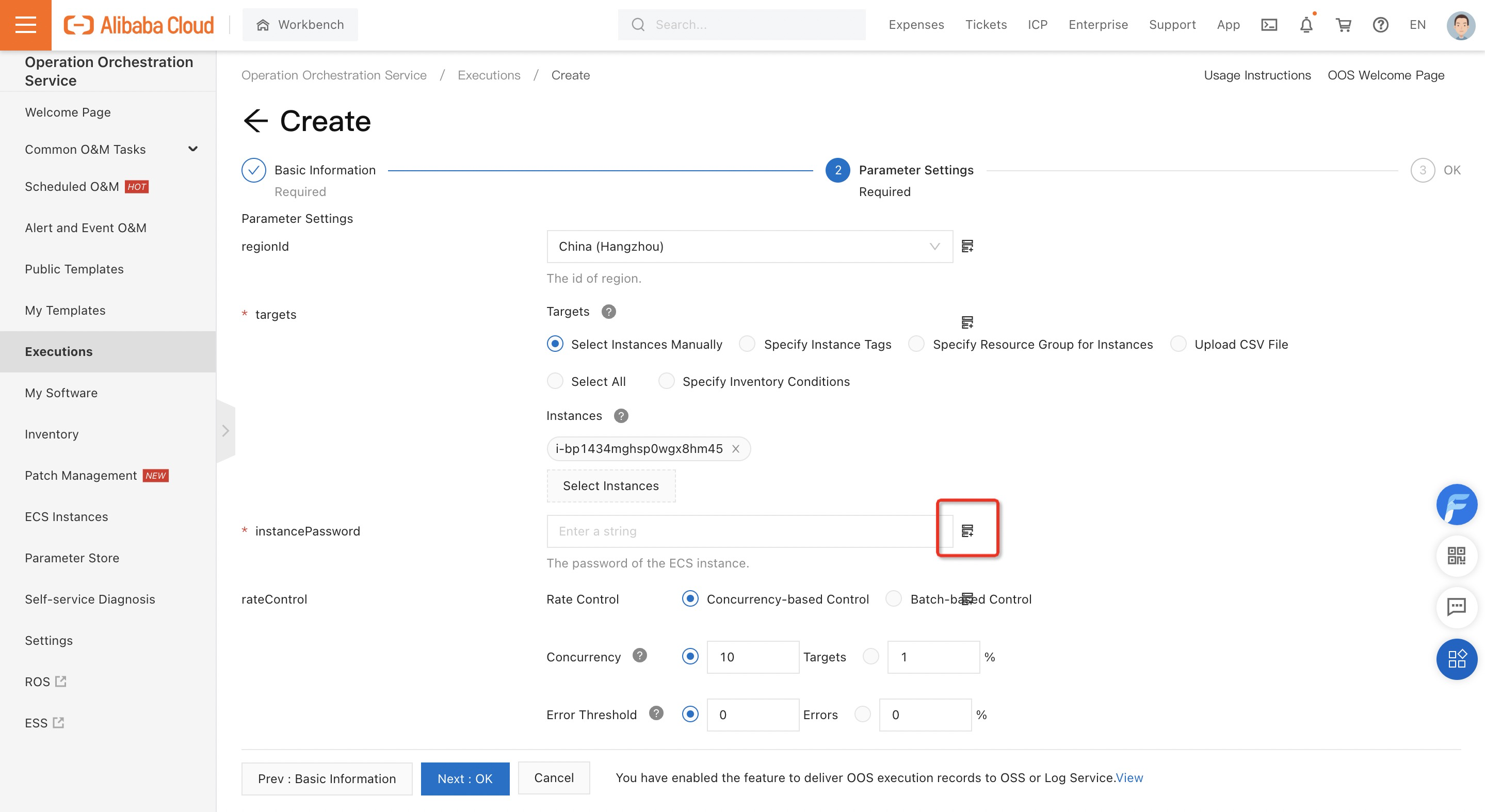
Di langkah Pengaturan Parameter, masukkan nilai di bidang instancePassword. Anda juga dapat mengklik ikon Pilih Parameter di sebelah bidang instancePassword untuk memilih parameter dari gudang parameter, seperti parameter enkripsi yang dibuat di Langkah 2, seperti yang ditunjukkan pada gambar berikut.
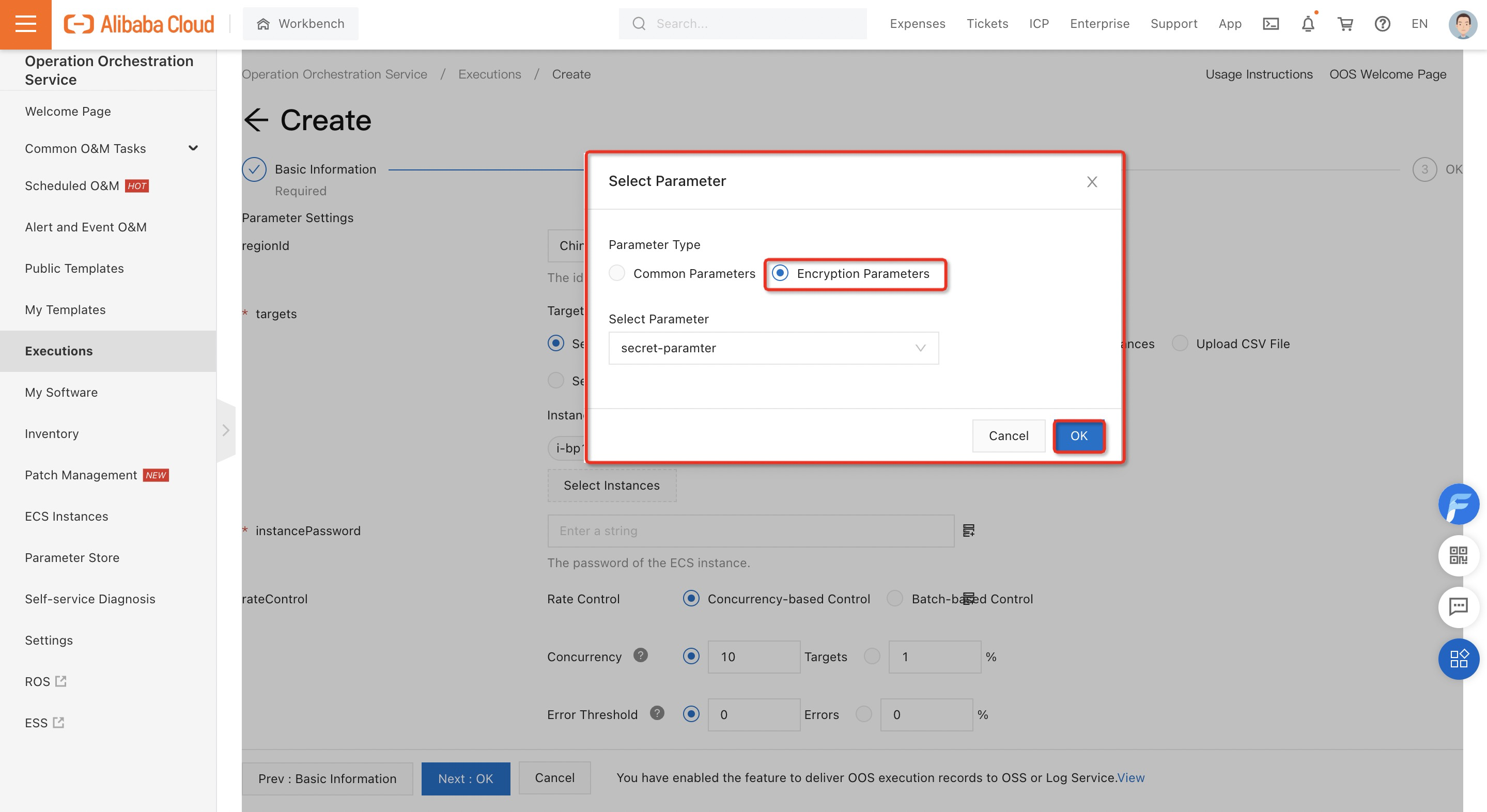
Setelah mengklik ikon Pilih Parameter, kotak dialog Pilih Parameter akan muncul. Di kotak dialog Pilih Parameter, atur parameter Jenis Parameter menjadi Parameter Enkripsi, cari dan pilih parameter enkripsi yang telah dibuat, lalu klik OK.
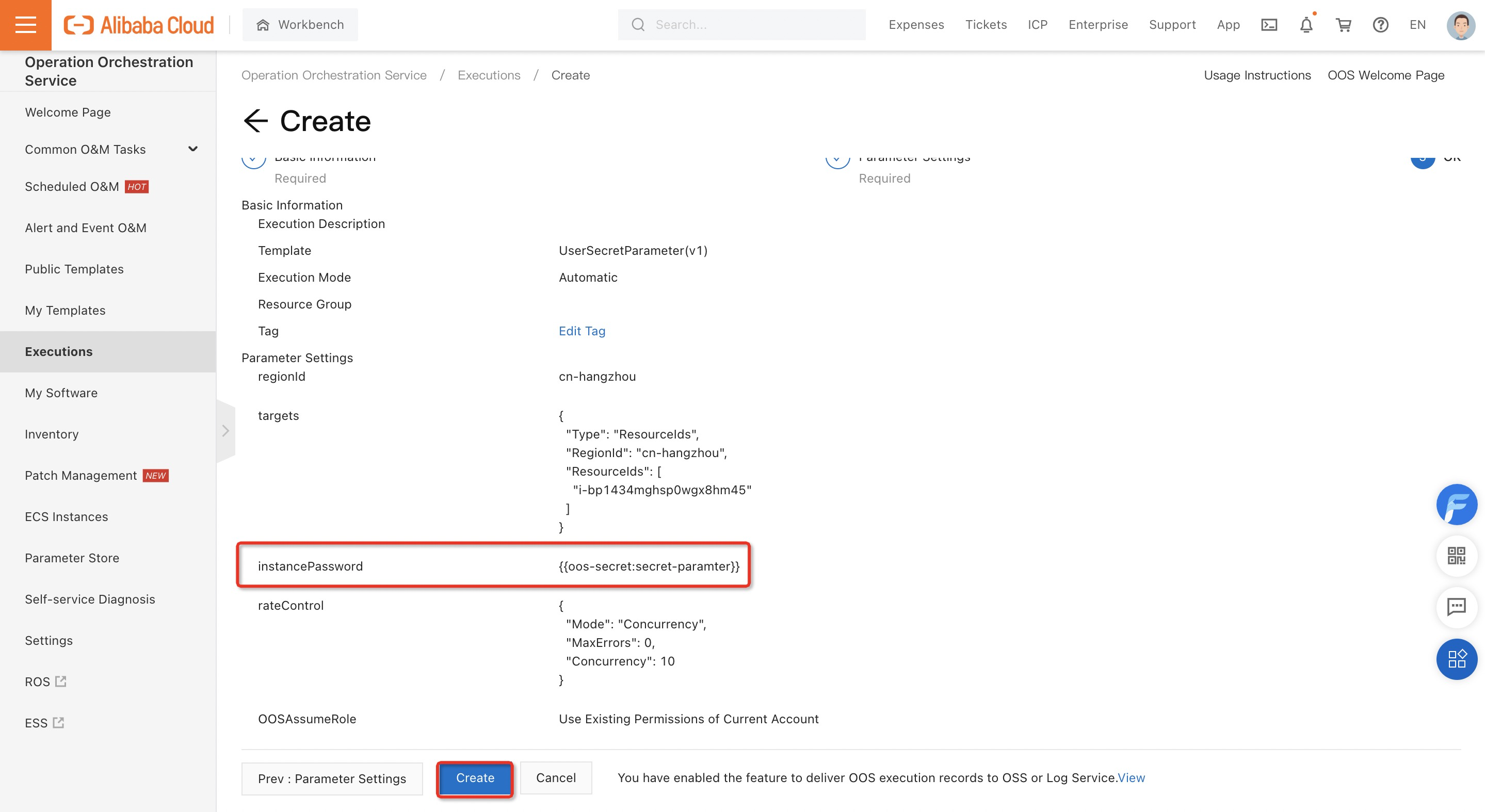
Setelah mengonfigurasi semua parameter sesuai kebutuhan, klik Langkah Berikutnya: OK.
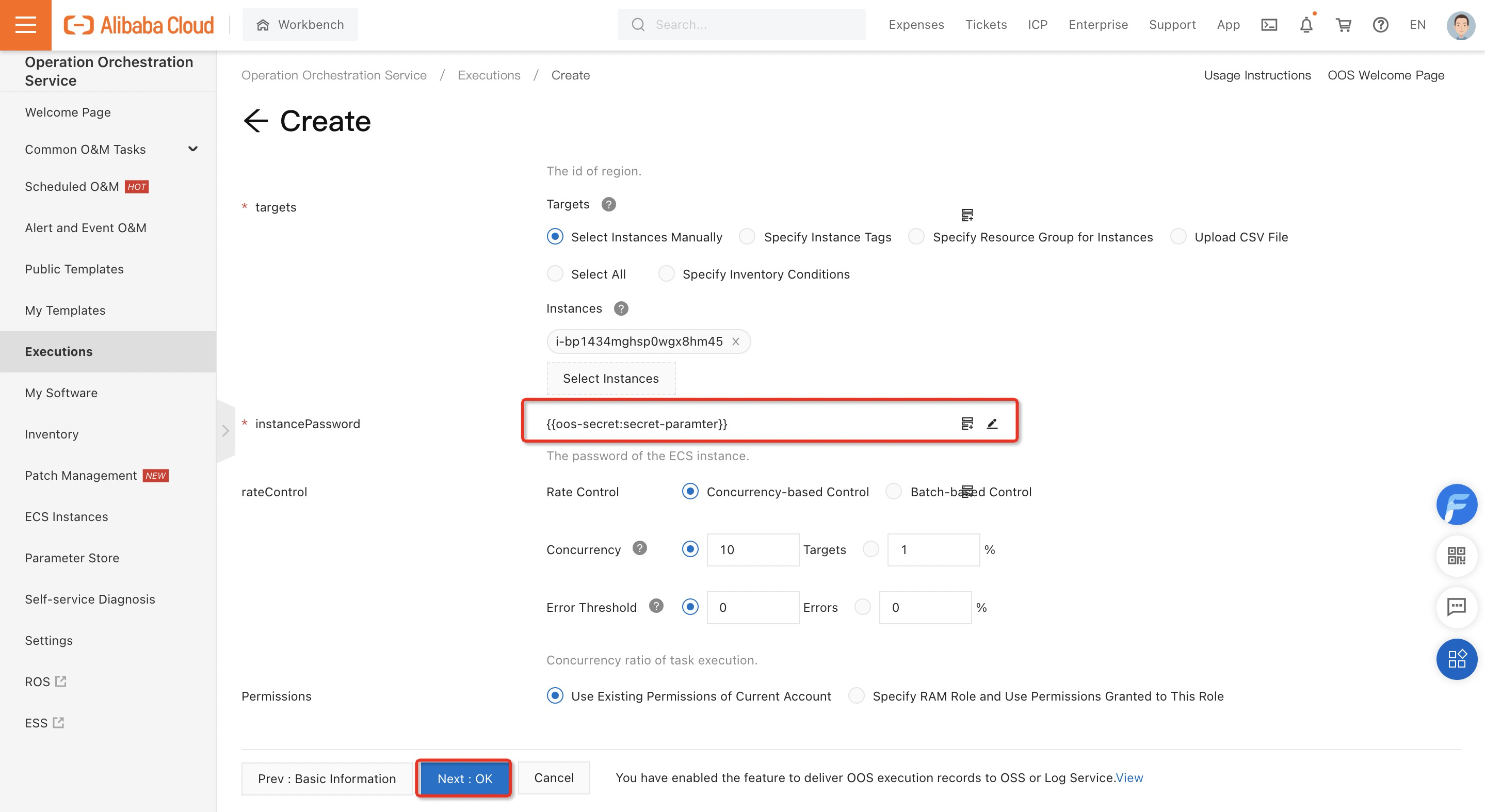
Di langkah OK, konfirmasikan pengaturan parameter dan klik Buat.
Di halaman Manajemen Eksekusi Tugas, temukan eksekusi yang telah dibuat dan klik Detail di kolom Aksi. Di bagian Langkah dan Hasil Eksekusi, klik langkah Input dan temukan parameter instancePassword yang menggunakan parameter enkripsi. Nilai parameter instancePassword tidak ditampilkan dalam teks biasa.

Di bagian Langkah dan Hasil Eksekusi, klik tab Log. Temukan log pemanggilan parameter enkripsi dan lihat permintaan aslinya. Di log, parameter enkripsi yang dipanggil juga dienkripsi. Ini menunjukkan bahwa Anda dapat menggunakan parameter enkripsi untuk mengenkripsi data sensitif seperti kata sandi.

Setelah template dieksekusi, temukan instance yang kata sandinya diubah dan gunakan kata sandi yang telah diatur dalam parameter enkripsi untuk masuk ke instance. Verifikasi bahwa Anda dapat masuk ke instance.
