Latar Belakang
Untuk menjalankan operasi O&M pada waktu tertentu, gunakan fitur Scheduled O&M dari Operation Orchestration Service (OOS) guna mengotomatiskan tugas. Anda dapat menjadwalkan tugas untuk dijalankan sekali pada waktu yang ditentukan atau secara berkala.
Prosedur
-
Masuk ke OOS console.
-
Pada panel navigasi di sebelah kiri, pilih . Pada halaman "Scheduled tasks", klik Create.
-
Pilih Scheduled Task Type.
-
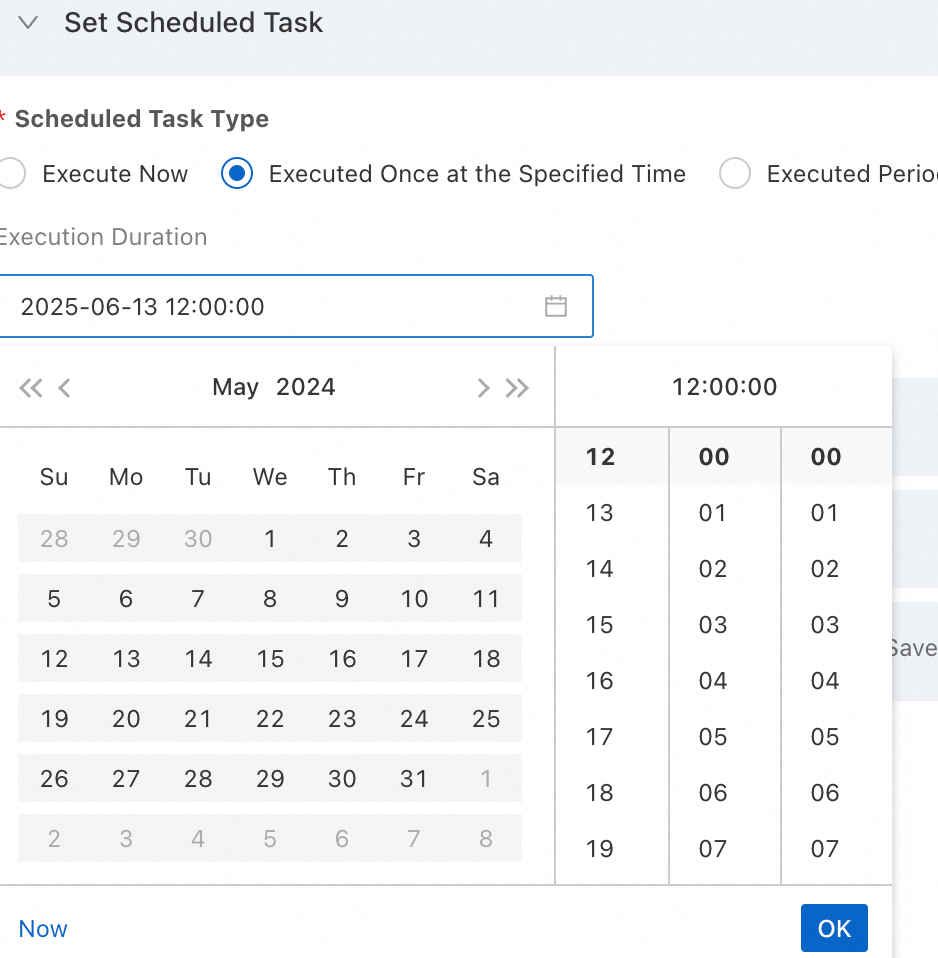
Pilih Executed Once at the Specified Time untuk menjalankan tugas satu kali.
-
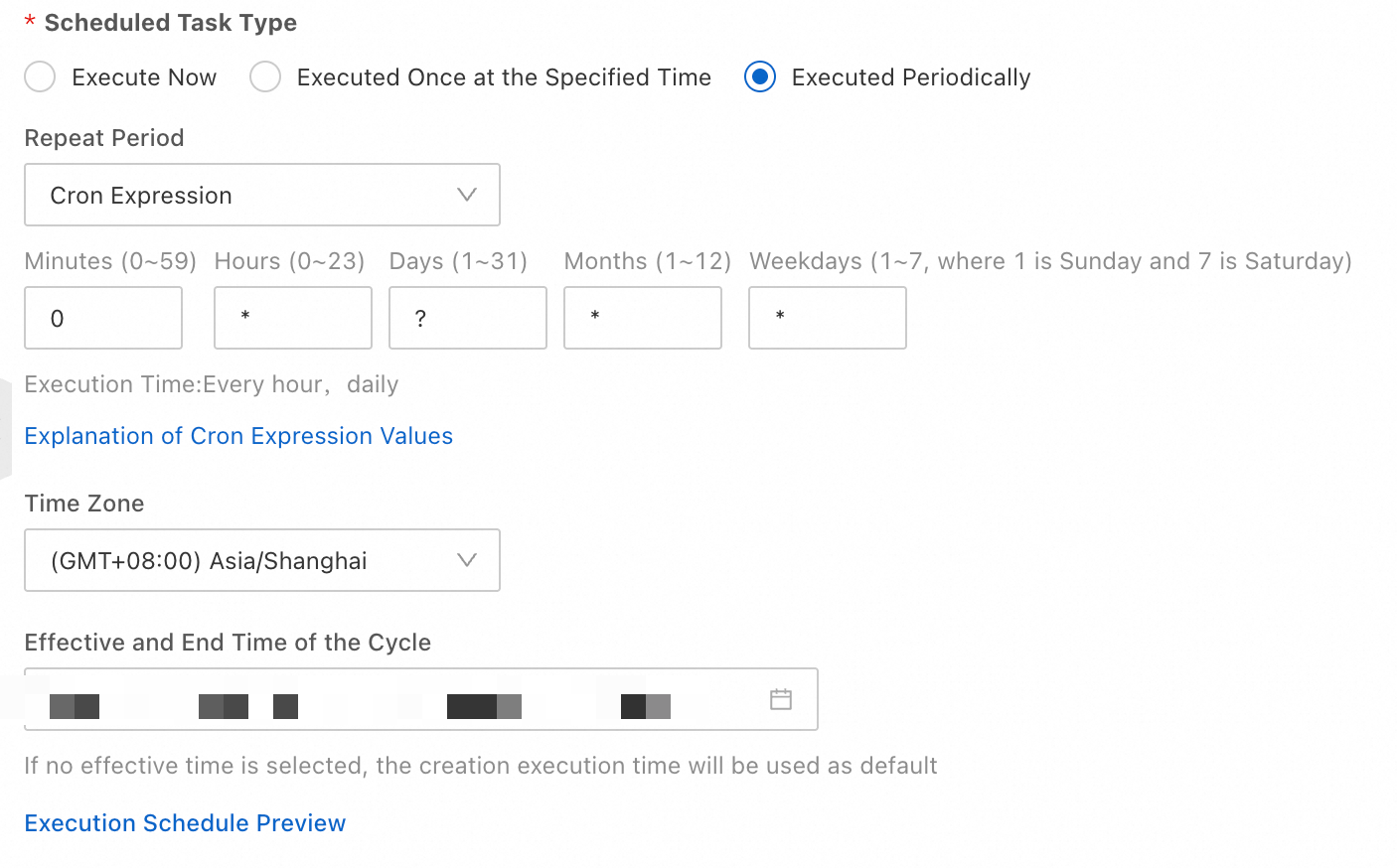
Untuk menjalankan tugas secara berkala, atur repetition period dan Period Effective And End Time.
-
CRON expression: Tentukan CRON expression kustom untuk menentukan jadwal. Untuk informasi lebih lanjut tentang CRON expression di OOS, lihat Using CRON expressions.
-
Periode Efektif dan Waktu Berakhir: Menentukan periode aktif untuk tugas terjadwal.
-
-
-
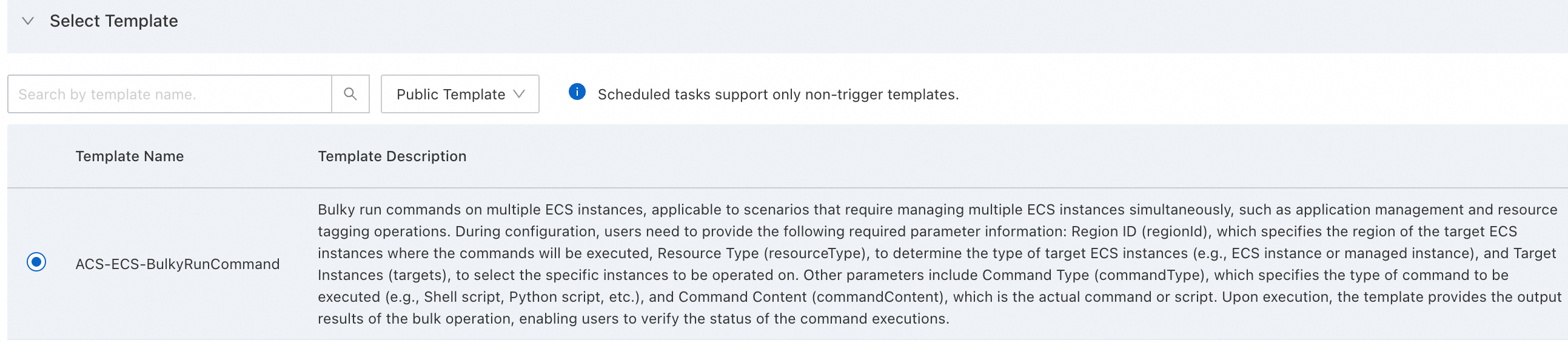
Kemudian, klik Select Template. Anda dapat memilih Select Template dari dua jenis: public template dan my template. Pada contoh ini, public template yang dipilih.
-
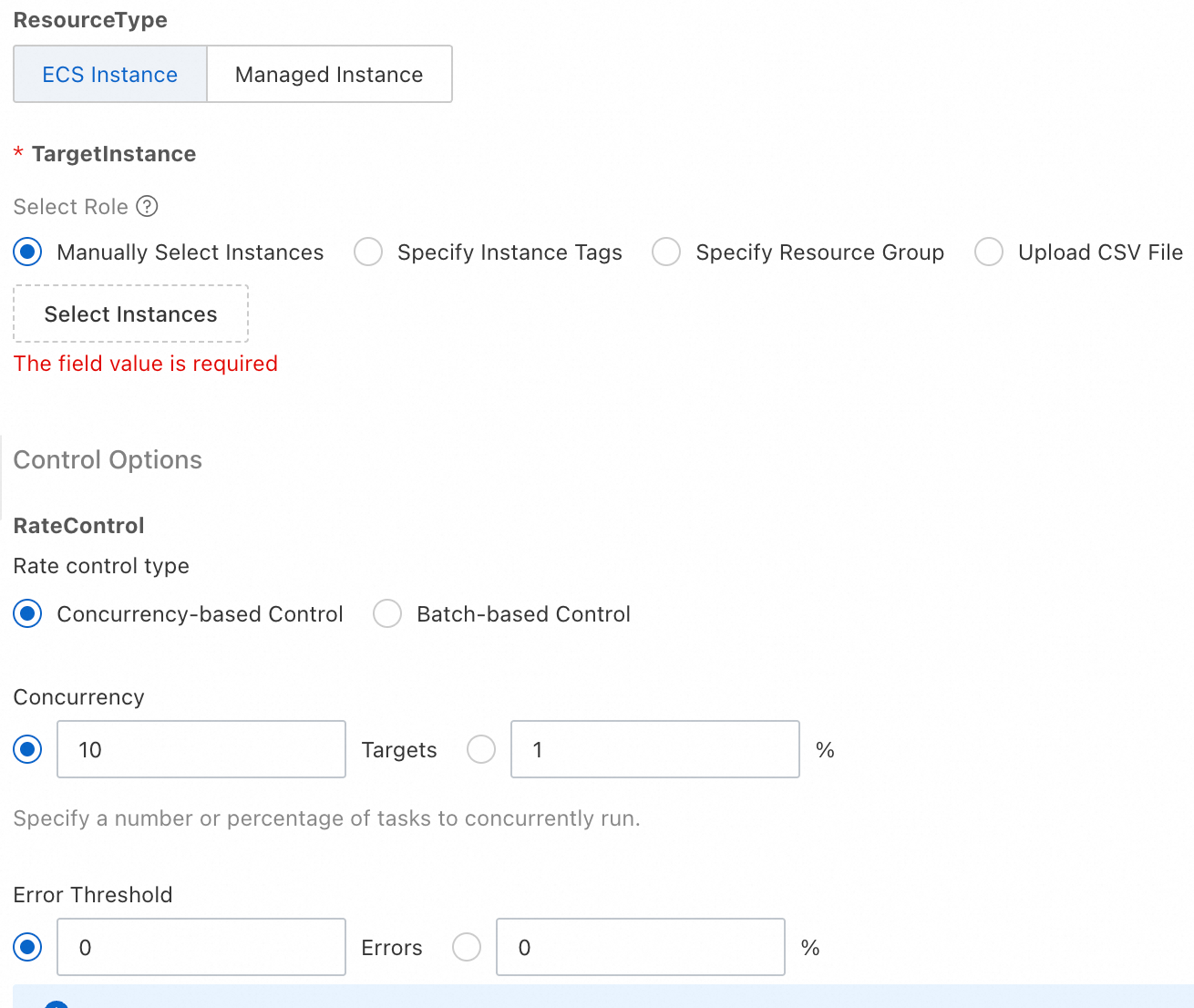
Pada bagian Configure Template Parameters, atur parameter untuk templat tersebut. Prosesnya sama seperti pada templat lainnya.
-
Untuk Permissions, pilih Specified RAM role.
-
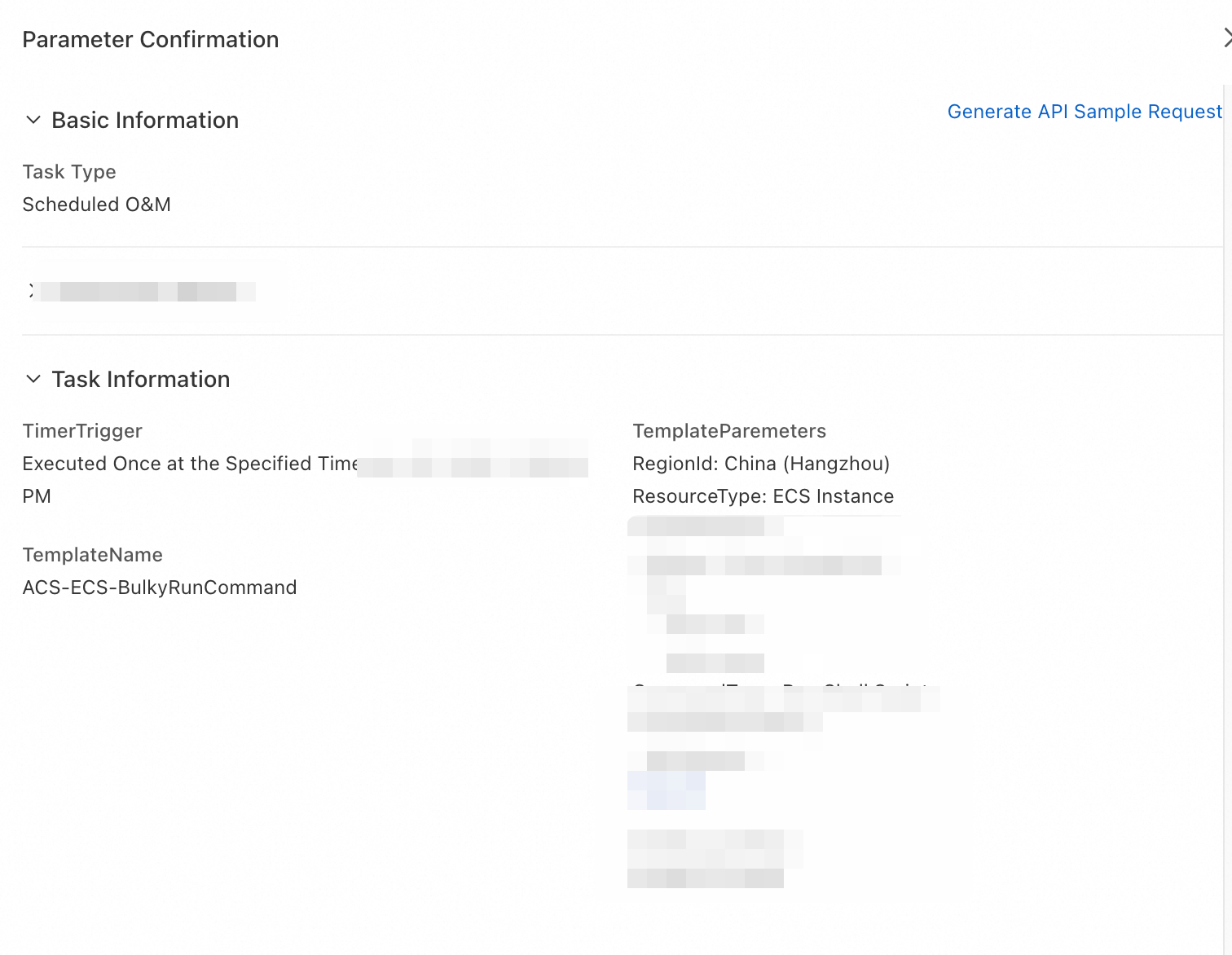
Klik Create. Pada kotak dialog yang muncul, konfirmasi pengaturan parameter lalu klik OK.
-
Pada halaman Task Execution Management, lihat eksekusi baru tersebut. Status 'Waiting' menandakan bahwa tugas Scheduled O&M berhasil dibuat.
-
Untuk informasi lebih lanjut tentang suatu eksekusi, klik Details guna melihat Execution Logs-nya.