Informasi latar belakang
CloudOps Orchestration Service (OOS) memungkinkan Anda melakukan operasi pada beberapa instance Elastic Compute Service (ECS) secara bersamaan. Untuk melakukannya, kunjungi halaman Batch Instance Operations di konsol OOS. OOS mendukung operasi batch berikut pada beberapa instance: mengirim perintah jarak jauh, melakukan operasi O&M dasar, dan mengubah atribut instance. Perintah jarak jauh yang didukung mencakup perintah shell di Linux serta perintah Bat dan PowerShell di Windows. Operasi O&M dasar yang didukung meliputi memulai, menghentikan, dan me-restart instance ECS, serta menginisialisasi dan mengganti disk sistem instance ECS. Atribut yang dapat diubah untuk beberapa instance mencakup nama instance, hostname, dan deskripsi instance.
Jika Anda menjalankan operasi seperti memulai, menghentikan, atau me-restart instance ECS, instance ECS yang ditentukan akan dimulai, dihentikan, atau di-restart. Hal ini dapat menyebabkan gangguan layanan.
Jika Anda menjalankan operasi seperti menginisialisasi atau mengganti disk sistem dari instance ECS yang ditentukan, data pada disk sistem mungkin hilang.
Prosedur
Masuk ke konsol OOS.
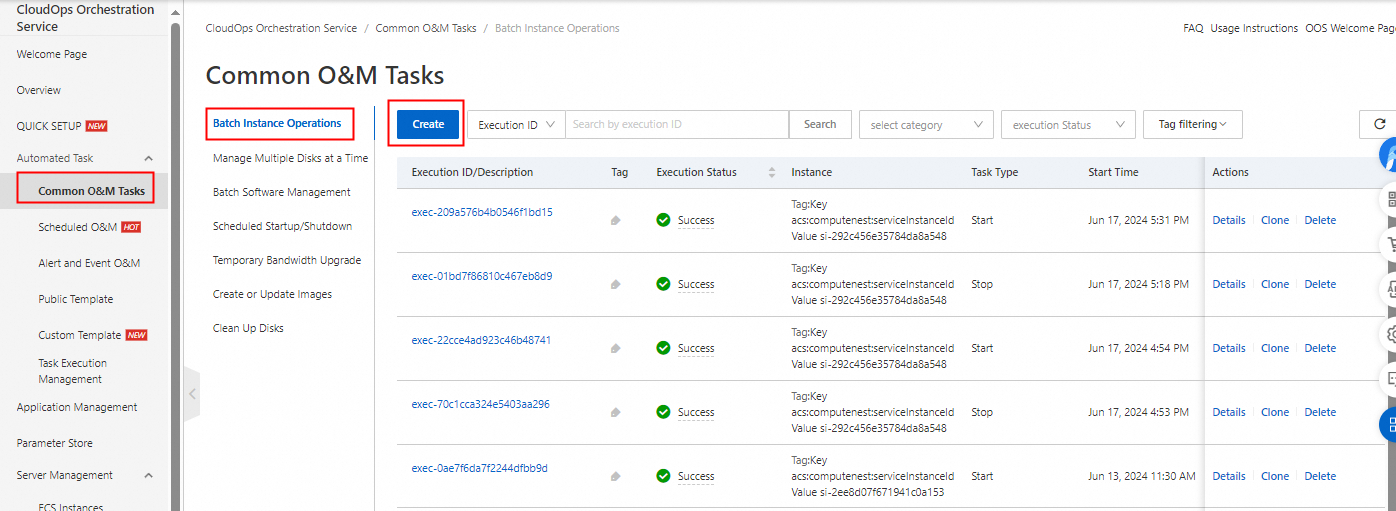
Di panel navigasi sebelah kiri, klik Common O&M Tasks. Pada halaman Batch Instance Operations, klik Buat.
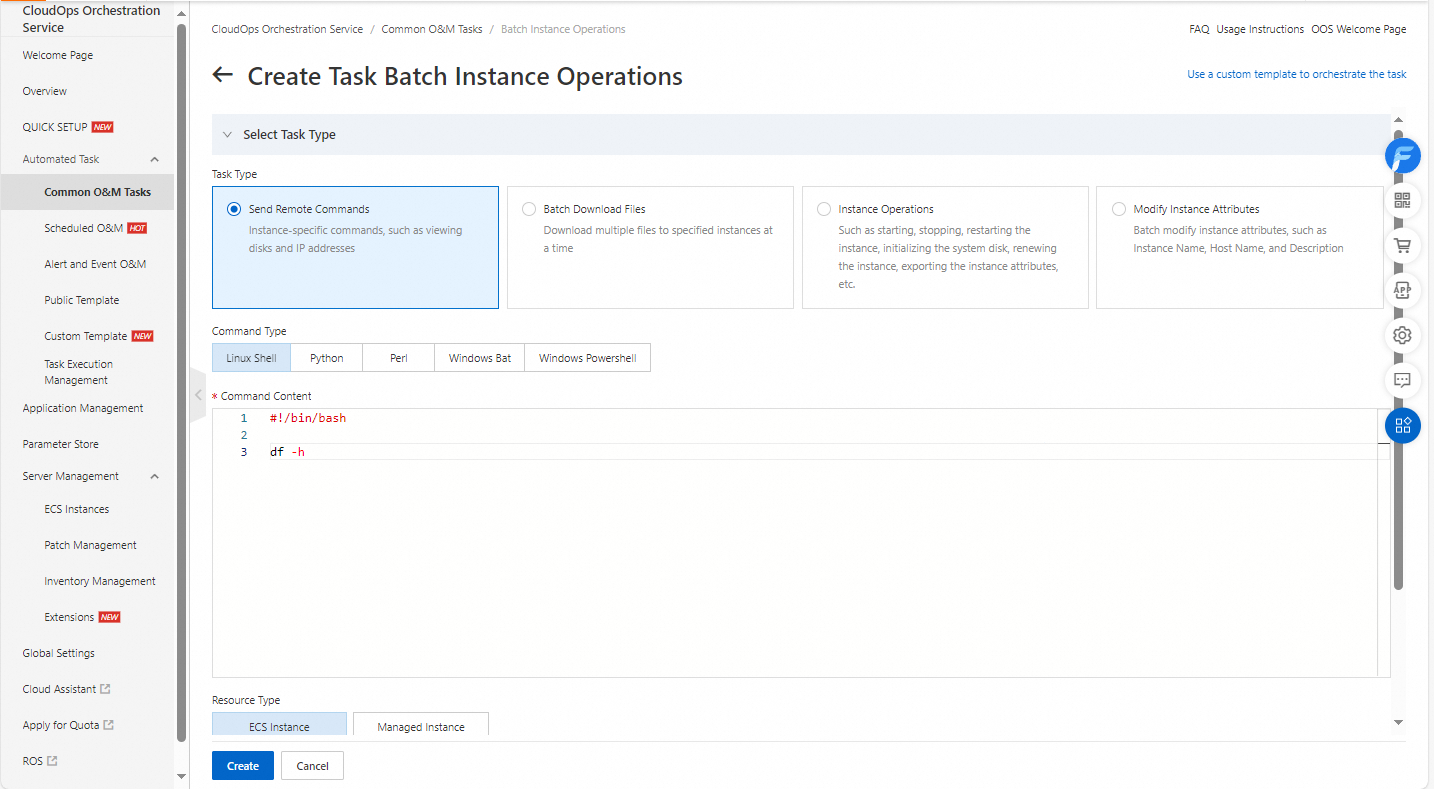
Pilih tipe tugas. Anda dapat memilih Kirim Perintah Jarak Jauh, Unduh File Secara Batch, Operasi Instance, atau Ubah Atribut Instance sebagai tipe tugas. Dalam contoh ini, Send Remote Commands dipilih sebagai tipe tugas. Parameter Tipe Perintah diatur ke Linux Shell, dan perintah df -h dimasukkan.
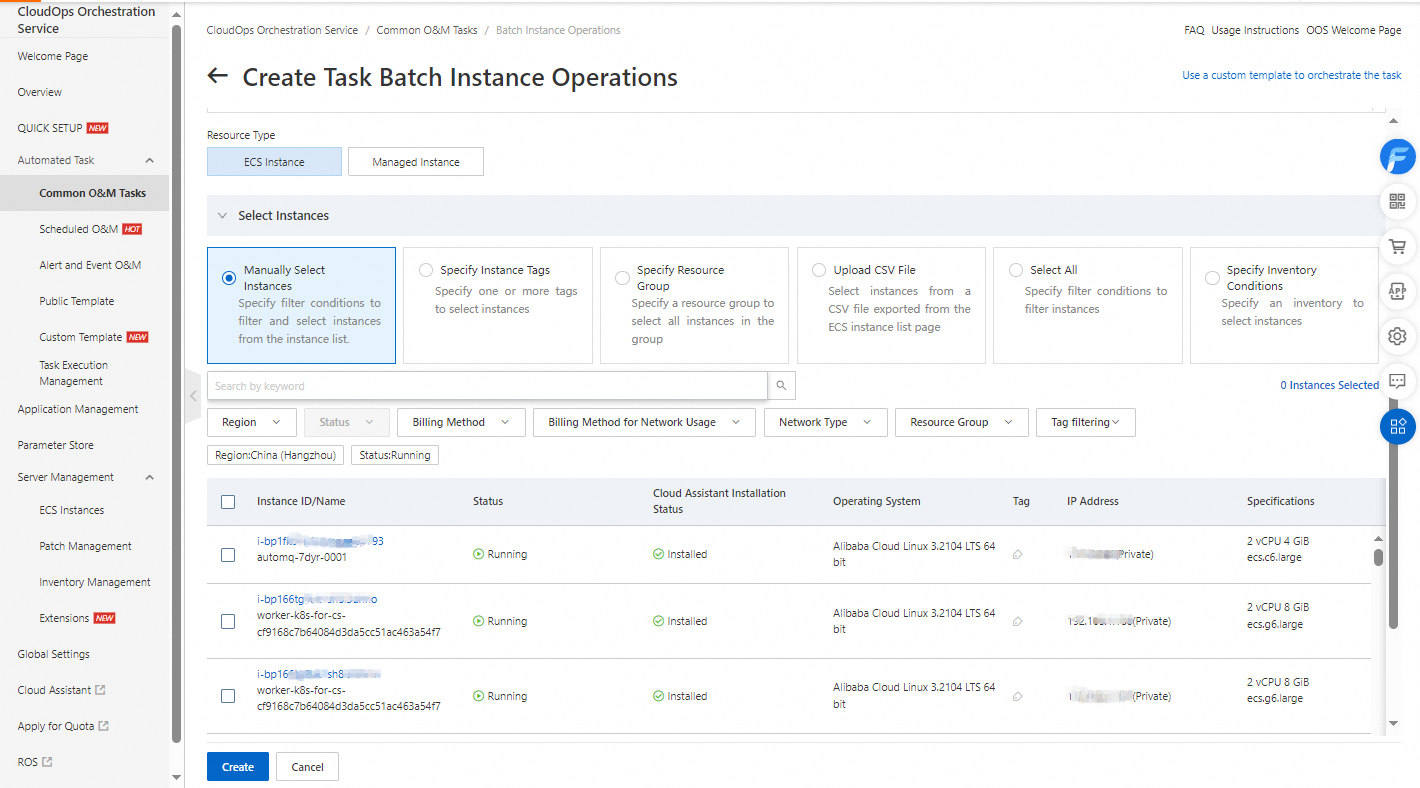
Pilih instance. Anda dapat memilih Manually Select Instances, Tentukan Tag Instance, Tentukan Grup Sumber Daya, Unggah File CSV, Pilih Semua, atau Tentukan Kondisi Inventaris sebagai metode pemilihan instance. Dalam contoh ini, Pilih Instance Secara Manual dipilih.
Konfigurasikan opsi lanjutan. Anda dapat mengatur parameter Execution Mode ke Automatic atau Suspend upon Failure, atur parameter Tipe Kontrol Laju ke Kontrol Berbasis Kesamaan Waktu atau Kontrol Berbasis Batch, dan konfigurasikan parameter Kesamaan Waktu dan Ambang Kesalahan. Dalam contoh ini, nilai default digunakan. Klik Create.

Konfirmasikan pengaturan parameter. Jika pengaturan sudah benar, klik OK.

Di halaman Operasi Instance Batch, temukan eksekusi yang Anda buat dan periksa apakah eksekusi dalam status Berjalan. Ketika status eksekusi berubah menjadi Sukses, perintah berhasil dijalankan. Untuk melihat lebih banyak informasi tentang eksekusi, klik Details di kolom Tindakan. Di halaman yang muncul, klik tab Log di bagian Output untuk melihat log eksekusi.
