Topik ini menjelaskan cara mengirimkan catatan eksekusi di konsol CloudOps Orchestration Service (OOS). OOS memungkinkan Anda menggunakan fitur pengiriman catatan eksekusi untuk mengirimkan catatan eksekusi dari CloudOps Orchestration Service ke Object Storage Service (OSS) atau Simple Log Service guna penyimpanan permanen. Dengan cara ini, Anda dapat meninjau catatan eksekusi untuk melakukan operasi seperti analisis perilaku, analisis keamanan, pelacakan perubahan sumber daya, dan audit kepatuhan. Jika fitur ini dinonaktifkan, Anda hanya dapat melihat catatan eksekusi yang dihasilkan dalam 90 hari terakhir di konsol CloudOps Orchestration Service.
Fitur pengiriman catatan eksekusi hanya dapat digunakan di wilayah tempat fitur ini diaktifkan. Untuk menggunakannya di wilayah lain, Anda harus mengaktifkan fitur ini secara terpisah di setiap wilayah tersebut.
Prosedur
Masuk ke CloudOps Orchestration Service console.
Aktifkan fitur pengiriman catatan eksekusi.
Di panel navigasi sebelah kiri, klik Global Settings.
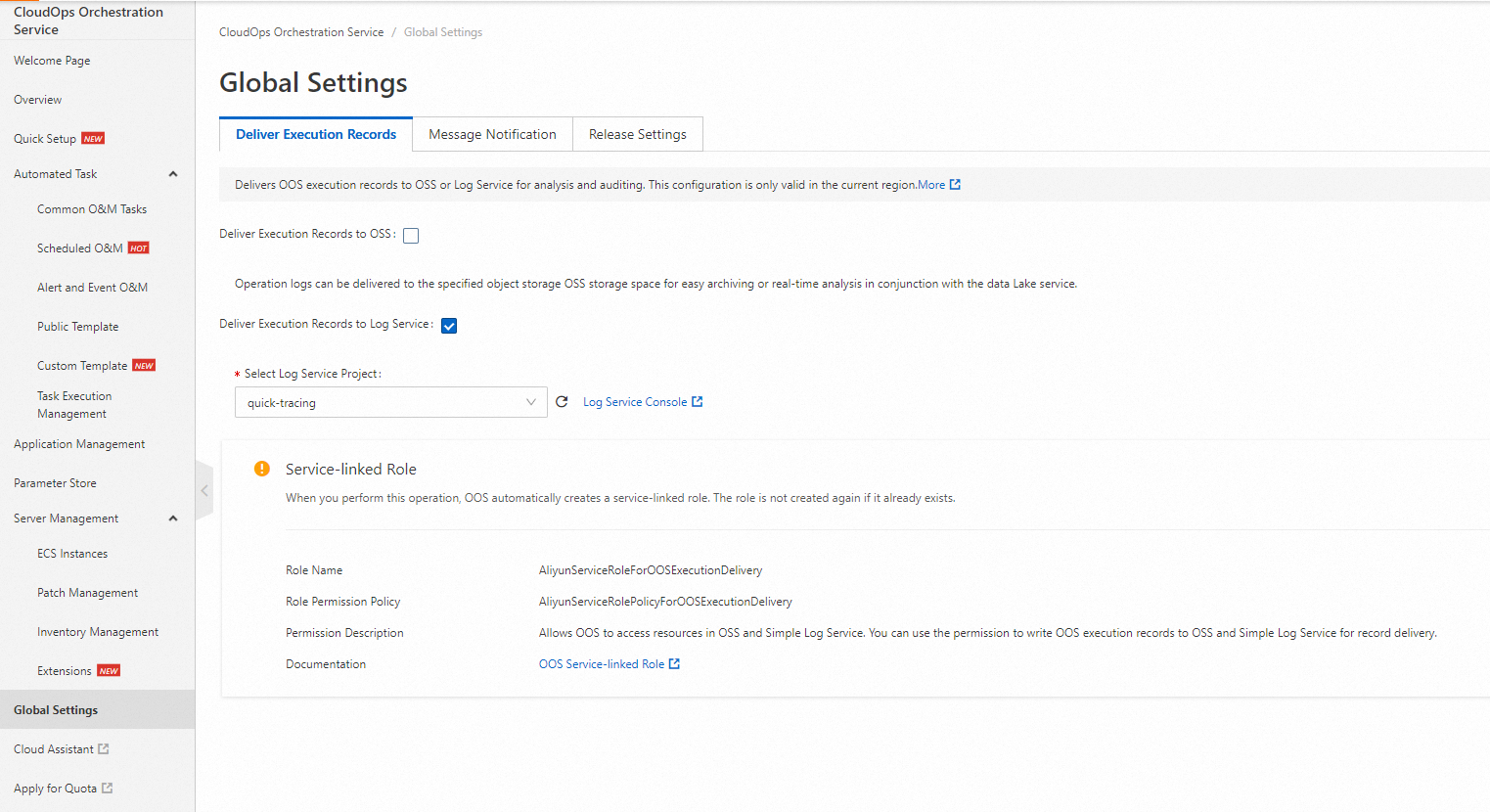
Pada halaman Global Settings, pilih tab Kirimkan Catatan Eksekusi.
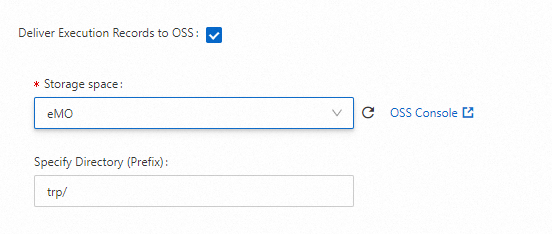
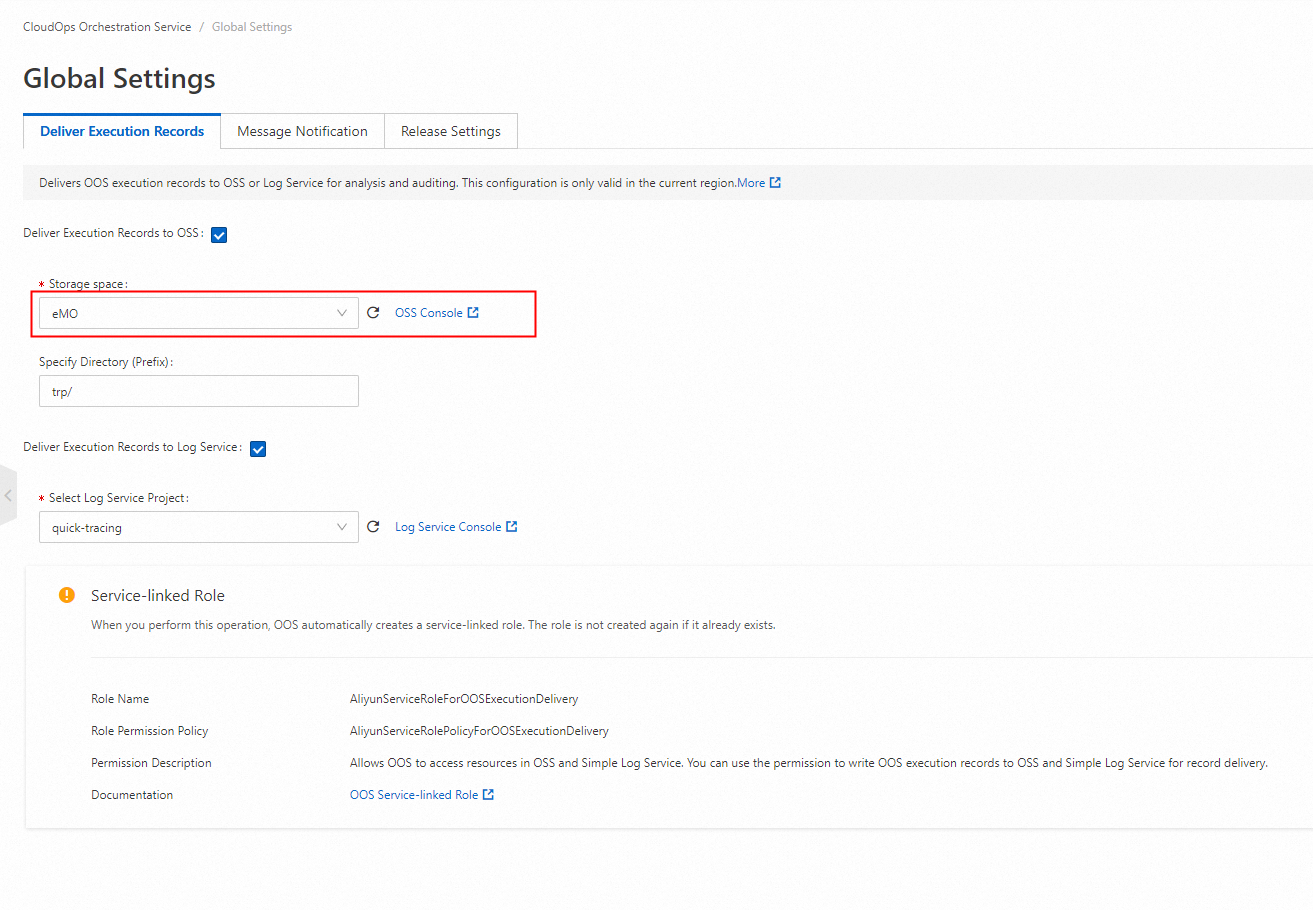
Di tab Kirimkan Catatan Eksekusi, pilih Kirimkan Catatan Eksekusi ke OSS. Dari daftar drop-down Ruang Penyimpanan, pilih Bucket OSS yang telah dibuat di konsol OSS. Untuk informasi lebih lanjut tentang cara membuat Bucket OSS, lihat Buat bucket. Anda juga dapat memasukkan subdirektori dari Bucket OSS di bidang Tentukan Direktori (Prefix) untuk mengirimkan catatan eksekusi ke subdirektori tersebut. Jika parameter ini tidak dikonfigurasi, catatan eksekusi akan dikirimkan ke direktori default di Bucket OSS.
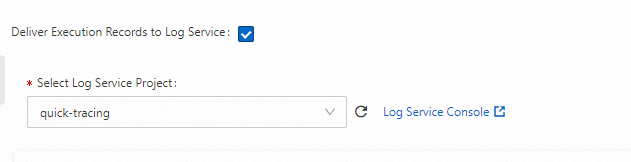
Di tab Kirimkan Catatan Eksekusi, pilih Kirimkan Catatan Eksekusi ke Log Service. Dari daftar drop-down Pilih Proyek Log Service, pilih proyek yang telah dibuat di konsol Simple Log Service. Sebelum memilih proyek, pastikan indeks telah dikonfigurasi untuk Logstore tertentu di proyek tempat Anda ingin mengirimkan catatan eksekusi. Untuk informasi lebih lanjut tentang cara membuat proyek Simple Log Service, lihat Apa itu Simple Log Service? Untuk informasi lebih lanjut tentang cara mengonfigurasi indeks untuk Logstore, lihat Buat indeks.
Klik OK. Fitur pengiriman catatan eksekusi berhasil diaktifkan.
Jalankan template. Untuk informasi lebih lanjut, lihat Buat eksekusi.
Lihat catatan eksekusi yang dikirimkan ke OSS jika Anda memilih Kirimkan Catatan Eksekusi ke OSS di Langkah 2.
Untuk melihat catatan eksekusi yang dikirimkan ke OSS, ikuti langkah-langkah berikut:
Di tab Kirimkan Catatan Eksekusi pada halaman Global Settings, klik Konsol OSS di sebelah kanan daftar drop-down Ruang Penyimpanan.
Anda akan diarahkan ke halaman detail bucket yang dipilih di Langkah 2. Di halaman Objek, tinjau hasil pengiriman catatan eksekusi.
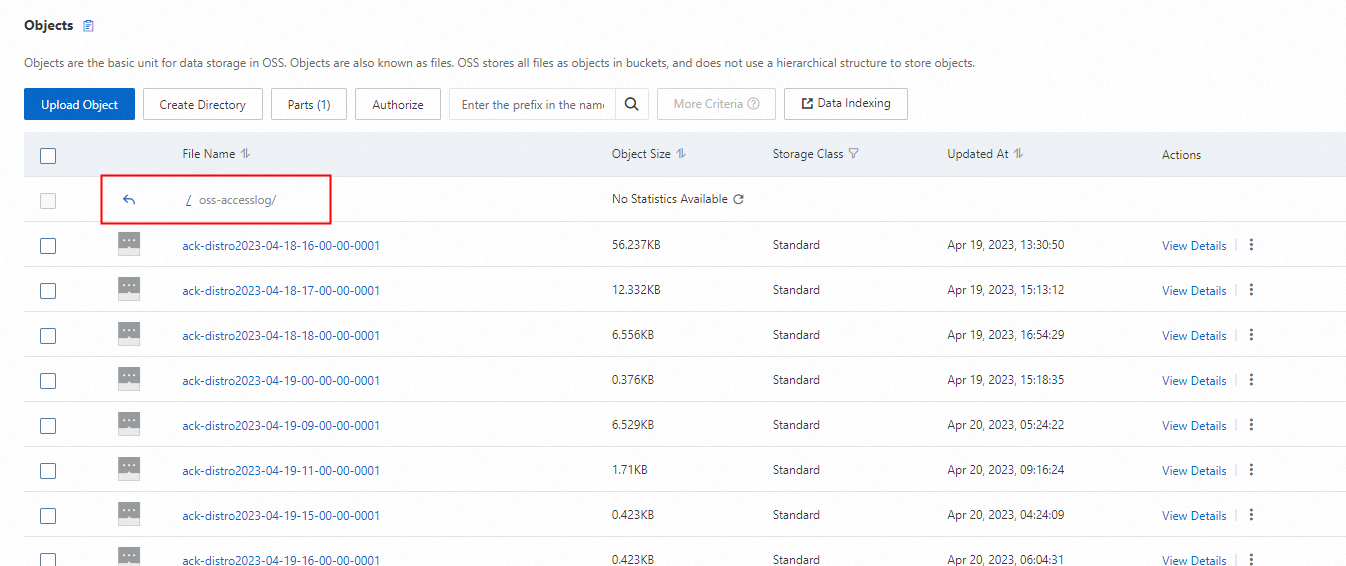
Temukan file yang dihasilkan setelah catatan eksekusi dikirimkan ke OSS.

Klik Lihat Detail di kolom Tindakan file.
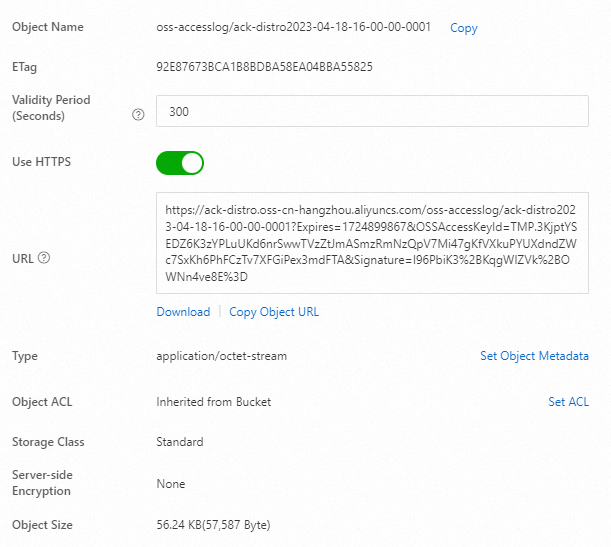
Di panel Lihat Detail, klik Unduh di bawah bidang URL. Buka file yang diunduh untuk melihat detail catatan eksekusi. Contoh kode berikut memberikan ilustrasi:
{
    "ExecutionId": "exec-c276ee521*********",
    "Description": null,
    "TemplateName": "Contoh",
    "TemplateId": "t-5c377ff********",
    "TemplateVersion": "v1",
    "Mode": "Automatic",
    "LoopMode": "Automatic",
    "ExecutedBy": "root.root(*******)",
    "StartDate": "2020-12-28T10:33:23Z",
    "EndDate": "2020-12-28T10:33:25Z",
    "CreateDate": "2020-12-28T10:33:23Z",
    "UpdateDate": "2020-12-28T10:33:23Z",
    "Status": "Success",
    "StatusMessage": null,
    "StatusReason": null,
    "CurrentTasks": [
        {
            "TaskExecutionId": null,
            "TaskName": null,
            "TaskAction": null
        }
    ],
    "Counters": {
        "TotalTasks": 1,
        "SuccessTasks": 1,
        "FailedTasks": 0
    },
    "ParentExecutionId": null,
    "IsParent": false,
    "Parameters": {
        "Status": "Running",
        "RamRole": ""
    },
    "Outputs": "{\"InstanceIds\": [ \"i-bp1gs30bd*********\"]}",
    "SafetyCheck": "Skip",
    "RamRole": null,
    "Category": "Other",
    "Targets": null,
    "LastTriggerTime": null,
    "LastTriggerStatus": null,
    "LastSuccessfulTriggerTime": null,
    "ResourceStatus": null,
    "Path": "executionId=exec-c276ee521*********/",
    "Type": "execution"
}
Lihat catatan eksekusi yang dikirimkan ke Simple Log Service jika Anda memilih Kirimkan Catatan Eksekusi ke Log Service di Langkah 2.
Untuk melihat catatan eksekusi yang dikirimkan ke Simple Log Service, ikuti langkah-langkah berikut:
Di tab Kirimkan Catatan Eksekusi, klik Konsol Log Service di sebelah kanan daftar drop-down Pilih Proyek Log Service.
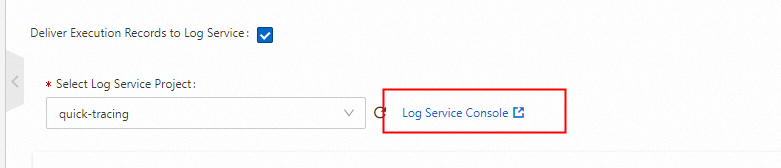
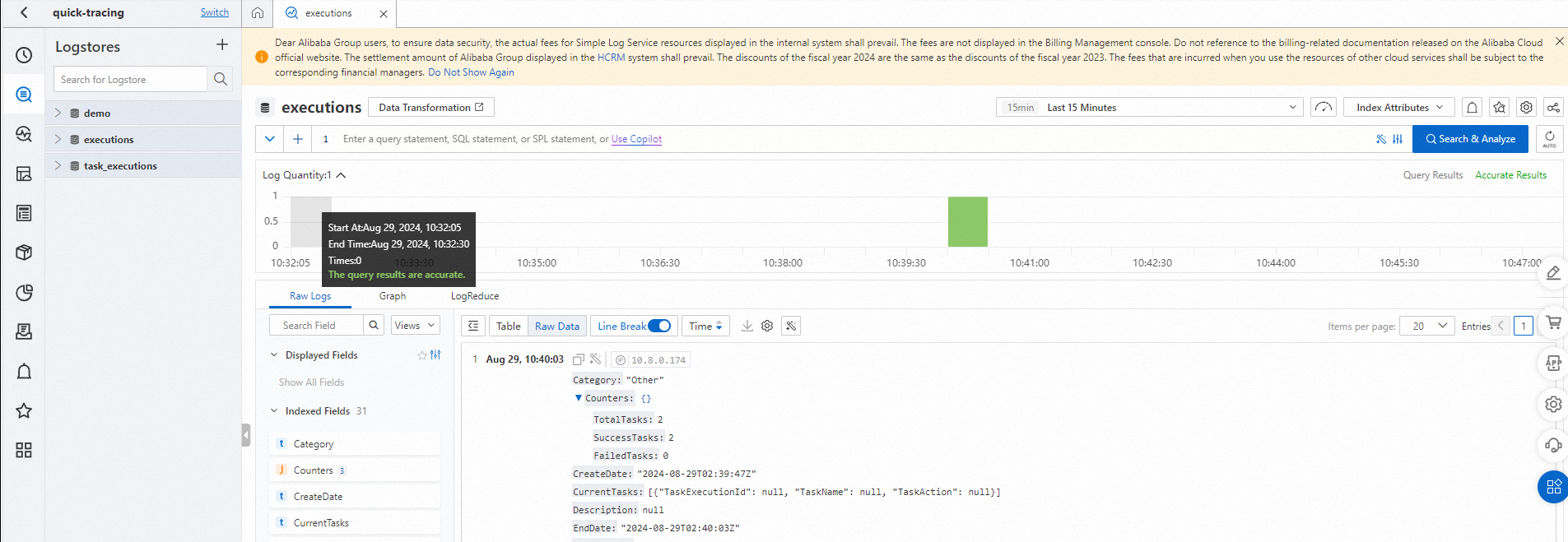
Anda akan diarahkan ke halaman detail proyek yang dipilih di Langkah 2. Di daftar Logstores di sebelah kiri, klik nama Logstore tempat catatan eksekusi dikirimkan. Kemudian, tinjau hasil pengiriman catatan eksekusi.