全部产品
Search
文档中心

CloudOps Orchestration Service:Buat atau Perbarui Sebuah Image

更新时间:Jun 28, 2025

Saat menggunakan Elastic Compute Service (ECS), Anda sering menghadapi masalah pembaruan perangkat lunak, seperti pembaruan versi layanan backend dan penambalan keamanan. Fitur pembuatan atau pembaruan image dalam tugas O&M umum yang disediakan oleh CloudOps Orchestration Service (OOS) dapat menyelesaikan masalah tersebut.

Prosedur

OOS memungkinkan Anda membuat image dari instance ECS yang ada atau memperbarui image. Sebelum melanjutkan operasi berikut, pastikan bahwa instance ECS telah dibuat. Untuk informasi lebih lanjut, lihat Buat Sebuah Instance ECS.

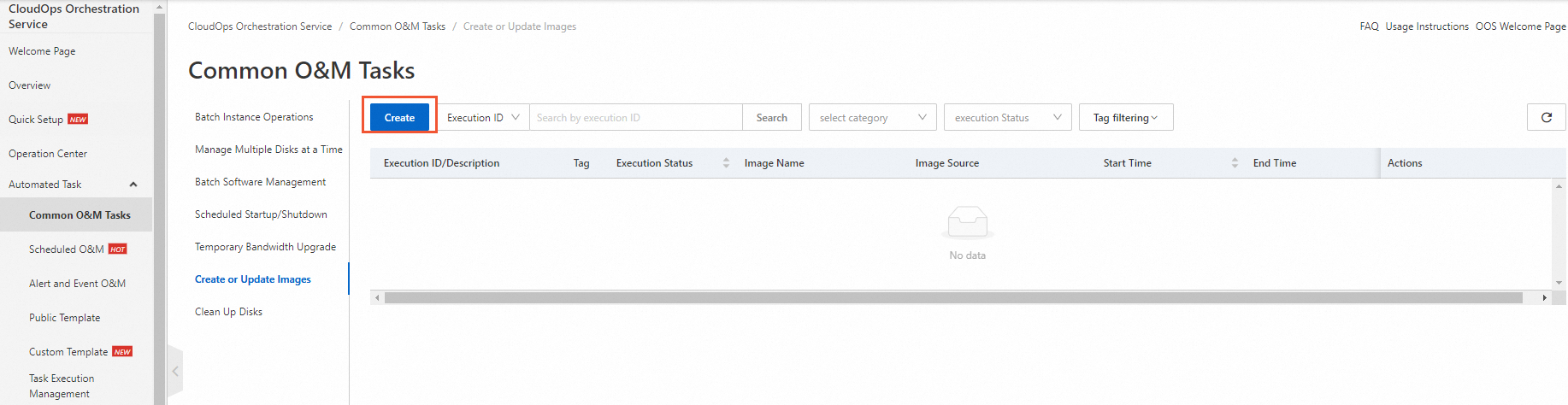
  1. Pilih Tugas Otomatis > Tugas O&M Umum > Buat atau Perbarui Image dan klik Create.

    创建镜像

  2. Di halaman Create Task Create or Update Images, pilih Create Image from Existing Instance atau Update Image..

    Dalam contoh ini, Create Image from Existing Instance dipilih.

  3. Di bagian General Settings, tentukan New Image Name dan Permissions.

    Anda dapat mengatur Permissions ke Use Existing Permissions of Current Account atau Specify RAM Role and Use Permissions Granted to This Role. Dalam contoh ini, Specify RAM Role and Use Permissions Granted to This Role dipilih dan izin OOSServiceRole diasumsikan oleh OOS.

    Catatan

    Jika tidak ada peran RAM yang tersedia, lihat Berikan Izin kepada OOS. Jika Anda mengetahui cara membuat peran RAM untuk OOS, Anda dapat langsung mengklik Manual Authorization. Untuk informasi lebih lanjut tentang kebijakan izin yang diperlukan, lihat skrip JSON berikut:

    • Lihat Kebijakan untuk Izin yang Diperlukan untuk Membuat Image dari Instance yang Ada

      {
        "Version": "1",
        "Statement": [
          {
            "Action": [
              "ecs:CreateImage",
              "ecs:DescribeImages",
              "ecs:ModifyImageSharePermission",
              "ecs:CopyImage",
              "ecs:RunCommand",
              "ecs:DescribeInvocationResults",
              "ecs:DescribeRegions",
              "ecs:DescribeInstances",
              "ecs:DescribeInvocations"
            ],
            "Resource": "*",
            "Effect": "Allow"
          },
          {
            "Action": [
              "ess:ModifyScalingConfiguration"
            ],
            "Resource": "*",
            "Effect": "Allow"
          },
          {
            "Action": "oos:*",
            "Resource": "*",
            "Effect": "Allow"
          },
          {
            "Action": "ram:PassRole",
            "Resource": "*",
            "Effect": "Allow",
            "Condition": {
              "StringEquals": {
                "acs:Service": "oos.aliyuncs.com"
              }
            }
          }
        ]
      }
      						
    • Lihat Kebijakan untuk Izin yang Diperlukan untuk Memperbarui Image

      {
        "Version": "1",
        "Statement": [
          {
            "Action": "oos:*",
            "Resource": "*",
            "Effect": "Allow"
          },
          {
            "Action": "ram:PassRole",
            "Resource": "*",
            "Effect": "Allow",
            "Condition": {
              "StringEquals": {
                "acs:Service": "oos.aliyuncs.com"
              }
            }
          },
          {
            "Action": [
              "ecs:RunCommand",
              "ecs:RunInstances",
              "ecs:StopInstance",
              "ecs:DescribeRegions",
              "ecs:DeleteInstance",
              "ecs:CreateImage",
              "ecs:DescribeImages",
              "ecs:ModifyImageSharePermission",
              "ecs:CopyImage",
              "ecs:RebootInstance",
              "ecs:DescribeInvocationResults",
              "ecs:InstallCloudAssistant",
              "ecs:DescribeCloudAssistantStatus",
              "ecs:DescribeInstances",
              "ecs:DescribeInvocations"
            ],
            "Resource": "*",
            "Effect": "Allow"
          },
          {
            "Action": [
              "ess:ModifyScalingConfiguration"
            ],
            "Resource": "*",
            "Effect": "Allow"
          }
        ]
      }
      						
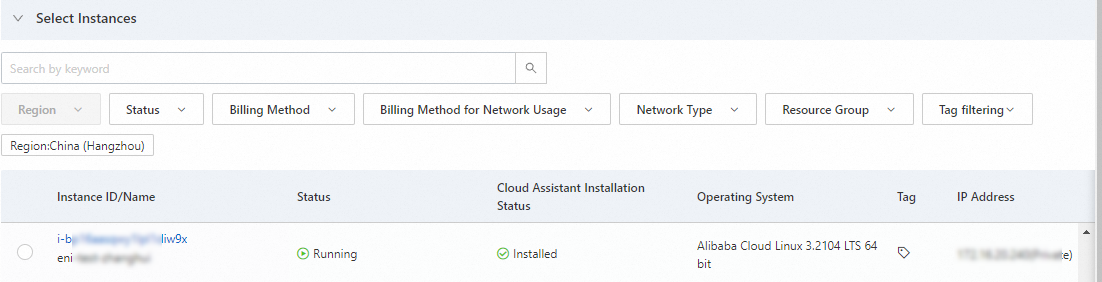
  4. Di bagian Select Instances, pilih instance ECS untuk mana Anda ingin membuat image.

    实例-zh

    Catatan

    Jika Anda memilih Update Image, Anda harus memilih sebuah image dan mengonfigurasi instance perantara. Untuk informasi lebih lanjut, lihat petunjuk di halaman tersebut.

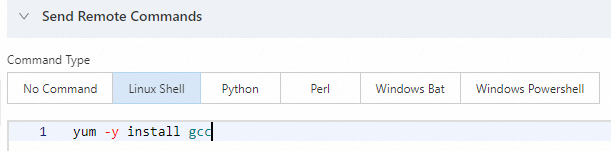
  5. Di bagian Send Remote Commands, pilih jenis perintah yang sesuai dengan instance dan masukkan isi perintah.

    Tipe Linux Shell dipilih dalam contoh ini.

    命令

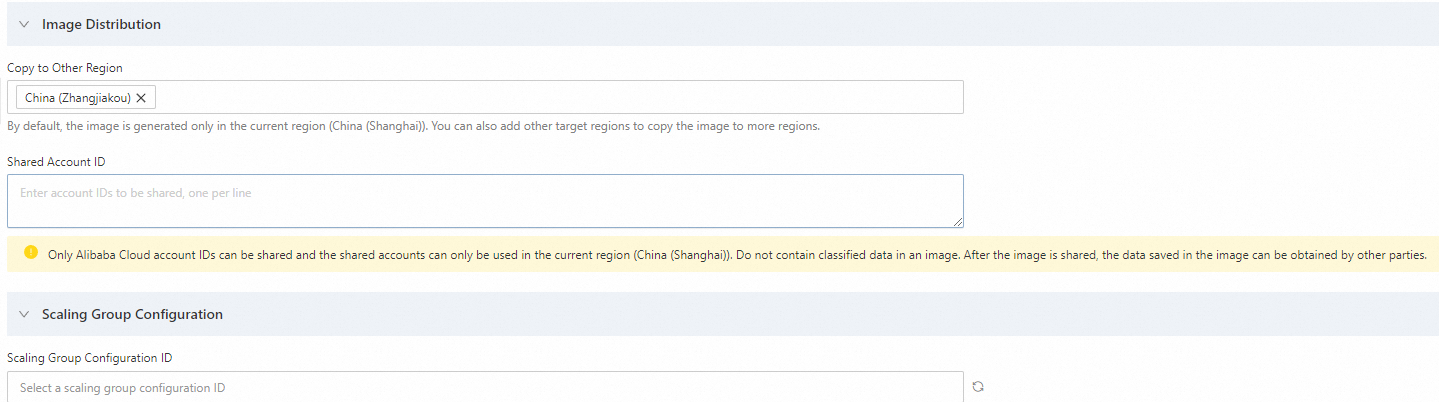
  6. Di bagian Image Distribution dan Scaling Group Configuration, atur Copy to Other Region, Shared Account ID, dan Scaling Group Configuration ID sesuai petunjuk.

    fenfa

  7. Opsional. Atur parameter di bagian Execution Settings.

    Pilih tag, grup sumber daya, dan apakah akan menyimpan tugas sebagai template untuk digunakan nanti.

  8. Klik Create. Di pesan Parameter Confirmation, konfirmasikan parameter dan klik OK..

    Setelah tugas dibuat, Anda dapat mengklik ID tugas di kolom ID Eksekusi untuk melihat detailnya.