Alat analisis jangkauan digunakan untuk menganalisis konfigurasi jaringan dalam berbagai skenario. Skenario ini meliputi komunikasi antara instans Elastic Compute Service (ECS), komunikasi antara instans ECS dan alamat IP publik, komunikasi antara instans ECS dan alamat IP privat, serta komunikasi antara instans yang berada di dalam virtual private clouds (VPC) dan lokasi on-premises. Anda dapat menggunakan alat analisis jangkauan untuk memeriksa apakah jalur dari sumber ke tujuan dapat dijangkau dan mendiagnosis masalah koneksi yang disebabkan oleh konfigurasi jaringan yang salah.
Ikhtisar
Cara kerja alat analisis jangkauan
Saat menggunakan alat analisis jangkauan untuk menganalisis jalur, Network Intelligence Service (NIS) menghasilkan informasi hop-by-hop tentang jalur jaringan virtual antara sumber dan tujuan. Jika tujuan tidak dapat dijangkau, alat analisis jangkauan memeriksa lokasi terjadinya masalah koneksi jaringan dan alasan mengapa masalah tersebut terjadi. Alat ini utamanya digunakan untuk memeriksa status instans dan konfigurasi jaringan, seperti status instans jaringan, konfigurasi grup keamanan, konfigurasi daftar kontrol akses jaringan (ACL), konfigurasi tabel rute, dan konfigurasi instans Server Load Balancer (SLB).
Alat analisis jangkauan tidak mengirimkan paket data atau menganalisis bidang data. Anda hanya perlu menentukan jalur untuk mentransfer data dari sumber ke tujuan. Sebagai contoh, Anda dapat menentukan instans ECS dalam akun Alibaba Cloud Anda sebagai sumber, instans ECS lainnya dalam akun sebagai tujuan, port 22 sebagai port tujuan, dan TCP sebagai protokol transmisi. Kemudian, alat analisis jangkauan dapat memeriksa apakah instans ECS sumber dapat terhubung ke instans ECS tujuan melalui SSH.
Anda dapat menggunakan alat analisis jangkauan untuk menganalisis hanya jalur dari instans sumber ke instans tujuan. Untuk menganalisis jalur dari instans tujuan ke instans sumber, tukar peran mereka.
Node perantara yang didukung oleh alat analisis jangkauan
Node perantara berikut didukung oleh alat analisis jangkauan: vSwitches, vRouters, elastic network interfaces (ENIs), elastic IP addresses (EIPs), instans Classic Load Balancer (CLB), transit routers, virtual border routers (VBRs), Internet NAT gateways, instans Cloud Firewall, VPN gateways, IPv4 gateways, dan Express Connect routers (ECRs).
Skenario
Alat analisis jangkauan berlaku untuk skenario berikut:
Komunikasi antara dua instans ECS yang ditempatkan di wilayah berbeda. Instans ECS tersebut dihubungkan menggunakan instans Cloud Enterprise Network (CEN), koneksi peering VPC, atau transit routers. Selain itu, firewall VPC dapat diidentifikasi. Dalam skenario ini, instans ECS sumber dan instans ECS tujuan dapat milik akun Alibaba Cloud yang berbeda.
Komunikasi antara dua instans ECS yang ditempatkan di wilayah yang sama. Instans ECS tersebut dihubungkan menggunakan instans CEN, koneksi peering VPC, atau transit routers. Selain itu, firewall VPC dapat diidentifikasi.
Komunikasi antara instans ECS dan alamat IP publik. Dalam skenario ini, firewall internet dapat diidentifikasi.
Komunikasi antara alamat IP publik dan instans CLB internal-facing.
Komunikasi antara instans ECS dan instans CLB yang menghadap ke Internet.
Akses dari instans ECS ke Internet berdasarkan entri SNAT dari gateway NAT Internet.
Akses ke instans ECS melalui Internet berdasarkan entri DNAT dari gateway NAT Internet.
Komunikasi antara instans ECS dan alamat IP privat menggunakan gateway VPN.
Komunikasi antara instans yang ditempatkan di dalam VPC dan lokasi on-premises menggunakan VBRs. Dalam skenario ini, firewall VPC dapat diidentifikasi.
Batasan
Anda dapat menentukan jenis sumber daya berikut sebagai sumber atau tujuan:
Sumber: instans ECS, alamat IP publik, vSwitch, VBR, gateway VPN, dan alamat IP privat on-premises.
Tujuan: instans ECS, alamat IP publik, vSwitch, VBR, gateway VPN, alamat IP privat on-premises, dan instans CLB.
Jika alamat IP publik ditentukan sebagai sumber dan tujuan, pastikan setidaknya satu dari alamat IP publik tersebut adalah alamat IP publik dari instans ECS. Jika tidak, alat analisis jangkauan tidak akan bekerja sesuai harapan.
Tabel berikut menjelaskan kuota sumber daya yang terkait dengan alat analisis jangkauan untuk satu akun Alibaba Cloud.
Item | Batas atas | Dapat disesuaikan |
Jumlah jalur | 100 | Tidak tersedia |
Jumlah catatan analisis | 1.000 | |
Jumlah analisis bersamaan | 5 |
Membuat jalur
Masuk ke Konsol NIS.
Di panel navigasi sebelah kiri, pilih .
Pada halaman Reachability Analyzer, klik Start Analyzing.
Pada halaman Start Analyzing, konfigurasikan parameter yang dijelaskan dalam tabel berikut.
Parameter
Deskripsi
Source
Nilai valid untuk Source Type:
ECS: Pilih instans ECS sebagai sumber. Setelah Anda memilih instans ECS, Anda dapat memilih alamat IP privat dari instans ECS. Jika Anda tidak memilih alamat IP privat dari instans ECS, alamat IP utama dari instans ECS digunakan secara default.
Public IP Address: Masukkan alamat IP publik sebagai sumber.
Anda dapat menentukan alamat IP publik statis dari instans ECS, EIP, atau alamat IP publik yang tidak disediakan oleh Alibaba Cloud sebagai sumber. Namun, Anda harus memastikan bahwa setidaknya salah satu dari sumber atau tujuan adalah alamat IP publik yang disediakan oleh Alibaba Cloud.
vSwitch: Pilih vSwitch sebagai sumber.
VBR: Pilih VBR sebagai sumber.
VPN gateway: Pilih gateway VPN sebagai sumber.
Private IP Address: Masukkan alamat IP privat on-premises sebagai sumber. Jika Anda menetapkan Tipe Sumber ke Alamat IP Privat, Anda harus memasukkan alamat IP privat on-premises. Dalam hal ini, alamat IP privat dapat mengakses tujuan menggunakan gateway VPN atau VBRs.
Destination
Nilai valid untuk Destination Type:
ECS: Pilih instans ECS sebagai tujuan. Setelah Anda memilih instans ECS, Anda dapat memilih alamat IP privat dari instans ECS. Jika Anda tidak memilih alamat IP privat dari instans ECS, alamat IP utama dari instans ECS digunakan secara default.
Public IP Address: Masukkan alamat IP publik sebagai tujuan.
Anda dapat menentukan alamat IP publik statis dari instans ECS, EIP, atau alamat IP publik yang tidak disediakan oleh Alibaba Cloud sebagai sumber. Namun, Anda harus memastikan bahwa setidaknya salah satu dari sumber atau tujuan adalah alamat IP publik yang disediakan oleh Alibaba Cloud.
vSwitch: Pilih vSwitch sebagai tujuan.
VBR: Pilih VBR sebagai tujuan.
VPN gateway: Pilih gateway VPN sebagai tujuan.
Private IP Address: Masukkan alamat IP privat on-premises sebagai tujuan. Jika Anda menetapkan Tipe Tujuan ke Alamat IP Privat, Anda harus memasukkan alamat IP privat on-premises. Dalam hal ini, alamat IP privat dapat diakses oleh sumber menggunakan gateway VPN atau VBRs.
CLB: Pilih instans CLB sebagai tujuan.
Protocol
Nilai default: TCP. Nilai valid:
TCP: Transmission Control Protocol
UDP: User Datagram Protocol
ICMP: Internet Control Message Protocol
Destination Port
Masukkan nomor port tujuan. Nilai default: 80. Parameter ini opsional. Jika Anda tidak menentukan nomor port, alat analisis jangkauan akan memeriksa apakah semua port tujuan dapat dijangkau oleh sumber.
Tentukan apakah akan menyimpan parameter jalur. Nilai default: No. Jika Anda memilih Yes, parameter jalur akan disimpan untuk analisis berulang setelah jalur dibuat.
Klik Start Analyzing.
Menganalisis jalur
Pada halaman Reachability Analyzer, temukan jalur yang ingin Anda analisis dan klik Start Analyzing di kolom Actions.
Dalam pesan yang muncul, klik OK.
Pada halaman path analysis details, lihat hasil analisis.
Halaman detail analisis jalur menampilkan informasi tentang jangkauan jalur dari sumber ke tujuan dan node yang dilalui jalur tersebut. Jika jalur tidak dapat dijangkau, halaman tersebut menampilkan pesan kesalahan yang sesuai.
Jika status jalur tidak diketahui, halaman detail analisis jalur menampilkan pesan kesalahan yang sesuai.
Menganalisis hasil
Alat analisis jangkauan dapat mengembalikan salah satu dari hasil berikut:
Jalur dapat dijangkau.
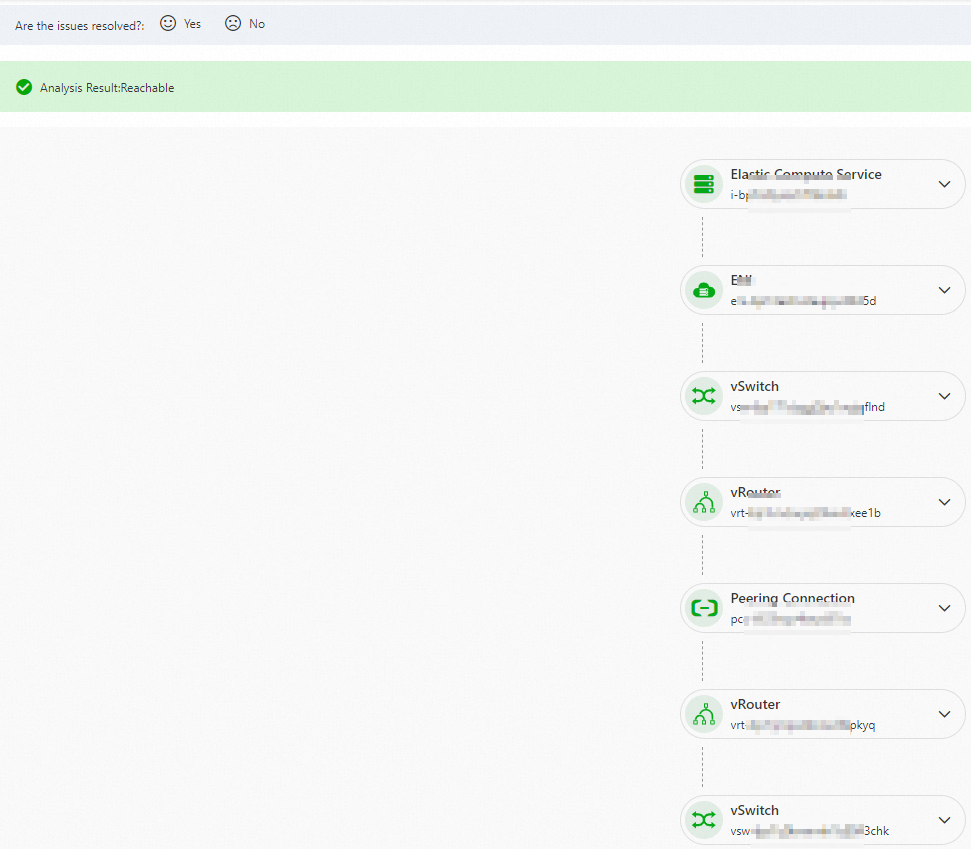
Gambar berikut menunjukkan hasil analisis jalur dari instans ECS ke vSwitch di VPC yang berbeda. Instans ECS dan vSwitch dihubungkan menggunakan koneksi peering VPC. Hasilnya menunjukkan bahwa instans ECS sumber dapat mencapai vSwitch tujuan dan bahwa kedua VPC terhubung.
Anda dapat mengklik ikon
 di sebelah node pada jalur untuk melihat detail.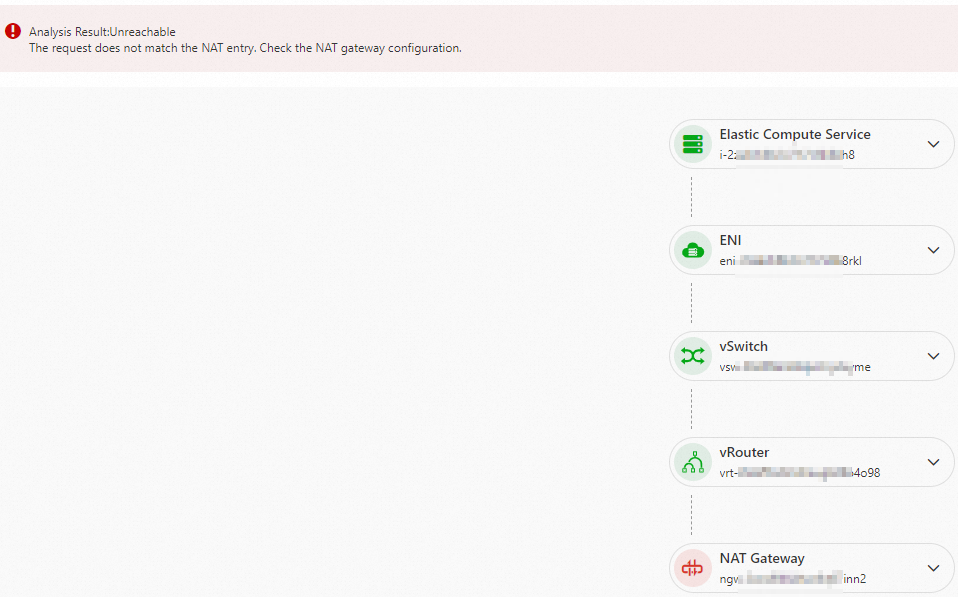
Jalur tidak dapat dijangkau.
Gambar berikut menunjukkan hasil analisis jalur dari instans ECS ke gateway NAT di VPC yang sama. Pesan kesalahan berikut dikembalikan: The entries of the Internet NAT gateway do not match. Check the configurations of the Internet NAT gateway. Hasilnya menunjukkan bahwa instans ECS sumber tidak dapat mencapai gateway NAT tujuan.
Anda dapat mengklik ikon
di sebelah node abnormal untuk melihat detail.
Jalur memiliki kesalahan analisis.
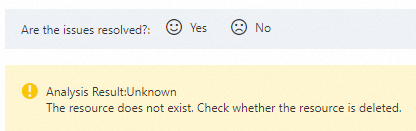
Gambar berikut menunjukkan kesalahan analisis jalur. Pesan kesalahan berikut dikembalikan: The resource does not exist. Check whether the resource is already deleted.
 Pesan kesalahan berikut mungkin dikembalikan oleh alat analisis jangkauan:
Sumber daya tidak dapat sama dengan sumber daya tujuan.
Alat analisis jangkauan tidak didukung karena jalur memiliki node perantara yang tidak didukung.
Sumber daya tidak ada. Periksa apakah sumber daya sudah dihapus.
Sumber daya dalam keadaan tidak valid. Periksa apakah sumber daya berjalan seperti yang diharapkan.
Rute tidak dapat dijangkau. Periksa konfigurasi rute.
Permintaan tidak sesuai dengan aturan grup keamanan dan ditolak oleh aturan default.
Permintaan sesuai dengan aturan penolakan grup keamanan.
Permintaan tidak sesuai dengan aturan daftar kontrol akses jaringan (ACL) dan ditolak oleh aturan default.
Permintaan sesuai dengan aturan penolakan daftar kontrol akses jaringan (ACL).
Hasil tidak diketahui karena terjadi kesalahan. Coba lagi nanti.
Sistem memiliki kesalahan internal. Coba lagi nanti.
Permintaan sesuai dengan daftar penolakan instans CLB tertentu dan ditolak.
Permintaan tidak sesuai dengan daftar izin instans CLB dan ditolak oleh aturan default.
Entri gateway NAT Internet tidak cocok. Periksa konfigurasi gateway NAT Internet.
Koneksi internet tidak dapat dibuat. Konfigurasikan EIP.
Rute gateway IPv4 tidak dapat dijangkau. Tambahkan rute yang menunjuk ke gateway IPv4 ke tabel rute VPC.
Koneksi internet tidak dapat dibuat karena gateway IPv4 dihapus setelah Anda mengaktifkan gateway IPv4. Buat gateway IPv4, aktifkan gateway IPv4, lalu tambahkan rute yang menunjuk ke gateway IPv4 ke tabel rute VPC.
Rute tidak dapat dijangkau. Periksa konfigurasi rute gateway IPv4.
Gateway VPN tidak memiliki rute balik yang menunjuk ke alamat IP sumber.
Hapus catatan analisis
Anda dapat menghapus catatan analisis yang tidak lagi diperlukan.
Pada halaman Reachability Analyzer, temukan jalur yang catatan analisisnya ingin Anda hapus dan klik ID jalur di kolom Path ID.
Di bagian Historical Analysis pada halaman detail analisis jalur, temukan catatan analisis yang ingin Anda hapus dan klik Delete di kolom Actions.
Dalam pesan yang muncul, klik OK.
Hapus jalur
Anda dapat menghapus jalur yang tidak lagi perlu dianalisis.
Pada halaman Reachability Analyzer, hapus jalur.
Hapus jalur: Temukan jalur yang ingin Anda hapus dan klik Delete di kolom Actions.
Hapus beberapa jalur sekaligus: Pilih beberapa jalur dan klik Delete di bawah daftar.
Dalam pesan yang muncul, klik OK.
Kelola tag
Alat analisis jangkauan memungkinkan Anda menambahkan tag ke jalur atau menghapus tag dari jalur. Anda dapat menggunakan tag untuk menandai dan mengelompokkan jalur. Dengan cara ini, Anda dapat mencari dan mengelola jalur berdasarkan tag.
Tambahkan tag ke beberapa jalur sekaligus
Pada halaman Reachability Analyzer, pilih jalur yang ingin Anda tambahkan tag dan pilih di bawah daftar.
Di kotak dialog Edit Tag, tentukan Tag Key dan Tag Value, lalu klik OK.
Hapus tag dari beberapa jalur sekaligus
Pada halaman Reachability Analyzer, pilih jalur dari mana Anda ingin menghapus tag dan pilih di bawah daftar.
Dalam pesan yang muncul, klik OK. Untuk informasi lebih lanjut tentang tag, lihat Apa itu Tag?.
Operasi terkait
Operasi | Prosedur |
Lihat catatan analisis | Di bagian Historical Analysis pada halaman detail analisis jalur, lihat hasil analisis historis. |
Analisis ulang jalur | Di halaman detail analisis jalur, klik Start Analyzing. Kemudian, catatan analisis jalur ditambahkan ke daftar di bagian Historical Analysis. Anda dapat memilih catatan untuk dilihat berdasarkan tanggal di kolom Analyzed At. |
Tanya Jawab Umum
Mengapa alat analisis jangkauan mengembalikan pesan kesalahan "Alat analisis jangkauan tidak didukung karena jalur memiliki node perantara yang tidak didukung"?
Jika jalur yang Anda buat tidak didukung oleh alat analisis jangkauan, pesan kesalahan tersebut dikembalikan.
Mengapa alat analisis jangkauan mengembalikan pesan kesalahan "Permintaan sesuai dengan aturan penolakan grup keamanan"?
Sebagai contoh, aturan grup keamanan dari instans ECS di VPC 2 hanya mengizinkan akses dari instans ECS yang terpasang pada vSwitch 1 di VPC 1. Akses dari instans ECS yang terpasang pada vSwitch lainnya di VPC 1 ditolak. Jika Anda menentukan ECS 1 yang terpasang pada vSwitch 2 di VPC 1 sebagai sumber dan instans ECS di VPC 2 sebagai tujuan, alat analisis jangkauan mengembalikan pesan kesalahan "Permintaan sesuai dengan aturan penolakan grup keamanan". Pada ENI instans ECS tujuan, Anda dapat melihat bahwa akses dari ECS 1 diblokir oleh aturan grup keamanan. Untuk menyelesaikan masalah ini, modifikasi aturan grup keamanan.
Mengapa alat analisis jangkauan mengembalikan pesan kesalahan "Rute tidak dapat dijangkau. Periksa konfigurasi rute"?
Jika dua instans ECS di wilayah berbeda dihubungkan menggunakan koneksi peering VPC, Anda harus mengonfigurasi rute yang menunjuk ke blok CIDR tujuan di tabel rute untuk vRouter di kedua wilayah tersebut. Sebagai contoh, VPC 1 ditempatkan di Wilayah 1, dan VPC 2 ditempatkan di Wilayah 2. Jika Anda tidak mengonfigurasi rute yang menunjuk ke VPC 2 untuk VPC 1, ECS 1 di Wilayah 1 tidak dapat terhubung ke ECS 2 di Wilayah 2. Jika Anda menentukan ECS 1 di VPC 1 sebagai sumber dan ECS 2 di VPC 2 sebagai tujuan, jalur tersebut diblokir oleh vRouter di VPC 1. Alat analisis jangkauan mengembalikan pesan kesalahan "Rute tidak dapat dijangkau. Periksa konfigurasi rute".
Referensi
CreateNetworkPath: membuat jalur jaringan untuk analisis jangkauan.
CreateNetworkReachableAnalysis: membuat tugas untuk menganalisis jangkauan jaringan.
CreateAndAnalyzeNetworkPath: memulai tugas untuk menganalisis jangkauan jaringan.
GetNetworkReachableAnalysis: mendapatkan hasil analisis jangkauan jaringan.
DeleteNetworkPath: menghapus jalur jaringan.
DeleteNetworkReachableAnalysis: menghapus tugas untuk menganalisis jangkauan jaringan.