File Storage NAS terintegrasi secara mulus dengan CloudMonitor. Fitur pemantauan kinerja memungkinkan Anda melihat ikhtisar kinerja sistem file secara real time, seperti IOPS, throughput, dan latency. Topik ini menjelaskan cara melihat data pemantauan kinerja sistem file NAS.
Prasyarat
-
Sistem file NAS harus tersedia. Untuk informasi selengkapnya, lihat Buat sistem file.
-
CloudMonitor
Buka halaman detail produk CloudMonitor dan ikuti petunjuk di layar untuk mengaktifkan layanan tersebut.
Lihat data di Konsol NAS
Masuk ke konsol NAS atau .
-
Di panel navigasi sebelah kiri, pilih .
-
Di bilah navigasi atas, pilih wilayah tempat sistem file berada.
-
Di halaman Performance Monitoring, ikuti langkah-langkah berikut untuk melihat detail kinerja sistem file tertentu:
-
Dari daftar drop-down File System Type, pilih tipe sistem file yang dituju.
-
Dari daftar drop-down File System ID, pilih ID sistem file yang dituju.
-
Pilih rentang waktu, seperti 1 Hour, 1 Day, 7 Days, 14 Days, Current Month, atau Last Month. Anda juga dapat menentukan rentang tanggal khusus. Rentang tanggal maksimum adalah 30 hari.
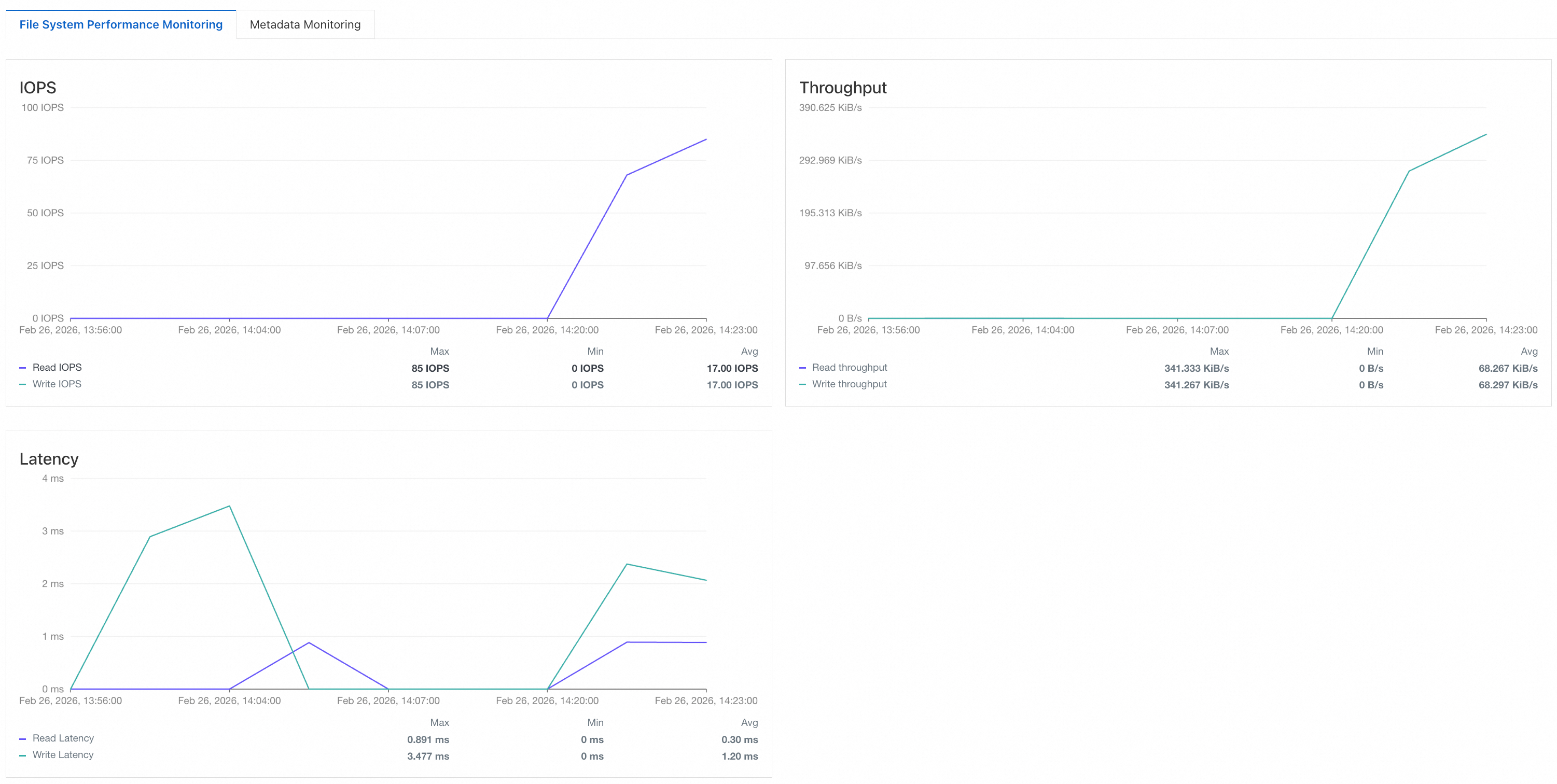
Halaman File System Performance Monitoring menampilkan grafik metrik kinerja utama, seperti IOPS, throughput, dan latency.
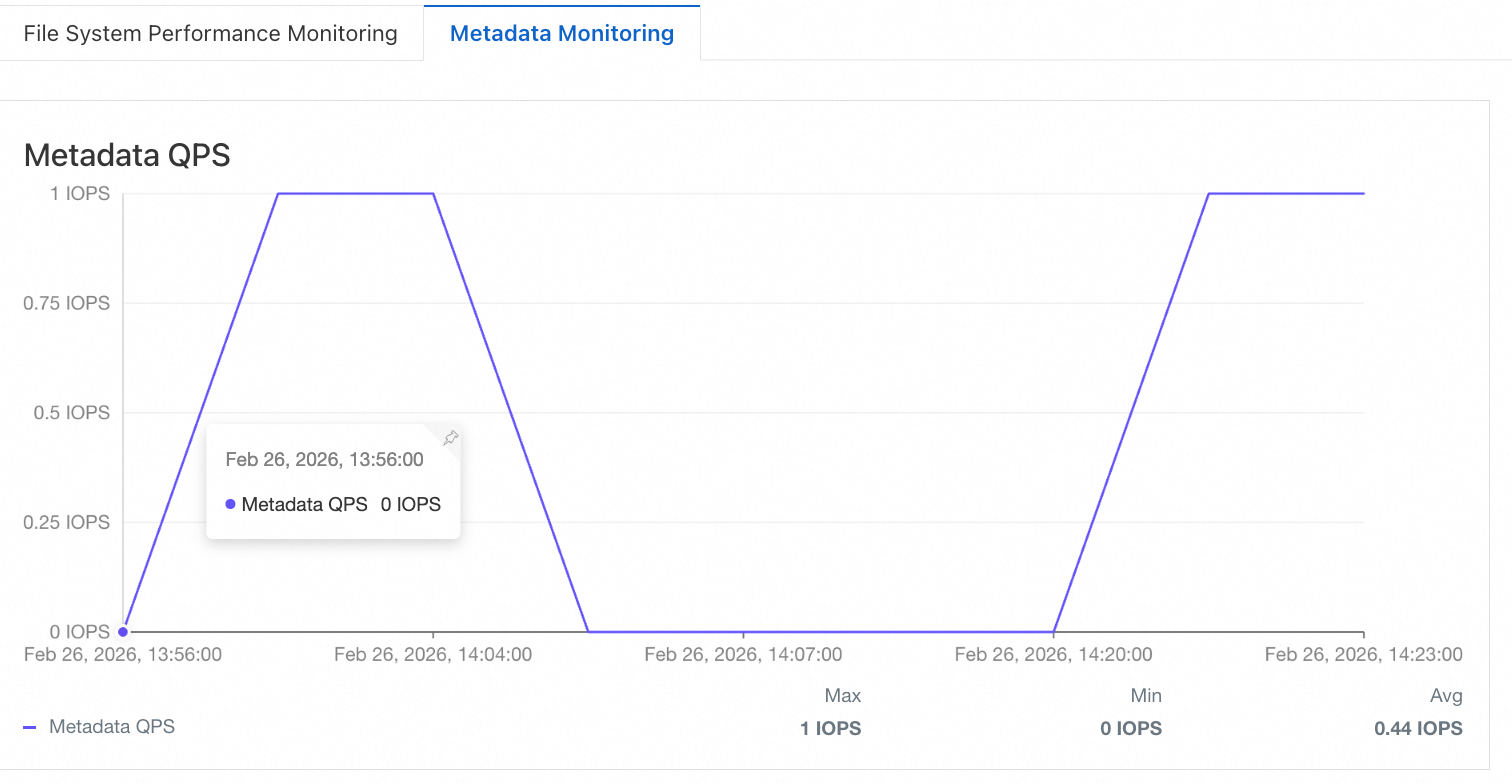
Halaman Metadata Monitoring menampilkan grafik kinerja metadata.
Pemantauan kinerja AgenticFS mendukung dua tingkat granularitas: sistem file dan AgenticSpace. Metriknya mencakup IOPS baca/tulis, throughput baca/tulis, latency baca/tulis, serta QPS dan latency operasi metadata. Untuk melihat metrik ini, pilih AgenticFS dari daftar drop-down File System Type.
Catatan-
Jika grafik menampilkan No data, artinya sistem file belum menerima permintaan dari klien atau layanan yang diperlukan belum diaktifkan.
-
Anda dapat menggunakan tool FIO untuk menguji kinerja sistem file dan melihat metrik kinerjanya di Konsol CloudMonitor. Untuk informasi selengkapnya, lihat Uji kinerja sistem file NAS.
Sebagai contoh, untuk menguji throughput tulis sistem file, jalankan perintah berikut pada Instance ECS tempat sistem file dipasang di direktori /mnt:
fio -numjobs=1 -iodepth=128 -direct=1 -ioengine=libaio -sync=1 -rw=randwrite -bs=1M -size=1G -time_based -runtime=600 -name=Fio -directory=/mnt. -
Metrik IOPS baca/tulis dan QPS metadata dilaporkan sebagai bilangan bulat. Jika jumlah permintaan dalam satu menit kurang dari 60, nilainya adalah 0.
-
Lihat data di Konsol CloudMonitor
-
Masuk ke Konsol CloudMonitor.
-
Di panel navigasi sebelah kiri, pilih .
-
Di halaman Cloud Service Monitoring, masukkan NAS di kotak pencarian lalu klik File Storage NAS.
-
Di halaman File Storage NAS, pilih wilayah, lalu klik sistem file yang dituju atau klik Monitoring Charts di kolom Actions.
-
Di halaman detail grafik pemantauan, klik tab File System Monitoring untuk melihat detail kinerja sistem file yang dituju.
Secara default, CloudMonitor menampilkan data pemantauan untuk satu jam terakhir. Anda dapat mengklik rentang waktu yang telah ditentukan atau menentukan rentang tanggal khusus. Rentang tanggal maksimum adalah 30 hari.
Lihat data menggunakan API CloudMonitor
Anda dapat mengkueri data pemantauan untuk NAS dan AgenticFS dengan memanggil operasi API CloudMonitor berikut:
-
DescribeMetricMetaList: mengkueri deskripsi metrik deret waktu yang disediakan oleh CloudMonitor.
-
DescribeMetricList: mengkueri data pemantauan deret waktu layanan cloud dalam periode tertentu.
-
DescribeMetricLast: mengkueri data pemantauan terbaru dari objek tertentu.
Tabel berikut menjelaskan parameter permintaan untuk NAS.
|
Parameter |
Deskripsi |
|
Namespace |
Namespace layanan cloud. Untuk NAS, atur parameter ini menjadi acs_nas. |
|
MetricName |
Nama metrik. Nilai yang valid:
|
|
Dimensions |
Peta JSON yang menentukan resource yang akan dipantau. Format: Catatan
Nilai parameter ini harus berupa string JSON, dan kunci harus dalam urutan yang ditentukan. |
Tabel berikut menjelaskan parameter permintaan untuk AgenticFS.
|
Parameter |
Deskripsi |
|
Namespace |
Namespace layanan cloud. Untuk AgenticFS, atur parameter ini menjadi acs_nas. |
|
MetricName |
Nama metrik. Nilai yang valid:
|
|
Dimensions |
Peta JSON yang menentukan resource yang akan dipantau. Untuk metrik pada tingkat sistem file, gunakan format berikut: Untuk metrik pada tingkat AgenticSpace, gunakan format berikut: Catatan
Nilai parameter ini harus berupa string JSON, dan kunci harus dalam urutan yang ditentukan. |
Operasi terkait
-
Buat aturan alert untuk menerima notifikasi tentang data abnormal. Hal ini membantu engineer merespons dan menyelesaikan masalah lebih cepat serta memulihkan layanan lebih awal. Untuk informasi selengkapnya, lihat Konfigurasikan aturan alert dasar.
-
Anda juga dapat membuat kelompok aplikasi untuk beberapa sistem file. Hal ini membantu Anda mengelola aturan alert dan melihat data pemantauan pada tingkat kelompok, mengurangi kompleksitas manajemen, serta meningkatkan efisiensi pemantauan. Untuk informasi selengkapnya, lihat Buat kelompok aplikasi.
-
Anda juga dapat menggunakan tool FIO untuk menguji throughput dan IOPS sistem file Anda. Untuk informasi selengkapnya, lihat Uji kinerja sistem file NAS.
FAQ
-
Bagaimana cara meningkatkan ambang batas throughput sistem file NAS tujuan umum?
-
Bagaimana cara meningkatkan kinerja baca sekuensial NFS pada kernel Linux 5.4 atau yang lebih baru?
-
Mengapa operasi I/O mengalami penundaan pada sistem file SMB?
Untuk pertanyaan umum lainnya mengenai kinerja NAS, lihat FAQ tentang kinerja.