Buat dan kelola pekerjaan penjadwalan XXL-JOB, termasuk konfigurasi pekerjaan, penjadwalan, peringatan, dan operasi batch.
Buat pekerjaan penjadwalan
Masuk ke Konsol MSE XXL-JOB, lalu pilih wilayah di bilah navigasi atas.
Di bilah navigasi kiri, pilih .
-
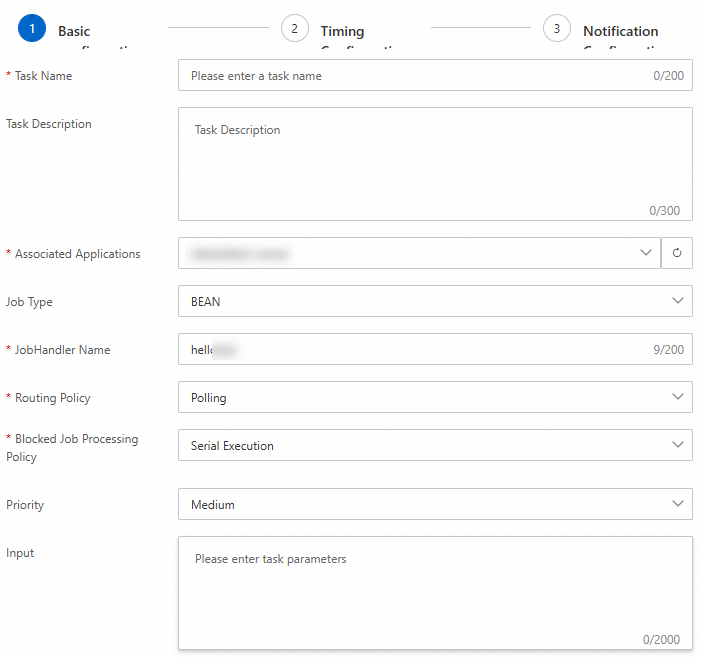
Klik ID instans target. Di panel navigasi kiri, klik Job management, lalu klik Create Job. Pada halaman wizard Basic Configuration, konfigurasikan pekerjaan tersebut dan klik Next.
Category
Configuration Item
Description
Default value
Basic Configuration
Job Name
Nama pekerjaan, yang harus unik dalam aplikasi yang sama.
None
Job Description
Deskripsi pekerjaan.
None
Associated Application
Aplikasi tempat pekerjaan ini berada.
None
Job Type
Jenis pekerjaan yang didukung: BEAN, Dify workflow, GLUE (Java), GLUE (Shell), GLUE (Python), GLUE (PHP), GLUE (NodeJs), dan GLUE (PowerShell).
BEAN
JobHandler Name
jobHandleryang dideklarasikan oleh anotasi@Xxljobpada pelaksana.None
Routing Policy
Kebijakan perutean. Nilai yang valid adalah Round-robin, Random, First, Last, Least Frequently Used, Least Recently Used, Consistent Hashing, dan Shard Broadcast.
Round-robin
Blocked Job Processing Policy
-
Serial Execution: Pekerjaan menunggu dalam antrean dan dieksekusi setelah pekerjaan sebelumnya selesai.
-
Discard Subsequent Schedules: Pekerjaan baru dibuang dan tidak dieksekusi.
-
Overwrite Previous Schedule: Pekerjaan sebelumnya dibuang, dan pekerjaan baru dieksekusi segera.
Serial Execution
Priority
Rendah, Sedang, Tinggi, dan Sangat Tinggi.
Middle
Input
Parameter untuk pekerjaan. Panjang maksimum adalah 2000 byte.
None
Advanced Configuration
Job failure retry attempts
Jumlah maksimum percobaan ulang otomatis setelah pekerjaan gagal.
0
Job failure retry interval
Interval antar percobaan ulang setelah pekerjaan gagal. Satuan: detik.
30 seconds
Job concurrency
Jumlah maksimum instans konkuren untuk pekerjaan yang sama. Jika diatur ke 1, eksekusi konkuren tidak diizinkan. Jika batas terlampaui, jadwal saat ini dilewati.
1
Child job ID
ID pekerjaan anak.
CatatanSetelah pekerjaan induk berhasil dieksekusi, pekerjaan anak dipicu. Anda dapat memasukkan beberapa ID pekerjaan anak, dipisahkan dengan koma (,).
None
-
-
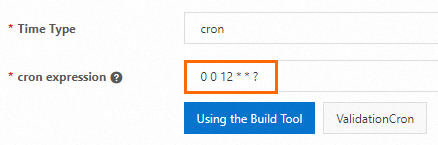
Pada halaman wizard Scheduling Configuration, atur parameter penjadwalan dan parameter konfigurasi lanjutan, lalu klik Next.
Configuration item
Description
Default value
Time Type
Jenis jadwal. Nilai yang valid adalah none, cron, api, fixed_rate, fixed_delay, dan one_time.
cron
Time Expression
Ekspresi bervariasi berdasarkan jenis waktu:
-
none: Tidak diperlukan ekspresi.
-
cron: Ekspresi cron yang akurat hingga detik.
-
fixed_rate: Frekuensi eksekusi tetap dalam satuan detik. Pekerjaan dijadwalkan setiap N detik.
-
fixed_delay: Penundaan tetap dalam satuan detik. Pekerjaan berikutnya dijadwalkan N detik setelah yang sebelumnya selesai.
-
api: Pekerjaan dijadwalkan melalui panggilan OpenAPI.
-
one_time: Pekerjaan satu kali yang secara otomatis dihapus setelah dijalankan. Formatnya adalah "yyyy-MM-dd HH:mm:ss", contohnya "2024-10-10 12:12:20".
None
Data timestamp offset
Offset waktu data relatif terhadap waktu terjadwal. Anda dapat memperoleh nilai ini dari konteks penjadwalan.
None
Time zone
Menjalankan pekerjaan dalam zona waktu tetap. Terutama berlaku untuk ekspresi cron.
Time zone of the current region
Calendar
Impor kalender kustom untuk menjadwalkan pekerjaan, misalnya agar pekerjaan hanya dijalankan pada hari kerja.
Daily schedule
Effective time
Waktu ketika pekerjaan menjadi aktif.
Effective immediately
-
-
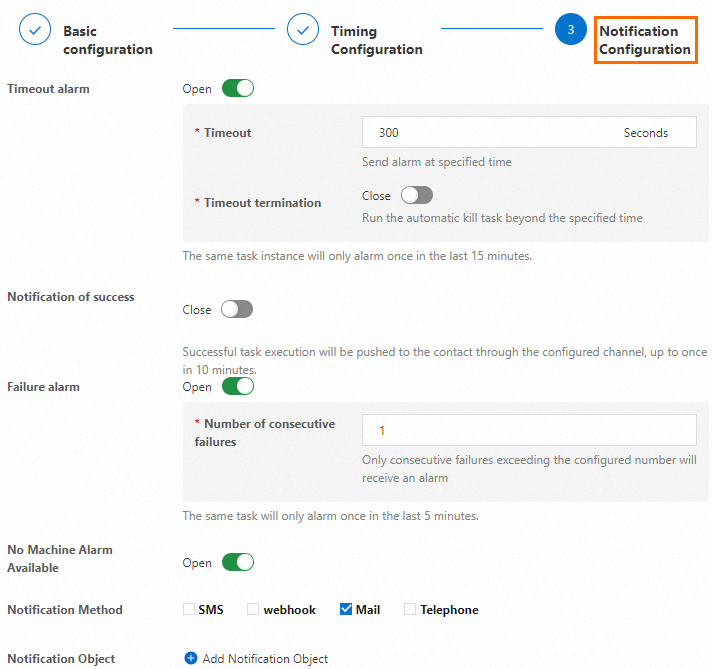
Pada halaman wizard Notification Configuration, atur parameter peringatan dan kontak, lalu klik Finish.
Parameter
Description
Nilai default
Timeout alerting
Apakah akan mengirim peringatan ketika eksekusi Pekerjaan mengalami timeout.
Enable
Timeout period
Periode timeout untuk eksekusi Pekerjaan. Satuan: detik.
7200 detik
Stop on timeout
Apakah akan secara otomatis menghentikan Pekerjaan yang melebihi periode timeout-nya, sehingga tidak menghalangi eksekusi terjadwal berikutnya.
Disabled
Success notification
Apakah akan memberi tahu kontak ketika Pekerjaan berhasil. Biasanya digunakan untuk Pekerjaan penting yang dijalankan harian.
Disabled
Failure alerting
Apakah akan mengirim peringatan ketika Pekerjaan gagal.
Enabled
Consecutive Failure Count
Jumlah kegagalan berturut-turut yang harus terjadi sebelum peringatan dikirim.
1
No available machine alerting
Apakah akan mengirim peringatan ketika tidak ada pelaksana yang tersedia pada waktu terjadwal.
Enabled
Notification method
Metode notifikasi. Nilai yang valid adalah pesan teks, webhook, email, dan telepon.
None
Notification Recipient
Terpasang dengan kontak Cloud Monitor. Anda harus mengonfigurasi kontak di Konsol Cloud Monitor dan mengaktifkan metode kontak mereka.
None
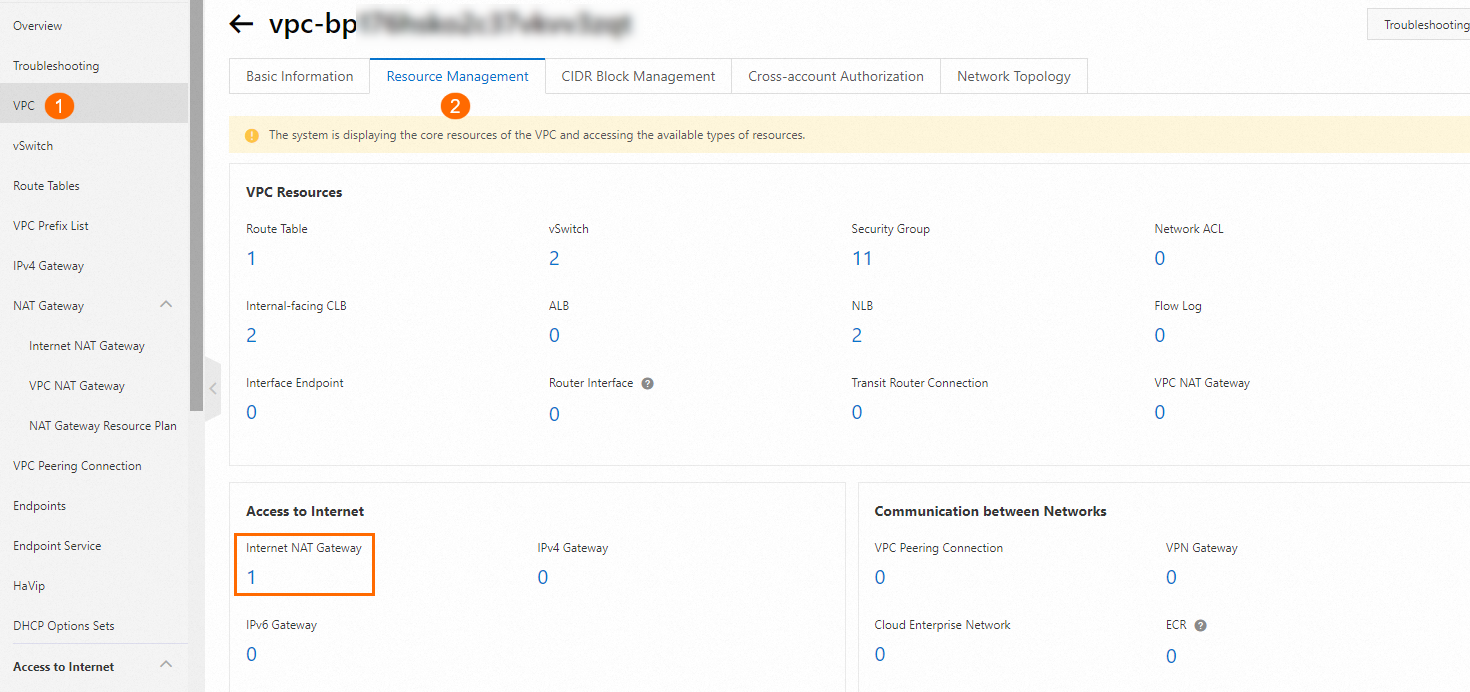
Jika Anda menggunakan peringatan webhook untuk DingTalk, WeCom, atau Lark, peringatan dikirim melalui jaringan publik. Anda harus menyambungkan Gateway NAT Internet ke VPC Anda, seperti yang ditunjukkan pada gambar berikut.
Edit a scheduling job
Masuk ke Konsol MSE XXL-JOB, lalu pilih wilayah di bilah navigasi atas.
Di bilah navigasi kiri, pilih .
-
Klik ID instans target. Di panel navigasi kiri, klik Job management.
-
Di kolom Operation pekerjaan target, klik Edit. Di panel Edit Job, ubah Basic Configuration, Scheduling Configuration, dan Notification Configuration, lalu klik Finish.
Delete a scheduling job
Masuk ke Konsol MSE XXL-JOB, lalu pilih wilayah di bilah navigasi atas.
Di bilah navigasi kiri, pilih .
-
Klik ID instans target. Di panel navigasi kiri, klik Job management.
-
Di kolom Operation pekerjaan target, klik Delete. Di kotak dialog Delete, klik Delete.
Import jobs
Masuk ke Konsol MSE XXL-JOB, lalu pilih wilayah di bilah navigasi atas.
Di bilah navigasi kiri, pilih .
-
Klik ID instans target. Di panel navigasi kiri, klik Job management.
-
Klik Import Jobs. Di kotak dialog Import Jobs, untuk Existing Job, pilih Overwrite atau Skip. Atur opsi Automatically Create App. Klik Select File untuk mengunggah file, lalu klik OK.
Export jobs
Masuk ke Konsol MSE XXL-JOB, lalu pilih wilayah di bilah navigasi atas.
Di bilah navigasi kiri, pilih .
-
Klik ID instans target. Di panel navigasi kiri, klik Job management.
-
Klik Export Jobs. Di kotak dialog Export Jobs, pilih nama aplikasi untuk pekerjaan yang ingin diekspor, lalu klik OK.
Enable jobs in batches
Masuk ke Konsol MSE XXL-JOB, lalu pilih wilayah di bilah navigasi atas.
Di bilah navigasi kiri, pilih .
-
Klik ID instans target. Di panel navigasi kiri, klik Job management.
-
Pilih pekerjaan yang ingin diaktifkan dan klik Enable Jobs in Batches. Di kotak dialog Enable Jobs in Batches, klik OK.
Disable jobs in batches
Masuk ke Konsol MSE XXL-JOB, lalu pilih wilayah di bilah navigasi atas.
Di bilah navigasi kiri, pilih .
-
Klik instans target. Di panel navigasi kiri, klik Task Management.
-
Pilih pekerjaan yang ingin dinonaktifkan dan klik Disable Jobs in Batches. Di kotak dialog Disable Jobs in Batches, klik OK.
Delete jobs in batches
Pekerjaan yang dihapus tidak dapat dipulihkan.
Masuk ke Konsol MSE XXL-JOB, lalu pilih wilayah di bilah navigasi atas.
Di bilah navigasi kiri, pilih .
-
Klik ID instans target. Di panel navigasi kiri, klik Job management.
-
Pilih pekerjaan yang ingin dihapus dan klik Delete Jobs in Batches. Di kotak dialog Delete Jobs in Batches, klik OK.
Run a scheduling job once
Masuk ke Konsol MSE XXL-JOB, lalu pilih wilayah di bilah navigasi atas.
Di bilah navigasi kiri, pilih .
-
Klik ID instans target. Di panel navigasi kiri, klik Job management.
-
Di kolom Operation pekerjaan target, klik Run Once. Di kotak dialog Run Job Manually, tentukan mesin pelaksana dan parameter pekerjaan, lalu klik OK.
Copy a scheduling job
Masuk ke Konsol MSE XXL-JOB, lalu pilih wilayah di bilah navigasi atas.
Di bilah navigasi kiri, pilih .
-
Klik ID instans target. Di panel navigasi kiri, klik Job management.
-
Di kolom Operation pekerjaan target, klik Copy. Di panel Copy Job, konfigurasikan Basic Configuration, Scheduling Configuration, dan Notification Configuration, lalu klik Finish.
Disable a scheduling job
Masuk ke Konsol MSE XXL-JOB, lalu pilih wilayah di bilah navigasi atas.
Di bilah navigasi kiri, pilih .
-
Klik ID instans target. Di panel navigasi kiri, klik Job management.
-
Di kolom Operation pekerjaan target, klik Disable. Di kotak dialog Disable, klik Disable.
View scheduling records
Masuk ke Konsol MSE XXL-JOB, lalu pilih wilayah di bilah navigasi atas.
Di bilah navigasi kiri, pilih .
-
Klik ID instans target. Di panel navigasi kiri, klik Job management.
-
Di kolom Operation pekerjaan target, klik Scheduling Records untuk melihat catatan penjadwalan dan eksekusi pekerjaan tersebut.
Rerun a job
Masuk ke Konsol MSE XXL-JOB, lalu pilih wilayah di bilah navigasi atas.
Di bilah navigasi kiri, pilih .
-
Klik instans target. Di panel navigasi kiri, klik Task Management.
-
Di kolom Operation pekerjaan target, klik Rerun Job. Di panel Rerun Job, pilih Start and End Dates dan Data Timestamp, lalu klik OK.
Designate a machine
Masuk ke Konsol MSE XXL-JOB, lalu pilih wilayah di bilah navigasi atas.
Di bilah navigasi kiri, pilih .
-
Klik ID instans target. Di panel navigasi kiri, klik Job management.
-
Di kolom Operation pekerjaan target, klik Designate Machine. Di panel Designate Machine, atur Designation Type menjadi Address atau Label, tentukan mesinnya, lalu klik OK.
CatatanMachine Transfer: Jika Anda mengaktifkan opsi ini, pekerjaan dapat dijadwalkan ke mesin non-designated saat semua mesin yang ditentukan sedang offline.
Cron expressions
Ekspresi cron memiliki format berikut: Seconds Minutes Hours Day-of-month Month Day-of-week [Year].
Berikut adalah beberapa ekspresi cron umum.
|
Cron expression |
Description |
|
0 */1 * * * ? |
Dipicu setiap menit. |
|
0 0 5-15 * * ? |
Memunculkan setiap jam dari pukul 05.00 hingga 15.00 setiap hari. |
|
0 0/3 * * * ? |
Dipicu setiap 3 menit. |
|
0 0-5 14 * * ? |
Memunculkan setiap menit dari pukul 14.00 hingga 14.05 setiap hari. |
|
0 0/5 14 * * ? |
Memunculkan setiap 5 menit dari pukul 14.00 hingga 14.55 setiap hari. |
|
0 0/5 14,18 * * ? |
Memunculkan setiap 5 menit dari pukul 14.00 hingga 14.55 dan dari pukul 18.00 hingga 18.55 setiap hari. |
|
0 0/30 9-17 * * ? |
Memunculkan setiap 30 menit dari pukul 09.00 hingga 17.00 setiap hari. |
|
0 0 10,14,16 * * ? |
Memunculkan pada pukul 10.00, 14.00, dan 16.00 setiap hari. |
|
0 0 12 ? * WED |
Memunculkan pada pukul 12.00 setiap hari Rabu. |
|
0 0 17 ? * TUES,THUR,SAT |
Memunculkan pada pukul 17.00 setiap hari Selasa, Kamis, dan Sabtu. |
|
0 10,44 14 ? 3 WED |
Memunculkan pada pukul 14.10 dan 14.44 setiap hari Rabu di bulan Maret. |
|
0 15 10 ? * MON-FRI |
Memunculkan pada pukul 10.15 dari Senin hingga Jumat. |
|
0 0 23 L * ? |
Memunculkan pada pukul 23.00 pada hari terakhir setiap bulan. |
|
0 15 10 L * ? |
Memunculkan pada pukul 10.15 pada hari terakhir setiap bulan. |
|
0 15 10 ? * 6L |
Memunculkan pada pukul 10.15 pada hari Jumat terakhir setiap bulan. |
|
0 15 10 * * ? 2005 |
Memunculkan pada pukul 10.15 setiap hari pada tahun 2005. |
|
0 15 10 ? * 6L 2002-2005 |
Memunculkan pada pukul 10.15 pada hari Jumat terakhir setiap bulan dari tahun 2002 hingga 2005. |
|
0 15 10 ? * 6#3 |
Memunculkan pada pukul 10.15 pada hari Jumat ketiga setiap bulan. |