Gunakan Execution List untuk melihat status eksekusi harian pekerjaan dan alur kerja Anda. Halaman ini berisi daftar instans pekerjaan dan daftar instans alur kerja.
Melihat Daftar Eksekusi
SchedulerX Edisi Dasar mendukung hingga 10 catatan instans pekerjaan, sedangkan Edisi Profesional mendukung hingga 100.
-
Masuk ke Konsol MSE SchedulerX.
-
Masuk ke Konsol EDAS.
-
Di bilah navigasi atas, pilih wilayah.
-
Di panel navigasi kiri, klik Execution List.
-
Di halaman Execution List, pilih namespace dari daftar drop-down namespace/, lalu klik tab job instance list atau workflow instance list.
Semua catatan eksekusi ditampilkan secara default.
Anda dapat memfilter dan mencari catatan eksekusi.
-
Filter berdasarkan status: All, Successful, Failed, Running, Pool, dan Waiting.
-
Cari berdasarkan kata kunci seperti Application ID, Job ID, dan Instance ID.
-
Filter berdasarkan rentang waktu menggunakan opsi yang telah ditentukan seperti Minute, Hour/Day, Week, atau Month, atau pilih rentang Custom.
-
Detail instans pekerjaan
-
Di tab job instance list pada halaman Execution List, temukan instans pekerjaan tersebut dan klik Details di kolom Operation.
-
Di halaman Job instance details, lihat detail pada tab Basic Information, Current execution details, subtasks, execution log, dan Sharding details.
Detail eksekusi bervariasi tergantung mode eksekusi.
-
standalone: mencakup tab Basic Information dan execution log.
-
broadcast: mencakup tab Basic Information dan Current execution details.
-
parallel computing: mencakup tab Basic Information, Current execution details, dan subtasks.
-
memory grid: mencakup tab Basic Information dan Current execution details.
-
grid computing: mencakup tab Basic Information dan Current execution details.
-
sharding: mencakup tab Basic Information dan Sharding details.
-
-
Di tab subtasks, Anda dapat melakukan berbagai aksi pada subtask berdasarkan statusnya.
-
Waiting: Mark as Successful.
-
Failed: Rerun, Mark as Successful.
-
Running: Terminate.
-
Successful: Tidak ada aksi.
-
Detail instans alur kerja
-
Di tab workflow instance list pada halaman Execution List, temukan instans alur kerja dan klik tautan ID instans alur kerja di kolom Actions.
-
Di Canvas, lihat informasi detail mengenai alur kerja tersebut.
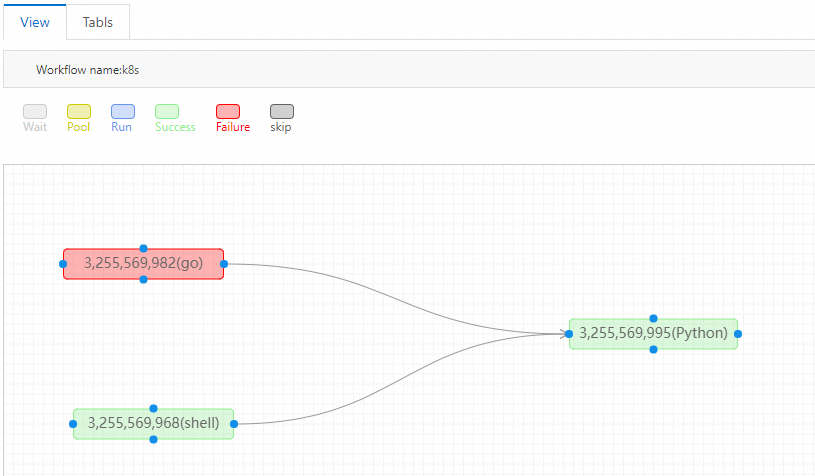
Warna setiap pekerjaan menunjukkan status eksekusinya. Misalnya, merah menandakan bahwa suatu pekerjaan gagal, sehingga pekerjaan yang bergantung padanya tetap dalam status menunggu (abu-abu).
-
Klik kanan pekerjaan yang gagal dan pilih Details dari menu pintasan untuk melihat penyebab kegagalannya.
-
Setelah masalah diperbaiki, klik kanan pekerjaan tersebut lagi dan pilih Rerun dari menu pintasan untuk menjalankannya kembali.
-
Jika pekerjaan berhasil dijalankan, pekerjaan turunannya akan mulai berjalan.
-
Jika Anda tidak ingin menjalankan ulang pekerjaan ini, Anda juga dapat memilih Mark as Successful dari menu pintasan. Aksi ini akan menandai pekerjaan sebagai berhasil, sehingga pekerjaan turunannya dapat dimulai.
-